

Antes de Começar
Você precisa de permissão para criar regras, Zoho trigger instalado e Active, conta Zoho conectada ao Eazybe e número do destinatário com código internacional. O proprietário do registro deve ter a extensão ou o aplicativo Eazybe instalado e uma conexão ativa com o WhatsApp.1
Confirmar que o Zoho trigger está ativo
Abra Setup → Marketplace → All → Installed, selecione Zoho trigger e confirme Status: Active.Se necessário, instale Zoho trigger e Team Inbox. O mesmo pacote inclui a ação de fluxo de trabalho e as caixas de entrada dos Contatos/Leads e geral. Veja as etapas de instalação.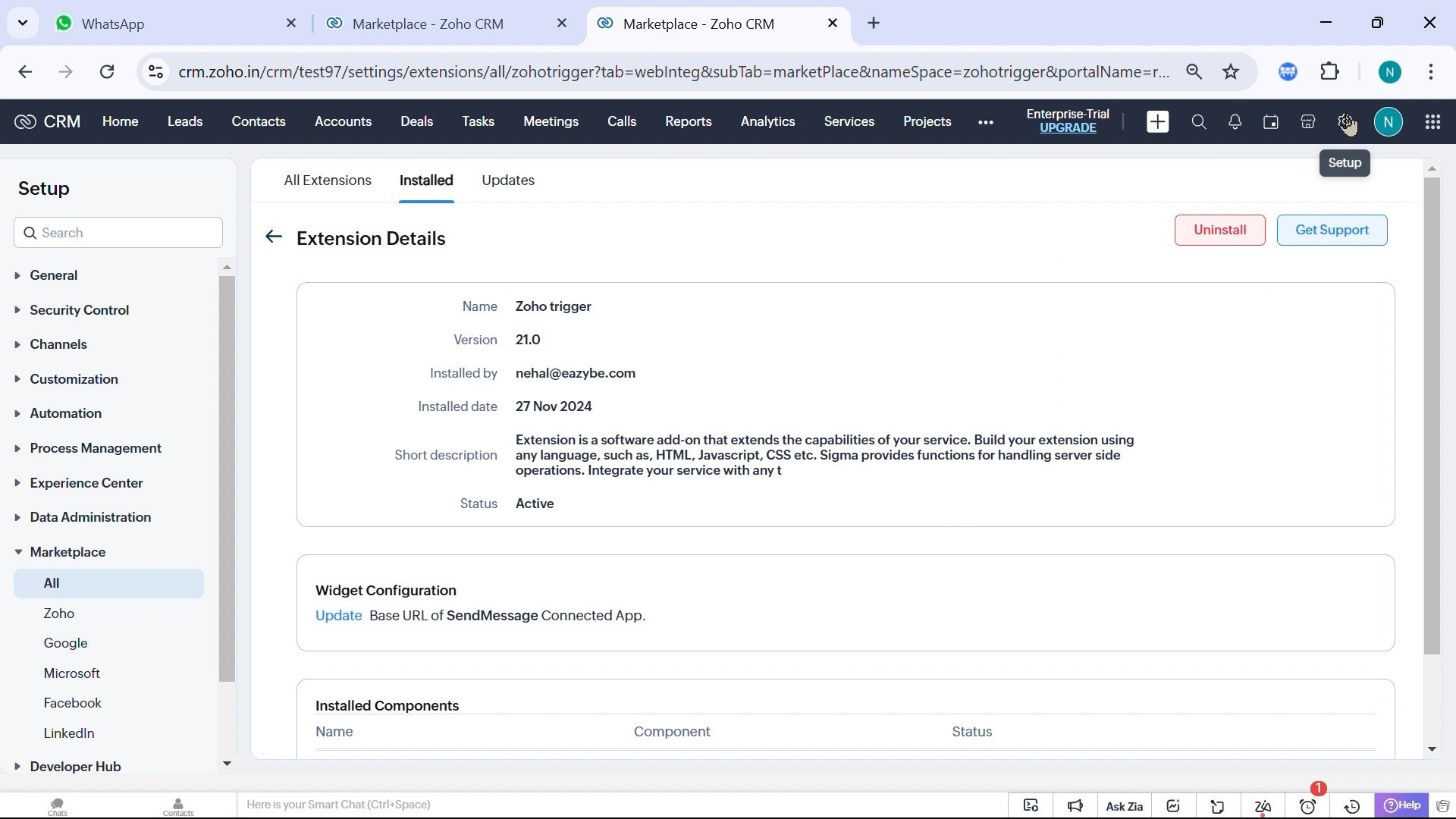
2
Abrir as regras de fluxo de trabalho
Em Setup, abra Automation → Workflow Rules.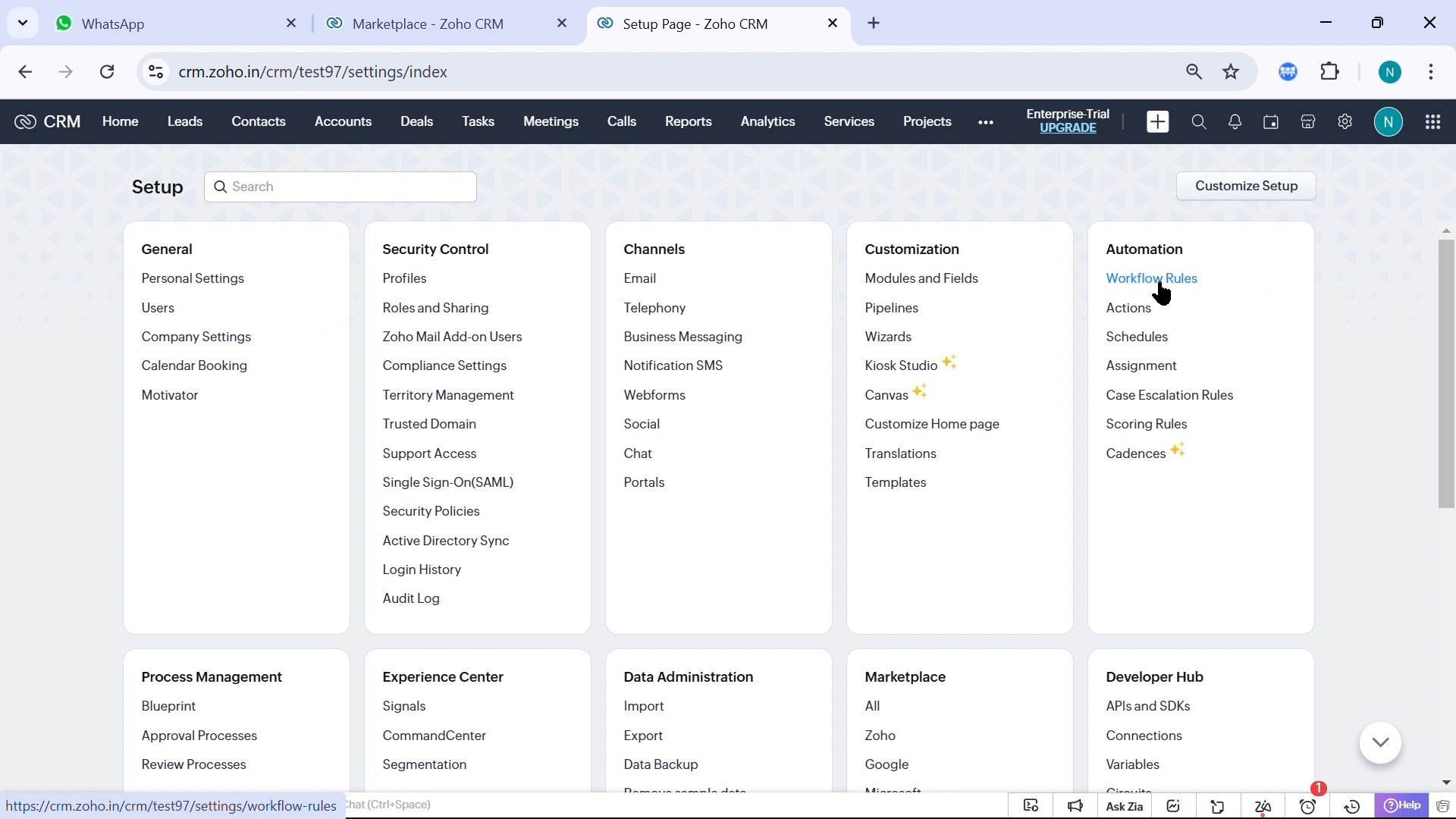
3
Criar uma regra
Clique em Create Rule para abrir Create New Rule.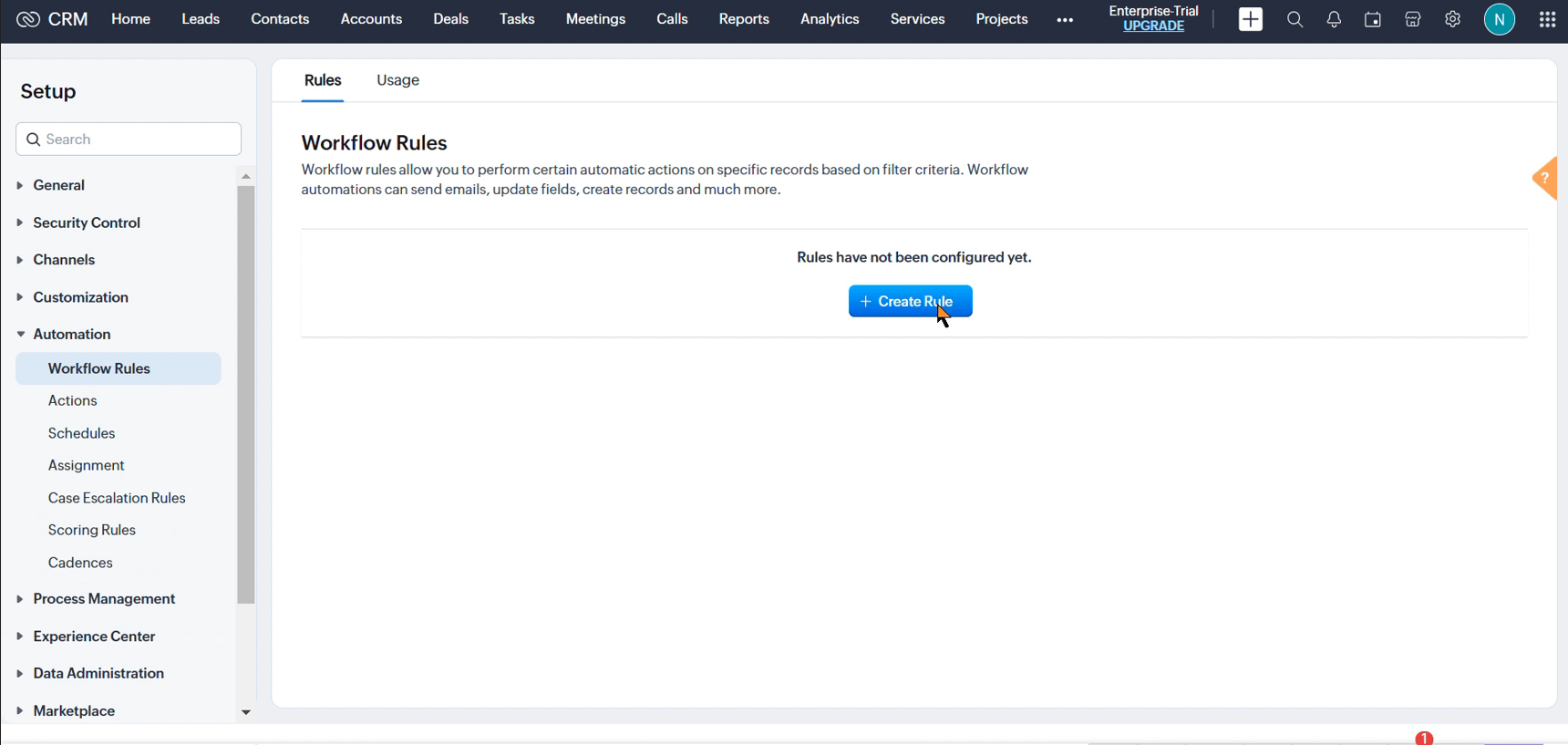
4
Escolher o módulo e nomear a regra
Selecione Module, como Contacts ou Leads. Preencha Rule Name, adicione uma descrição se necessário e clique em Next. O campo de telefone e o proprietário virão desse módulo.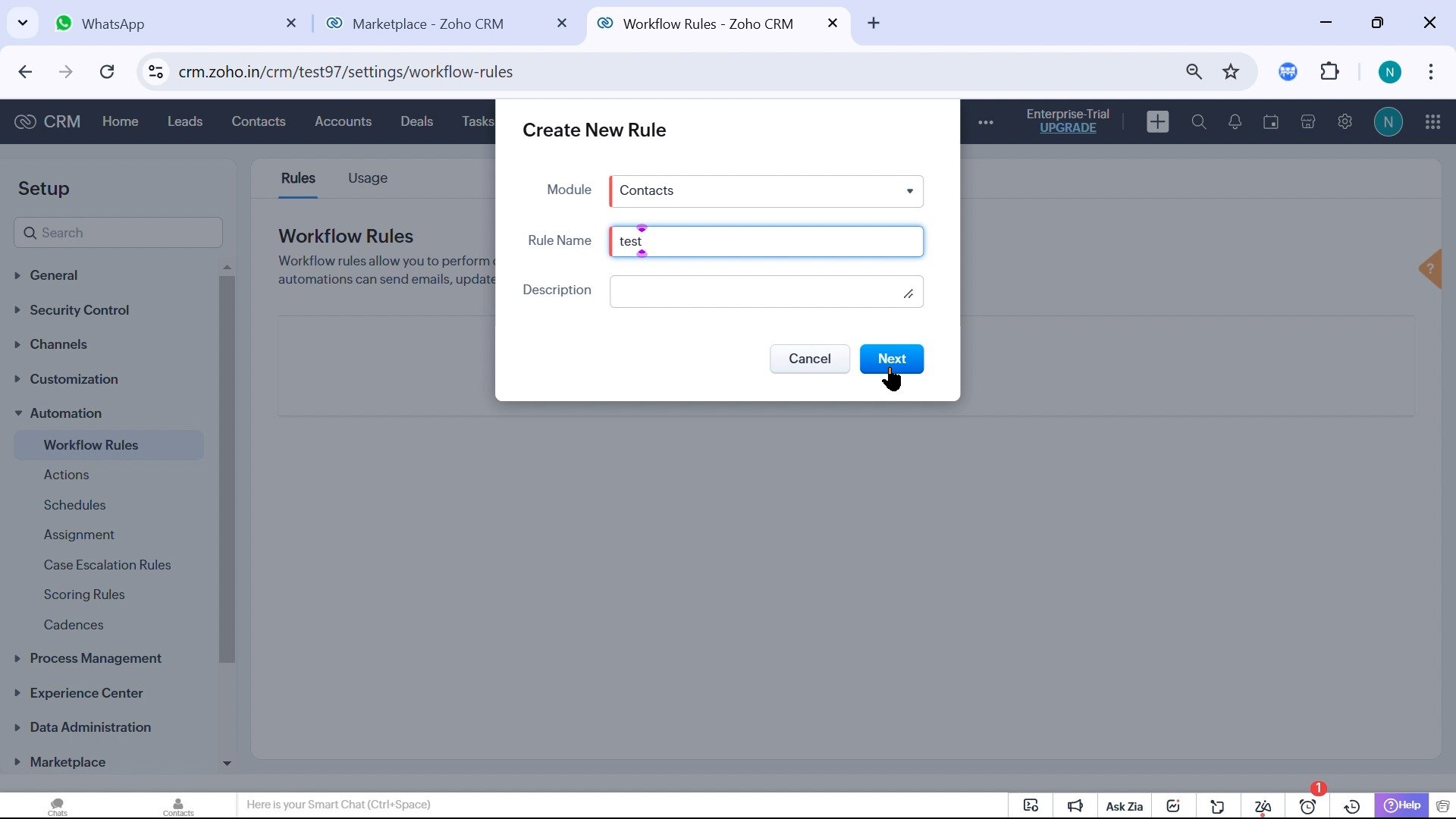
5
Definir quando executar
Em Execute this workflow rule based on, escolha o evento, por exemplo Record action → Edit. Defina os campos e valores das condições e clique em Next.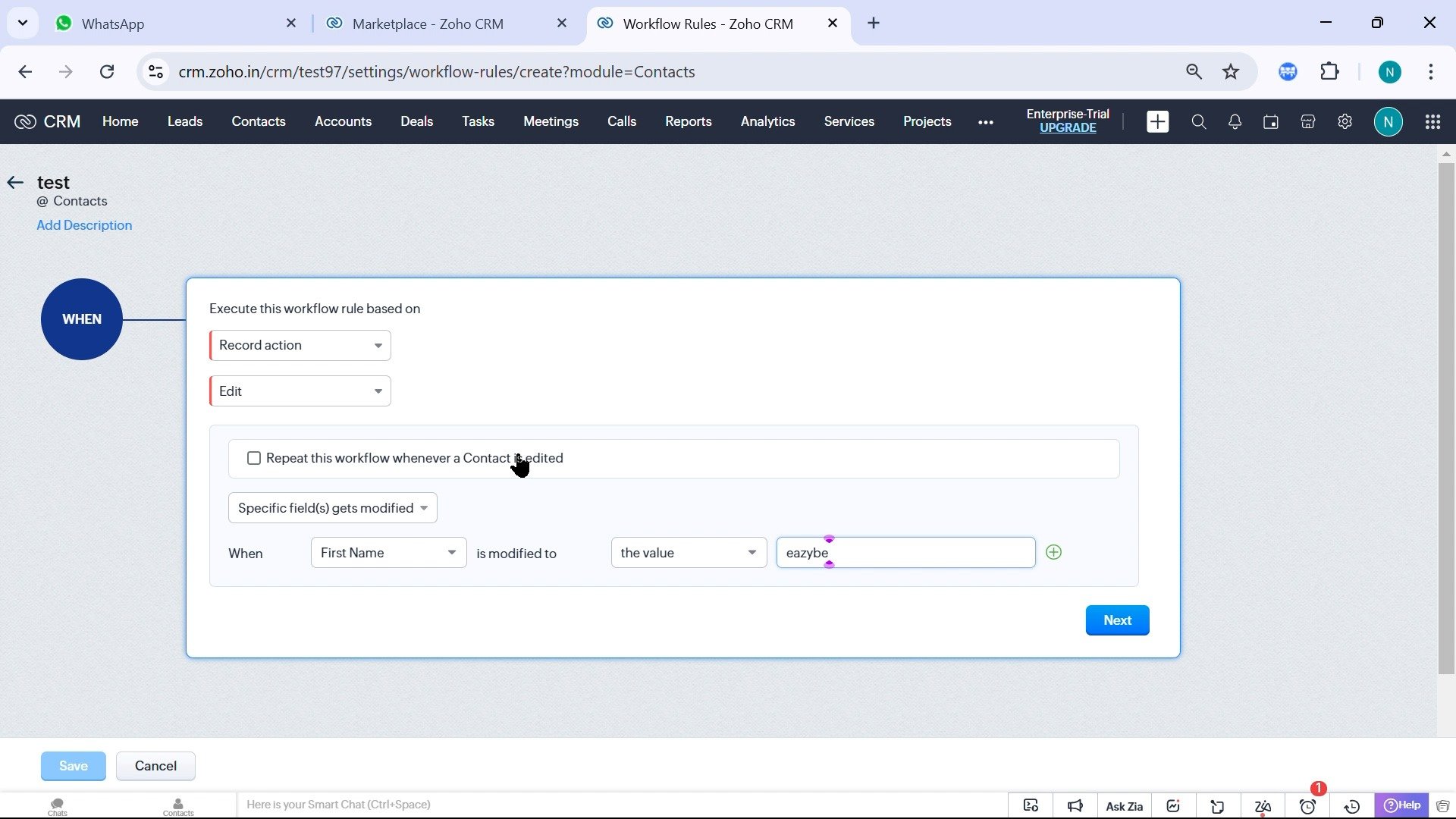
6
Adicionar a ação de WhatsApp
Abra Instant Actions → Custom Actions e selecione MessageOnWhatsapp do Eazybe. O Zoho pode mostrar o namespace da extensão entre parênteses.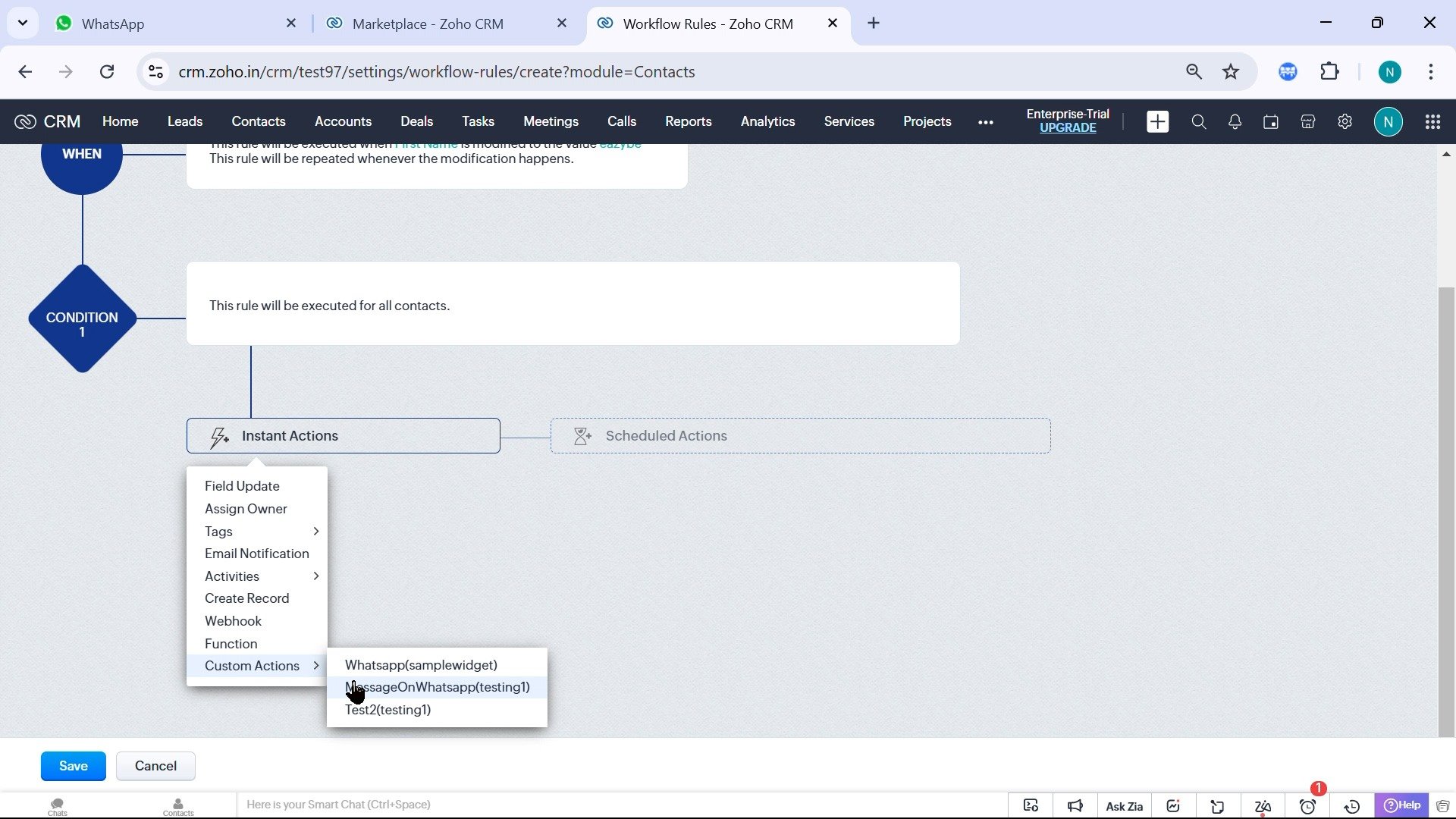
7
Escolher o destinatário e escrever a mensagem
Em Send message to WhatsApp, abra Select number field e escolha o campo do destinatário, como Phone ou Mobile. Digite a mensagem e clique em Save. Salve o número com código internacional para evitar falhas ou destinatários incorretos.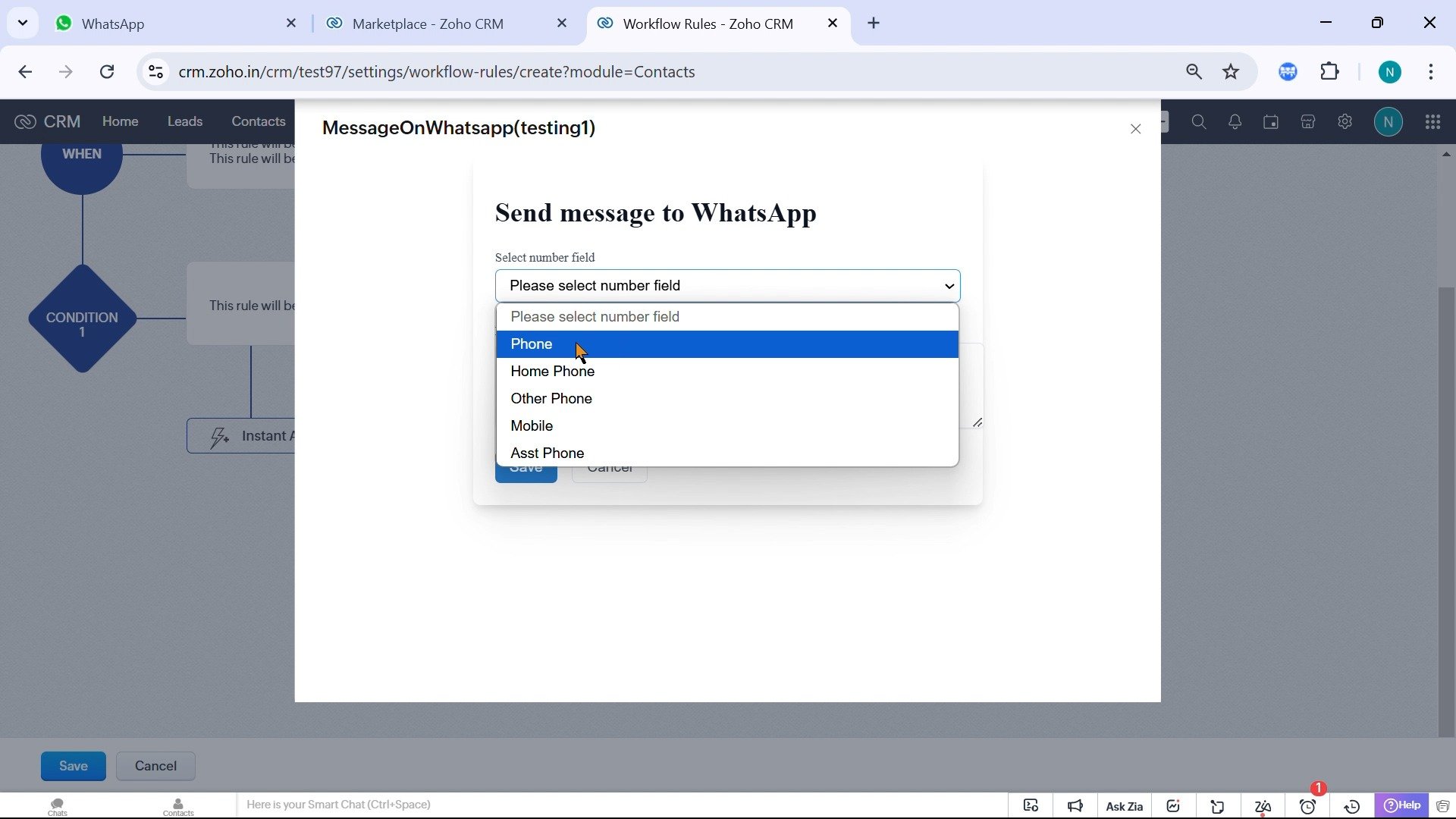
Ativar e Verificar
Revise o evento, as condições e a ação. Clique em Save para ativar a regra e atualize um registro de teste para atender às condições. Confirme que o destinatário correto recebe a mensagem do número do proprietário e que a regra executa apenas quando deve.Os arquivos de mídia anexados não podem exceder 15 MB.