

Antes de começar
- Use uma assinatura do HubSpot Professional ou Enterprise que inclua Custom events (Eventos personalizados). Confira a disponibilidade de eventos personalizados do HubSpot para sua assinatura.
- Conecte seu espaço de trabalho da Eazybe à conta do HubSpot que contém o registro do contato destinatário. Consulte Conectar sua conta do HubSpot.
- Verifique se o destinatário da transmissão está associado ao contato correto do HubSpot por meio da integração da Eazybe.
- Envie as mensagens por um fluxo de transmissão da API do WhatsApp Business da Eazybe.
Permissões necessárias do HubSpot
Para habilitar os escopos de permissão necessários, integre o HubSpot à Eazybe e aprove o acesso solicitado durante a autorização do HubSpot. Siga as etapas de Conectar sua conta do HubSpot para concluir a integração. Sua conexão com o HubSpot precisa das duas permissões abaixo, além do acesso aos contatos que já possui:
Se você conectou o HubSpot antes de essas permissões serem solicitadas, autorize a integração novamente na área de integração com o HubSpot da Eazybe. Selecione a conta correta do HubSpot e aprove o acesso solicitado. Peça ao administrador do HubSpot para concluir a autorização se você não puder concedê-la.
Uma conexão existente não confirma que as duas permissões foram concedidas. Após a autorização, use uma nova transmissão de teste para verificar a conexão. A Eazybe cria ou encontra a definição do evento automaticamente; você não precisa criar um evento personalizado manualmente.
Exibir eventos de transmissão na linha do tempo
No HubSpot, abra CRM → Contacts (Contatos), selecione o registro do contato destinatário e abra Activities → All activities (Atividades → Todas as atividades).1
Selecione os eventos personalizados no filtro de atividade
Abra o menu suspenso Activity (Atividade) acima da linha do tempo. O menu mostra a quantidade de itens selecionados, como Activity (5/45) na captura de tela. Em Updates (Atualizações), selecione Custom events (Eventos personalizados) e feche o menu.Verifique se o filtro de datas inclui a data de envio da transmissão. Escolha All time (Todo o período) ao procurar um evento.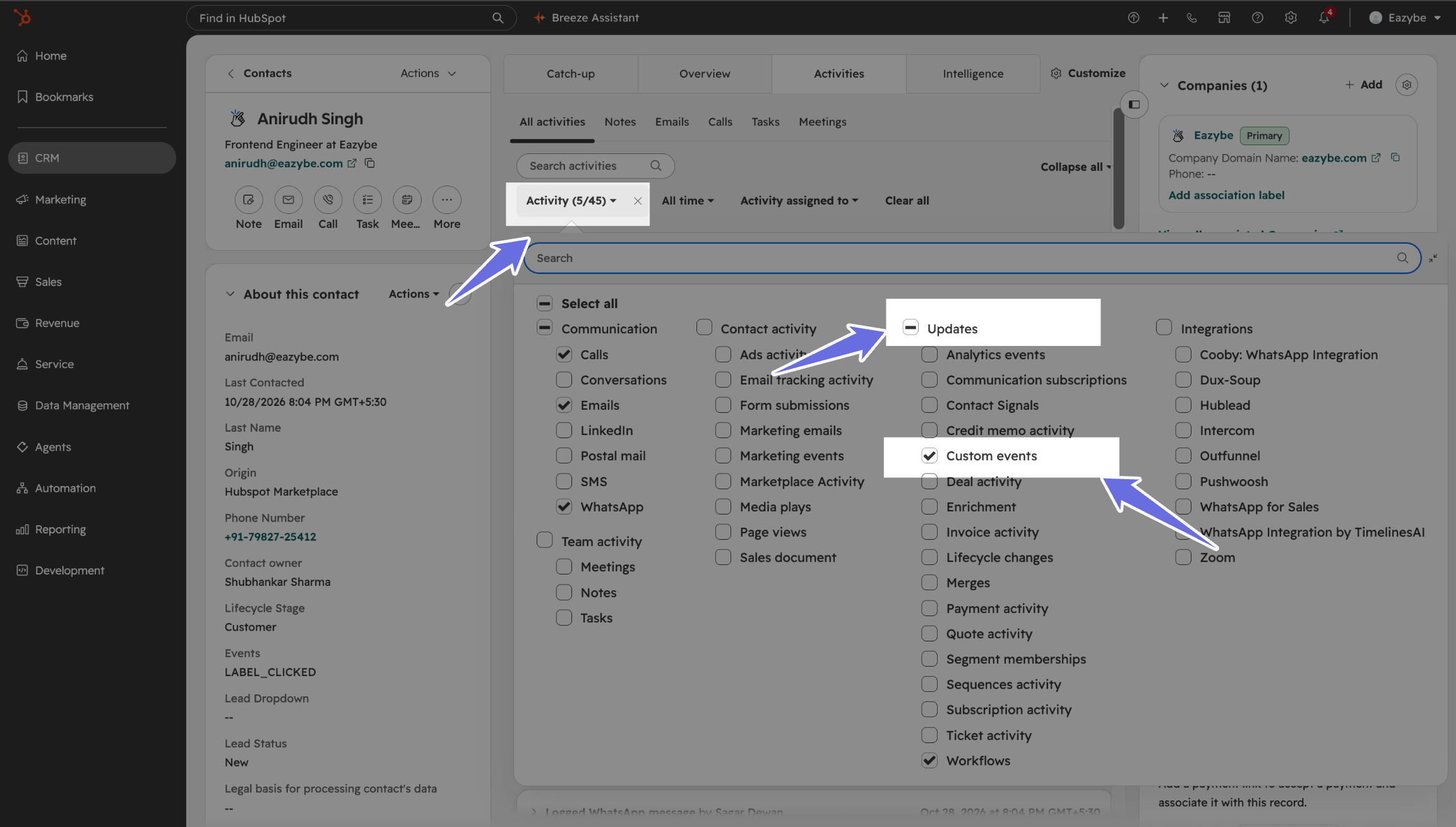
Em alguns layouts do HubSpot, o filtro se chama Filter activity (Filtrar atividade) e a opção, Custom event (Evento personalizado). Selecioná-la altera quais atividades você vê; isso não envia uma mensagem de WhatsApp nem um e-mail.
2
Expanda um evento de transmissão da Eazybe
Encontre uma entrada que comece com Eazybe Broadcast message. Clique na seta ao lado da entrada para expandi-la e conferir Broadcast name (Nome da transmissão), Status e Template Name (Nome do modelo). A data e a hora do evento aparecem ao lado do título.Cada status informado aparece como uma entrada separada. A captura de tela mostra os eventos delivered (entregue), read (lido) e sent (enviado) da mesma transmissão.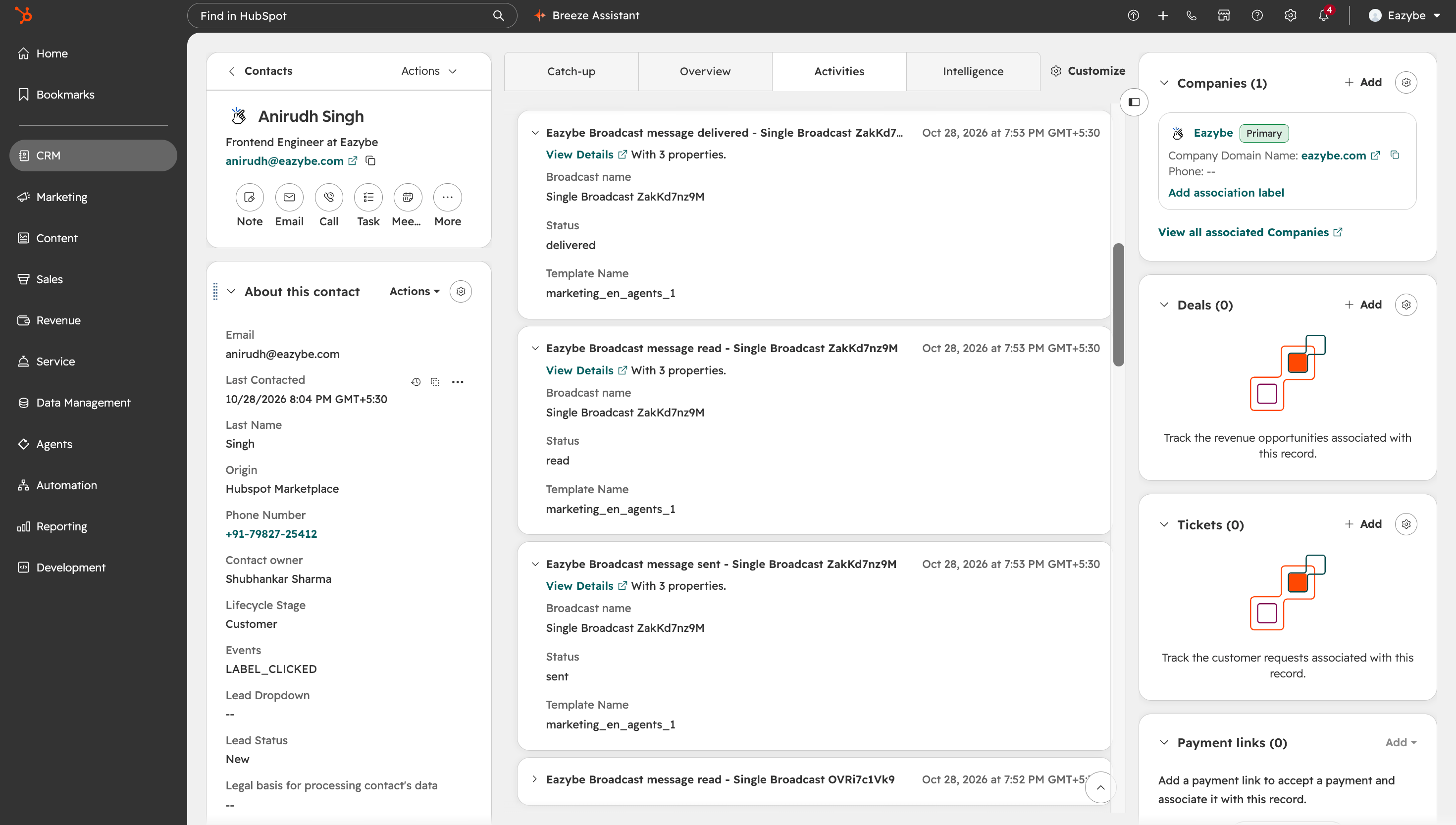
Entender o status e os detalhes
Os títulos dos eventos incluem o status seguido do nome da transmissão, por exemplo: Eazybe Broadcast message delivered - Single Broadcast ZakKd7nz9M.
Broadcast name (Nome da transmissão) identifica a campanha, e Template Name (Nome do modelo) identifica o modelo do WhatsApp utilizado. Failure reason (Motivo da falha) aparece apenas para status de falha quando há uma explicação disponível. A data e a hora do evento refletem o momento em que o provedor informou o status, conforme exibido pelo HubSpot.
Apenas os status informados aparecem. Uma mensagem não precisa ter todos os status, e delivered (entregue) não significa automaticamente read (lido). Uma transmissão mais recente não substitui os eventos de transmissões anteriores.
Quais mensagens aparecem?
Este recurso acompanha os status informados pelo provedor para transmissões da API do WhatsApp Business da Eazybe. São incluídas as transmissões do espaço de trabalho e os envios de fluxos de trabalho do HubSpot que usam esse fluxo de transmissão. Os envios da extensão e de outros CRMs só são incluídos quando usam o mesmo fluxo de transmissão; conversas comuns com mensagens de texto livre não são incluídas automaticamente. As transmissões anteriores não são adicionadas automaticamente quando você habilita o recurso. Os envios rejeitados localmente antes de chegarem ao provedor, incluindo aqueles bloqueados porque um contato optou por não receber mensagens, não geram esses eventos de status do provedor.Resolver problemas de eventos ausentes
Se os eventos continuarem ausentes, entre em contato com o suporte da Eazybe e informe o ID da sua conta do HubSpot, o link do registro do contato, o nome da transmissão, o horário aproximado de envio e o fuso horário, o status esperado e uma captura de tela do filtro de atividade. Não inclua senhas nem tokens de acesso.