

Começando
1
Instalar Extensão Eazybe
Baixe e instale a Extensão Chrome Eazybe da Chrome Web Store se ainda não o fez.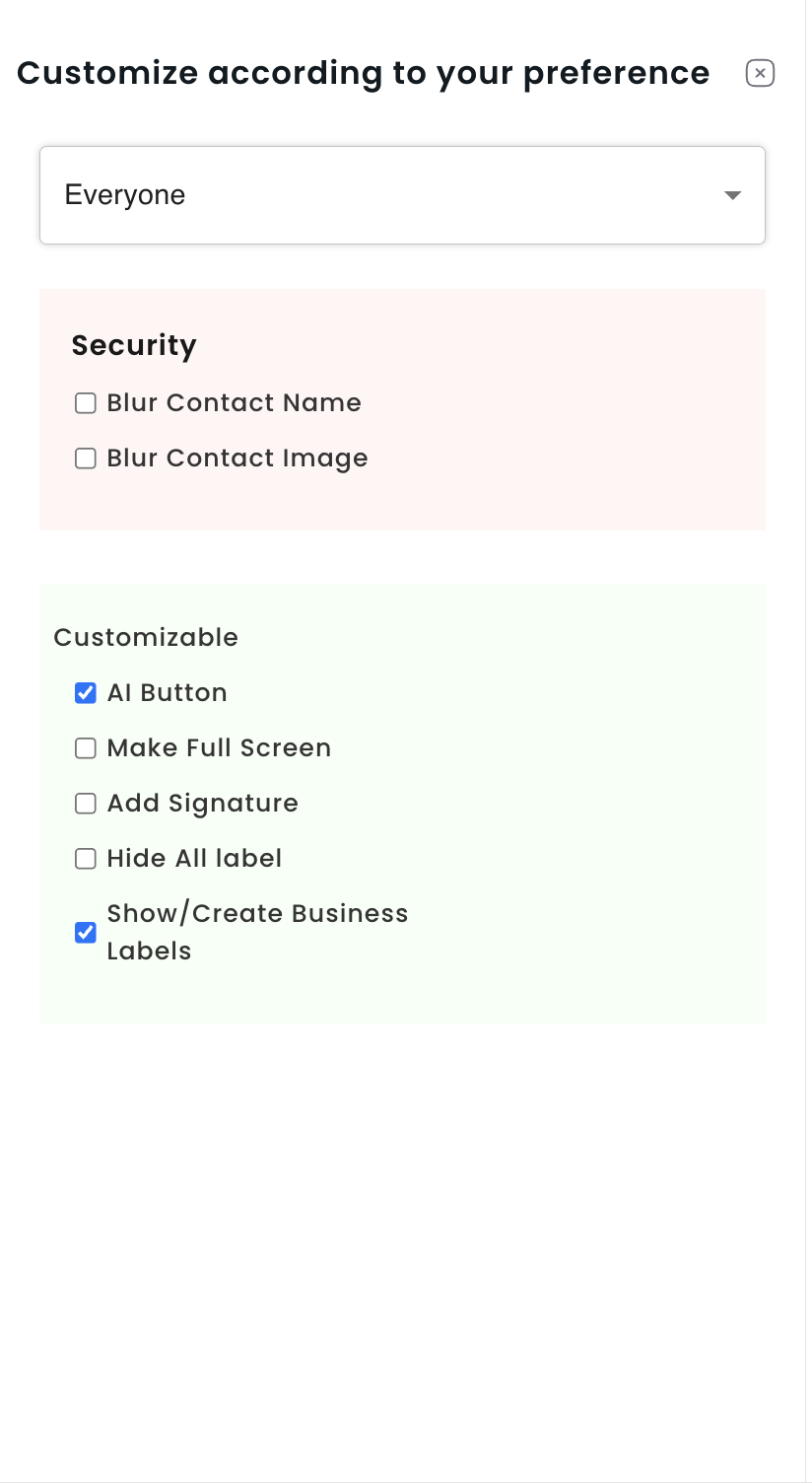
2
Acessar Configurações
Abra o WhatsApp Web, navegue até a barra lateral do Eazybe na parte inferior e clique em Configurações.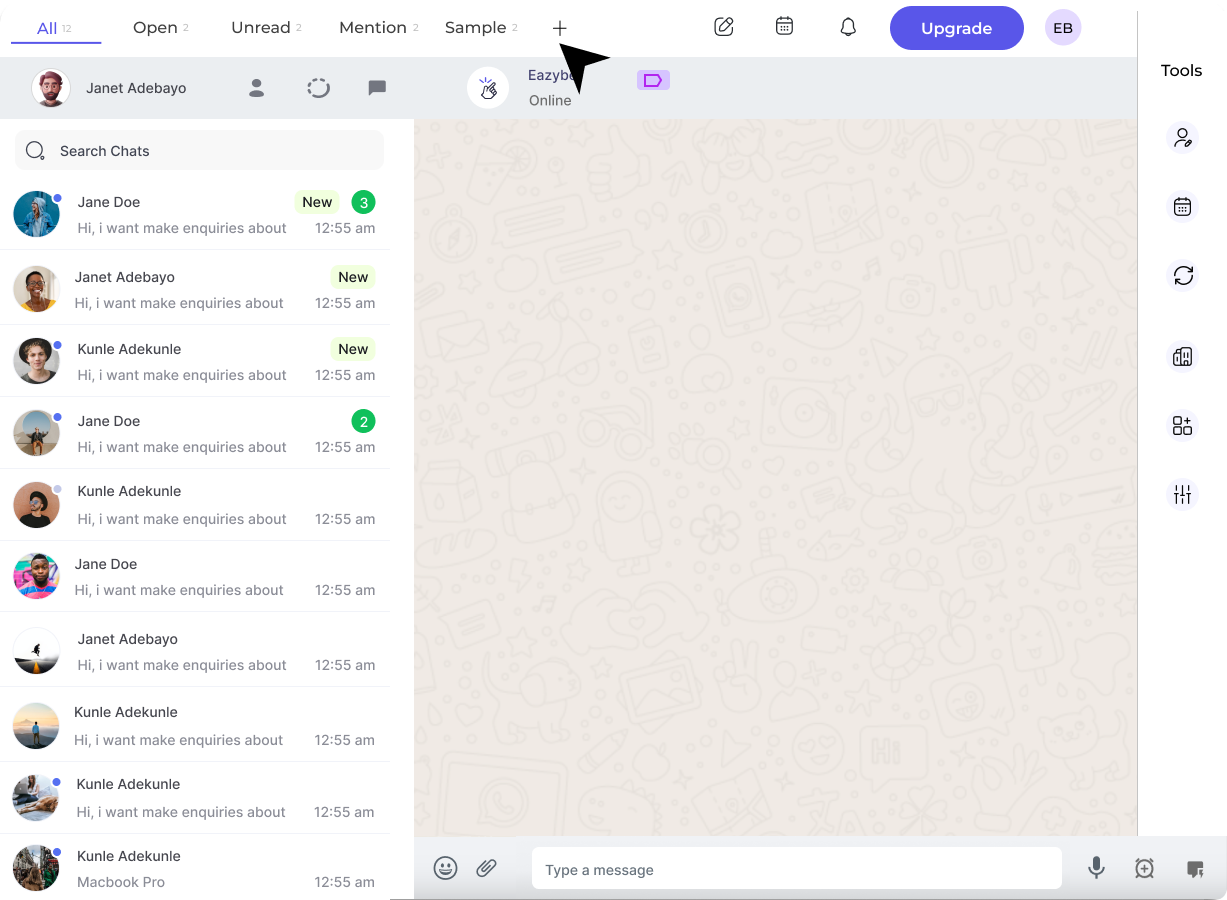
3
Habilitar Etiquetas de Negócio
Localize e ative a opção “Mostrar/Criar Etiquetas de Negócio” para habilitar o recurso.
Criar e Gerenciar Etiquetas
1
Criar Nova Etiqueta
Clique em ”+ Criar Nova Etiqueta”, insira um nome, atribua uma cor e salve sua nova etiqueta.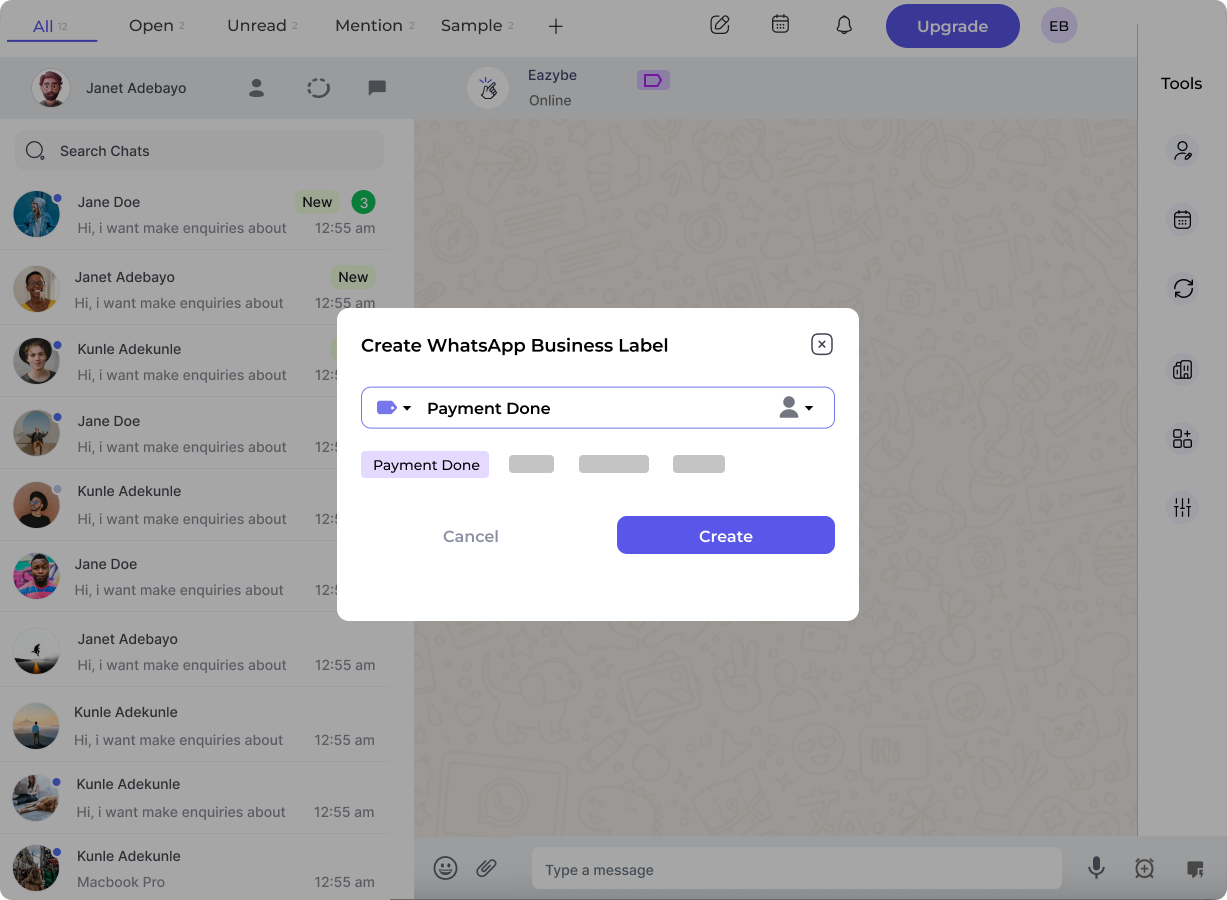
2
Atribuir Etiquetas aos Chats
Abra um chat, clique no Ícone de Etiqueta na barra de ferramentas do Eazybe e selecione as etiquetas apropriadas para essa conversa.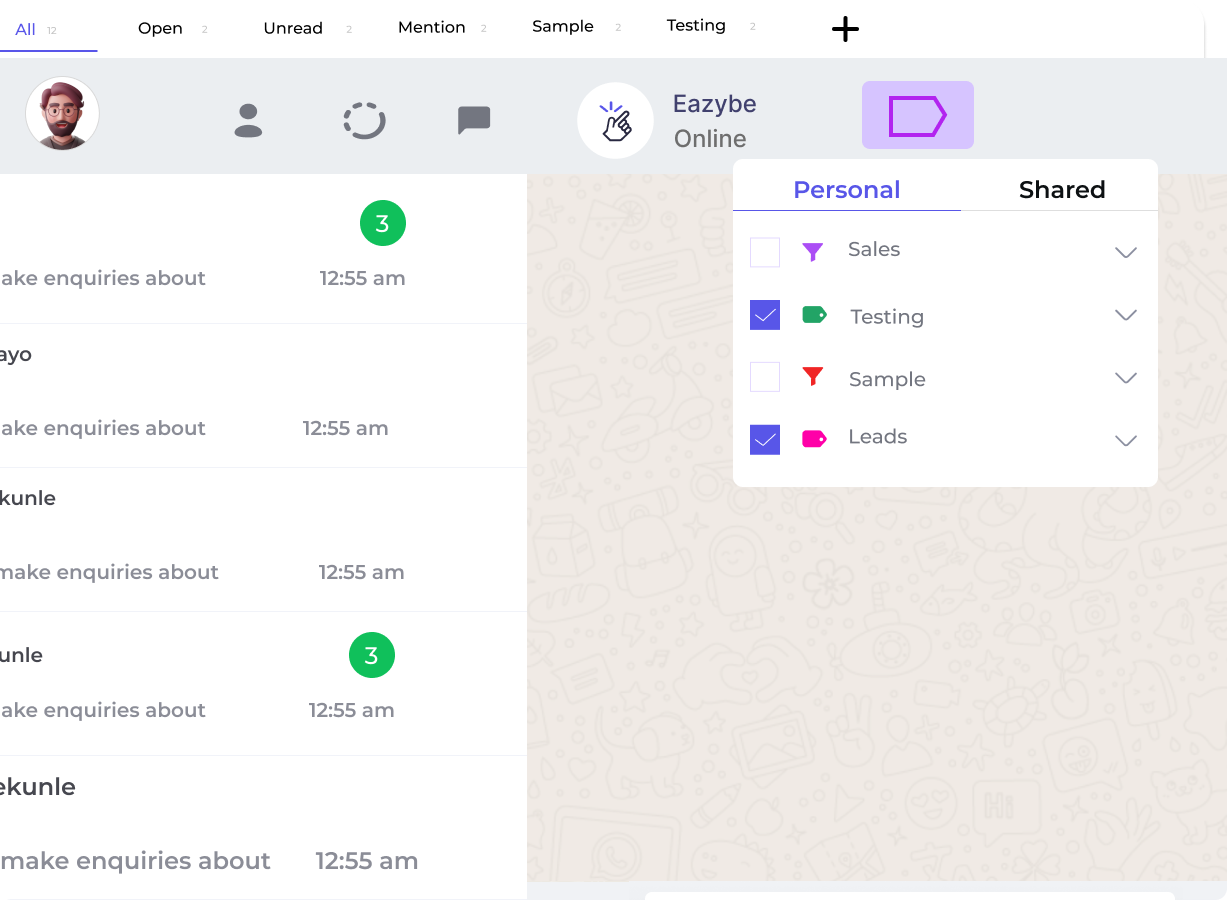
3
Filtrar Chats por Etiqueta
Use o Filtro de Etiquetas para encontrar rapidamente conversas por categorias específicas, status ou prioridade.
4
Editar ou Excluir Etiquetas
Modifique etiquetas através do ícone de editar ou remova-as através do ícone de excluir na seção de Etiquetas.
Dicas de Organização de Etiquetas
Por Status
Crie etiquetas como “Novo Lead”, “Em Progresso”, “Concluído” para rastrear o status da conversa.
Por Prioridade
Use etiquetas como “Alta Prioridade”, “Média”, “Baixa” para priorizar suas respostas.
Por Categoria
Organize por “Vendas”, “Suporte”, “Faturamento” para direcionar conversas para a equipe certa.
Por Fonte
Rastreie de onde vêm os leads com etiquetas como “Site”, “Indicação”, “Campanha Publicitária”.