

Antes de empezar
- Usa una suscripción de HubSpot Professional o Enterprise que incluya Custom events (Eventos personalizados). Consulta la disponibilidad de eventos personalizados de HubSpot para tu suscripción.
- Conecta tu espacio de trabajo de Eazybe a la cuenta de HubSpot que contiene el registro del contacto destinatario. Consulta Conectar tu cuenta de HubSpot.
- Asegúrate de que el destinatario de la difusión esté asociado al contacto correcto de HubSpot mediante la integración de Eazybe.
- Envía los mensajes mediante un flujo de difusión de la API de WhatsApp Business de Eazybe.
Permisos necesarios de HubSpot
Para habilitar los permisos necesarios, integra HubSpot con Eazybe y aprueba el acceso solicitado durante la autorización de HubSpot. Sigue los pasos de Conectar tu cuenta de HubSpot para completar la integración. Tu conexión de HubSpot necesita los dos permisos siguientes, además del acceso a los contactos que ya tiene:
Si conectaste HubSpot antes de que se solicitaran estos permisos, vuelve a autorizar la integración desde el área de integración con HubSpot de Eazybe. Selecciona la cuenta correcta de HubSpot y aprueba el acceso solicitado. Si no puedes concederlo, pide a tu administrador de HubSpot que complete la autorización.
Tener una conexión existente no confirma que se hayan concedido ambos permisos. Después de la autorización, usa una nueva difusión de prueba para comprobar la conexión. Eazybe crea o encuentra automáticamente la definición de su evento; no necesitas crear un evento personalizado de forma manual.
Mostrar los eventos de difusión en la cronología
En HubSpot, abre CRM → Contacts (Contactos), selecciona el registro del contacto destinatario y abre Activities → All activities (Actividades → Todas las actividades).1
Selecciona los eventos personalizados en el filtro de actividad
Abre el menú desplegable Activity (Actividad) situado encima de la cronología. El menú muestra el número de elementos seleccionados, como Activity (5/45) en la captura de pantalla. En Updates (Actualizaciones), selecciona Custom events (Eventos personalizados) y cierra el menú.Asegúrate de que el filtro de fechas incluya la fecha de envío de la difusión. Elige All time (Todo el tiempo) al buscar un evento.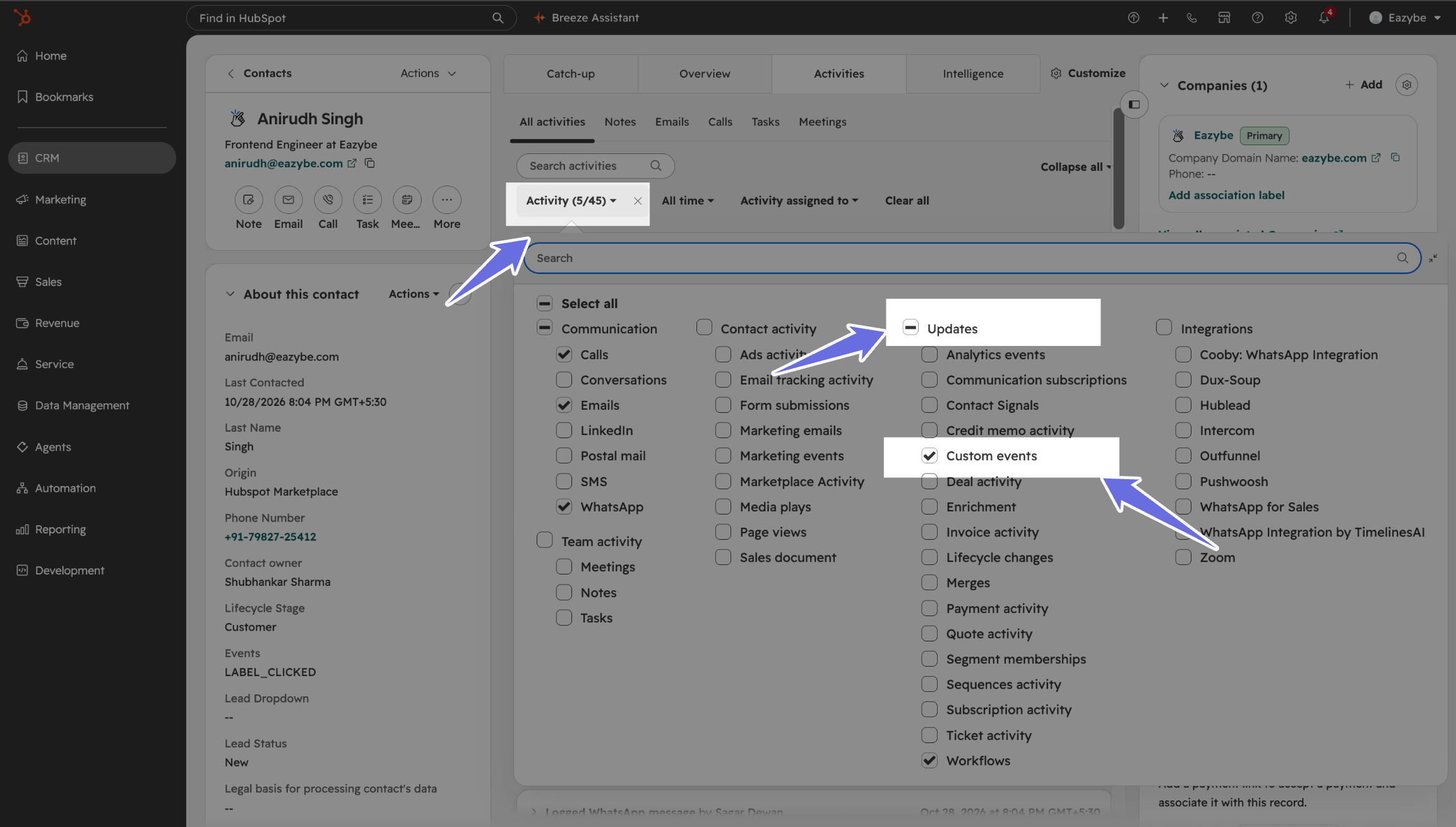
En algunos diseños de HubSpot, el filtro se llama Filter activity (Filtrar actividad) y la opción, Custom event (Evento personalizado). Seleccionarla cambia las actividades que ves; no envía mensajes de WhatsApp ni correos electrónicos.
2
Expande un evento de difusión de Eazybe
Busca una entrada que empiece por Eazybe Broadcast message. Haz clic en la flecha junto a la entrada para expandirla y revisar Broadcast name (Nombre de la difusión), Status (Estado) y Template Name (Nombre de la plantilla). La fecha y la hora del evento aparecen junto a su título.Cada estado informado aparece como una entrada independiente. La captura muestra los eventos delivered (entregado), read (leído) y sent (enviado) de la misma difusión.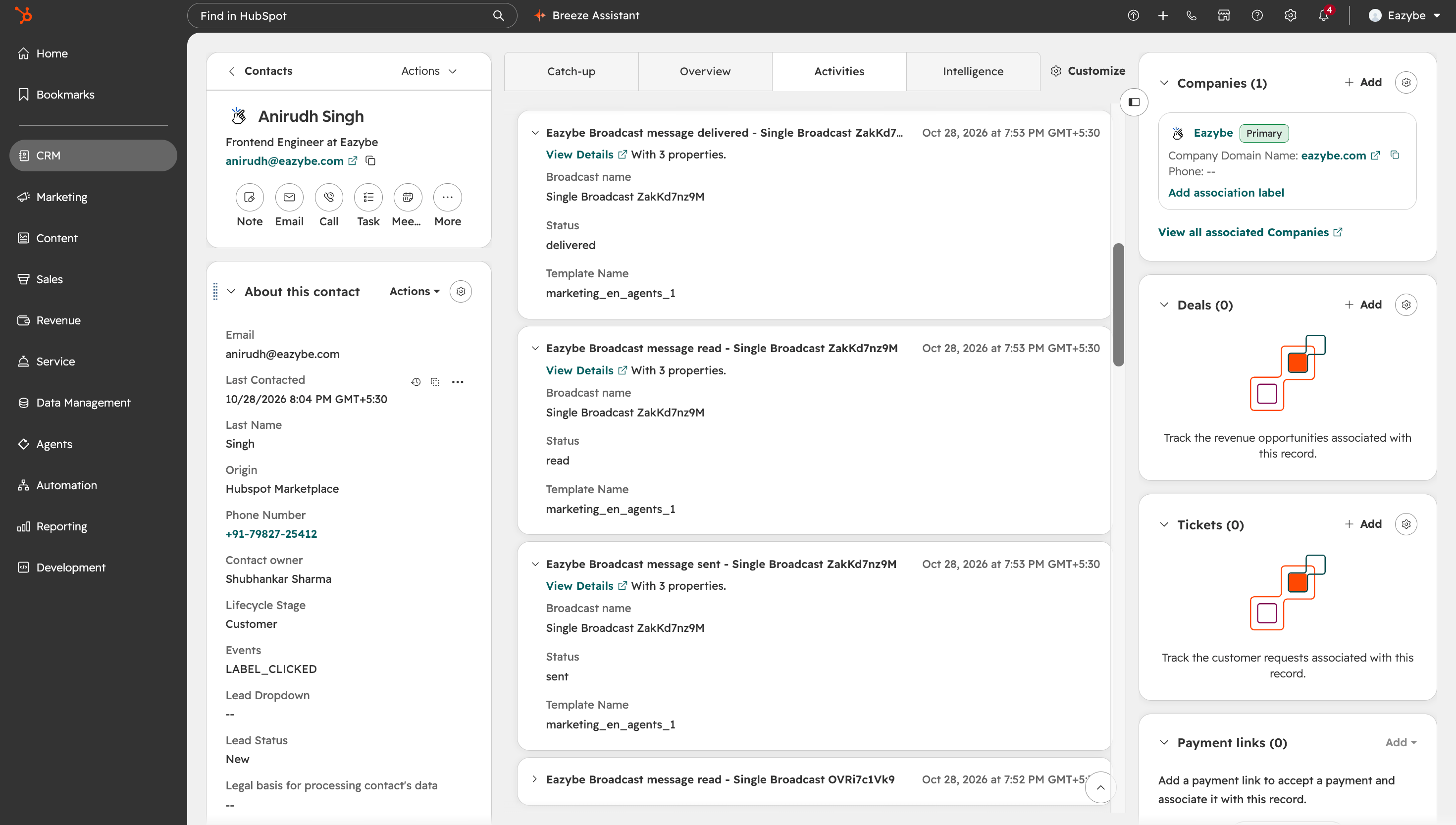
Entender el estado y los detalles
Los títulos de los eventos incluyen el estado seguido del nombre de la difusión, por ejemplo: Eazybe Broadcast message delivered - Single Broadcast ZakKd7nz9M.
Broadcast name (Nombre de la difusión) identifica la campaña y Template Name (Nombre de la plantilla) identifica la plantilla de WhatsApp utilizada. Failure reason (Motivo del error) solo aparece para los estados fallidos cuando hay una explicación disponible. La fecha y hora del evento reflejan el momento en que el proveedor informó del estado, tal como lo muestra HubSpot.
Solo aparecen los estados informados. Un mensaje no tiene que pasar por todos los estados y delivered (entregado) no significa automáticamente read (leído). Una difusión nueva no reemplaza los eventos de difusiones anteriores.
¿Qué mensajes aparecen?
Esta función registra los estados informados por el proveedor para las difusiones de la API de WhatsApp Business de Eazybe. Se incluyen las difusiones del espacio de trabajo y los envíos de flujos de trabajo de HubSpot que usan este flujo de difusión. Los envíos desde la extensión y otros CRM solo se incluyen cuando usan el mismo flujo de difusión; los chats habituales con mensajes de texto libre no se incluyen automáticamente. Las difusiones anteriores no se añaden automáticamente al habilitar la función. Los envíos rechazados localmente antes de llegar al proveedor, incluidos los que se omiten porque un contacto canceló su suscripción, no generan estos eventos de estado del proveedor.Solucionar problemas de eventos que no aparecen
Si los eventos siguen sin aparecer, contacta con el soporte de Eazybe e incluye el ID de tu cuenta de HubSpot, el enlace al registro del contacto, el nombre de la difusión, la hora aproximada de envío y la zona horaria, el estado esperado y una captura del filtro de actividad. No incluyas contraseñas ni tokens de acceso.