

Antes de Empezar
Necesitas permiso para crear reglas, Zoho trigger instalado y Active, tu cuenta de Zoho conectada a Eazybe y el número del destinatario guardado con el prefijo internacional. El propietario del registro debe tener instalada la extensión o aplicación de Eazybe y una conexión activa de WhatsApp.1
Confirmar que Zoho trigger está activo
Abre Setup → Marketplace → All → Installed, selecciona Zoho trigger y confirma Status: Active.Si falta, instala Zoho trigger y Team Inbox. El mismo paquete incluye la acción de flujo de trabajo y las bandejas de Contactos/Leads y general. Consulta las instrucciones de instalación.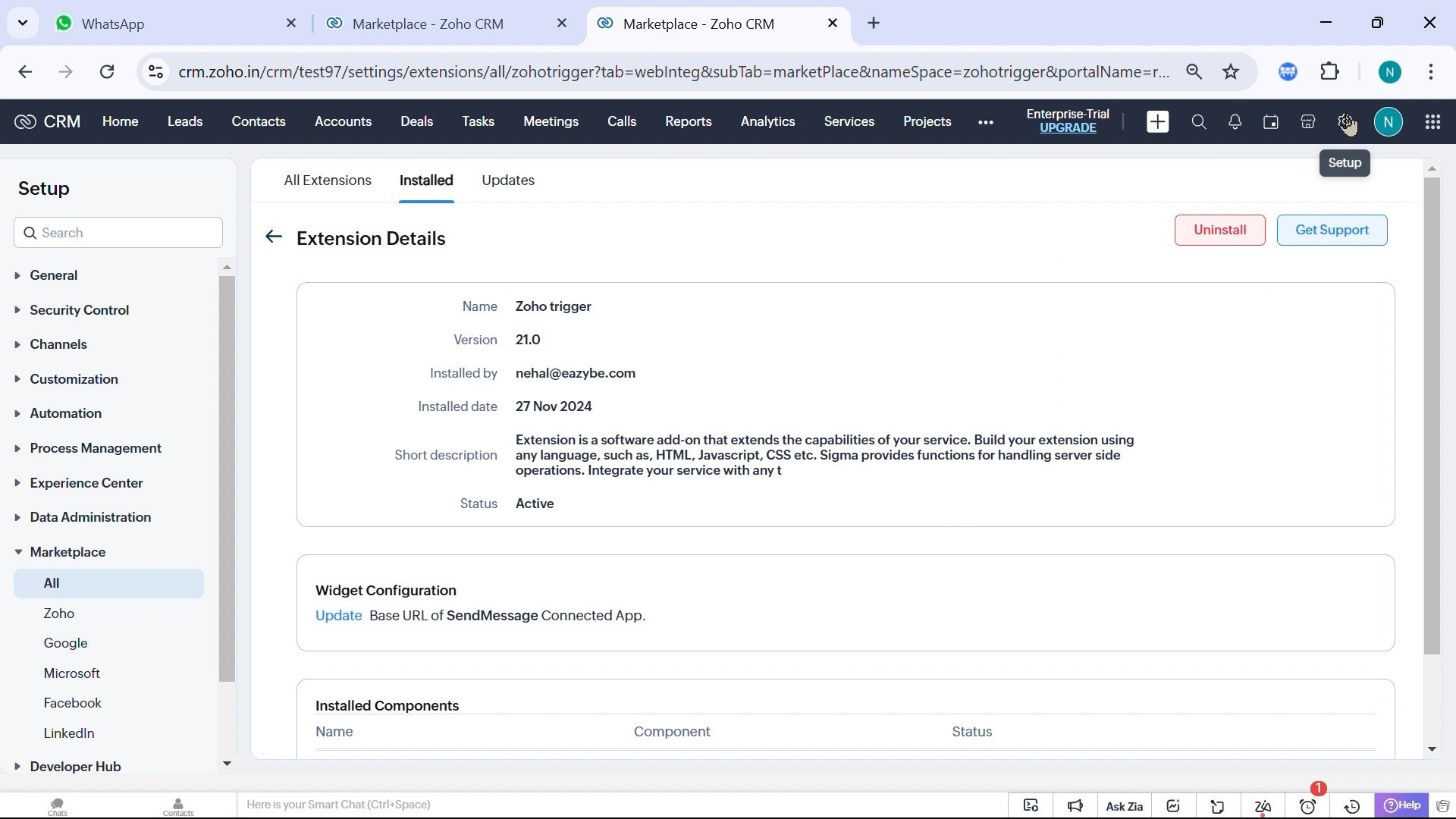
2
Abrir las reglas de flujo de trabajo
En Setup, abre Automation → Workflow Rules.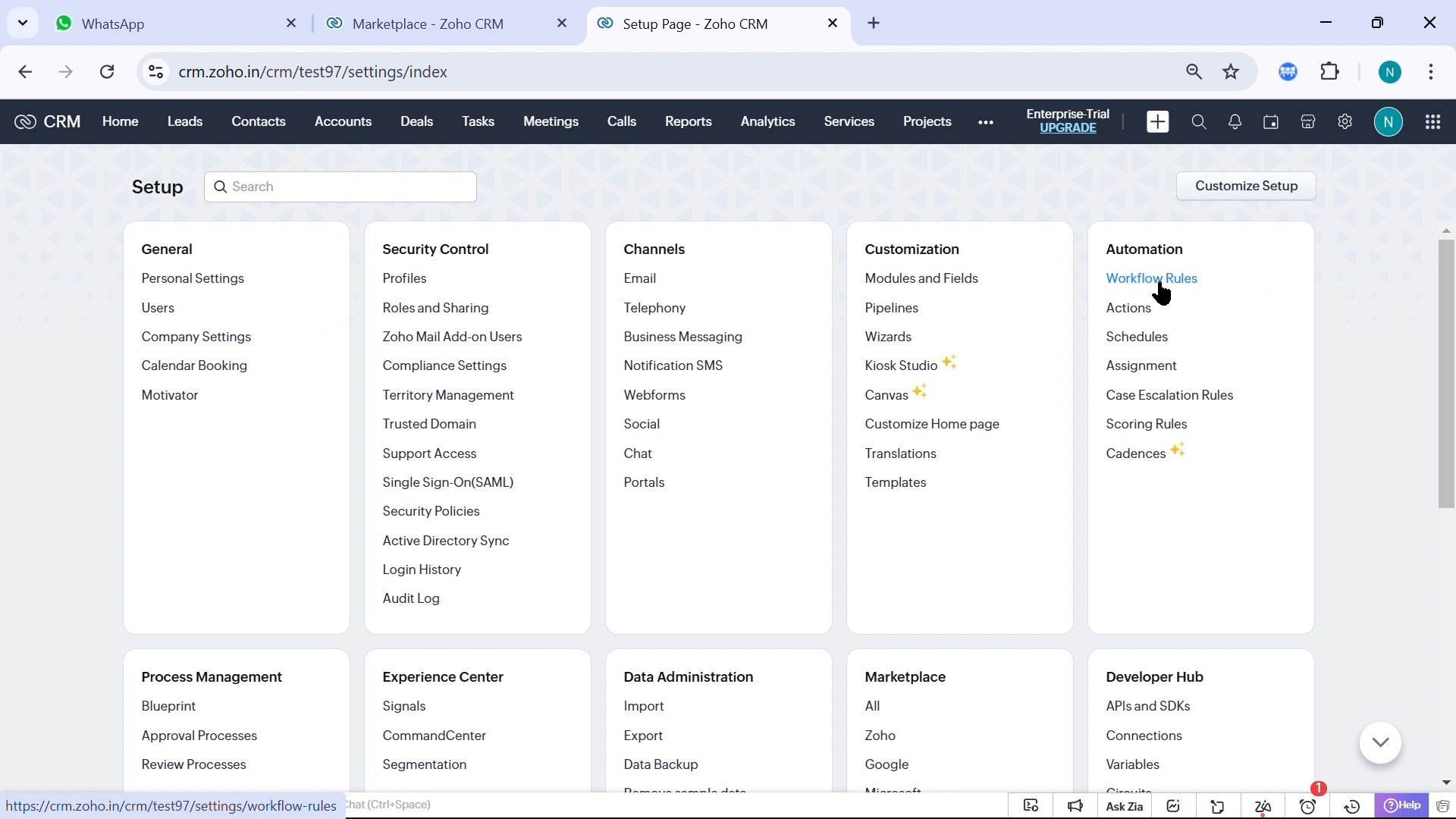
3
Crear una regla
Pulsa Create Rule para abrir Create New Rule.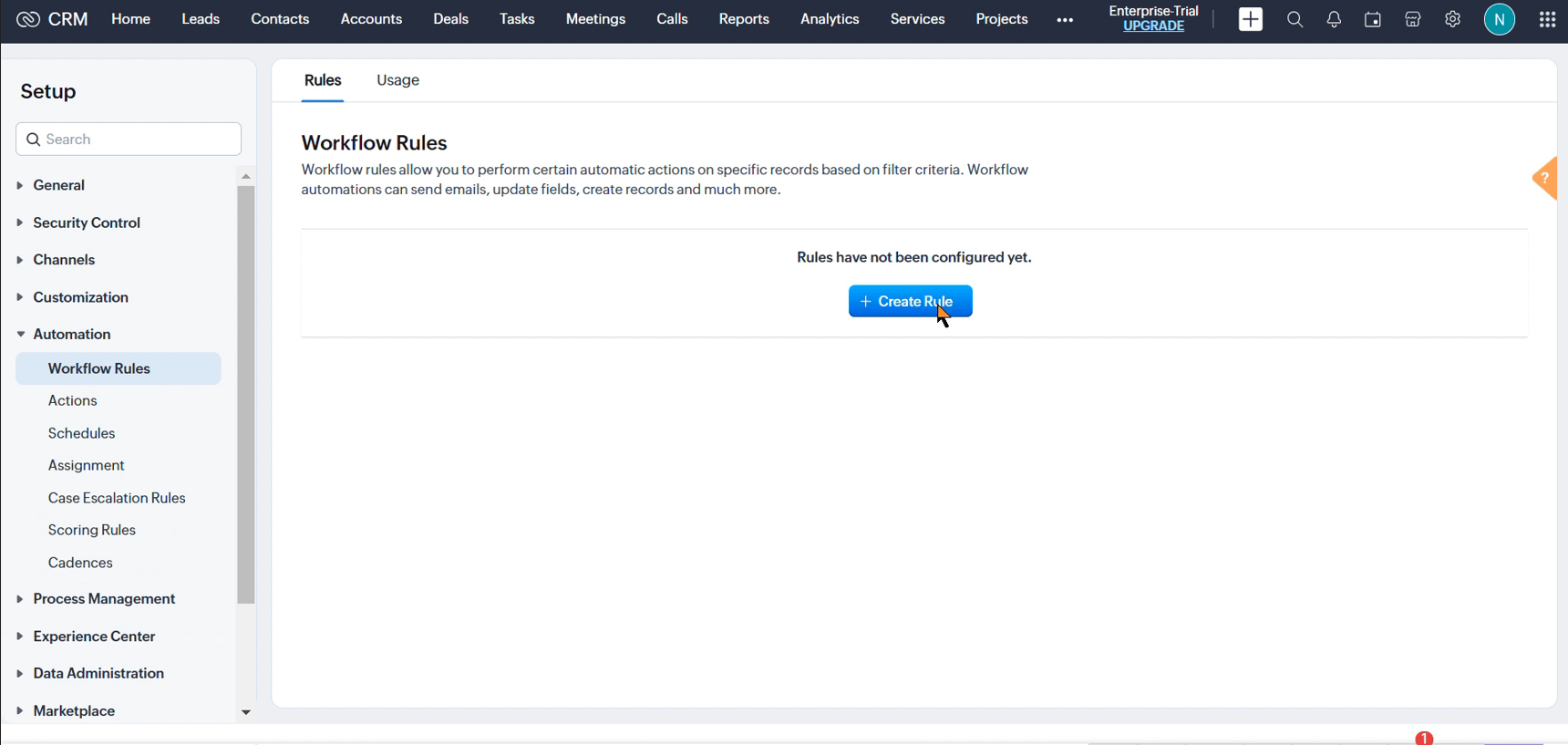
4
Elegir el módulo y nombrar la regla
Selecciona Module, por ejemplo Contacts o Leads. Introduce Rule Name, añade una descripción si la necesitas y pulsa Next. El campo de teléfono y el propietario proceden de este módulo.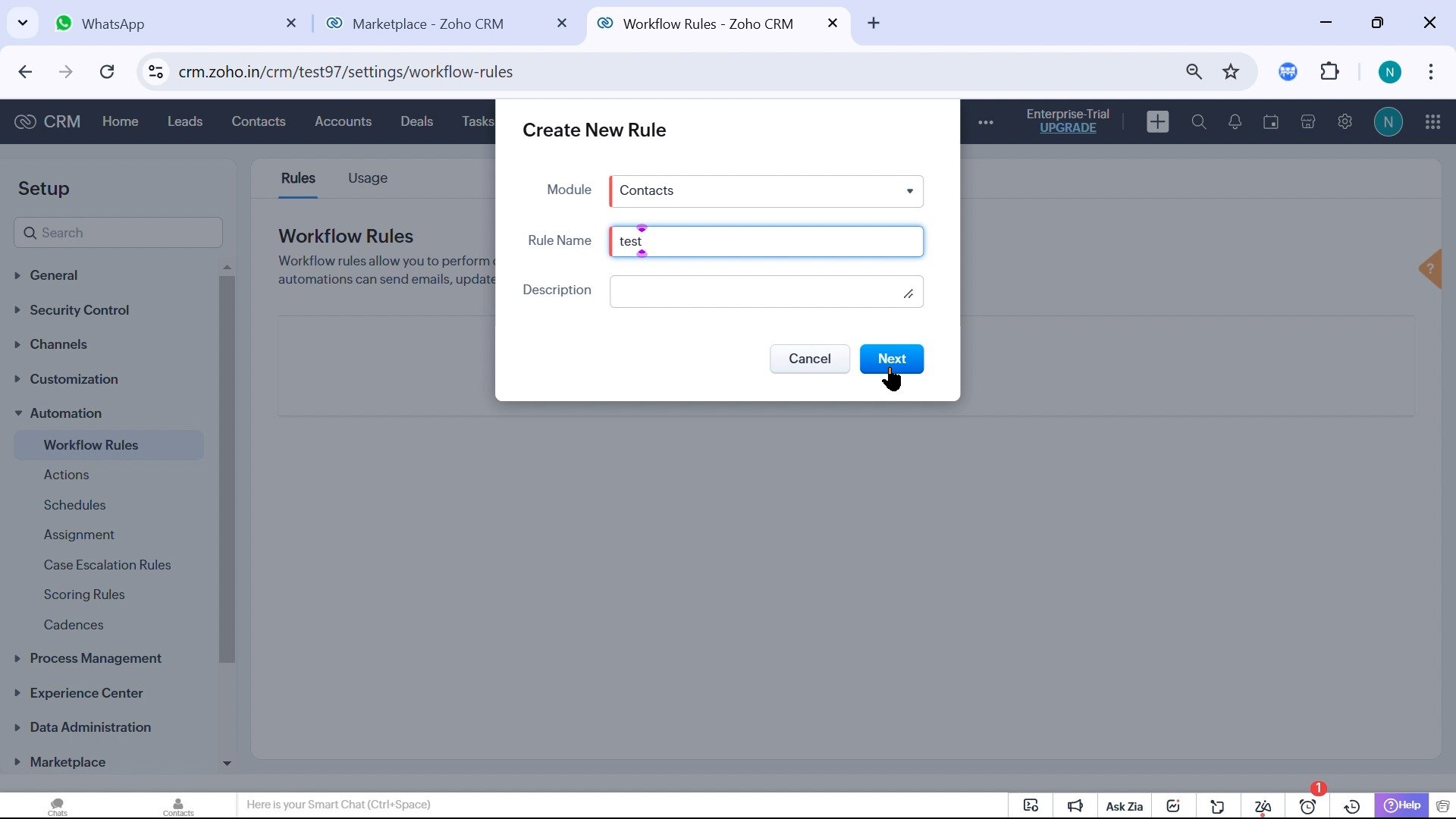
5
Definir cuándo se ejecuta
En Execute this workflow rule based on, elige el evento, por ejemplo Record action → Edit. Define los campos y valores de las condiciones y pulsa Next.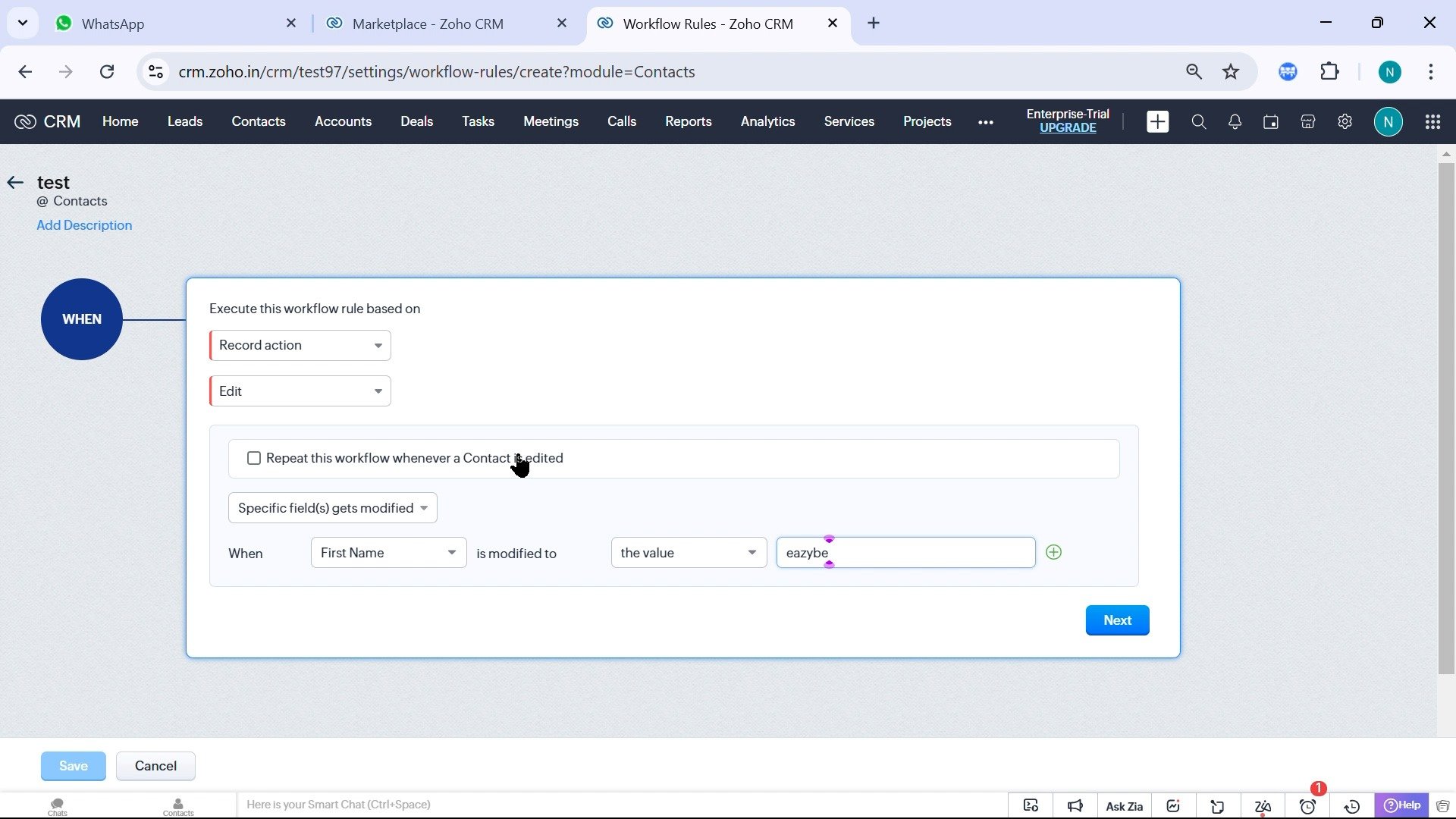
6
Añadir la acción de WhatsApp
Abre Instant Actions → Custom Actions y selecciona MessageOnWhatsapp de Eazybe. Zoho puede mostrar el espacio de nombres de la extensión entre paréntesis.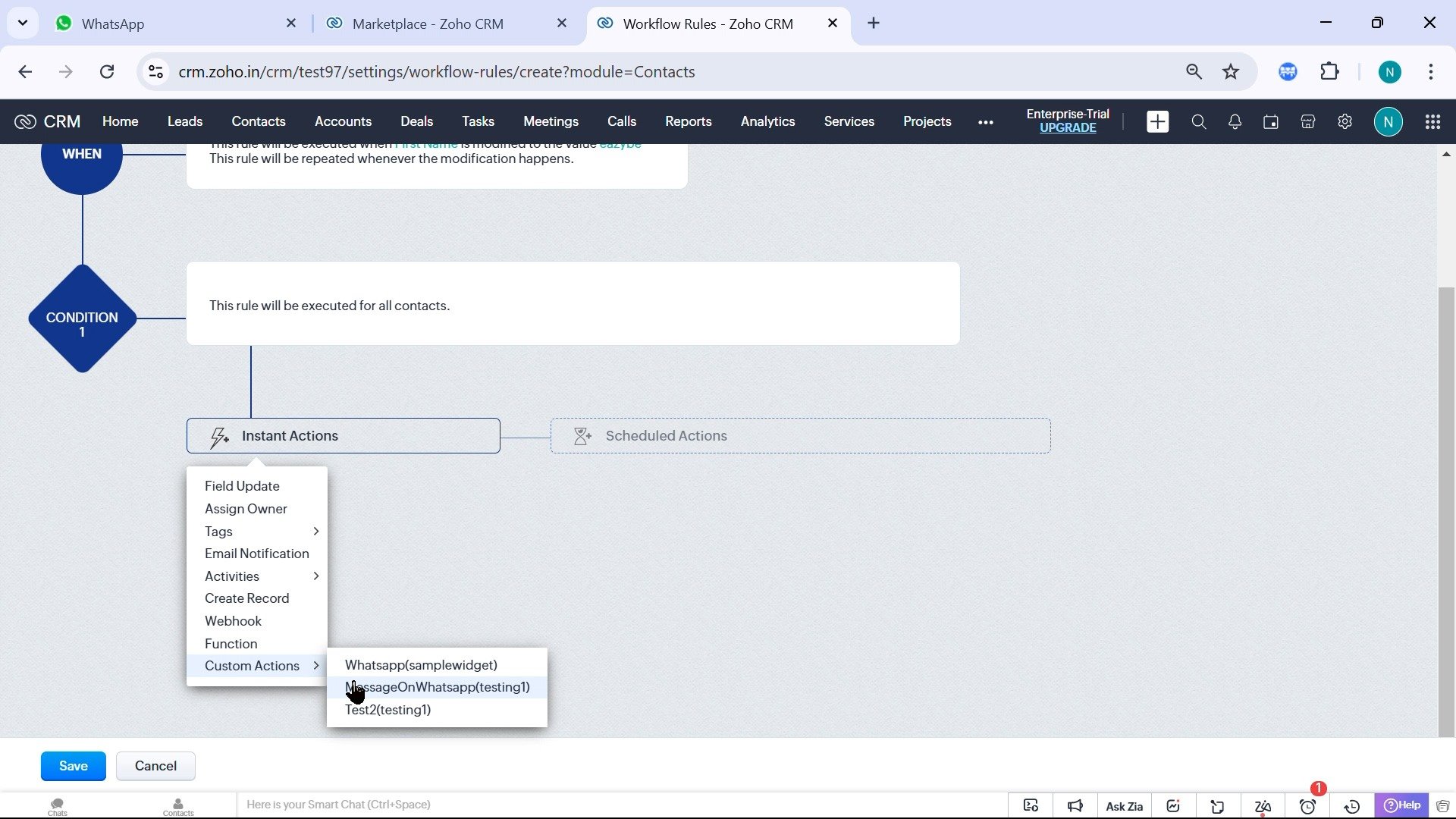
7
Elegir el destinatario y escribir el mensaje
En Send message to WhatsApp, abre Select number field y selecciona el campo del destinatario, como Phone o Mobile. Escribe el mensaje y pulsa Save. Guarda el número con su prefijo internacional para evitar errores de entrega o destinatario.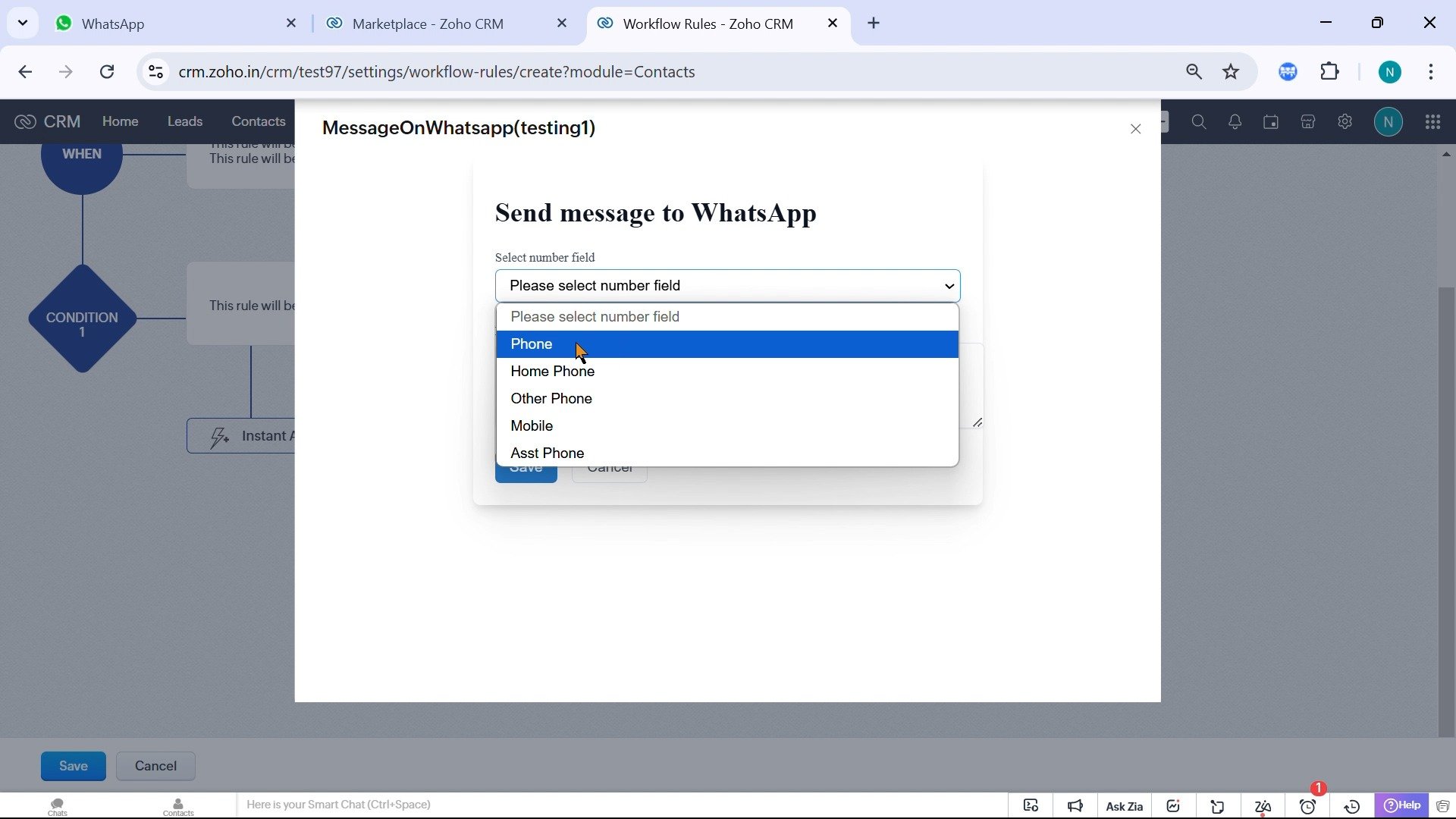
Activar y Verificar
Revisa el evento, las condiciones y la acción. Pulsa Save para activar la regla y modifica un registro de prueba para que cumpla las condiciones. Comprueba que el destinatario correcto recibe el mensaje desde el número del propietario y que la regla solo se ejecuta cuando corresponde.Los archivos multimedia adjuntos no deben superar 15 MB.