

Descripción General
¿Tus conversaciones de WhatsApp no se sincronizan con HubSpot? Estás avanzando con tus conversaciones, pero el respaldo no se está almacenando en HubSpot. Esta guía te ayudará a resolver problemas comunes de sincronización.1. Otorgar Acceso
Eazybe requiere permisos específicos para integrarse correctamente con HubSpot.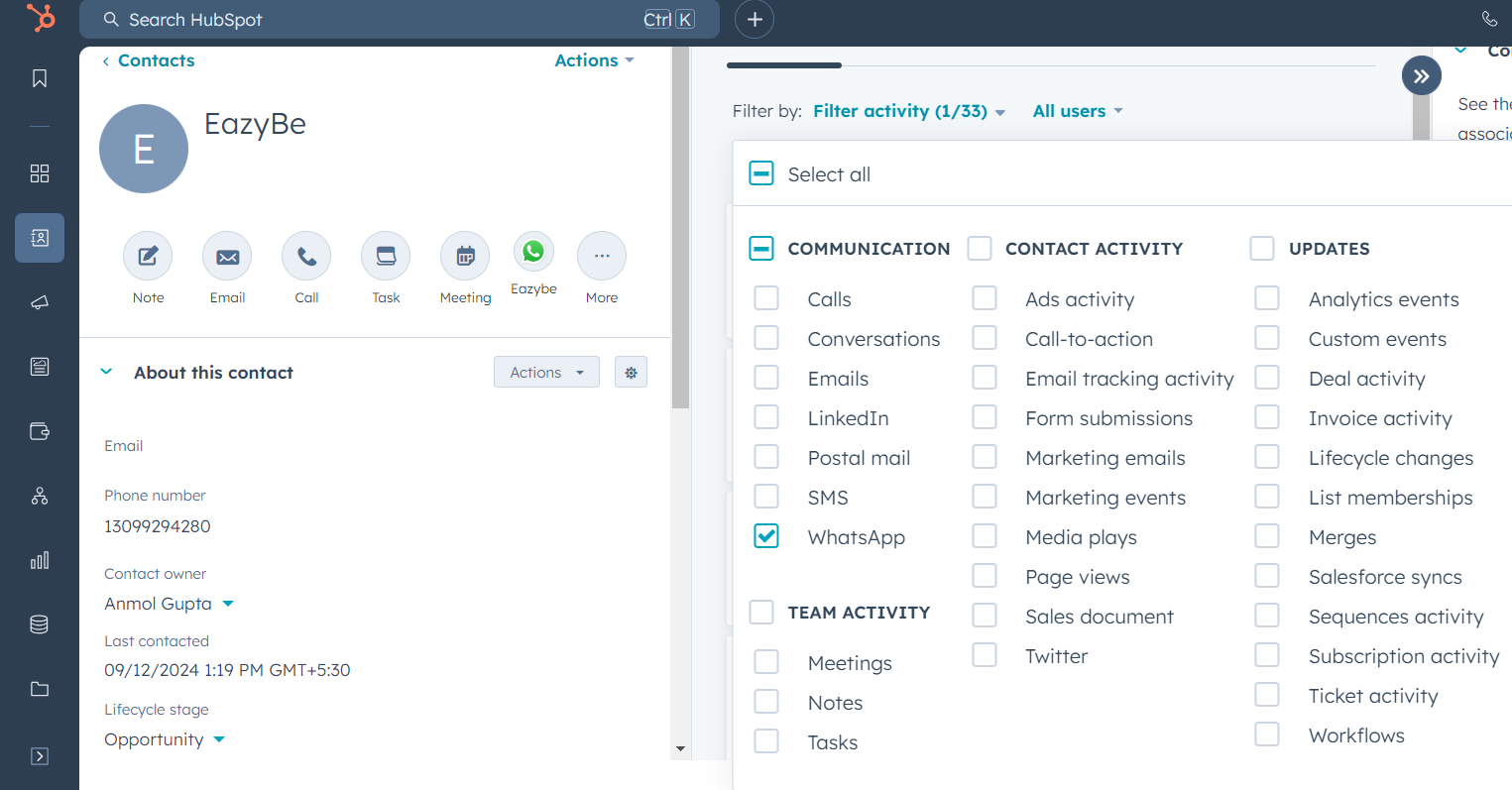
2. Actividad de WhatsApp Habilitada en HubSpot
Asegúrate de que la Actividad de WhatsApp esté habilitada en la línea de tiempo de contactos de HubSpot.1
Abrir un Contacto
Navega a cualquier página de contacto de HubSpot.
2
Expandir Filtrar Actividad
Haz clic en Filtrar actividad para expandir las opciones de filtrado.
3
Habilitar Actividad de WhatsApp
En la sección Comunicación, marca la casilla Actividad de WhatsApp.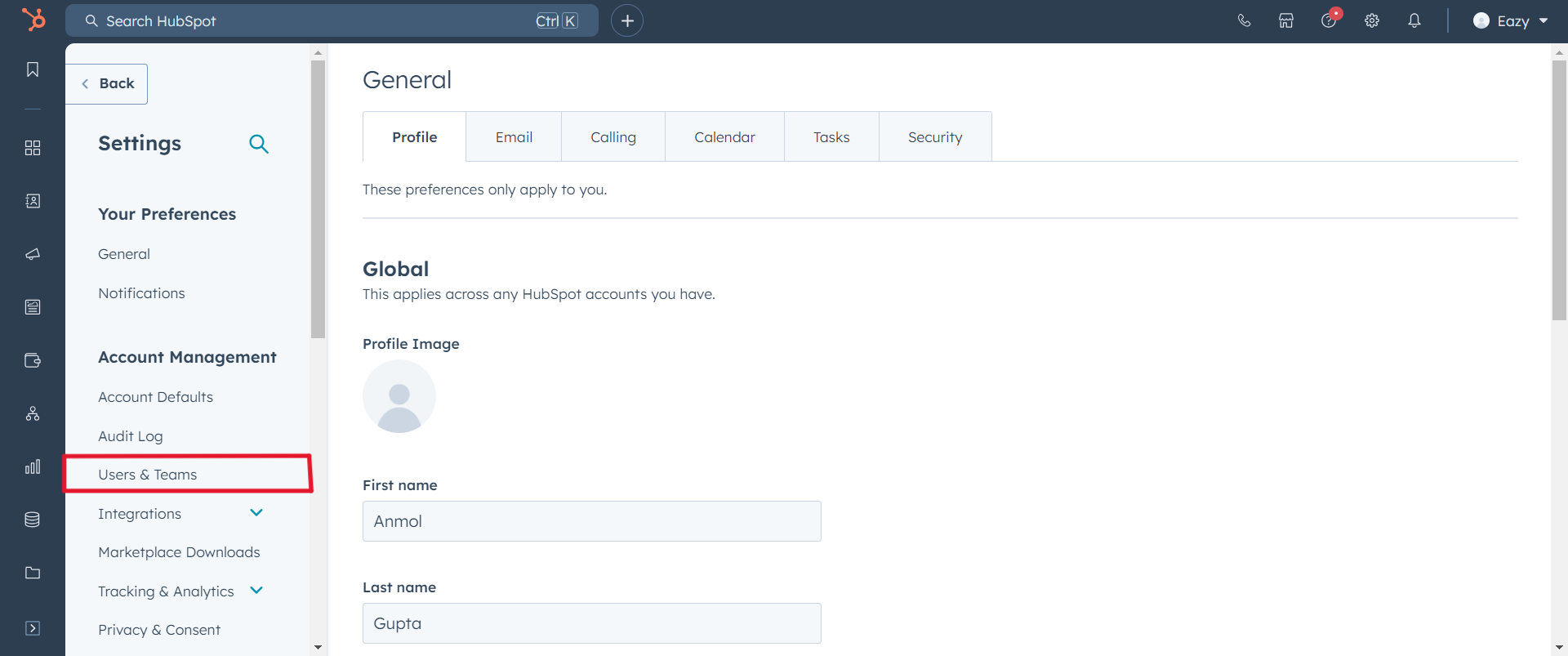
3. Permisos de HubSpot
Verifica que tengas los permisos necesarios en HubSpot.1
Acceder a Configuración
Ve a la Configuración de tu HubSpot.
2
Navegar a Usuarios y Equipos
Haz clic en Usuarios y Equipos en la barra lateral izquierda.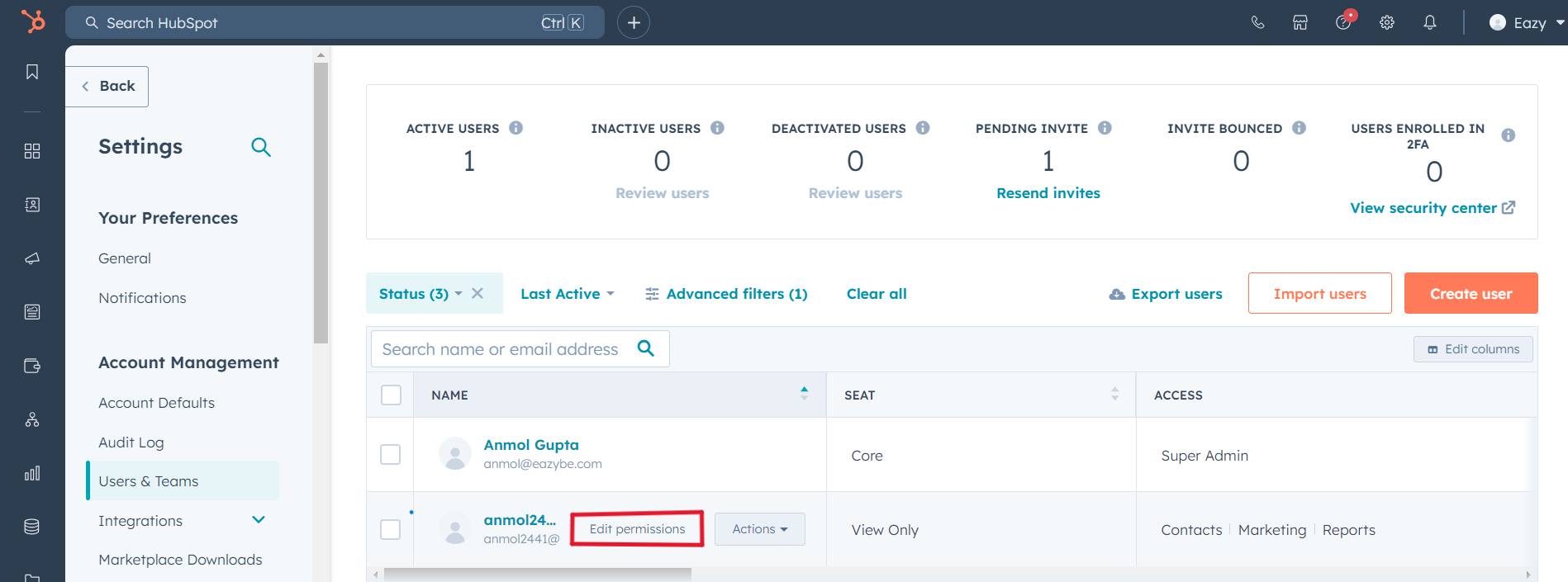
3
Editar Permisos
Haz clic en Editar permisos para tu cuenta de usuario.
4
Solicitar Permisos Requeridos
Asegúrate de tener permisos de App marketplace y Archivos. Si no, solicítalos a tu super-administrador.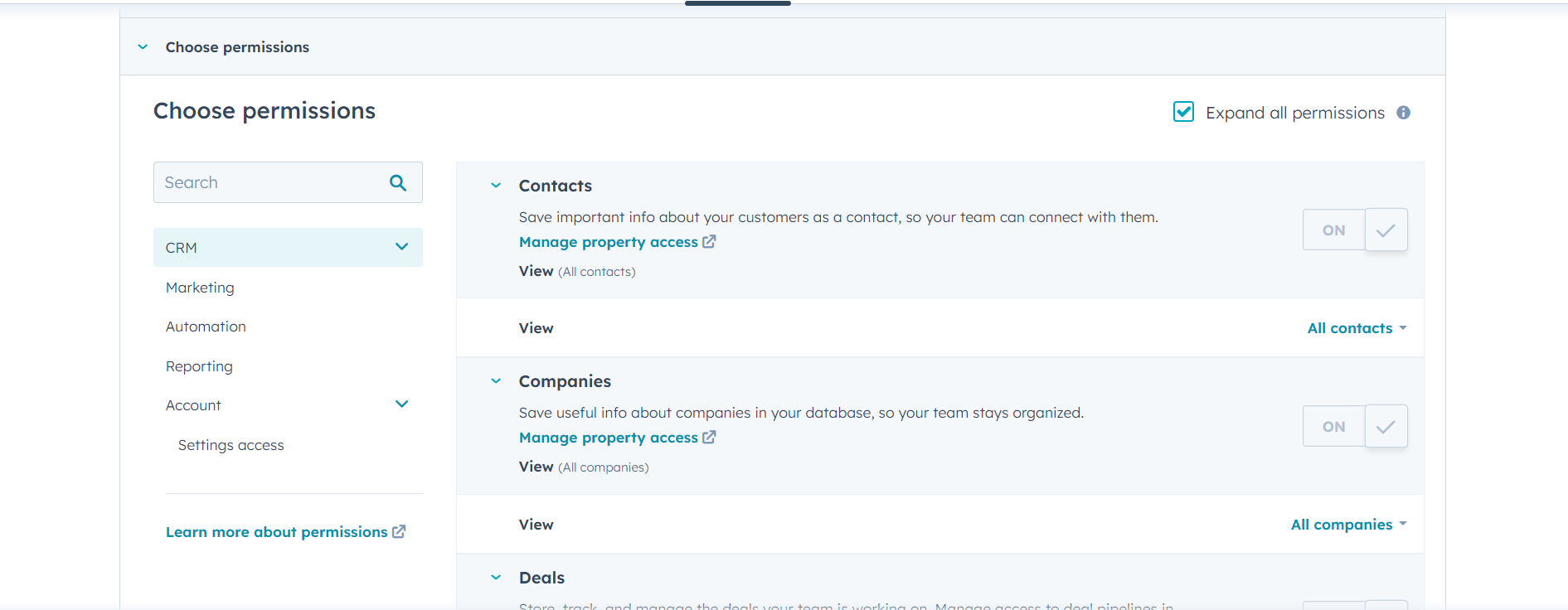
Un super-administrador tiene acceso a todos los permisos y puede otorgarlos a otros usuarios.
4. Permisos de Sincronización de Etiquetas
Si tus conversaciones no se respaldan aunque se estén creando etiquetas, verifica la configuración de sincronización de etiquetas.1
Verificar Configuración de Etiquetas
Navega a la configuración de etiquetas en la extensión de Eazybe.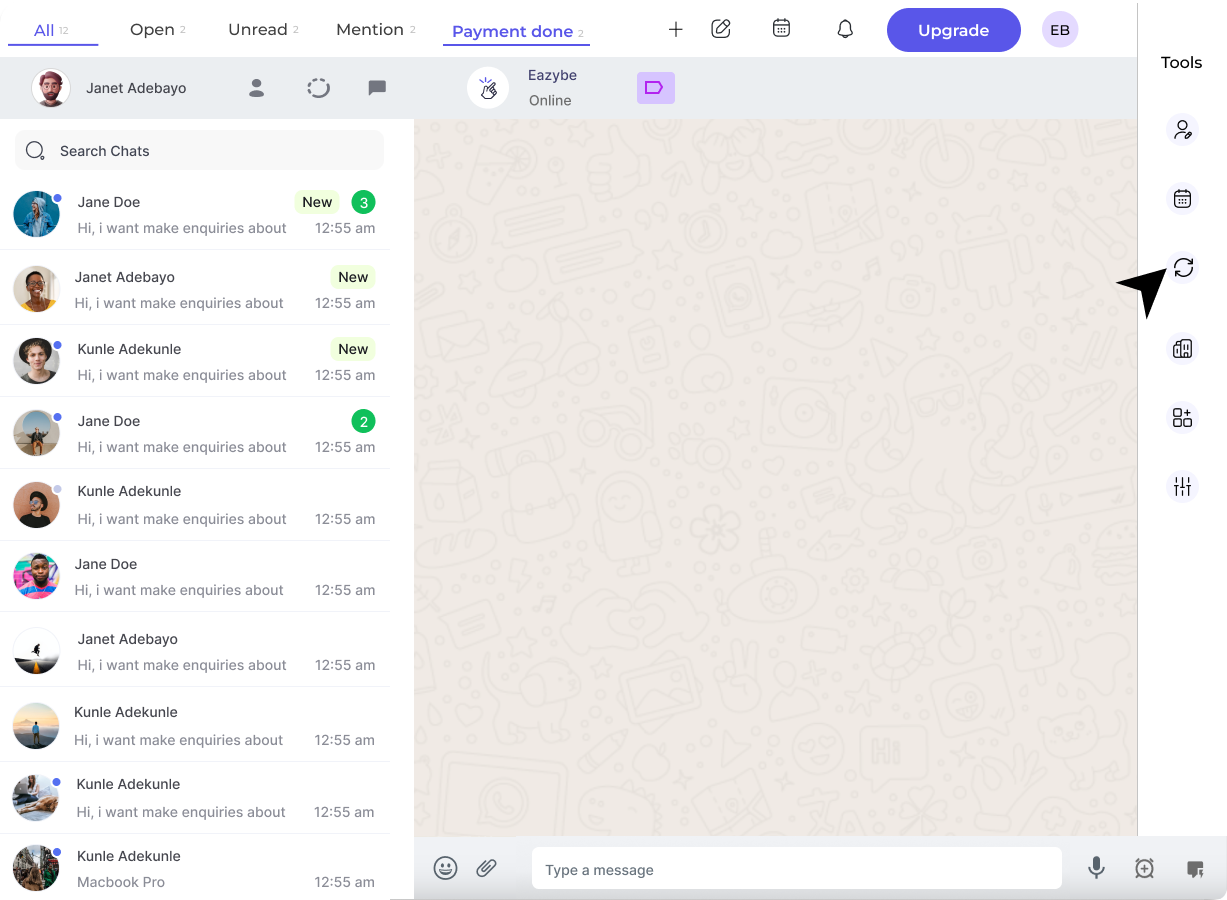
2
Verificar Estado de Sincronización
Asegúrate de que la etiqueta esté configurada en Sincronizar y no en No Sincronizar.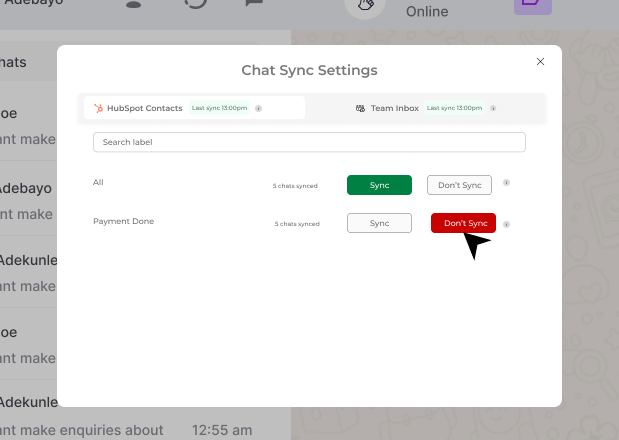
¿Necesitas Ayuda?
Contactar Soporte
Si aún tienes problemas de sincronización después de seguir estos pasos, contáctanos en hey@eazybe.com. ¡Estamos felices de ayudar!