

Agregar un Comentario del Contacto
1
Abre el Chat de WhatsApp
Abre el chat de WhatsApp de tu contacto de Bitrix.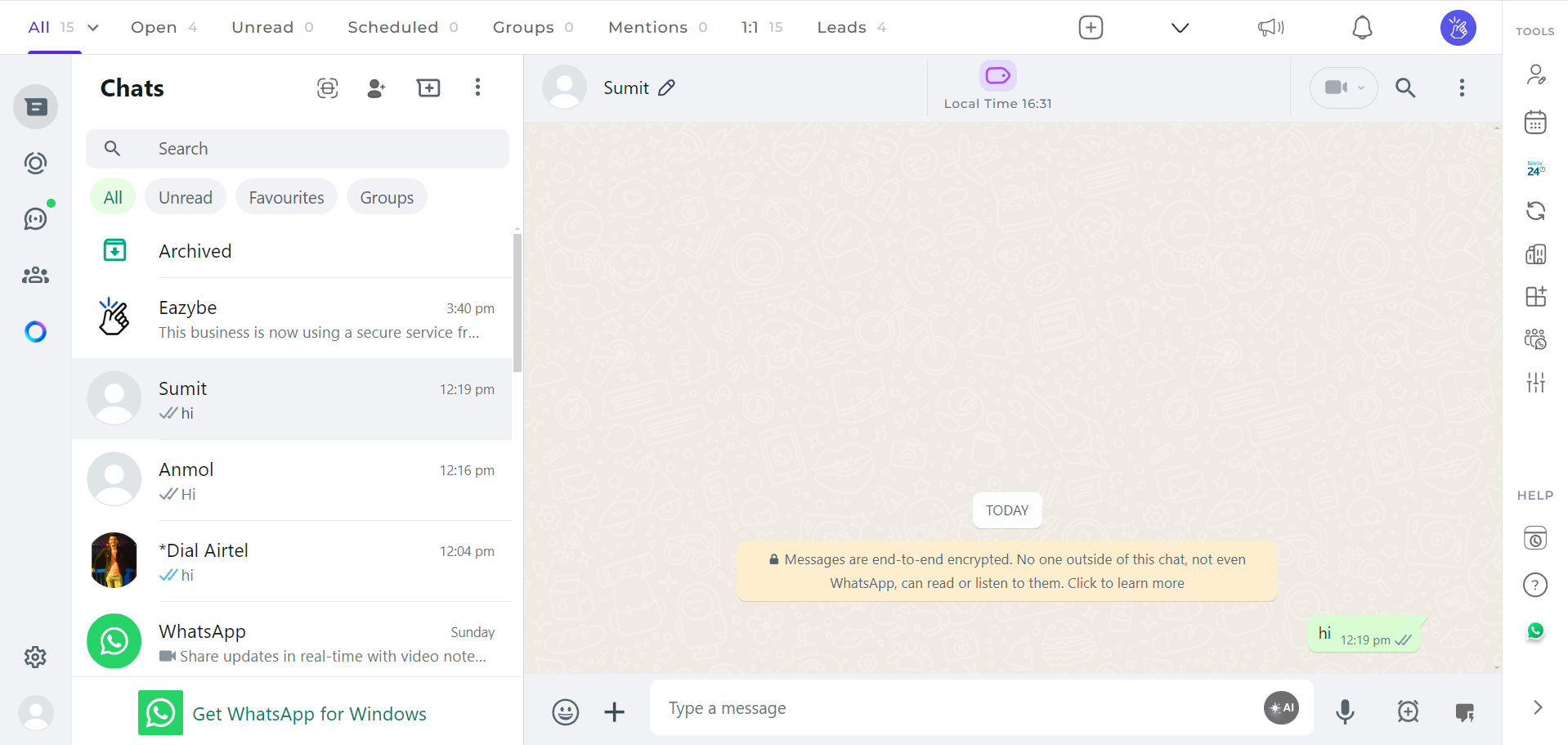
2
Haz Clic en el Icono de Bitrix
Haz clic en el icono de Bitrix ubicado en la barra lateral derecha de la extensión Eazybe.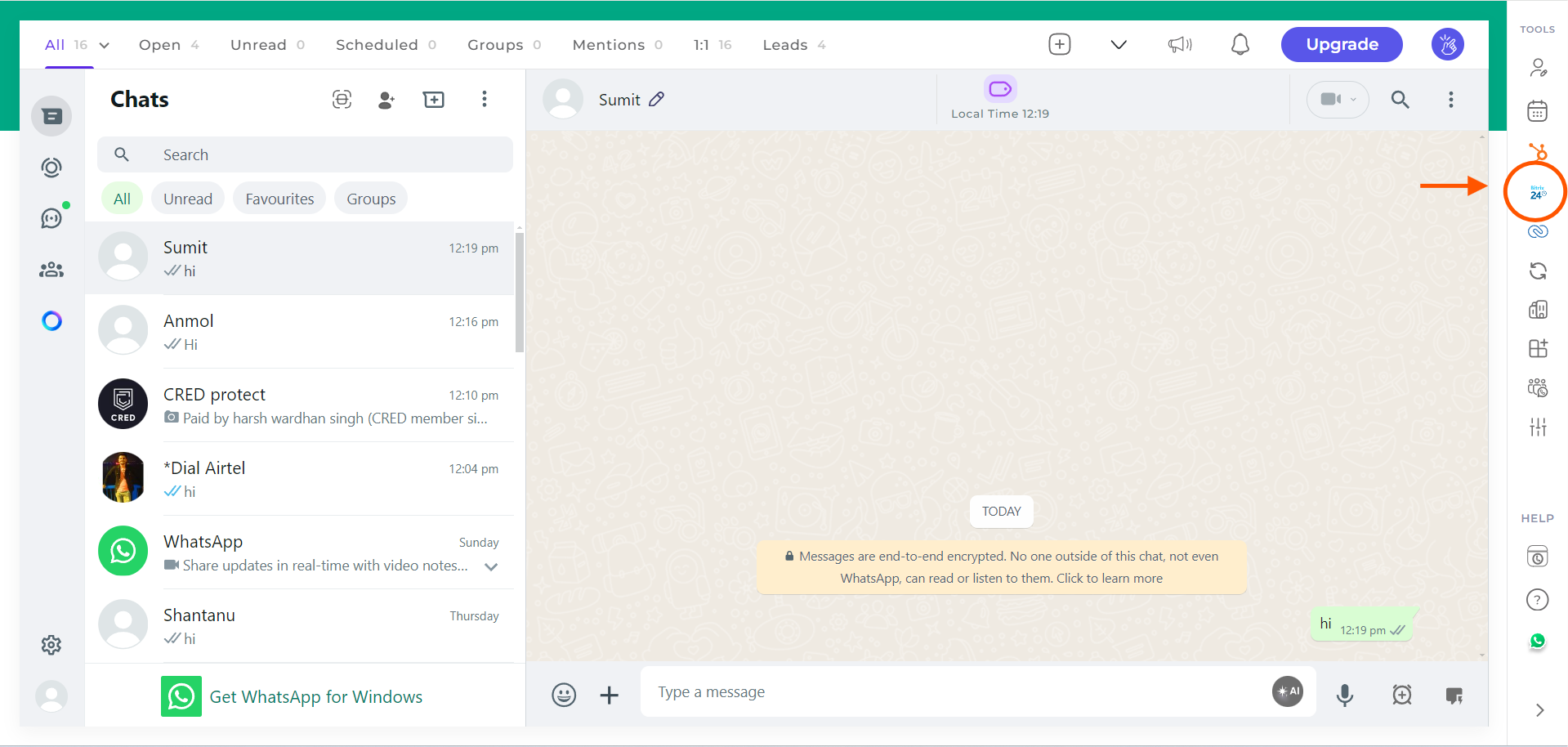
3
Accede a la Sección de Comentarios
El tercer encabezado será la sección de Comentarios. Haz clic en ella para acceder a la sección.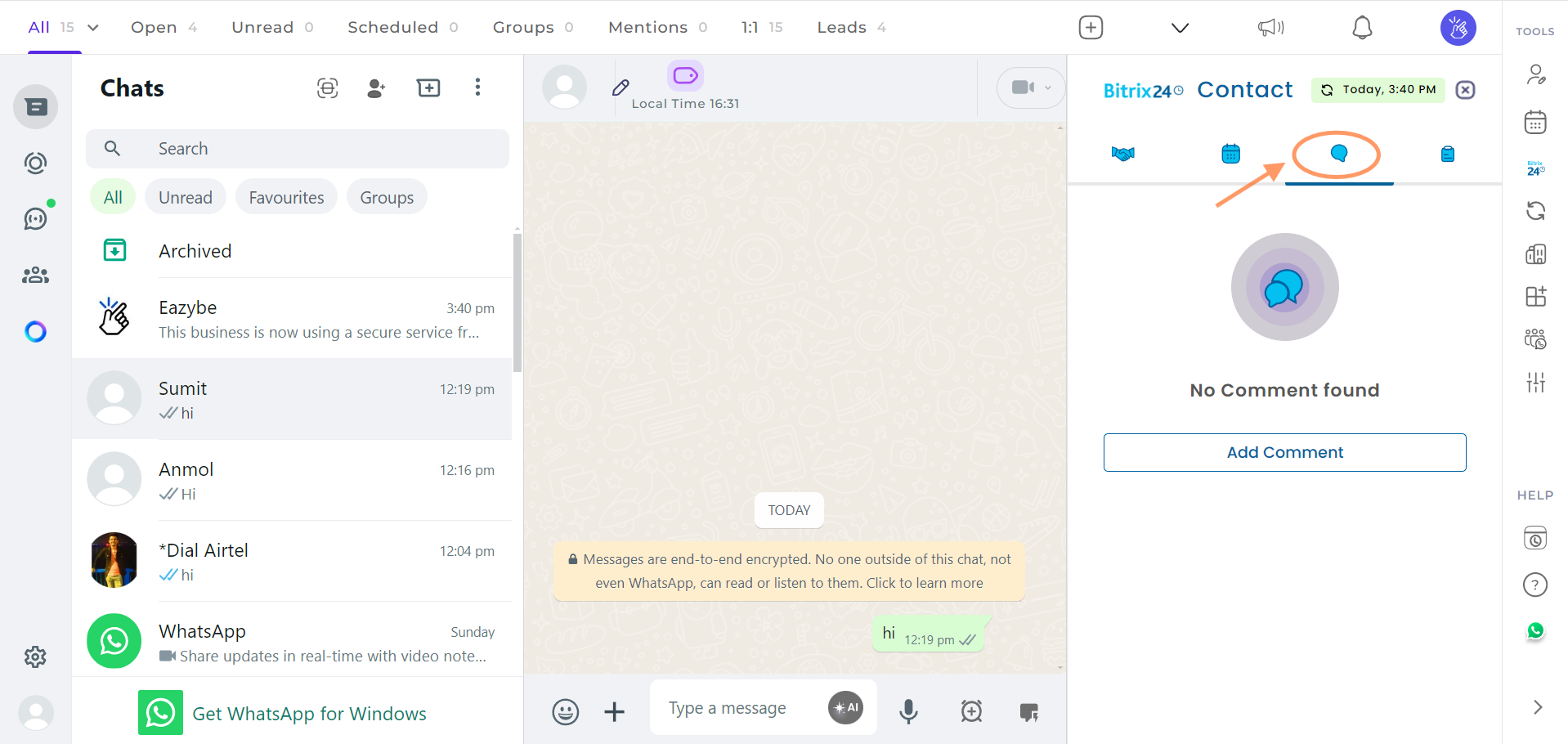
4
Agregar un Comentario
Haz clic en el botón Agregar Comentario.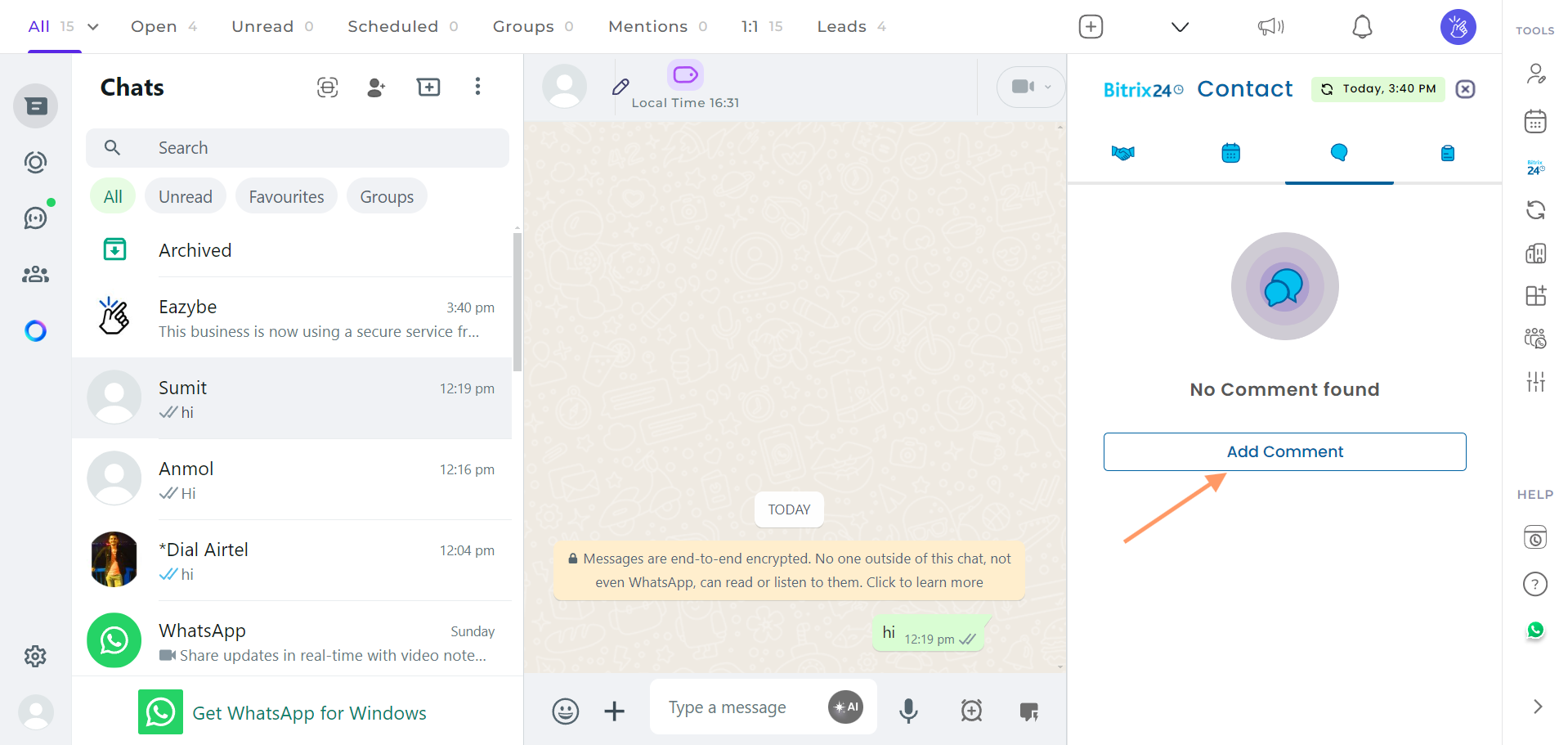
5
Completa los Detalles Requeridos
Ingresa los detalles necesarios y haz clic en el botón Guardar.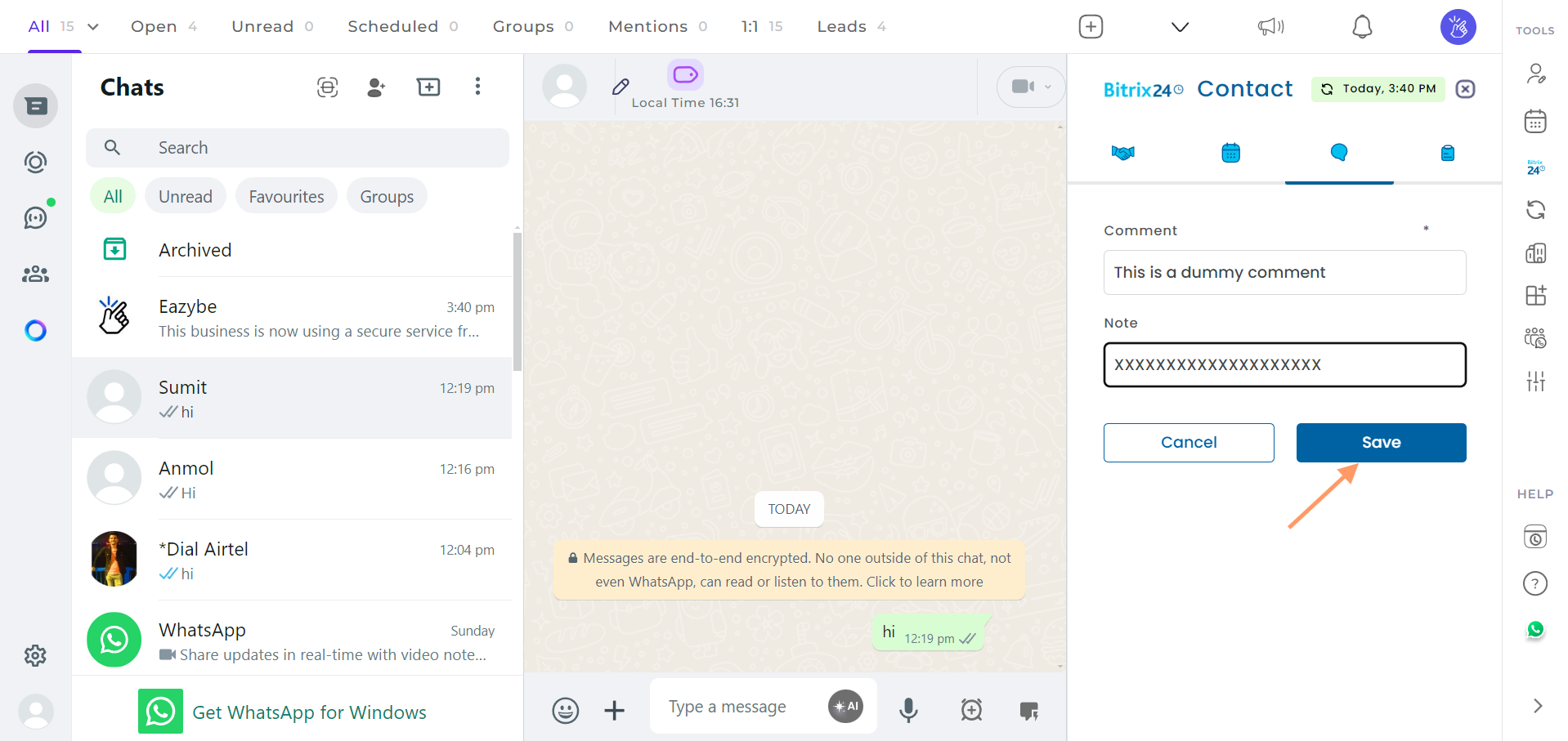
6
Ver Tu Comentario Creado
Tu comentario será creado. Verás opciones para ver la nota, editar o eliminar el comentario creado haciendo clic en el menú de tres puntos.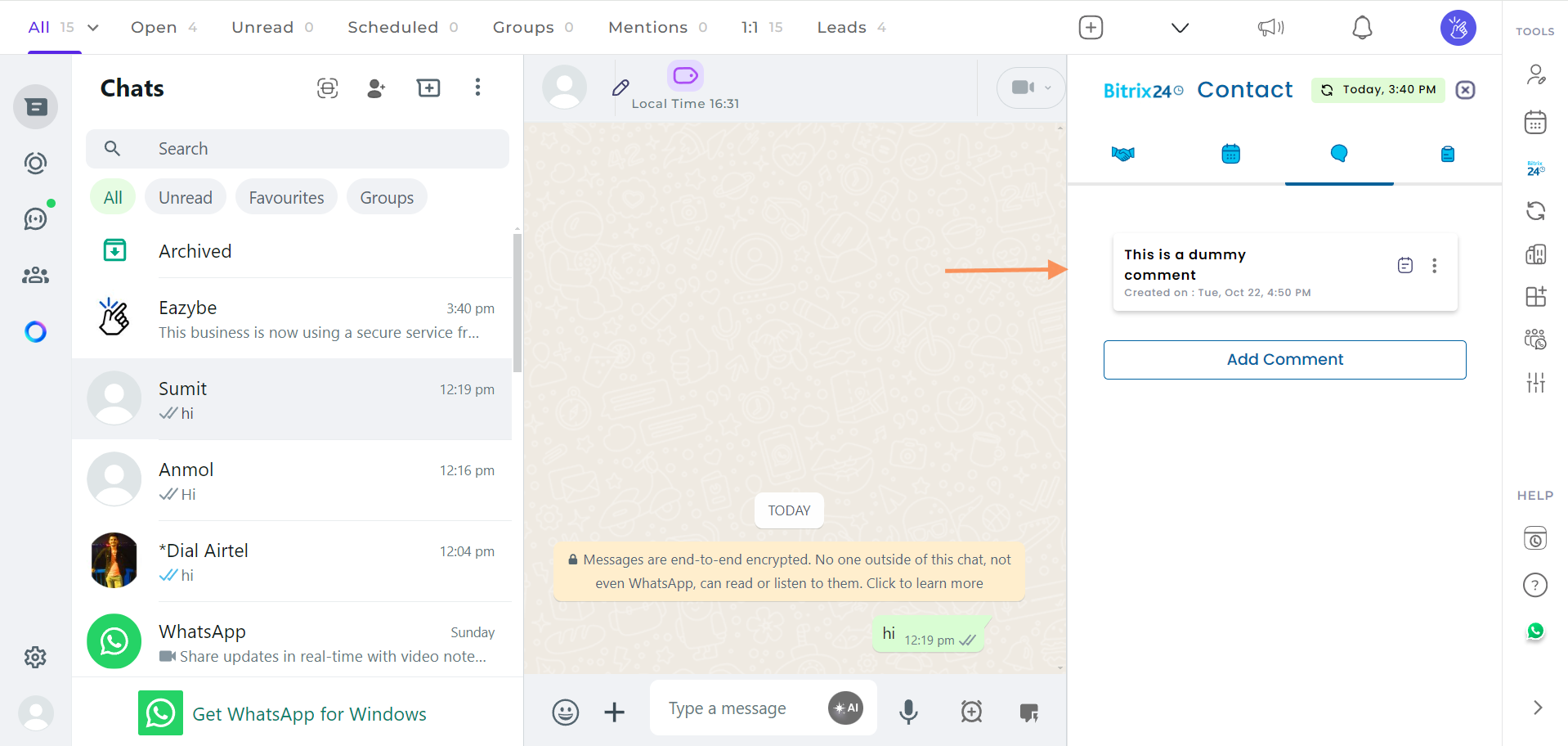
Si tienes alguna pregunta o necesitas más asistencia, no dudes en contactarnos en hey@eazybe.com.