

Verifica Tu Cuenta
Antes de continuar con la solución de problemas, verifica estos requisitos esenciales:1
Verificar Instalación de EazyBe
Confirma que EazyBe esté correctamente instalado a través del Marketplace de Apps de Bitrix. La aplicación debe aparecer en tus aplicaciones instaladas.
2
Validar Suscripciones Activas
Asegúrate de que tanto tu suscripción de Bitrix como de EazyBe estén activas y no hayan expirado. Las suscripciones inactivas evitarán la sincronización.
Conceder Acceso
Al integrar EazyBe con Bitrix, debes autorizar permisos específicos. Estos permisos son esenciales para almacenar conversaciones de WhatsApp a través de la extensión EazyBe.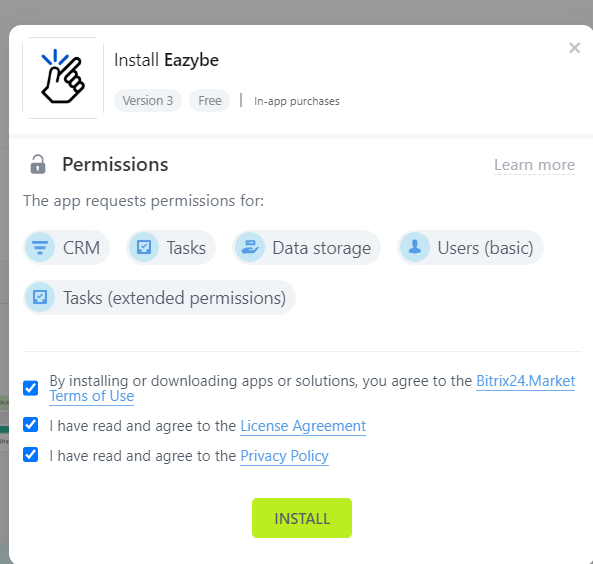
Sin los permisos adecuados otorgados, EazyBe no puede sincronizar tus chats de WhatsApp con Bitrix. Asegúrate de que todos los permisos solicitados estén aprobados durante la configuración de la integración.
Lista de Verificación de Problemas Comunes
Si la sincronización aún no funciona después de verificar lo anterior:- Extensión del navegador deshabilitada - Asegúrate de que la extensión EazyBe esté habilitada en tu navegador
- WhatsApp Web no activo - Mantén WhatsApp Web abierto para que ocurra la sincronización
- Contacto no vinculado - Solo se sincronizarán las conversaciones con contactos de Bitrix vinculados
- Problemas de red - Verifica la estabilidad de tu conexión a internet
Si tienes alguna pregunta o necesitas más ayuda, contáctanos en hey@eazybe.com.