

Criar e Gerenciar Notas
1
Selecionar o Contato
Abra a conversa do WhatsApp com o contato que existe no LeadSquared.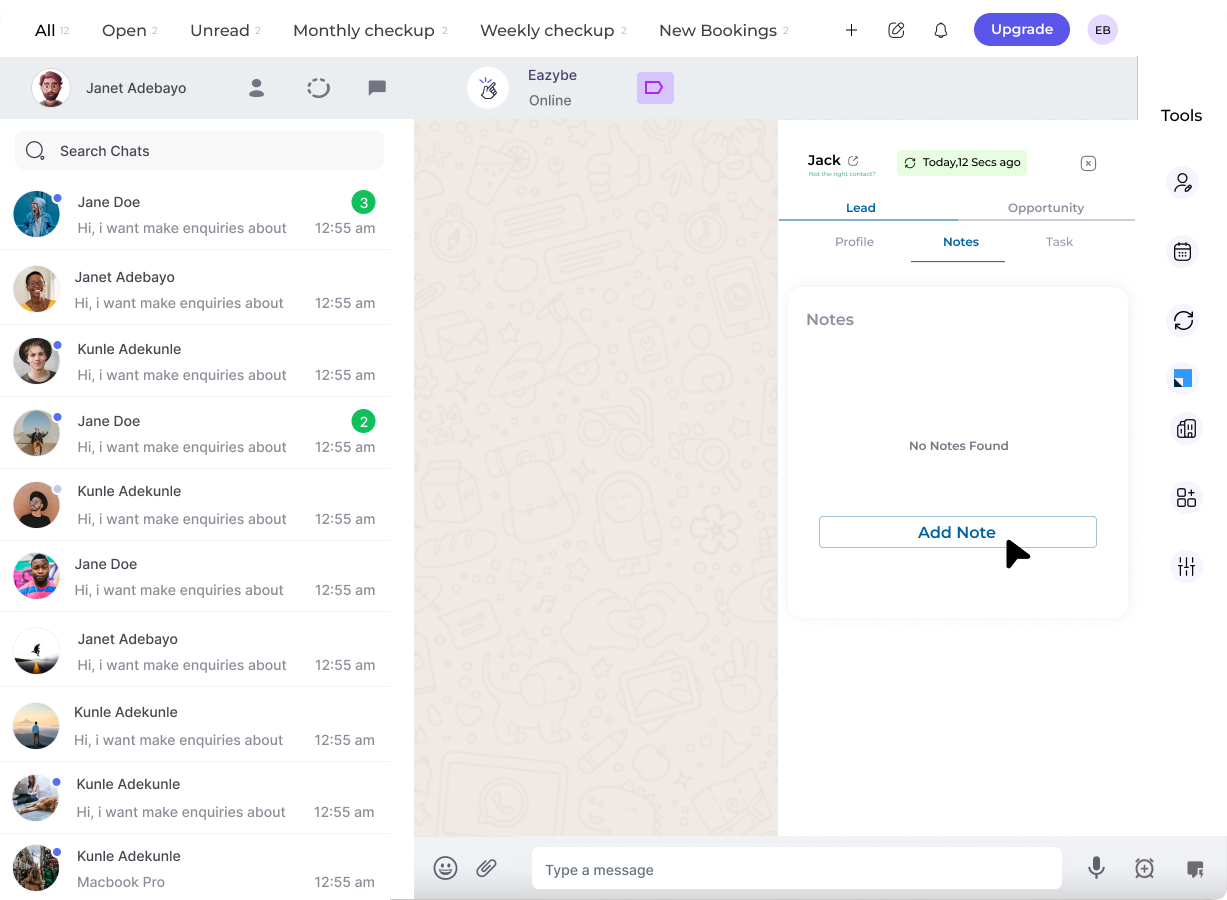
2
Acessar a Seção de Notas
Clique no ícone do LeadSquared na barra lateral direita e navegue até a segunda seção na barra superior para acessar a área de Notas.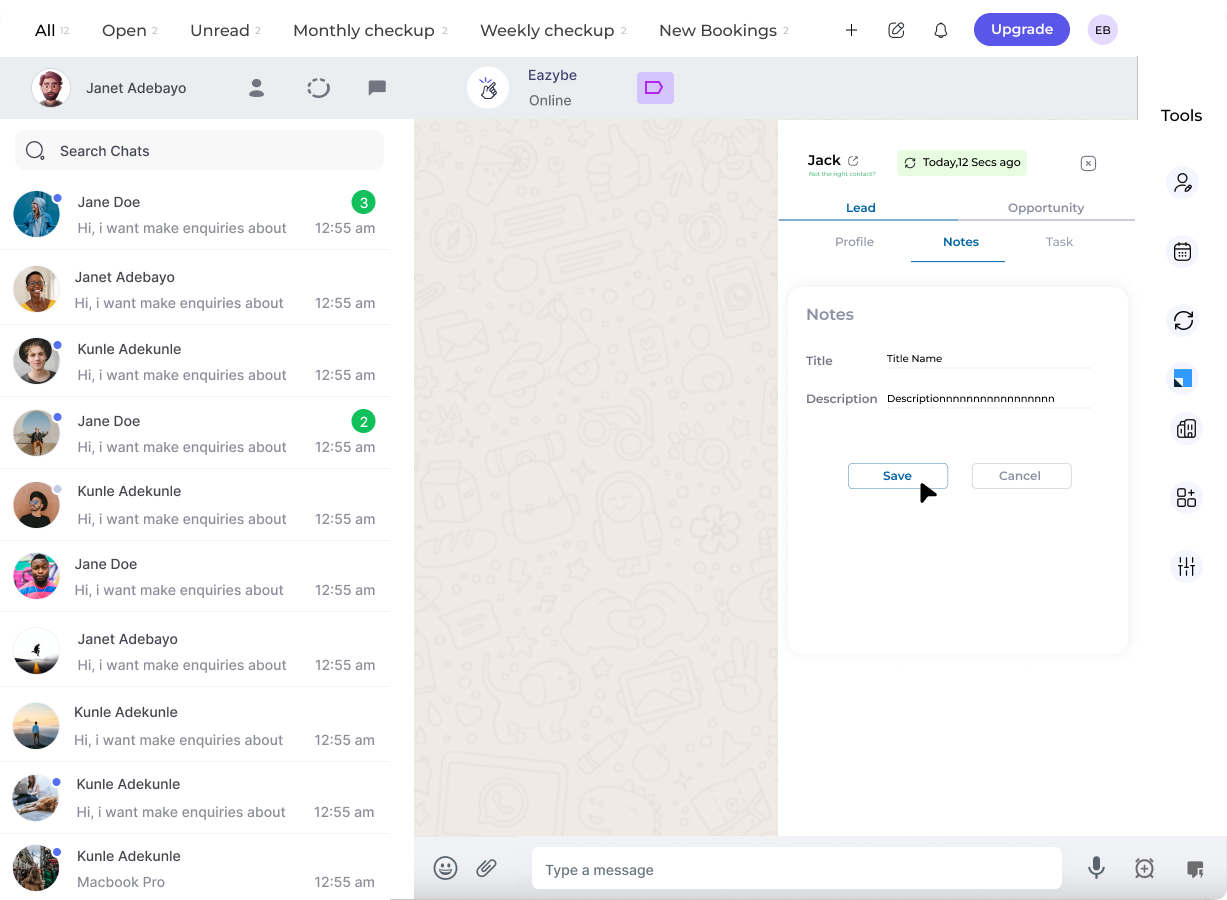
3
Adicionar uma Nova Nota
Clique no botão “Adicionar Nota” para o lead correspondente para criar uma nova nota.
4
Inserir Detalhes da Nota
Insira o conteúdo da sua nota e clique em “Salvar”. O carimbo de data/hora é registrado automaticamente para sua referência.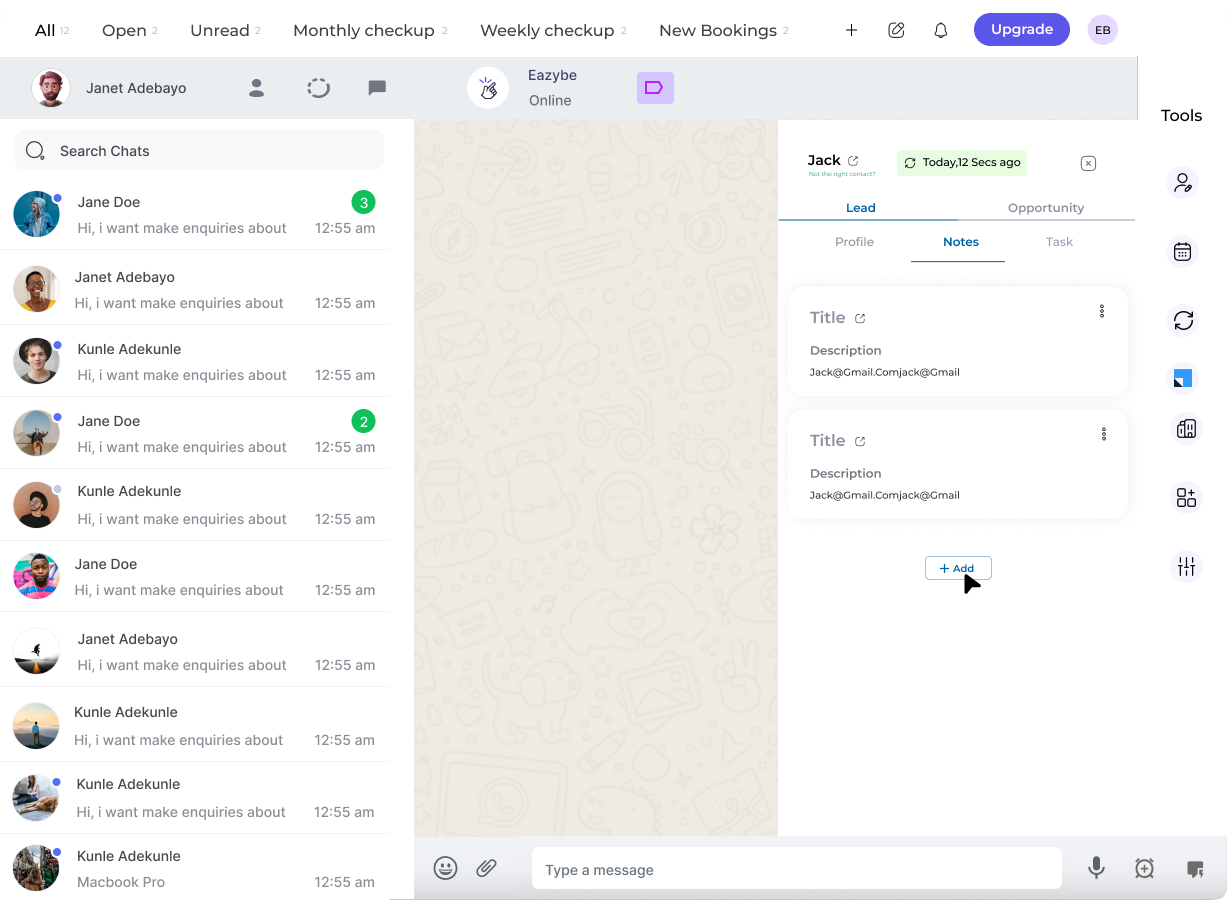
5
Editar ou Excluir Notas
Use o menu de três pontos ao lado de qualquer nota para modificá-la ou removê-la conforme necessário.
6
Adicionar Múltiplas Notas
Adicione notas adicionais repetindo a ação “Adicionar Nota”. Todas as notas são preservadas com seus carimbos de data/hora.
Você também pode criar notas para Oportunidades do LeadSquared usando o mesmo processo, ajudando você a rastrear detalhes importantes em todos os seus registros de CRM.