

Casos de Uso
Mensajes Entrantes
Activa un webhook cuando un miembro del equipo recibe un mensaje de WhatsApp
Mensajes Salientes
Activa un webhook cuando un miembro del equipo envía un mensaje de WhatsApp
Guía de Configuración
1
Instala la Última Versión
Asegúrate de tener la última versión de la extensión EazyBe WhatsApp instalada.
2
Inicia Sesión en WhatsApp Web
Abre tu cuenta de WhatsApp Web en tu navegador.
3
Accede a la Sección de Integraciones
Navega a la sección de Integraciones ubicada en la barra lateral derecha.
4
Abre la Configuración de Webhooks
Haz clic en el botón Integraciones, luego haz clic en Conectar bajo la opción Webhooks.
5
Activa los Webhooks
Habilita los webhooks haciendo clic en el botón de alternancia en la esquina superior derecha.
6
Ingresa la URL del Webhook
Ingresa la URL de destino de tu webhook y guarda la configuración.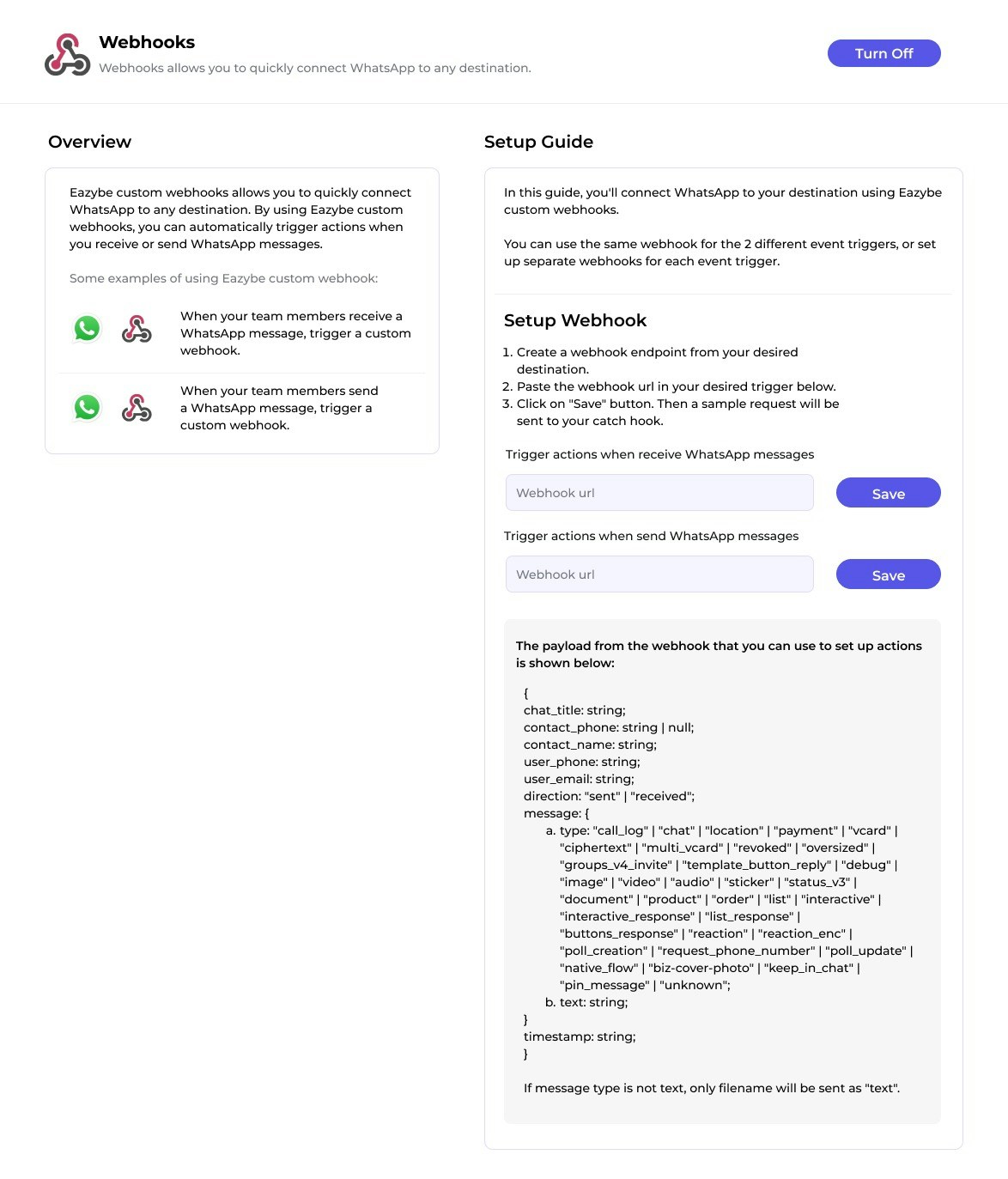
7
Opcional: Agregar Token de Autenticación
Para mayor seguridad, puedes agregar un token de autenticación a tus solicitudes de webhook.
8
Integración Completa
Tu integración de webhook ahora está activa y lista para recibir eventos de WhatsApp.
Prueba Tu Webhook
Si tienes alguna pregunta o necesitas más asistencia, no dudes en contactarnos en hey@eazybe.com. ¡Estamos felices de ayudar!