

Genel Bakış
Eazybe WhatsApp Uzantısı, WhatsApp konuşmalarınızdan ayrılmadan HubSpot kişilerini oluşturmanıza ve yönetmenize olanak tanır. Bu sorunsuz entegrasyon, potansiyel müşterileri yakalamanıza ve doğru iletişim bilgilerini gerçek zamanlı olarak korumanıza yardımcı olur.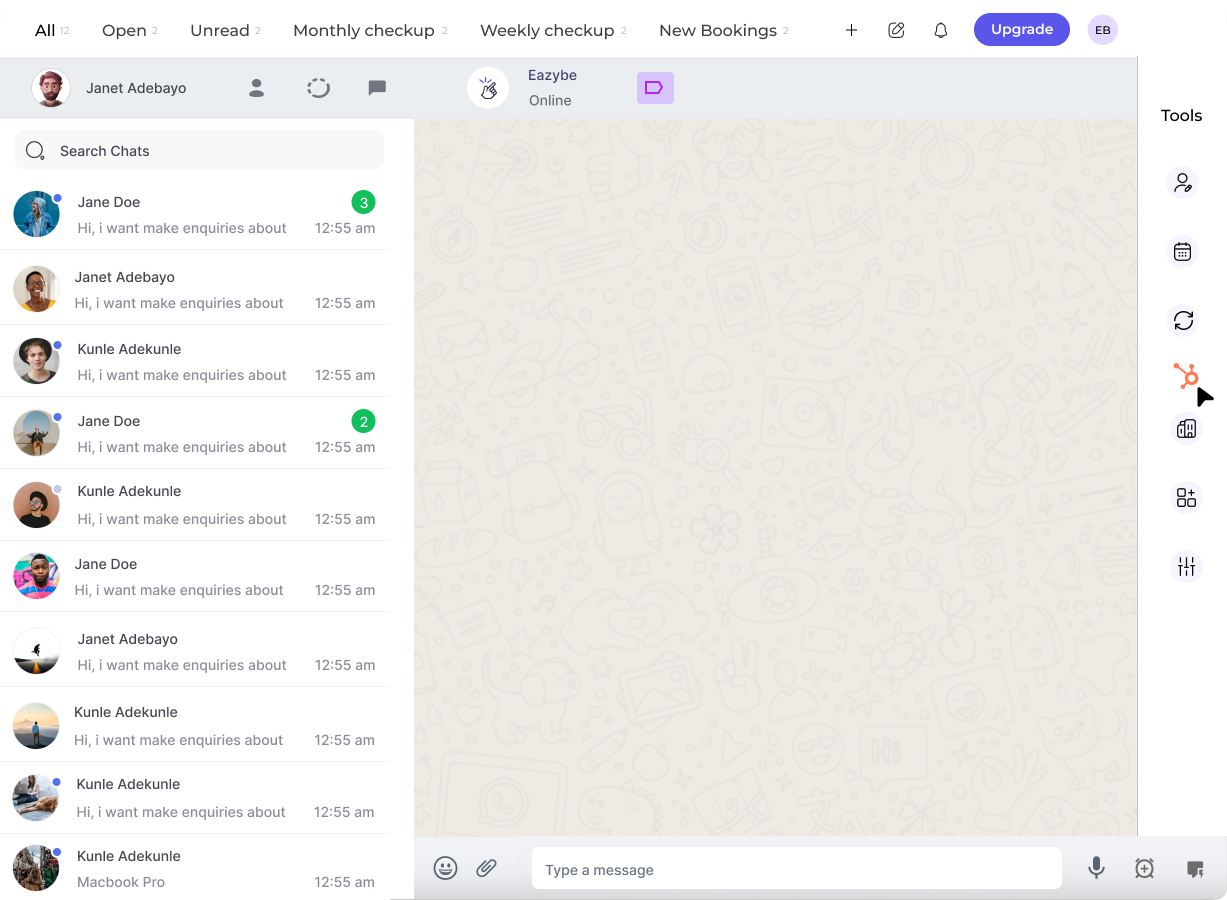
Kişi telefon numaraları WhatsApp verilerinden otomatik olarak doldurulur ve veri tutarlılığını sağlamak için düzenlenemez.
Video Eğitimi
WhatsApp’tan HubSpot kişilerini nasıl oluşturacağınızı ve özelleştireceğinizi izleyin:Yeni Kişi Oluşturma
WhatsApp’tan doğrudan yeni bir HubSpot kişisi oluşturmak için şu adımları izleyin:1
WhatsApp Sohbetini Açın
HubSpot’a eklemek istediğiniz kişinin WhatsApp konuşmasına gidin.
2
HubSpot Paneline Erişin
Mini-CRM panelini açmak için sağ kenar çubuğundaki HubSpot simgesine tıklayın.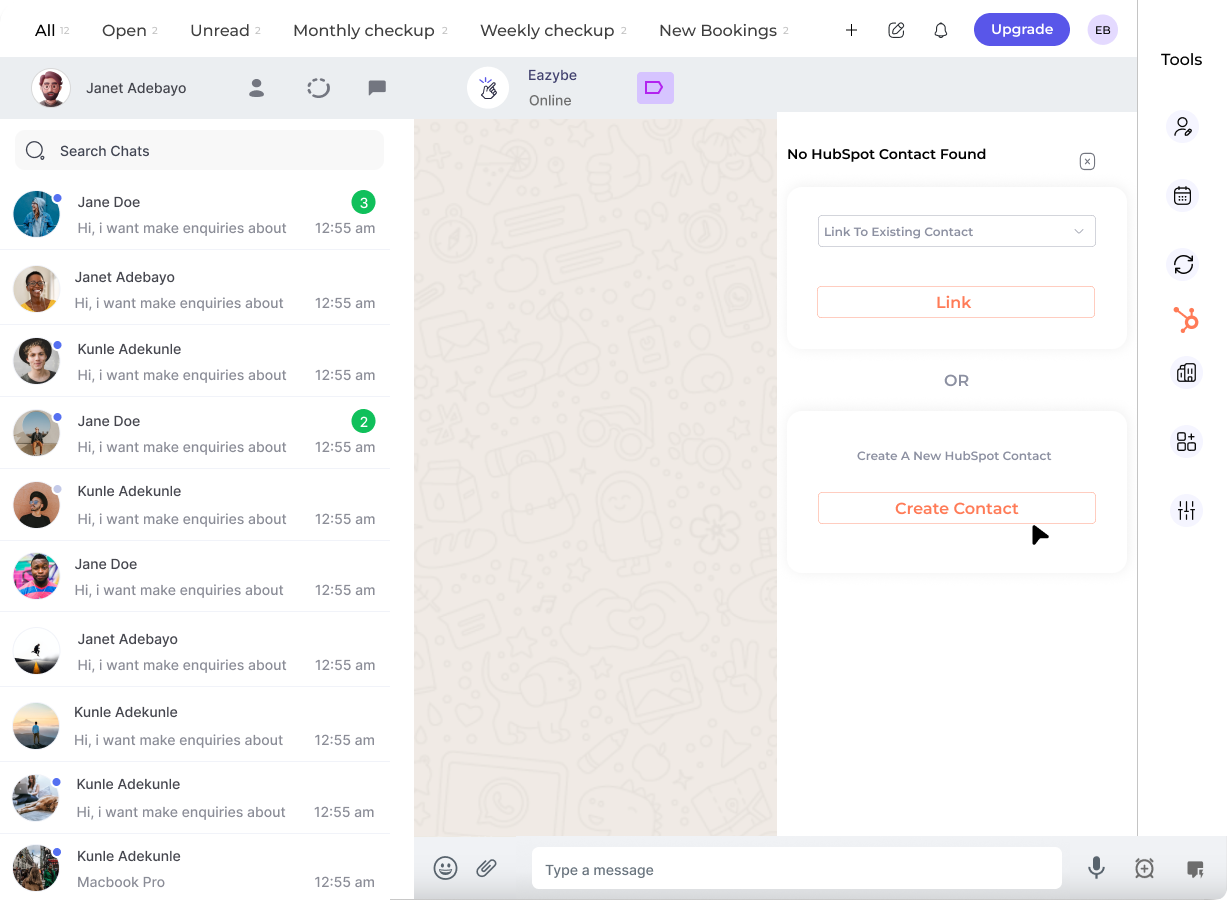
3
Kişi Oluştur
Kişi Oluştur düğmesine tıklayın. Telefon numarası WhatsApp konuşmasından otomatik olarak doldurulacaktır.
Telefon numarası alanı otomatik olarak doldurulur ve WhatsApp ile HubSpot arasındaki veri bütünlüğünü korumak için düzenlenemez.
4
Kişi Bilgilerini Doldurun
Aşağıdaki gibi ek kişi bilgilerini girin:
- Ad ve soyad
- E-posta adresi
- Şirket adı
- HubSpot hesabınızda yapılandırılmış herhangi bir özel özellik
5
Kişiyi Kaydet
HubSpot’ta kişiyi oluşturmak için Kaydet’e tıklayın. Kişi CRM’inizde anında kullanılabilir olacaktır.
Kaydedildikten sonra, kişi anında HubSpot hesabınızla senkronize edilir ve WhatsApp konuşmasına bağlanır.
Mevcut Kişileri Özelleştirme
Mevcut HubSpot kişileri için kişi özelliklerini kolayca güncelleyebilir ve özelleştirebilirsiniz:1
Kişi Sohbetini Açın
Özelleştirmek istediğiniz kişinin WhatsApp konuşmasına gidin.
2
Düzenle'ye Tıklayın
Mini-CRM panelinde, kişi özelliklerini değiştirmek için kişi kartındaki Düzenle düğmesine tıklayın.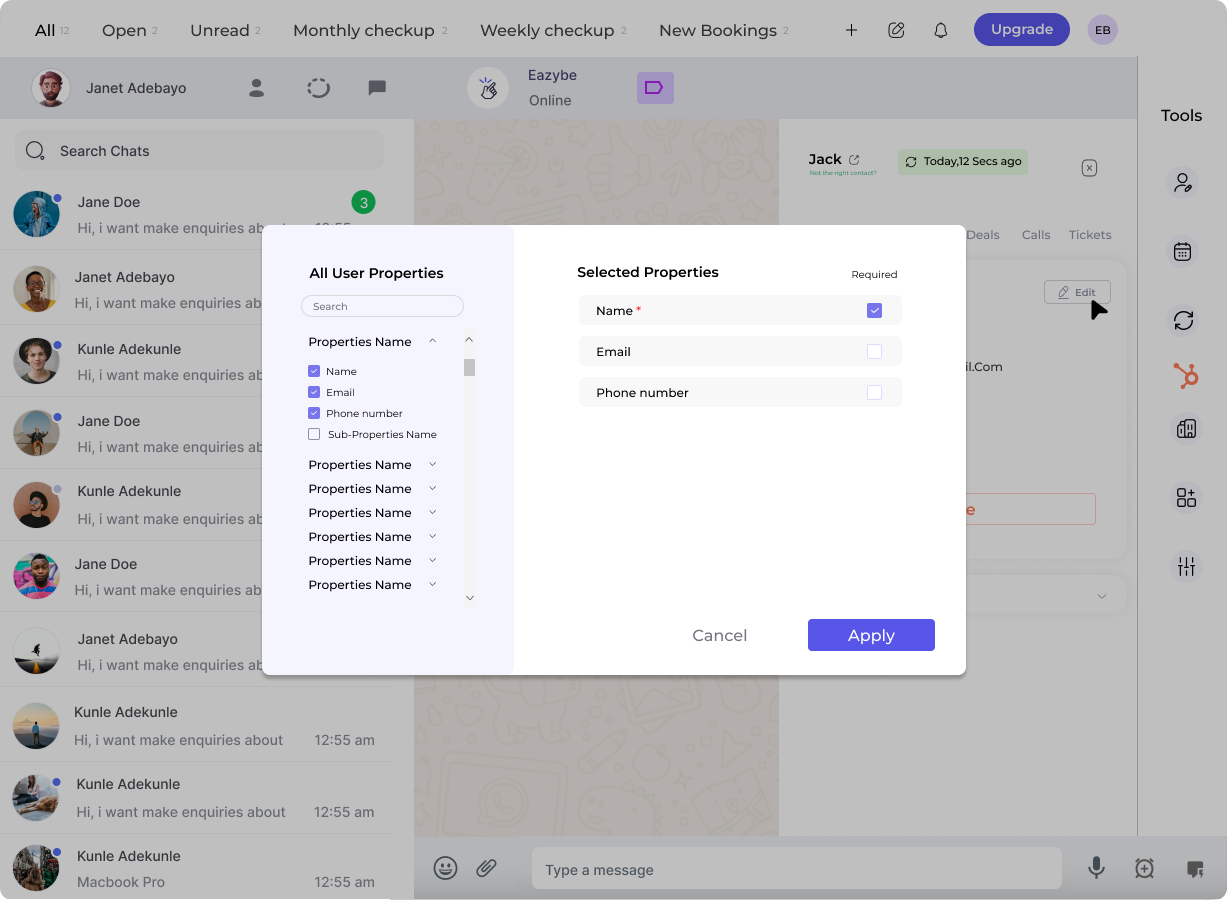
3
Özellikleri Değiştirin
Kişi bilgilerini gerektiği gibi güncelleyin:
- Mevcut özellik değerlerini düzenleyin
- Özelliklerin görüntüleme sırasını yeniden düzenleyin
- Alanları zorunlu veya isteğe bağlı olarak belirleyin
4
Uygula ve Kaydet
Değişikliklerinizi onaylamak için Uygula’ya tıklayın, ardından HubSpot’ta kişiyi güncellemek için Kaydet’e tıklayın.
Özellik Görünümünü Özelleştirme
Kişi özelliklerinin nasıl görüntüleneceğini özelleştirme hakkında bu eğitimi izleyin:Özellik Yapılandırma Seçenekleri
Sırayı Yeniden Düzenle
Kişi kartındaki görüntüleme sıralarını değiştirmek için özellikleri sürükleyip bırakın.
Zorunlu Alanlar
Eksiksiz kişi verileri sağlamak için önemli alanları zorunlu olarak işaretleyin.
İsteğe Bağlı Alanlar
Esneklik için gerekli olmayan alanları isteğe bağlı olarak ayarlayın.
Özel Özellikler
Yapılandırdığınız herhangi bir özel HubSpot özelliğine erişin ve düzenleyin.
En İyi Uygulamalar
Kişi Bilgilerini Güncel Tutun
Kişi Bilgilerini Güncel Tutun
CRM’de doğru verileri korumak için kişi özelliklerini düzenli olarak gözden geçirin ve güncelleyin.
Tutarlı İsimlendirme Kuralları Kullanın
Tutarlı İsimlendirme Kuralları Kullanın
Tüm kişilerde isimler ve şirket bilgileri için standart bir format izleyin.
Özel Özelliklerden Yararlanın
Özel Özelliklerden Yararlanın
İşletmenizle ilgili sektöre özgü bilgiler için özel HubSpot özellikleri oluşturun.
Kaydetmeden Önce Doğrulayın
Kaydetmeden Önce Doğrulayın
Yinelenen veya hatalı kayıtları önlemek için kaydetmeden önce kişi ayrıntılarını iki kez kontrol edin.
Yardıma mı İhtiyacınız Var?
Destek ile İletişim
Herhangi bir sorunuz varsa veya ek yardıma ihtiyacınız varsa, hey@eazybe.com adresinden bize ulaşın. Yardımcı olmaktan mutluluk duyarız!