

Analitik Panelinizi Oluşturma
1
Raporlamaya Erişin
HubSpot hesabınızda ana navigasyon menüsünden Reporting (Raporlama) üzerine tıklayın.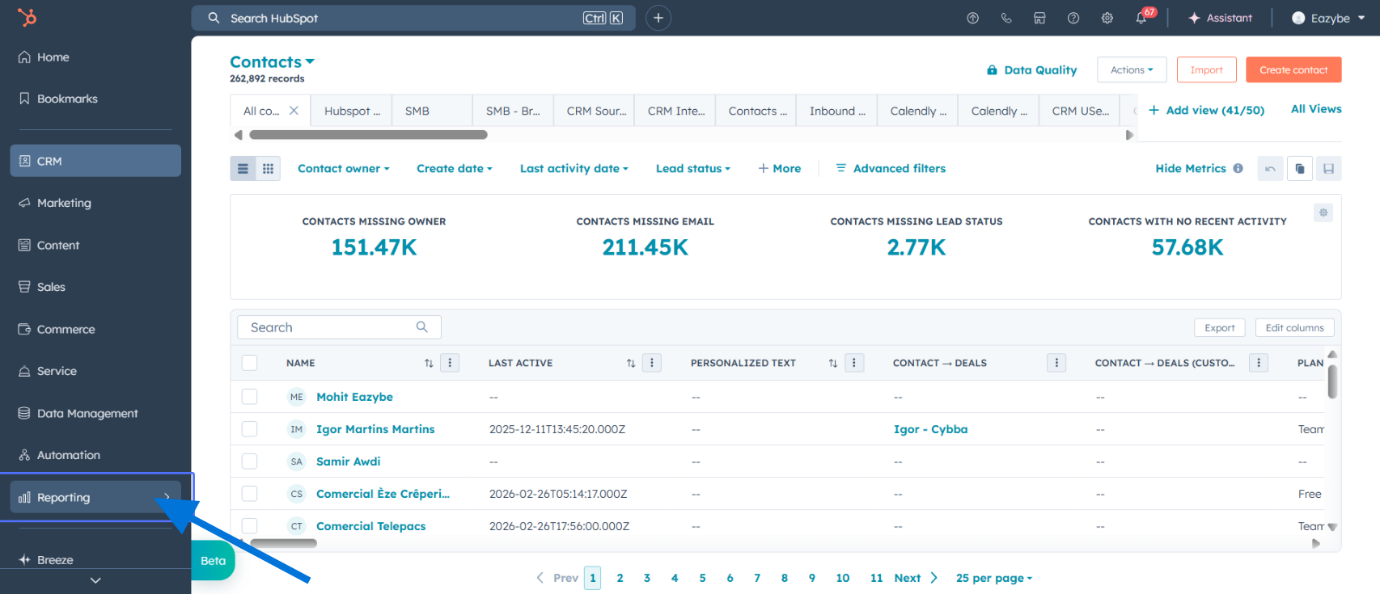
2
Raporları Açın
Açılır menüden Reports (Raporlar) üzerine tıklayın.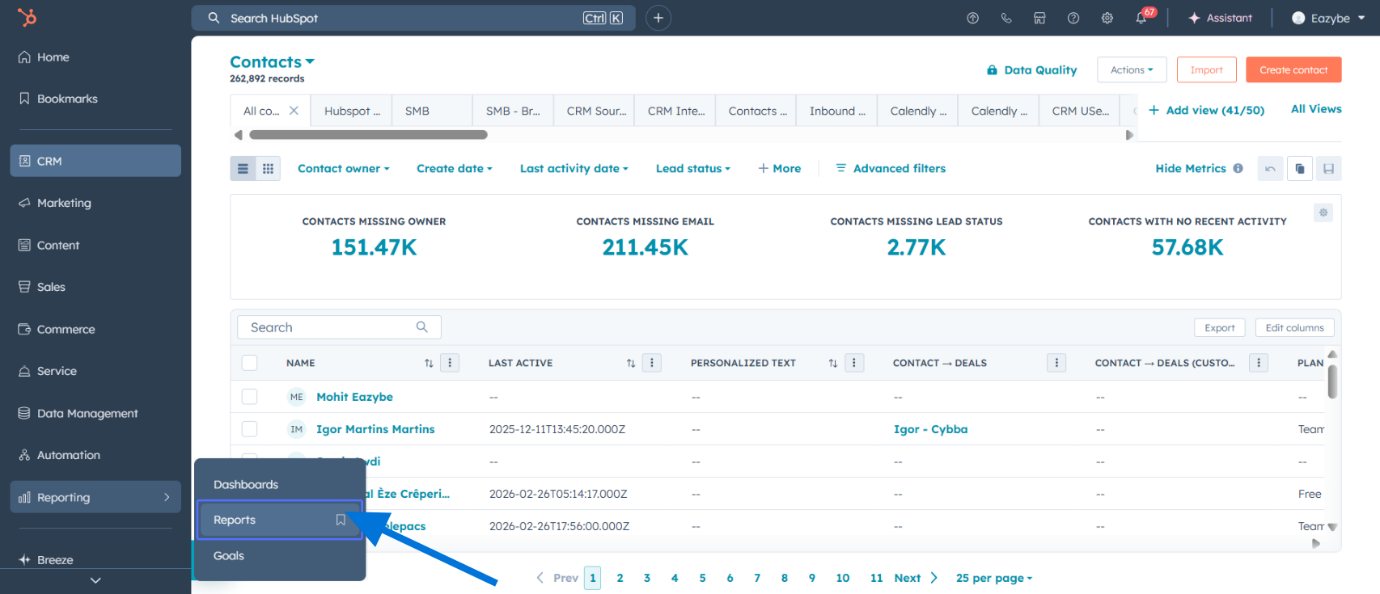
3
Yeni Rapor Oluşturun
Sağ üst köşedeki Create (Oluştur) düğmesine tıklayın.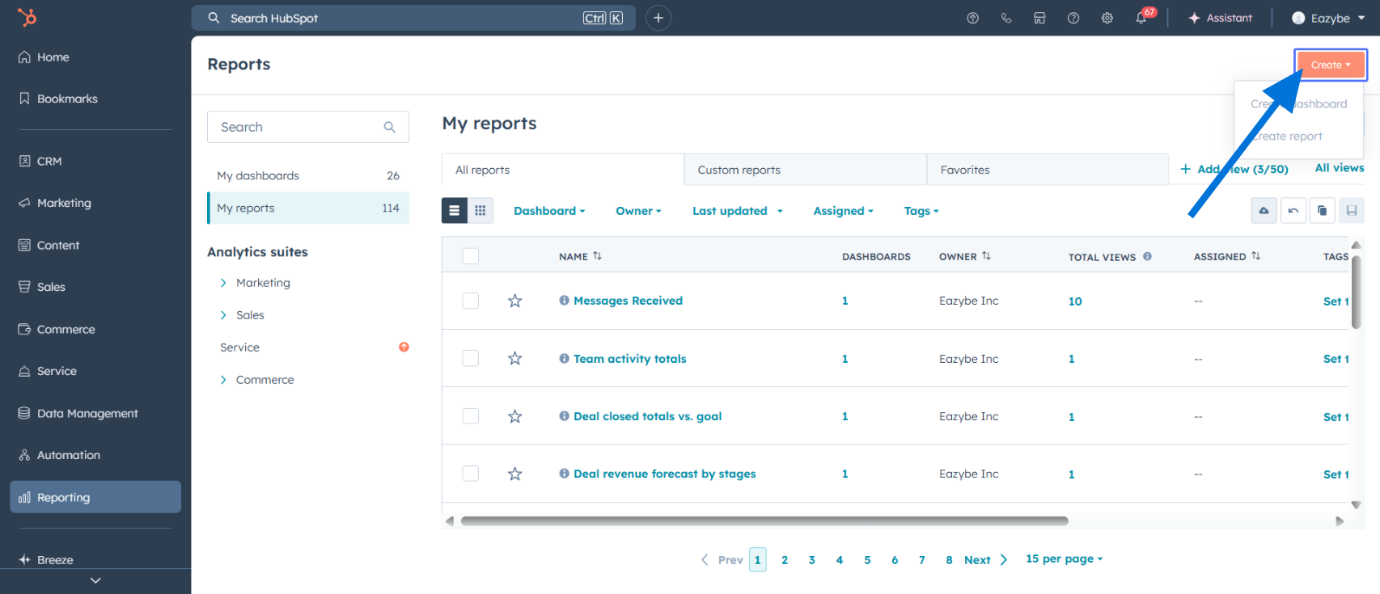
4
Rapor Oluştur'u Seçin
Seeneklerden Create report (Rapor oluştur) üzerine tıklayın.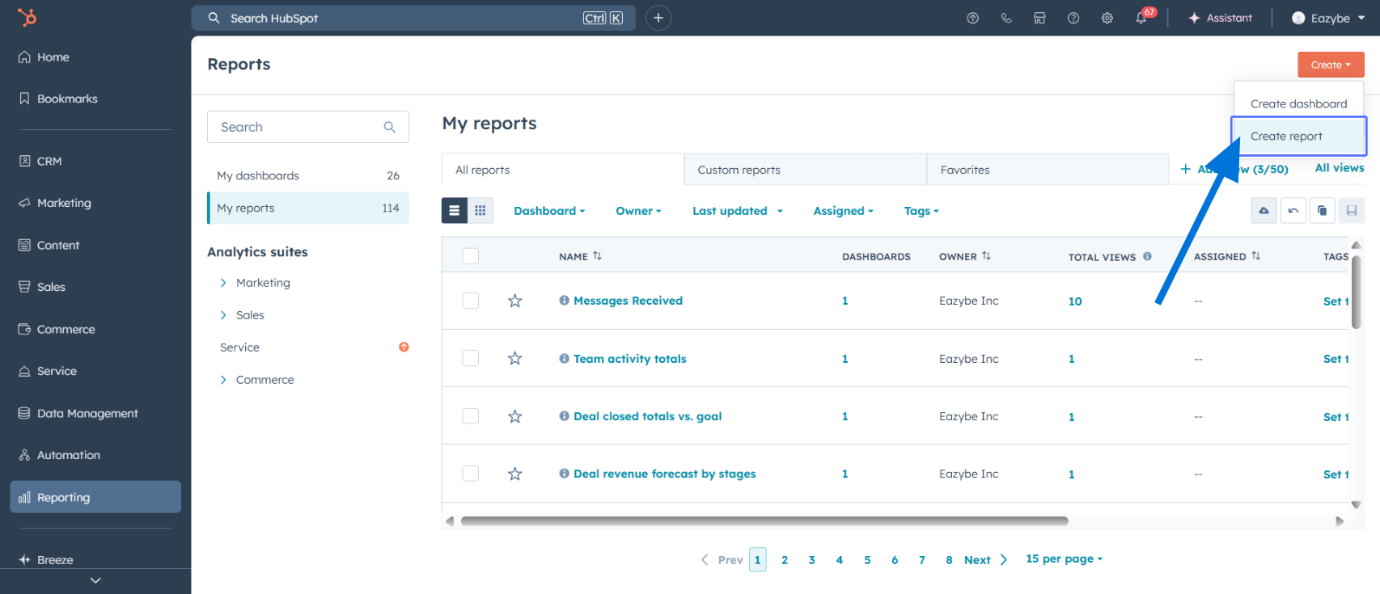
5
Oluşturucuya İlerleyin
Rapor oluşturucuya devam etmek için Next (İleri) üzerine tıklayın.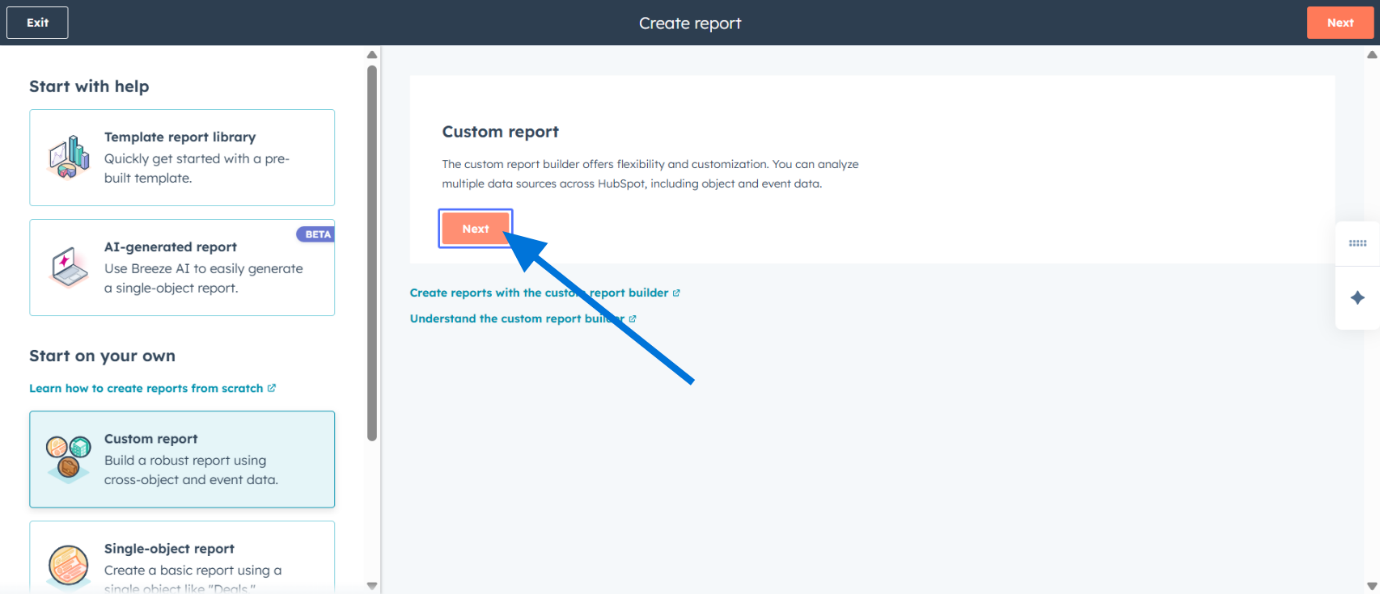
6
Veri Kaynaklarını Etkinleştirin
Özel Rapor Oluşturucu ekranında, ek metriklere erişmek için Add more data sources (Daha fazla veri kaynağı ekle) seçeneğini açın.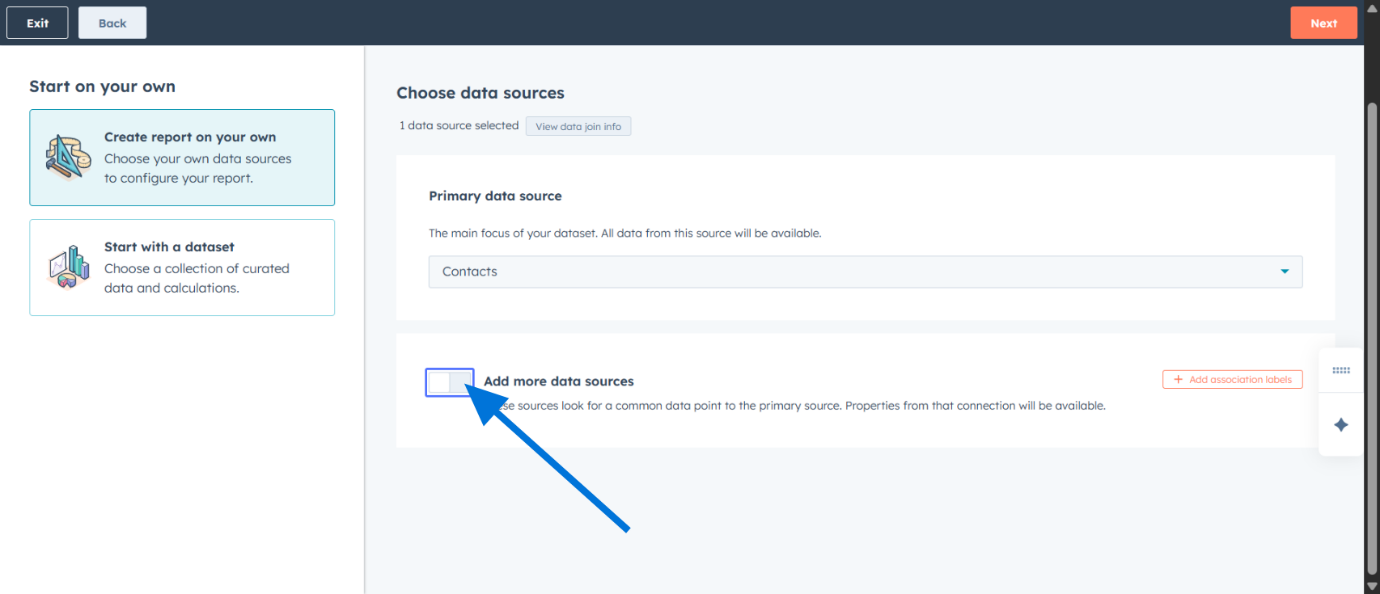
7
Veri Seçimine İlerleyin
Veri kaynağı seçimine devam etmek için Next (İleri) üzerine tıklayın.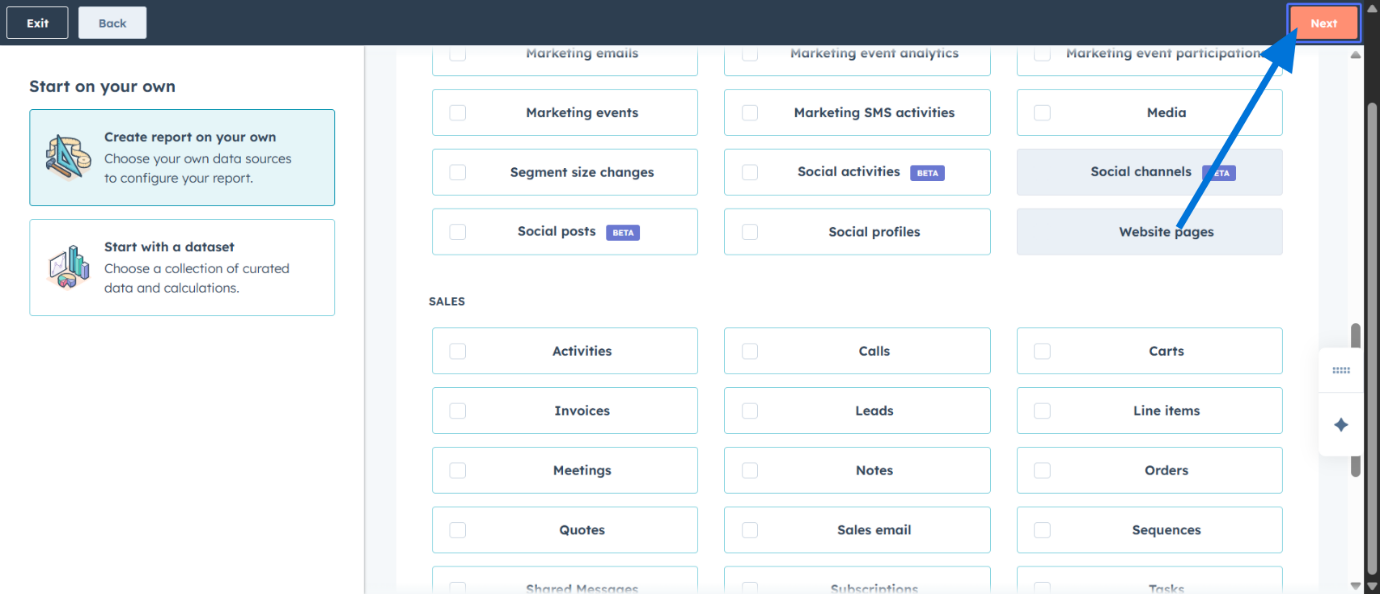
8
Veri Kaynaklarını Arayın
Panelinize dahil etmek istediğiniz belirli veri kaynaklarını bulmak için arama çubuğunu kullanın.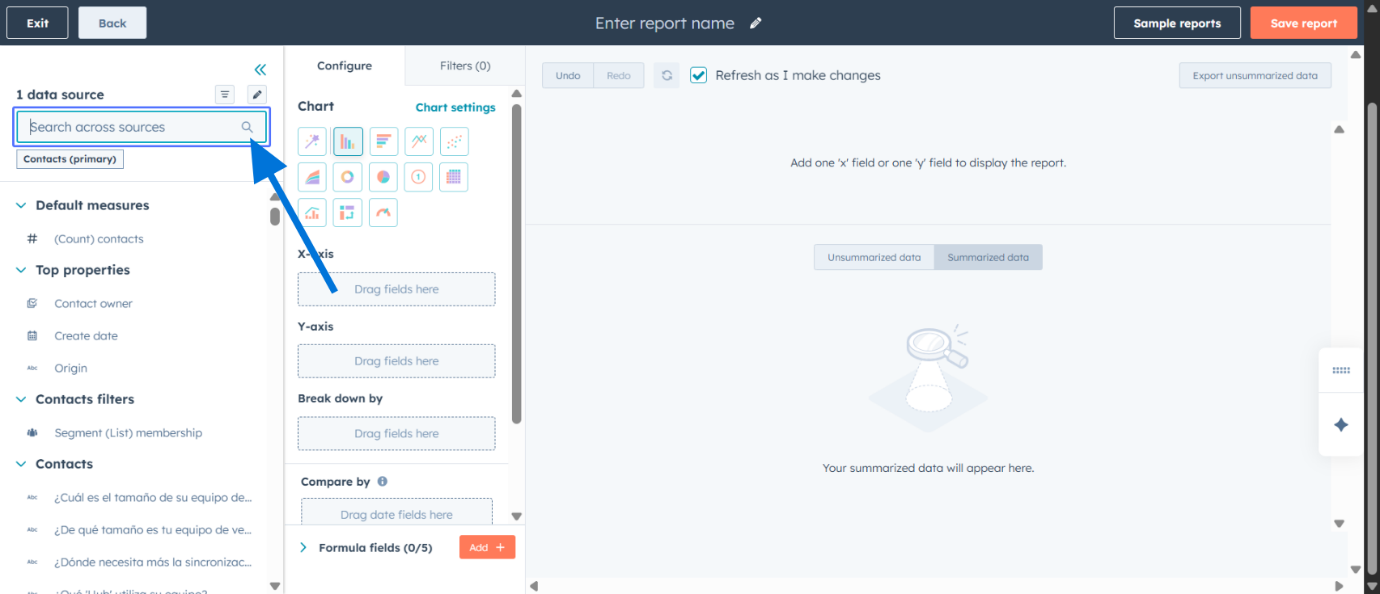
Mevcut WhatsApp Veri Kaynakları
Aşağıdaki WhatsApp mesajlaşma veri kaynaklarından seçim yapabilirsiniz:Bu veri kaynaklarının bulunabilirliği, Eazybe entegrasyon yapılandırmanıza ve WhatsApp’tan senkronize edilen verilere bağlıdır.
Panelinizi Oluşturma
1
Verileri Eksenle Sürükleyin
İstenilen veri kaynağına tıklayın ve raporlama gereksinimlerinize göre uygun eksenlere sürükleyin. Örneğin, mesaj hacmini görselleştirmek için Total Messages (Toplam Mesaj) sürükleyin.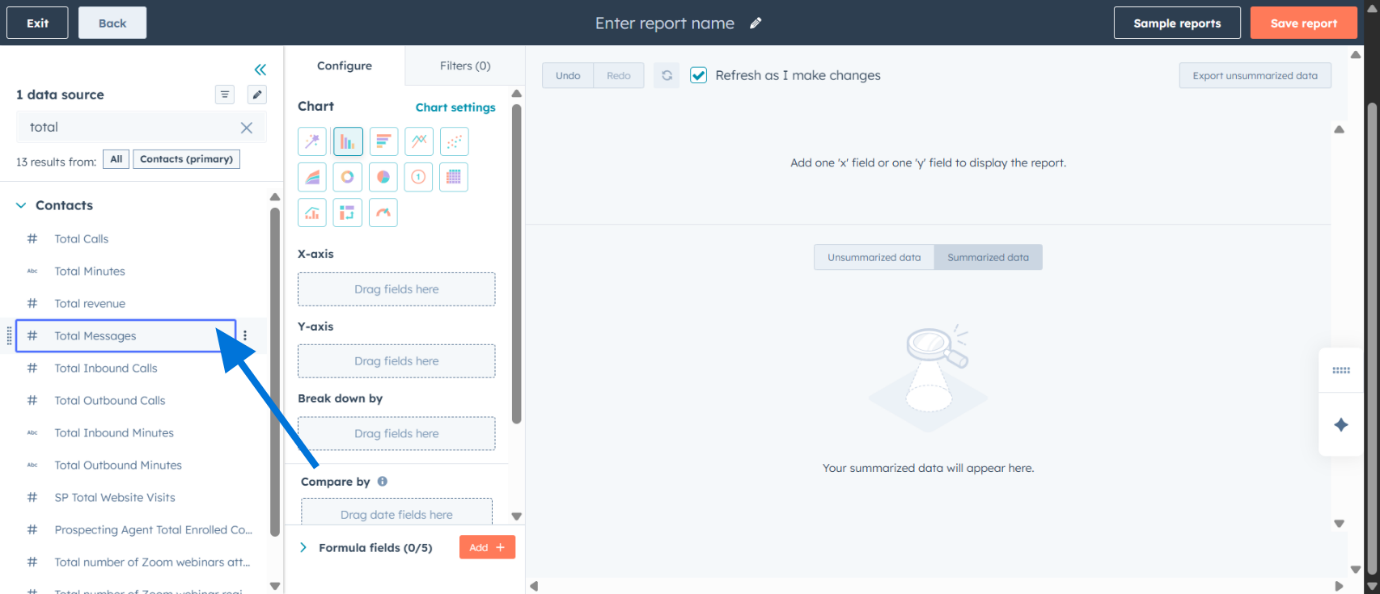
2
Daha Fazla Metrik Ekleyin
Panel gereksinimlerinize göre ek veri kaynaklarını sürükleyip bırakmaya devam edin. Her metrik farklı görselleştirme türleri için yapılandırılabilir.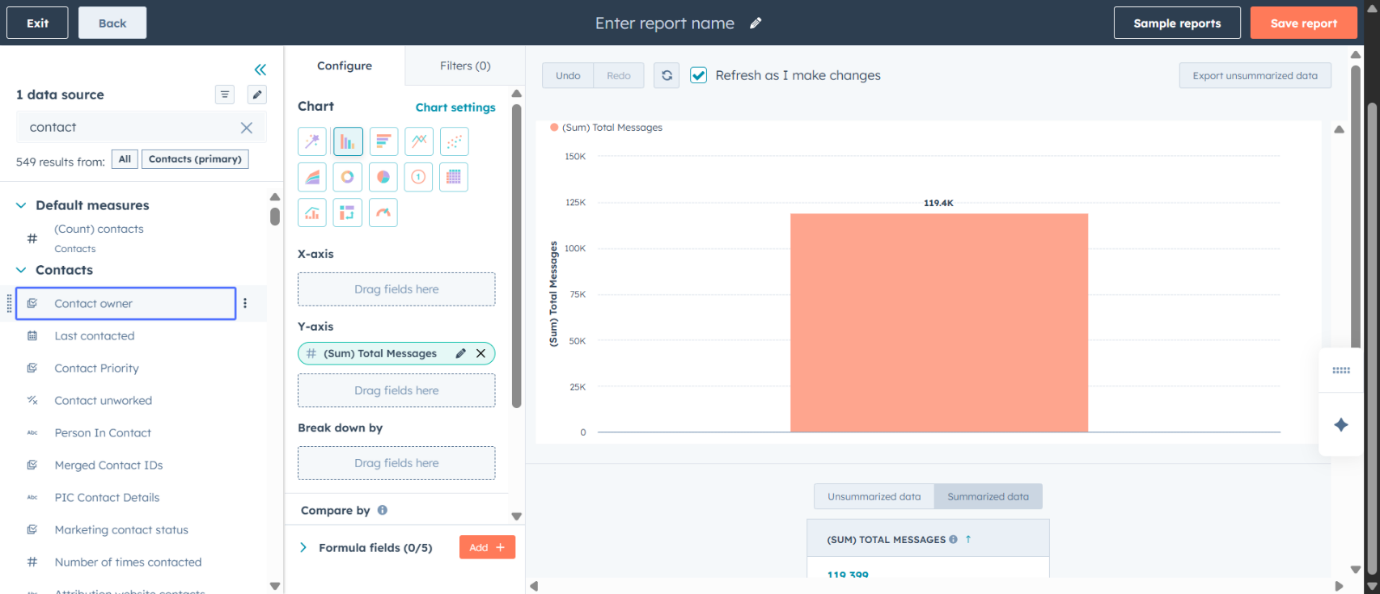
3
Raporunuzu Kaydedin
İstenilen tüm metrikleri ve görselleştirmeleri yapılandırdıktan sonra, analitik panelinizi tamamlamak için Save report (Raporu kaydet) üzerine tıklayın.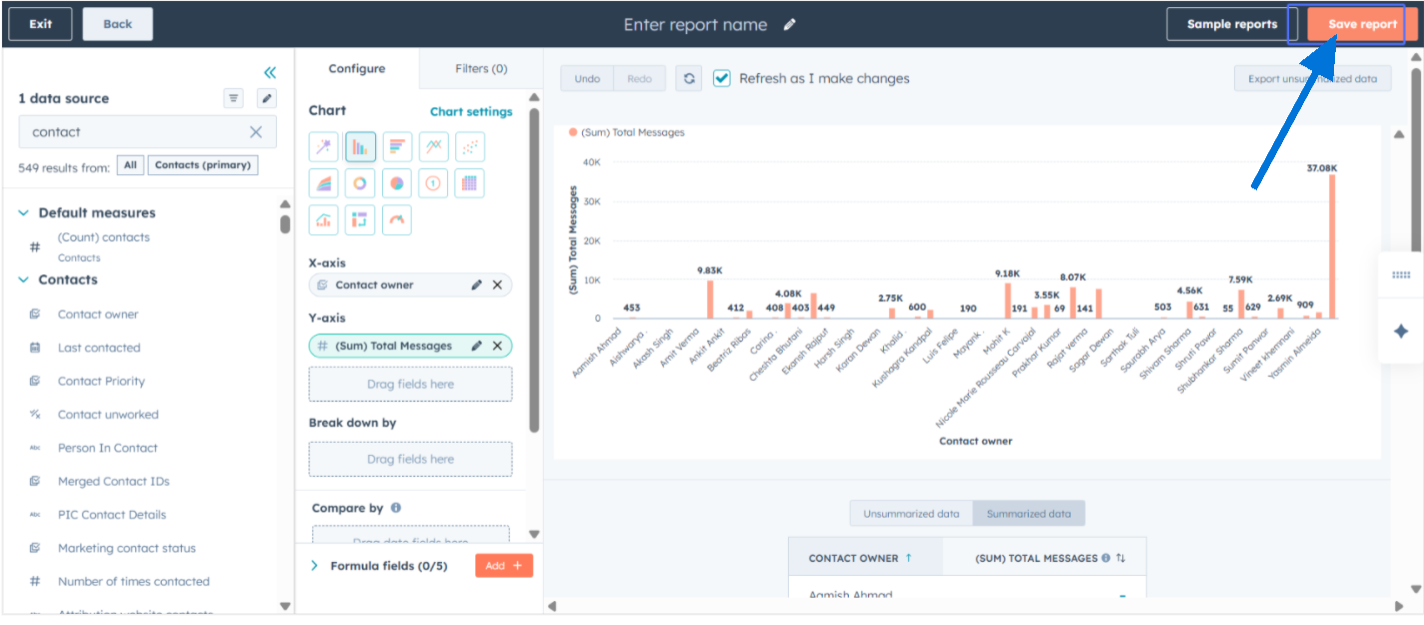
Analitik Paneliniz Hazır
Özel HubSpot Analitik paneliniz artık yapılandırıldı ve kullanıma hazır. WhatsApp mesajlaşma performansınızı izlemek ve takımınız için önemli olan ana metrikleri takip etmek için bu panele istediğiniz zaman erişebilirsiniz.İlgili Kaynaklar
Takım Performans Metrikleri
Takım etkinliği ve performans KPI’larını takip etme hakkında bilgi edinin
Konuşma Analitikleri
Sohbet metrikleri ve içgörülerine derinlemesine inin
Yayın Raporları
WhatsApp yayın kampanyası performansınızı analiz edin
Verileri Dışa Aktar
Harici analiz için verilerinizi dışa aktarın