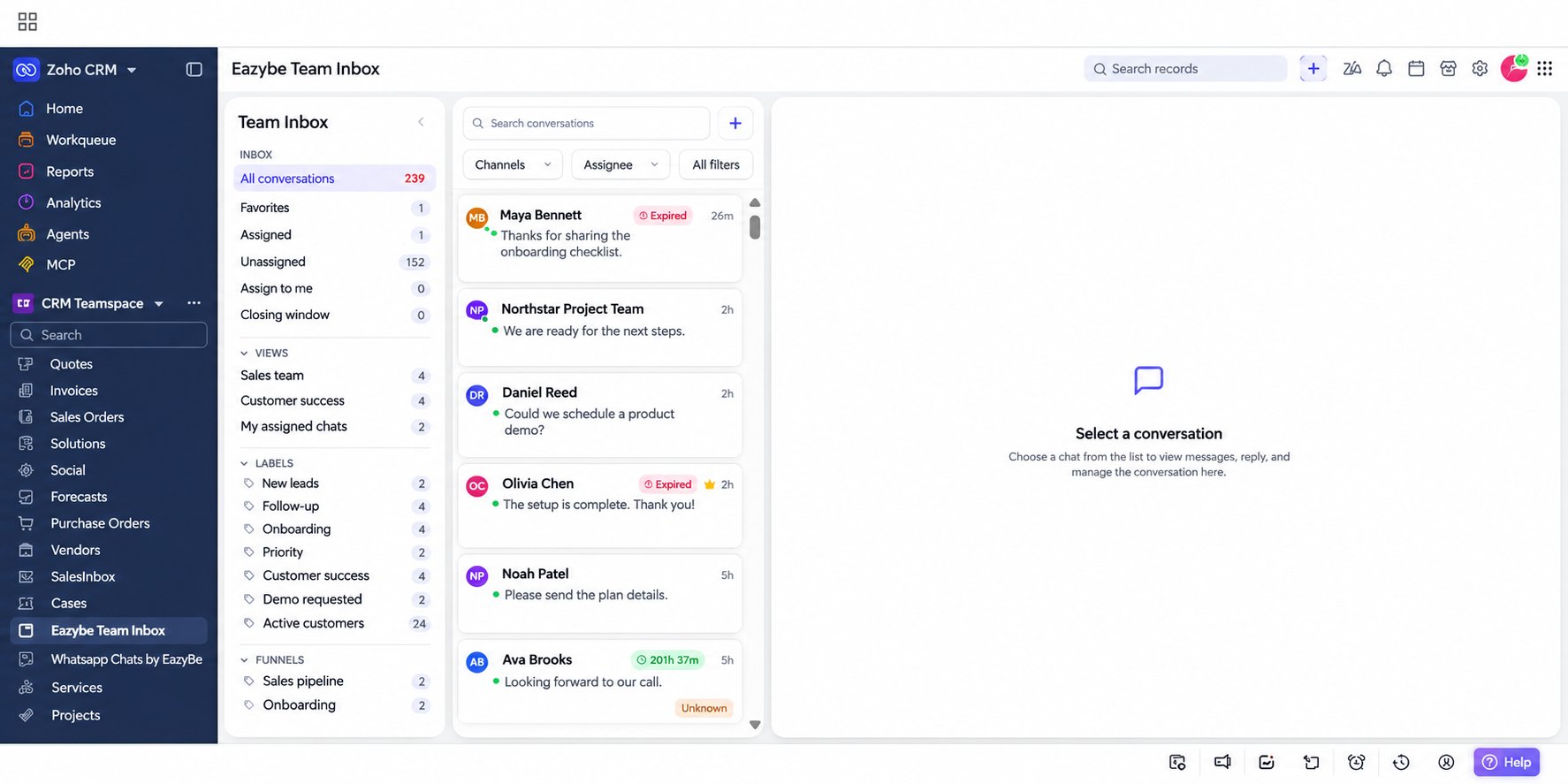
Zoho trigger paketi hem iş akışları için WhatsApp eylemini hem de Eazybe Team Inbox özelliğini içerir. Yükleme, Kişiler ve Potansiyel Müşteriler kayıtlarına ilgili listeyi ve modül menüsüne gelen kutusu girişini ekler. Genel gelen kutusu için Chrome uzantısı veya açık bir WhatsApp Web sekmesi gerekmez.
Paketi Yükleyin
Zoho CRM uzantılarını yükleme yetkisi olan bir hesap kullanın. Paket zaten yüklüyse Setup → Marketplace → All → Installed altında Zoho trigger durumunun Active olduğunu doğrulayın.1
Paketi açın ve erişimi inceleyin
Zoho trigger ve Team Inbox yükleme bağlantısını açın. Hizmet koşullarını ve veri erişim yetkisini inceleyin. Kabul ediyorsanız iki kutuyu işaretleyip Continue düğmesine tıklayın.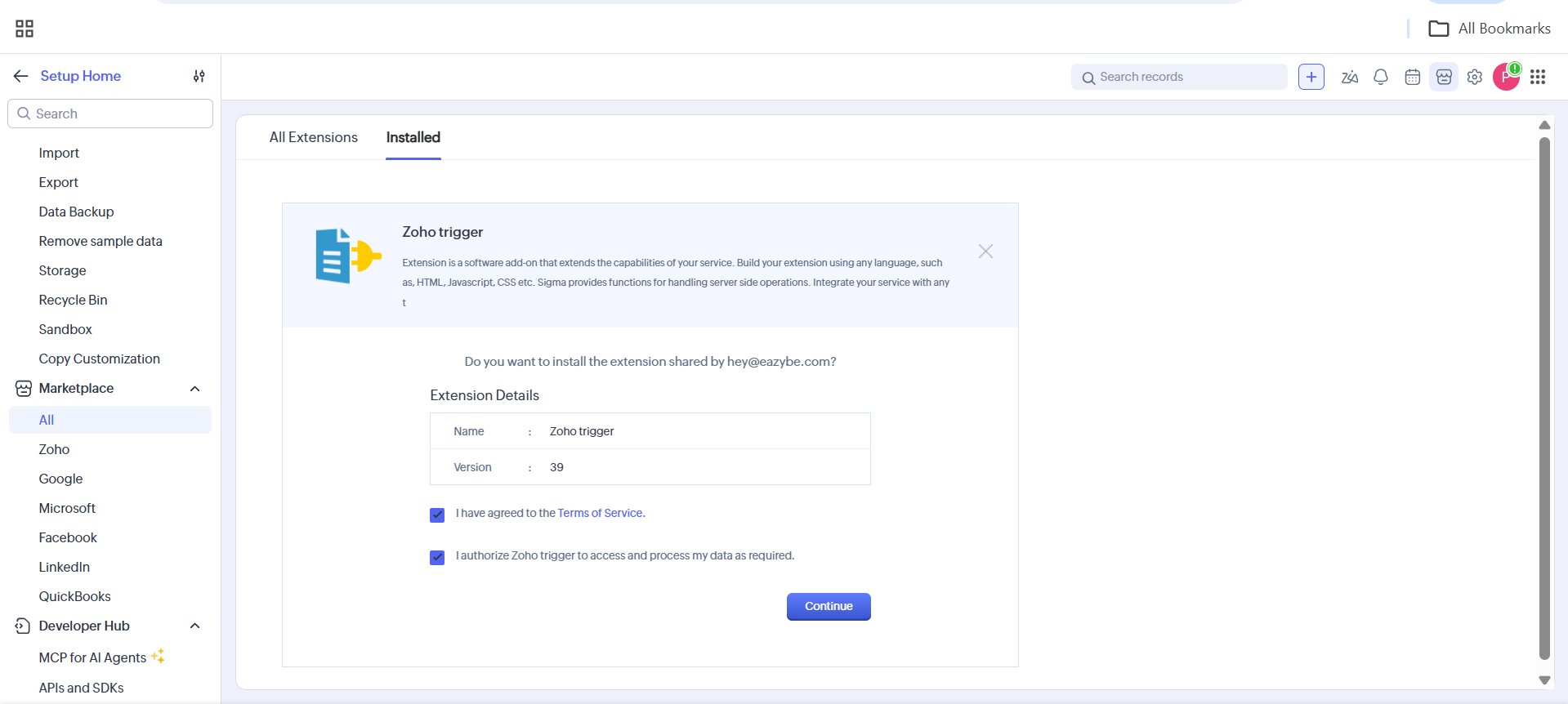
2
Kullanıcıları seçin
Choose Users/Profiles altında Install for all users seçeneğini seçip Confirm düğmesine tıklayın. Erişimi sınırlandırmak için Install for admins only veya Choose profiles kullanın.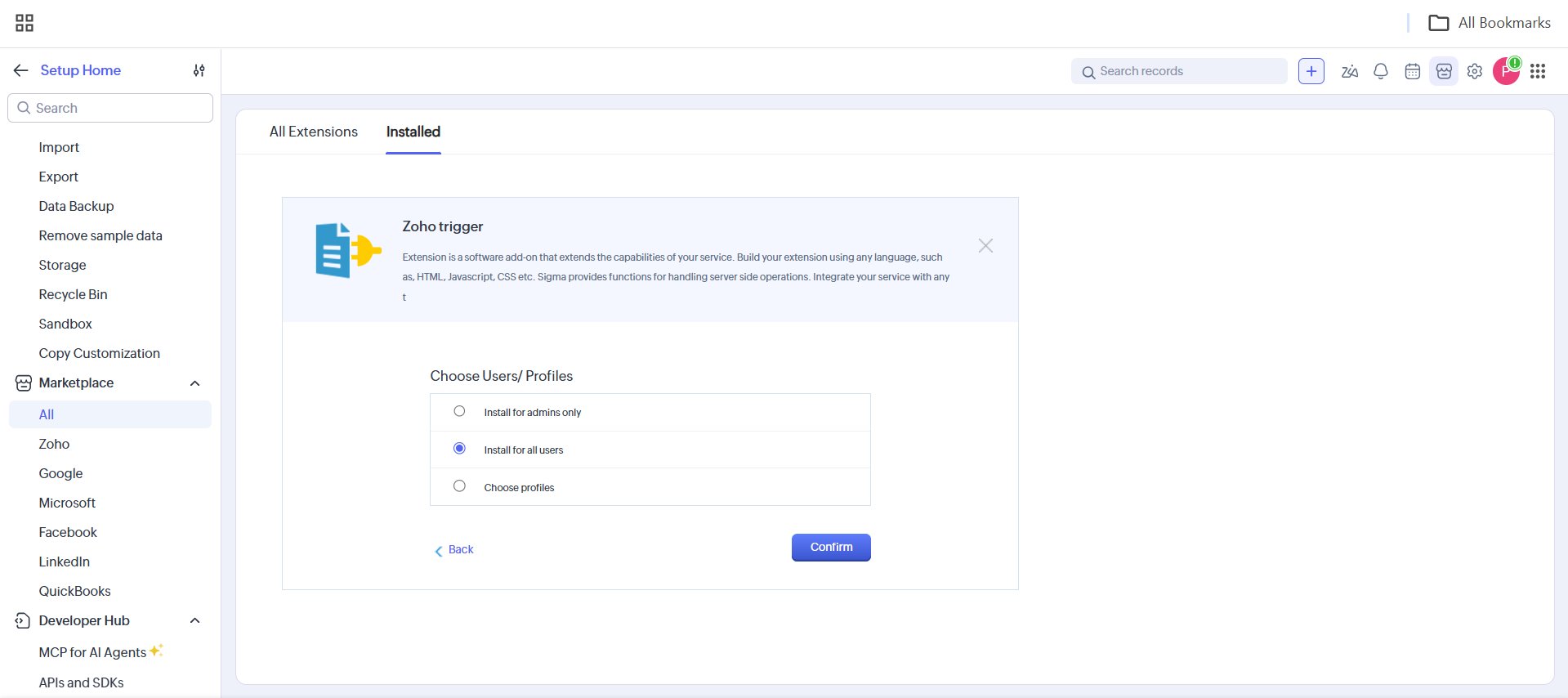
3
Yüklemenin tamamlanmasını bekleyin
Zoho, Extension Installation Status ekranını gösterir. Okay düğmesine tıklayın ve tamamlanma bildirimini bekleyin. Durumun Active olduğunu doğrulayın.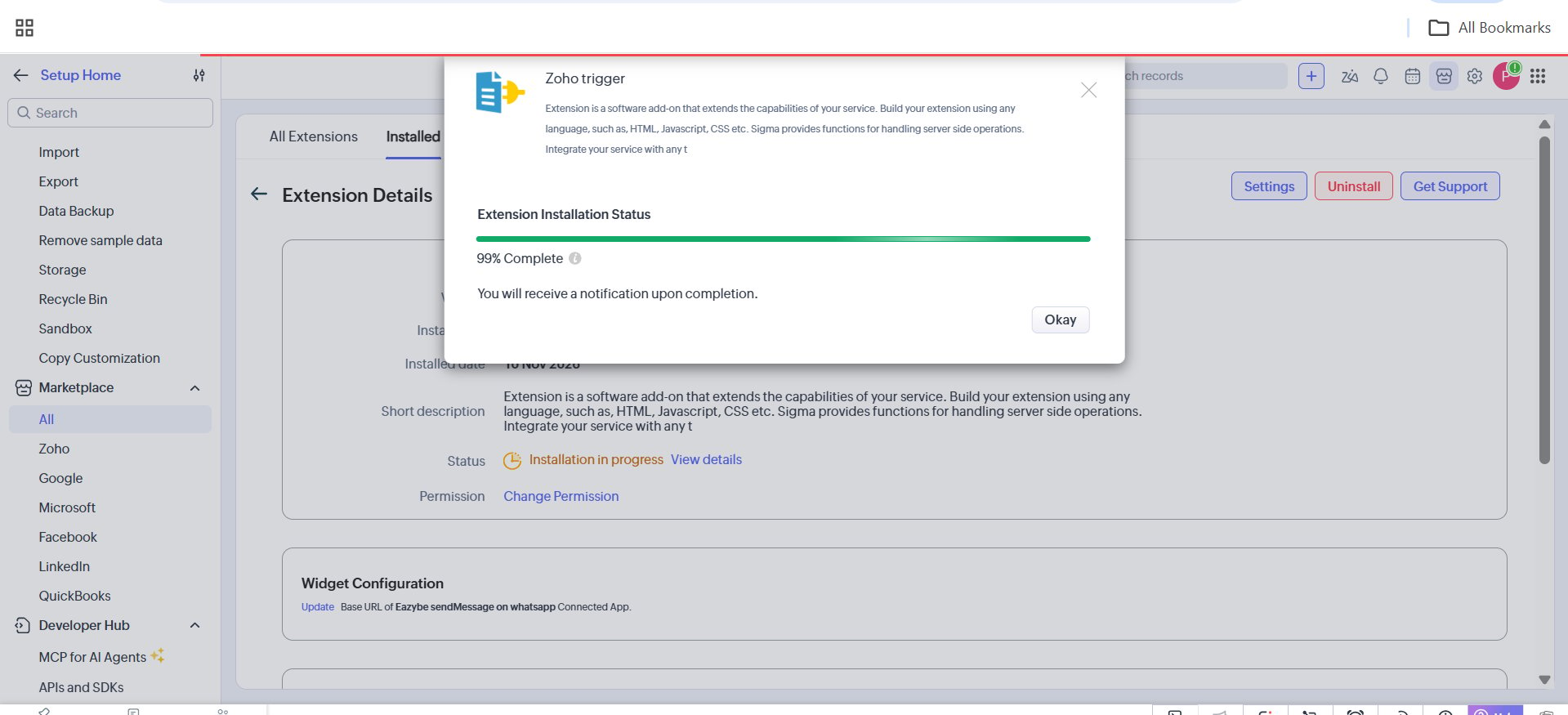
Ekran görüntüsündeki 99% Complete, yüklemenin henüz tamamlanmadığını gösterir.
4
Eazybe hesabınızı doğrulayın
Yüklü pakette Settings bölümünü açıp kurulumu izleyin. İstendiğinde hesap bilgilerinizi girin. Enter OTP alanına e-postanıza gönderilen altı haneli kodu yazıp Verify and continue düğmesine tıklayın. Yeni kod için Resend OTP, e-postayı düzeltmek için Edit details kullanın.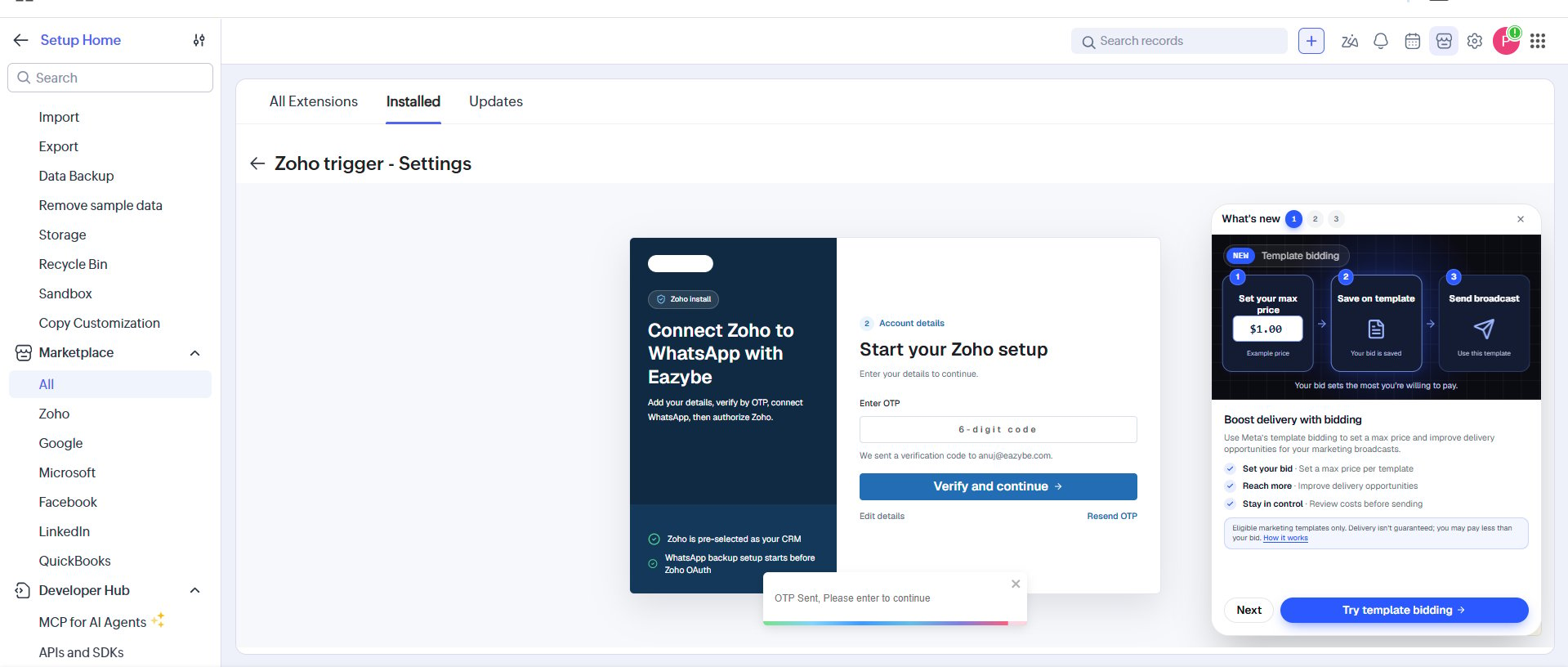
5
WhatsApp yedekleme kurulumunu inceleyin
Kurulum, WhatsApp yedeklemesi için Install Eazybe for Chrome ekranını gösterebilir. Bu özelliği kuruyorsanız durumunuza göre Install extension veya I installed it düğmesine tıklayın. Hesabınızı bağlamak ve Zoho’yu yetkilendirmek için ekrandaki adımları izleyin.Team Inbox, Zoho paketine dahildir. Genel gelen kutusunu açmak için Chrome uzantısı gerekmez.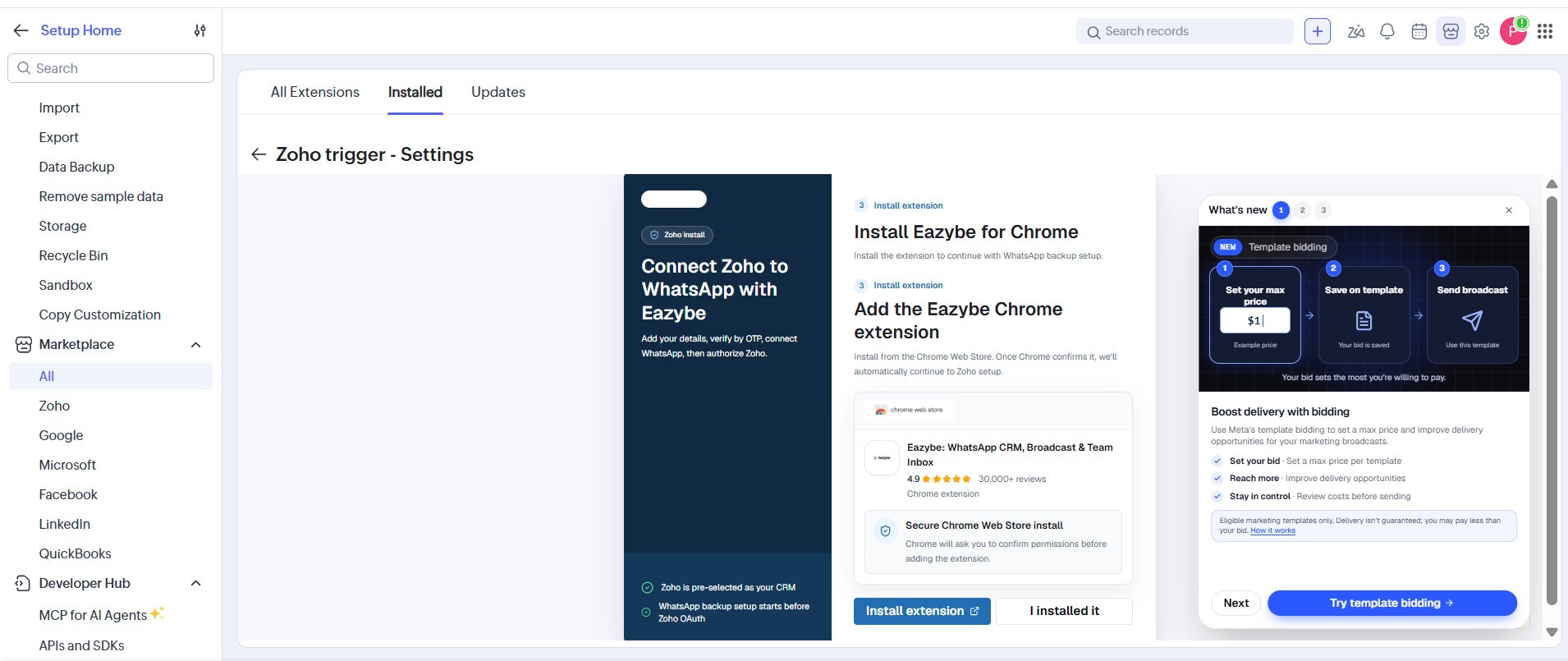
Kişi veya Potansiyel Müşteri Gelen Kutusunu Açın
- Contacts veya Leads bölümünü açıp bir kayıt seçin.
- Soldaki Related List bölümünde aşağı kaydırıp Eazybe Team Inbox seçeneğine tıklayın. Kayıt sayfasında aynı adlı bölüme de kaydırabilirsiniz.
- Görüşmeyi inceleyin. Kullanılabilir görünümü View: ile seçin; yetkilerinize göre atamayı Assign: ile yönetin.
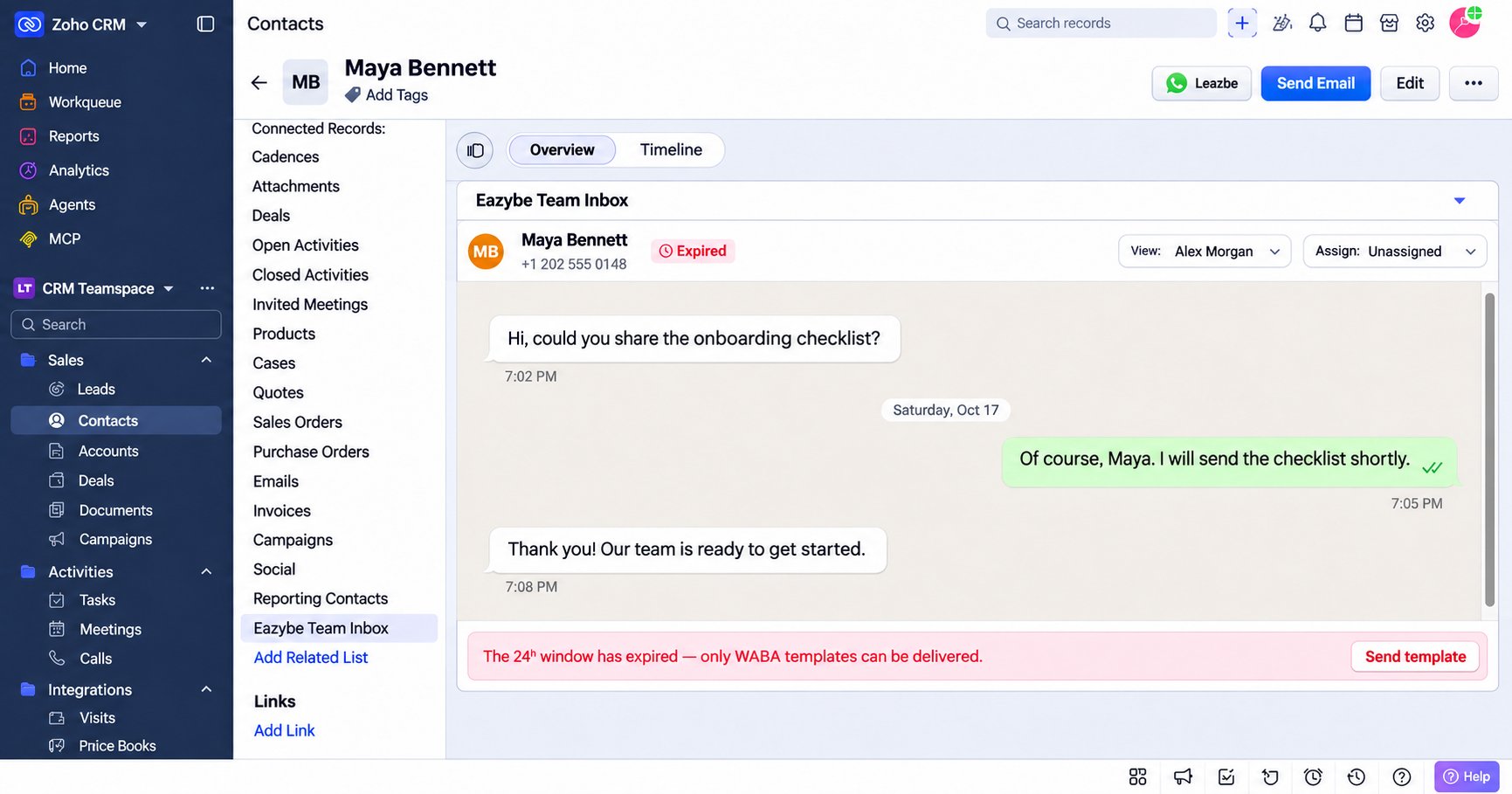
Expired ve 24 saatlik sürenin dolduğunu belirten uyarı görünürse şablonla devam etmek için Send template kullanın.
Genel Ekip Gelen Kutusunu Açın
- Modül menüsünde Vendors, Services ve Projects gibi modüllerin yanında Eazybe Team Inbox girişini bulun. Gerekirse listeyi kaydırın; görselde menü soldadır.
- Çalışma alanınızda erişebildiğiniz görüşmeleri görmek için Eazybe Team Inbox seçeneğine tıklayın.
- All conversations, Favorites, Assigned, Unassigned veya Assign to me listesini seçin. Search conversations, Channels, Assignee ve All filters ile filtreleyin.
- Mesajları sağ tarafta görmek için bir görüşme seçin. Seçim yapmadan önce Select a conversation yazısı görünür.