

Genel Bakış
HubSpot workflow’larınız beklendiği gibi WhatsApp mesajları göndermiyorsa, bu kılavuz en yaygın sorunları ve çözümlerini kapsar.1. E-posta Kimliği Eşleşmesi
1
Chrome Uzantısını Yükleyin
Eazybe Chrome uzantısının düzgün şekilde yüklendiğinden ve aktif olduğundan emin olun.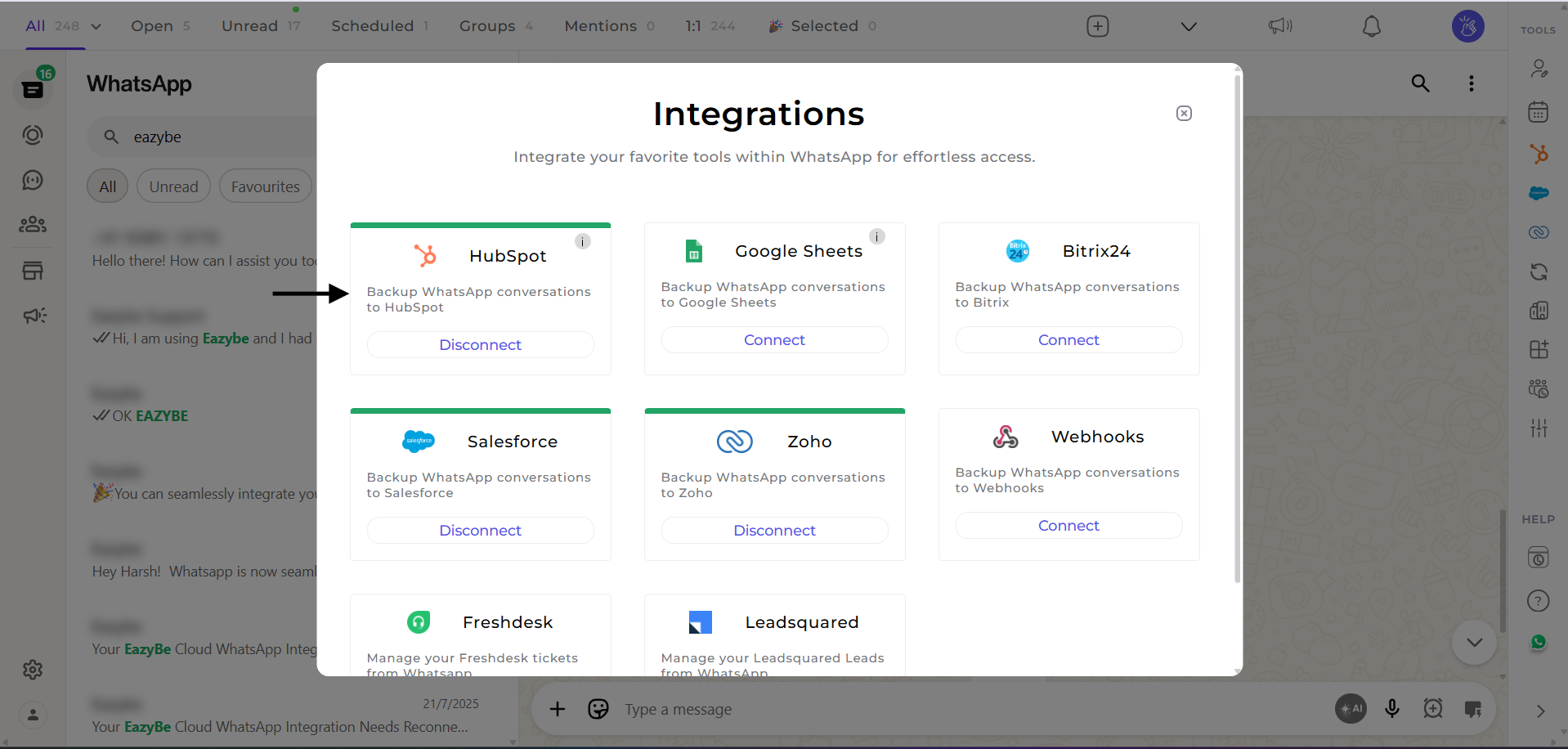
2
HubSpot ile Entegre Edin
HubSpot hesabınızı Eazybe uzantı ayarları üzerinden bağlayın.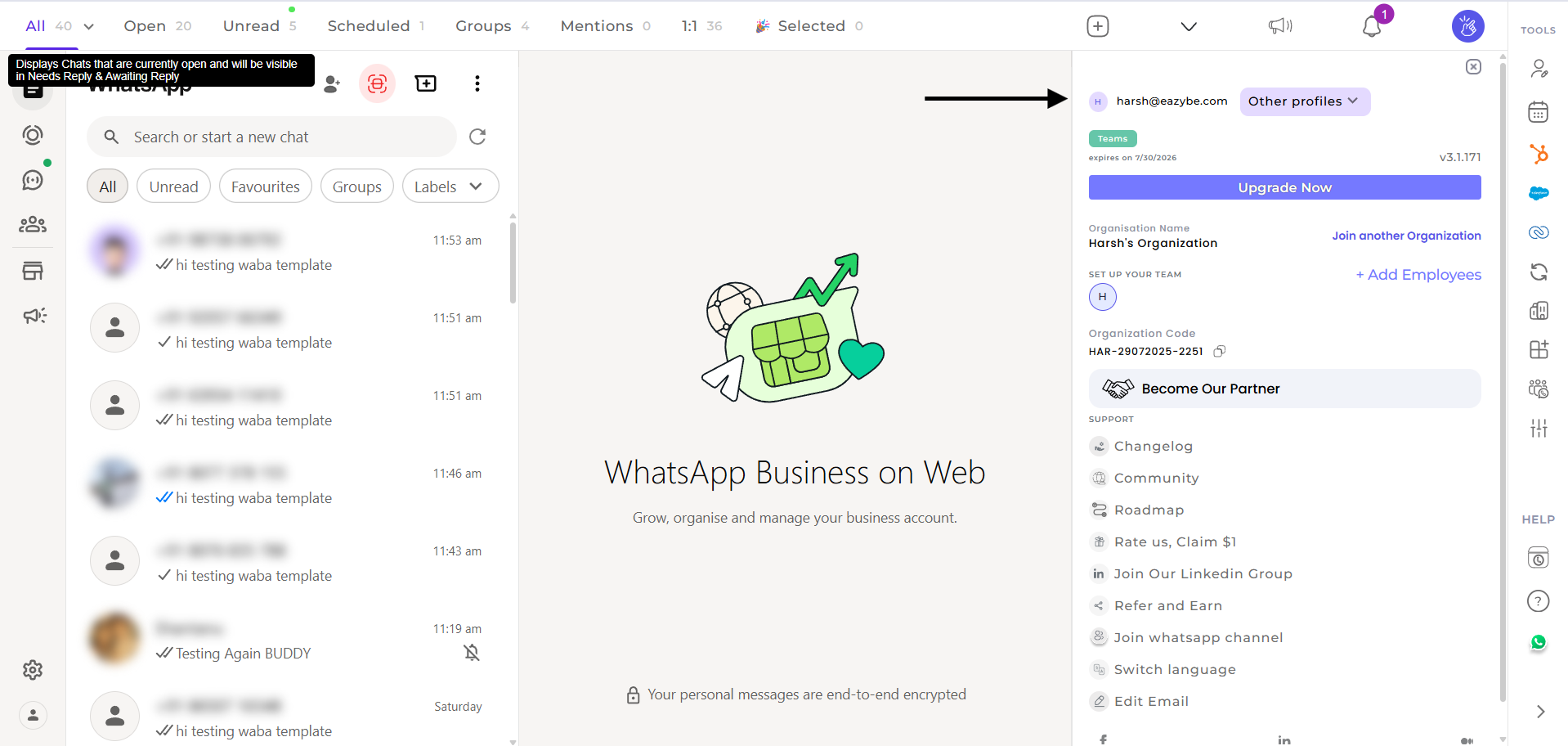
3
E-posta Adreslerinin Eşleştiğini Doğrulayın
HubSpot’ta kullanılan e-posta adresinin Eazybe hesabınızdaki ile aynı olduğunu onaylayın.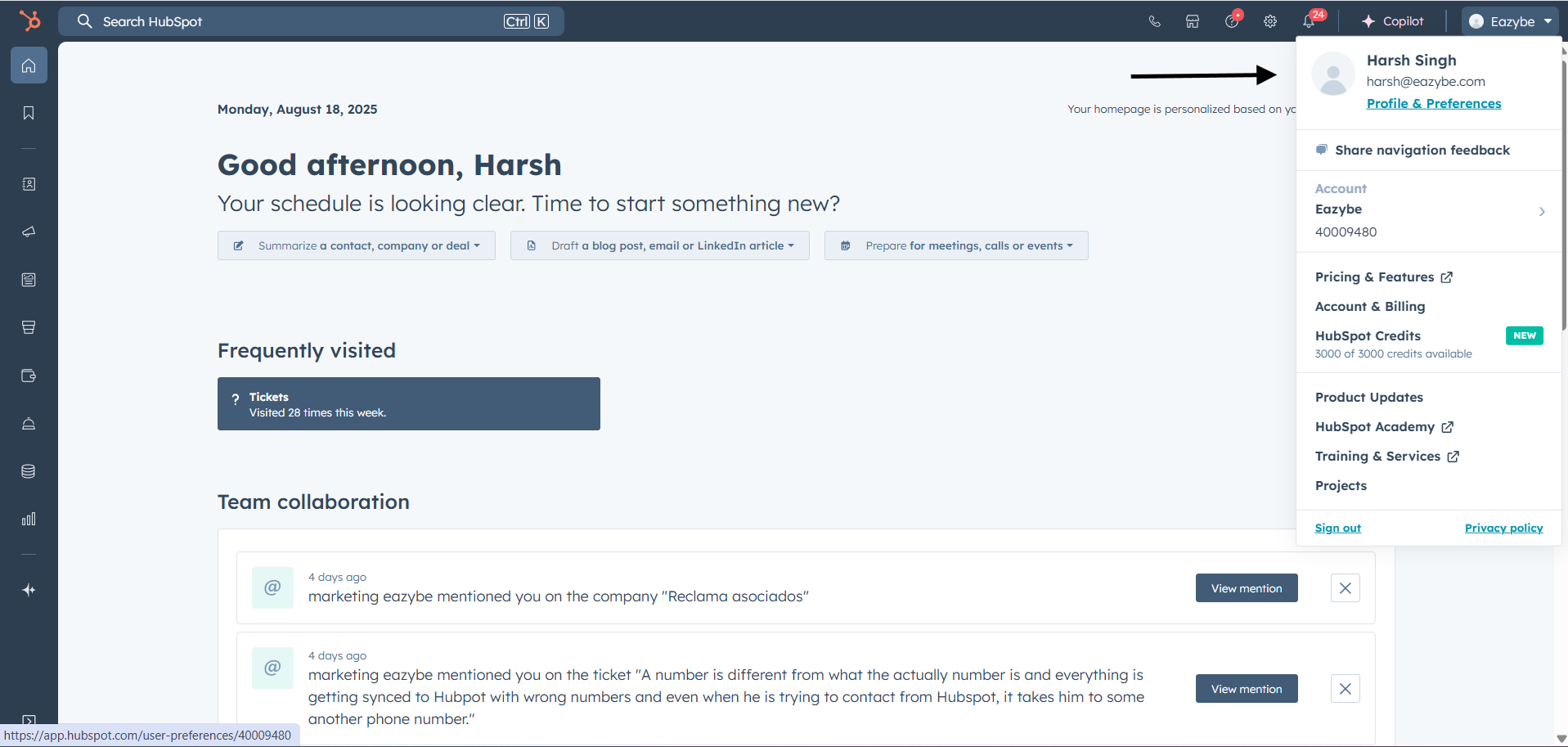
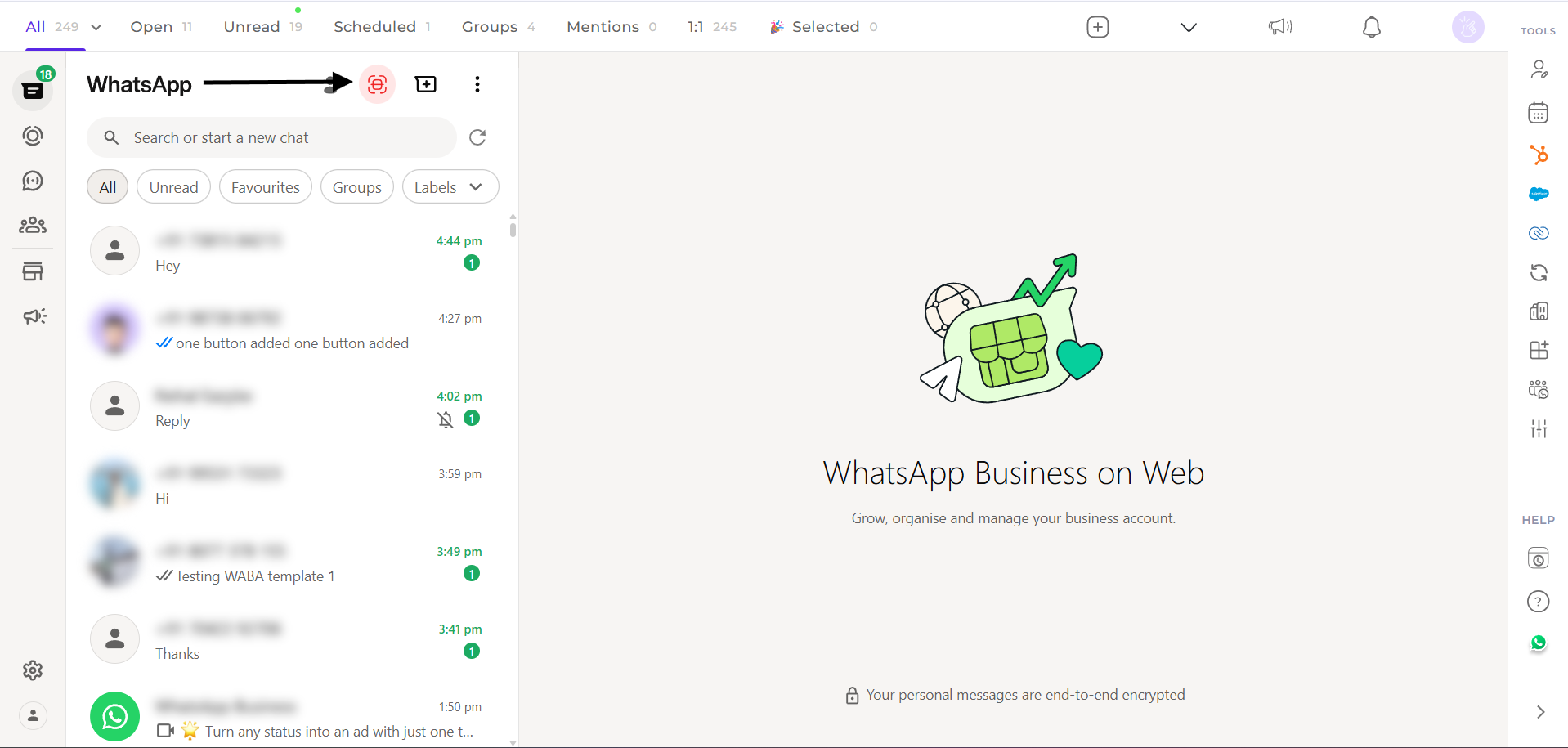
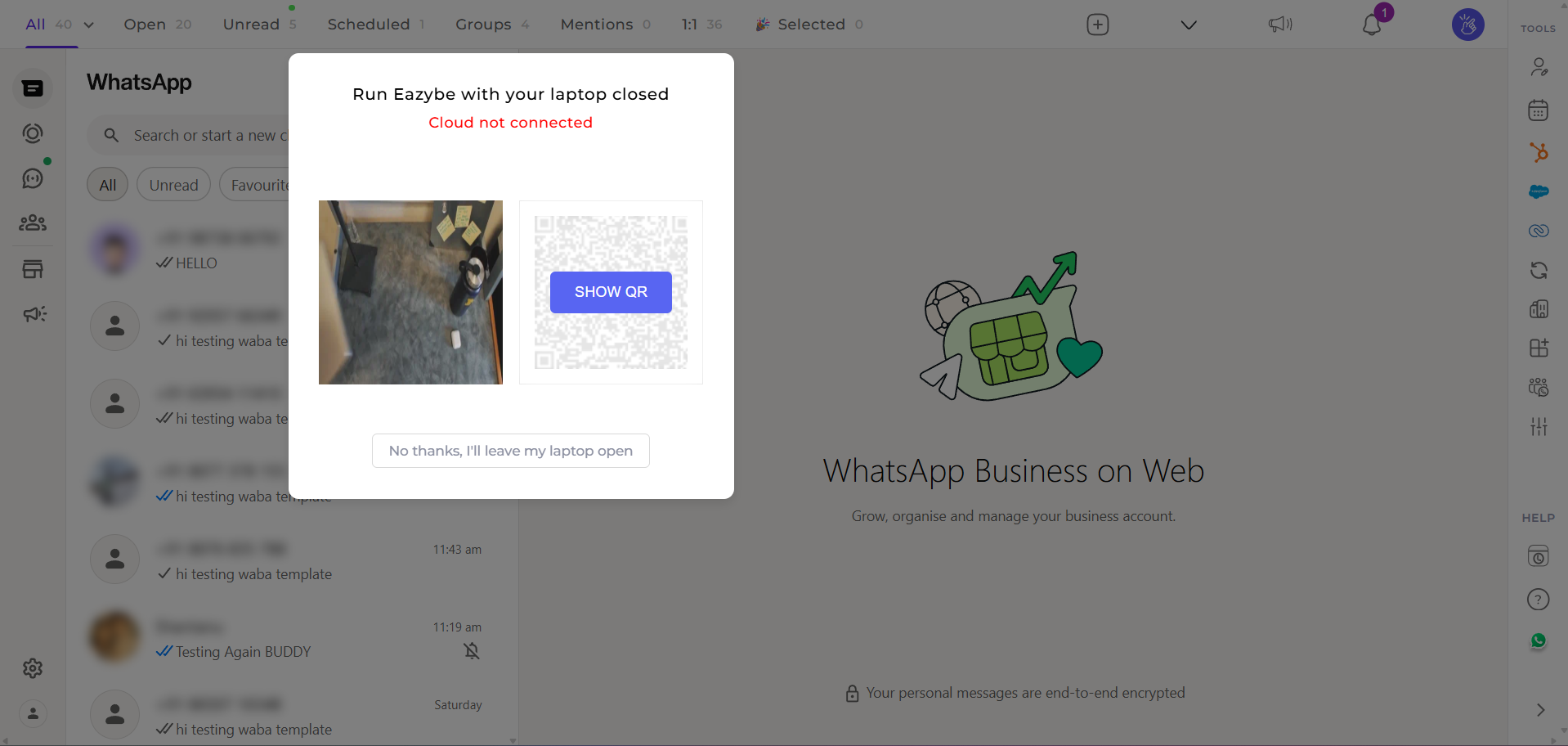
2. Bulut Bağlantısı Gereksinimi
WhatsApp Web çevrimdışı olduğunda başarılı mesaj teslimatı için bulut bağlantısı aktif olmalıdır.
3. Workflow Gönderici Kimliği
Mesajlar, workflow’u hangi kullanıcının oluşturduğundan bağımsız olarak kişi sahibinin veya anlaşma sahibinin WhatsApp numarasından gönderilir.
- Ahmet kişi sahibiyse, mesajlar Ahmet’in WhatsApp’ından gider
- Workflow oluşturucusunun numarası, kişi/anlaşmanın sahibi olmadıkça kullanılmaz
4. Başarısız Mesaj Takibi

- Bekleyen mesajları izleme
- Başarısız teslimatları belirleme
- Gerekirse başarısız mesajları manuel olarak yeniden deneme
5. Teslimat Süresi
Zamanlanmış mesajların bir workflow tetikleyicisi çalıştıktan sonra teslim edilmesi yaklaşık 2 dakika sürer.

- Tetikleyiciden sonra en az 2-3 dakika bekleyin
- Workflow’un HubSpot’ta düzgün şekilde tetiklendiğini kontrol edin
- Kişinin tüm kayıt kriterlerini karşıladığını doğrulayın
6. Çoklu Cihaz Çoğaltması

Tek Cihaz Kullanın
Workflow’ları çalıştırırken WhatsApp hesabınızı aynı anda yalnızca bir cihazda aktif tutun.
Diğer Oturumları Kapatın
WhatsApp Web’in bağlı cihazlarını kontrol edin ve fazladan oturumları kaldırın.

Daha Fazla Yardıma mı İhtiyacınız Var?
Destek ile İletişim
Hâlâ sorun yaşıyorsanız, destek ekibimize hey@eazybe.com adresinden ulaşın