

Genel Bakış
Odoo Mini CRM, uygulamalar arasında geçiş yapmadan WhatsApp’tan doğrudan CRM verilerinizi yönetlemenizi sağlar. Konta oluşturun, lead ekleyin, notlar iliştirin ve görüşmeleri Odoo instance’ınızla senkronize edin.Mini CRM’yi Açma
1
Bir Sohbeti Açın
Bir Odoo kontasıyla ilişkilendirmek istediğiniz herhangi bir WhatsApp sohbetini açın.
2
Odoo İkonuna Tıklayın
Eazybe panelinde Odoo ikonuna tıklayarak Mini CRM görünümünü açın.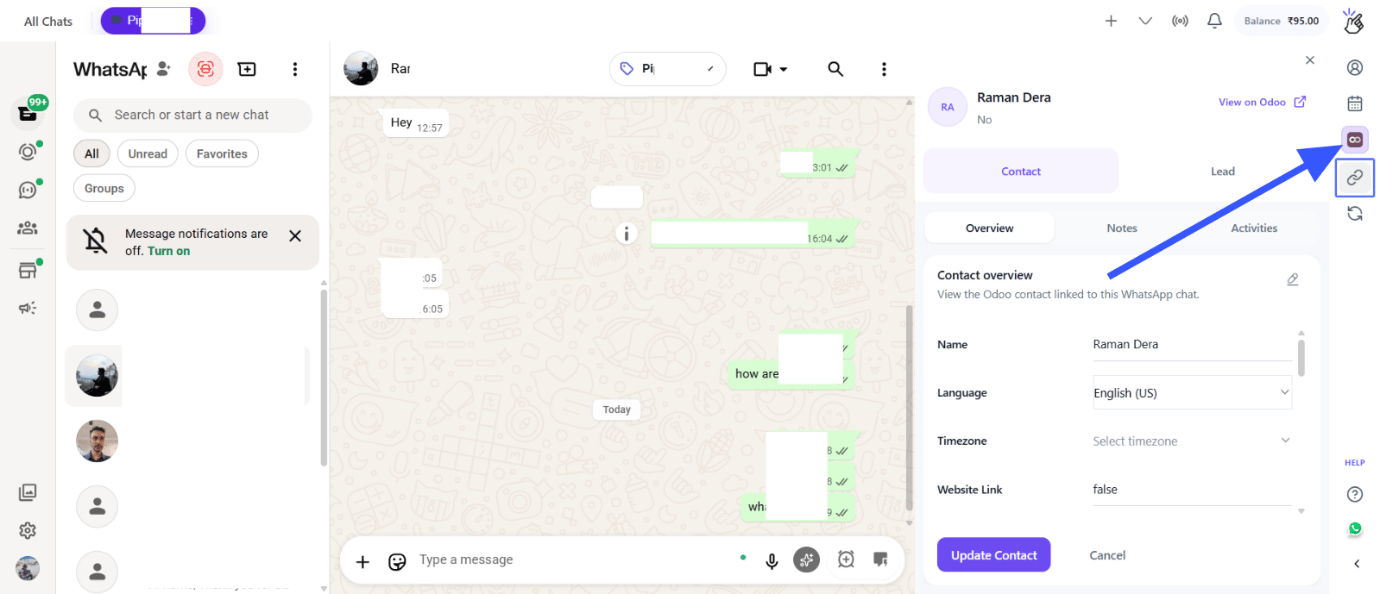
3
Konta Detaylarını Görüntüleyin
Mini CRM paneli açılacak ve ilişkili Odoo konta bilgilerini gösterecek (zaten bağlıysa).
Konta ve Lead Oluşturma
Yeni Konta Oluşturma
1
Konta Oluştur'a Tıklayın
Mini CRM panelinde Konta Oluştur butonuna tıklayın.
2
Konta Detaylarını Doldurun
Konta bilgilerini girin:
- İsim
- E-posta
- Telefon
- Şirket
- Diğer ilgili alanlar
3
Kontayı Kaydedin
Odoo’da konta oluşturmak için Kaydet’e tıklayın.
Konta Odoo CRM’inizde oluşturulur ve bu WhatsApp görüşmesiyle bağlanır.
Lead Oluşturma
1
Lead Oluştur'a Tıklayın
Mini CRM panelinde Lead Oluştur butonuna tıklayın.
2
Lead Detaylarını Doldurun
Şunları içeren lead bilgilerini girin:
- Lead başlığı
- İlgili kişi
- Beklenen gelir
- Olasılık
- Beklenen kapanış tarihi
3
Lead'i Kaydedin
Odoo’da lead oluşturmak için Kaydet’e tıklayın.
Not Ekleme
1
Notlar Bölümünü Açın
Mini CRM panelinde Notlar bölümüne gidin.
2
Not Ekleyin
Not Ekle’ye tıklayın ve not içeriğini girin.
3
Notu Kaydedin
Notu kontaya iliştirmek için Kaydet’e tıklayın.
Özellikleri Özelleştirme
1
Özellikleri Düzenle'e Tıklayın
Mini CRM görünümünde hangi alanların görüntülendiğini özelleştirmek için Özellikleri Düzenle butonuna tıklayın.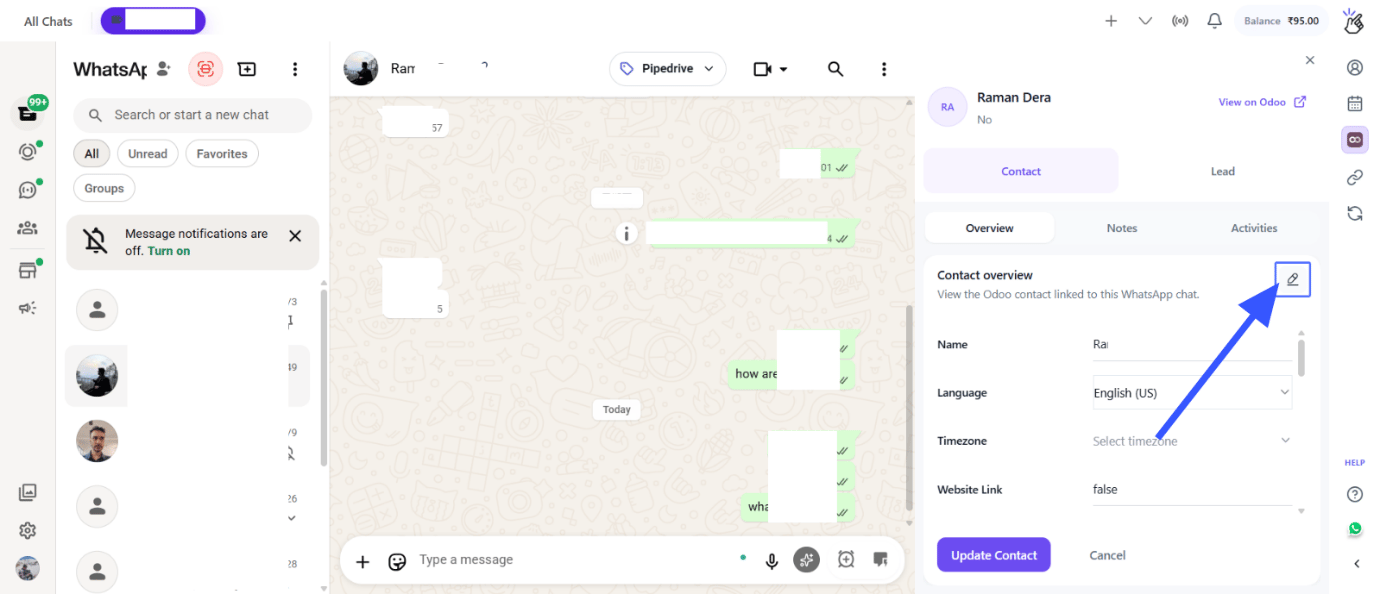
2
Özellikleri Seçin
Mini CRM panelinde görmek istediğiniz Odoo özelliklerini seçin.
3
Değişiklikleri Kaydedin
Özellik özelleştirmelerinizi uygulamak için Kaydet’e tıklayın.
Etiket Tabanlı Senkronizasyon ile Sohbet Yedeği
Etiketleri kullanarak WhatsApp görüşmelerinin Odoo’ya yedeklenip yedeklenmeyeceğini kontrol edebilirsiniz.1
Senkronizasyon Butonuna Tıklayın
Eazybe panelinde, senkronizasyon ayarlarını açmak için Senkronizasyon butonuna tıklayın.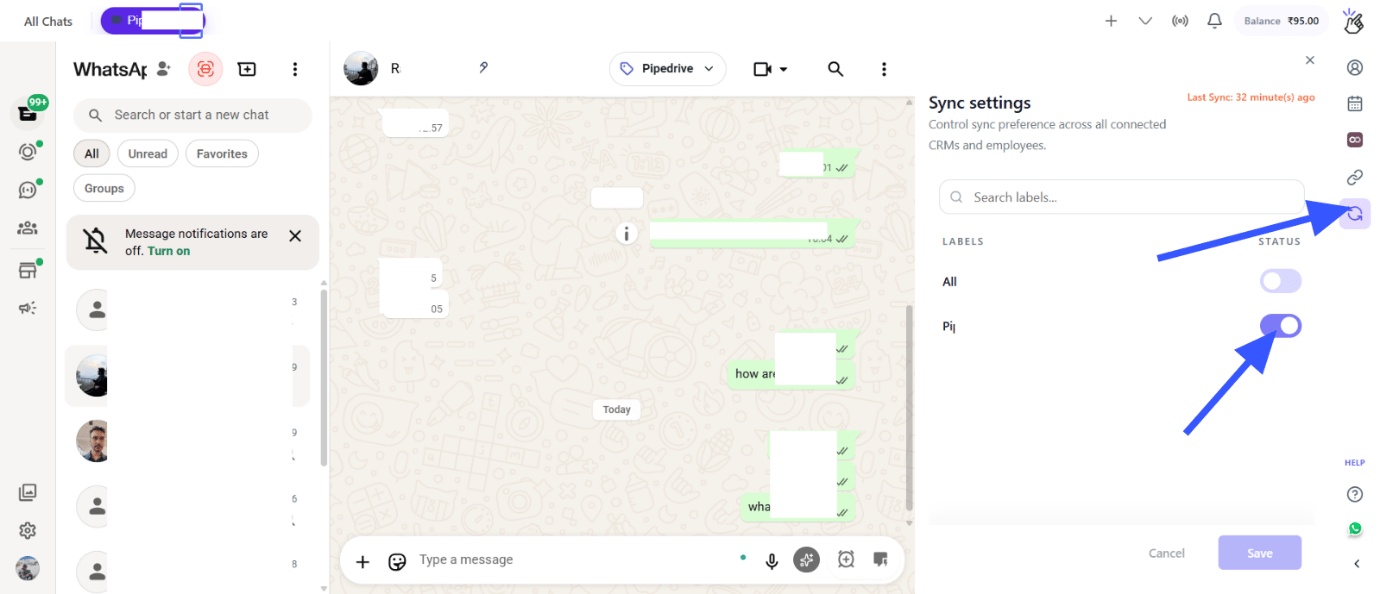
2
Etiket Tabanlı Senkronizasyonu Etkinleştirin
Hangi kontakların yedeğini almak istediğinizi filtrelemek için etiket tabanlı senkronizasyon seçeneğini açın.
3
Etiketleri Seçin
Senkronizasyona dahil etmek istediğiniz WhatsApp etiketlerini seçin. Yalnızca bu etiketlere sahip kontakların sohbetleri Odoo’ya yedeklenecektir.
Odoo’da Görüntüleme
1
Odoo'da Görüntüle'ye Tıklayın
Mini CRM panelinde Odoo’da Görüntüle butonuna tıklayın.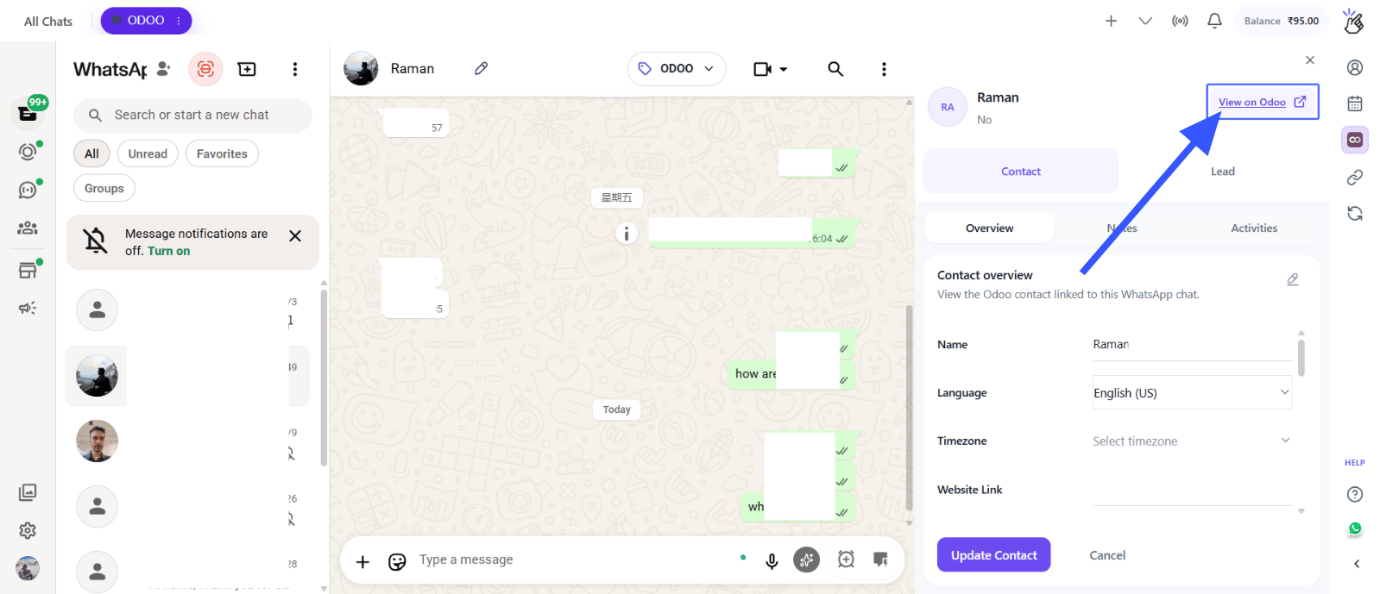
2
Tarayıcıda Açın
Konta profili sayfası doğrudan yeni bir tarayıcı sekmesinde Odoo instance’ınızda açılacaktır.
Odoo’da Tüm Sohbet Yedeklerini Görüntüleme
Odoo’ya yedeklenen tüm WhatsApp görüşmelerinizi görmek için:1
Odoo'da gezinin
Odoo instance’ınızda Eazybe tarafından WhatsApp Sohbetleri menü öğesini arayın.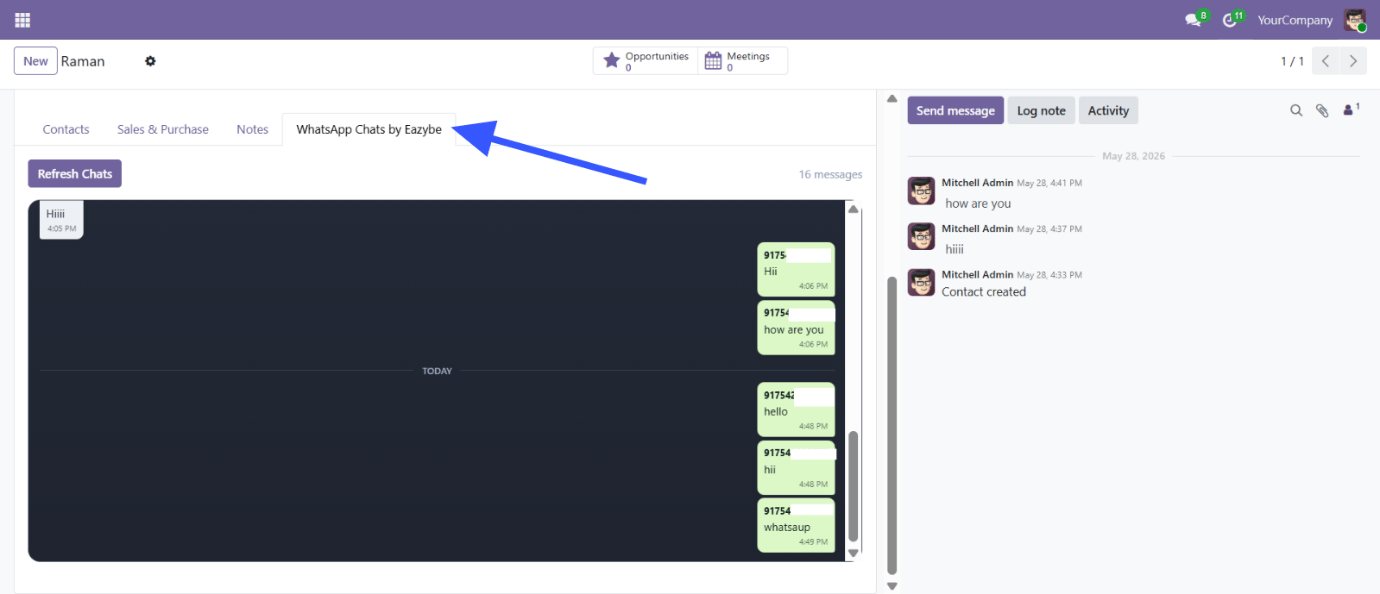
2
Tüm Yedekleri Görüntüleyin
Mesajlarıyla birlikte tüm senkronize edilmiş WhatsApp görüşmelerini görmek için buna tıklayın.
Hızlı Referans
Yardıma mı ihtiyacınız var?
Destek İle İletişime Geçin
Herhangi bir sorunuz varsa veya daha fazla yardıma ihtiyacınız olursa,
hey@eazybe.com adresinden bizimle iletişime geçin. Yardımcı olmaktan mutluluk duyarız!