

WhatsApp icin Zoho Is Akislari Kurulumu
1
Is Akisi Ayarlarina Erisin
Zoho CRM’inizde Ayarlar → Otomasyon → Is Akisi Kurallari bolumune gidin.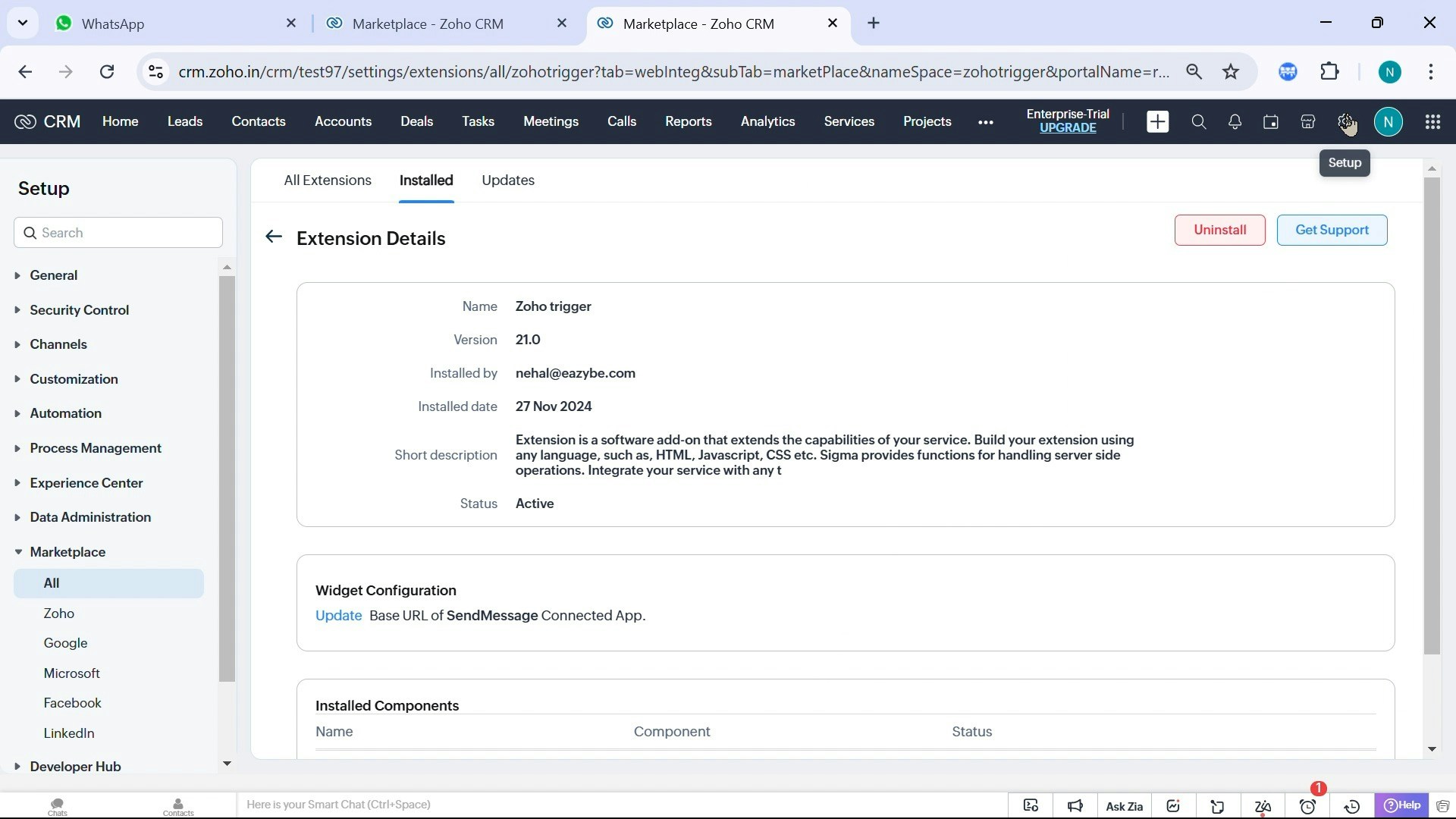
2
Yeni Bir Is Akisi Kurali Olusturun
Kural Olustur’a tiklayin ve is akisini tetiklemek istediginiz modulu secin (Kisiler, Firsatlar, Musteriler, vb.). Is akisiniza aciklayici bir ad verin ve ne zaman calistirilacagini tanimlayin (kayit olusturuldiginda, duzenlendiginde veya planli olarak).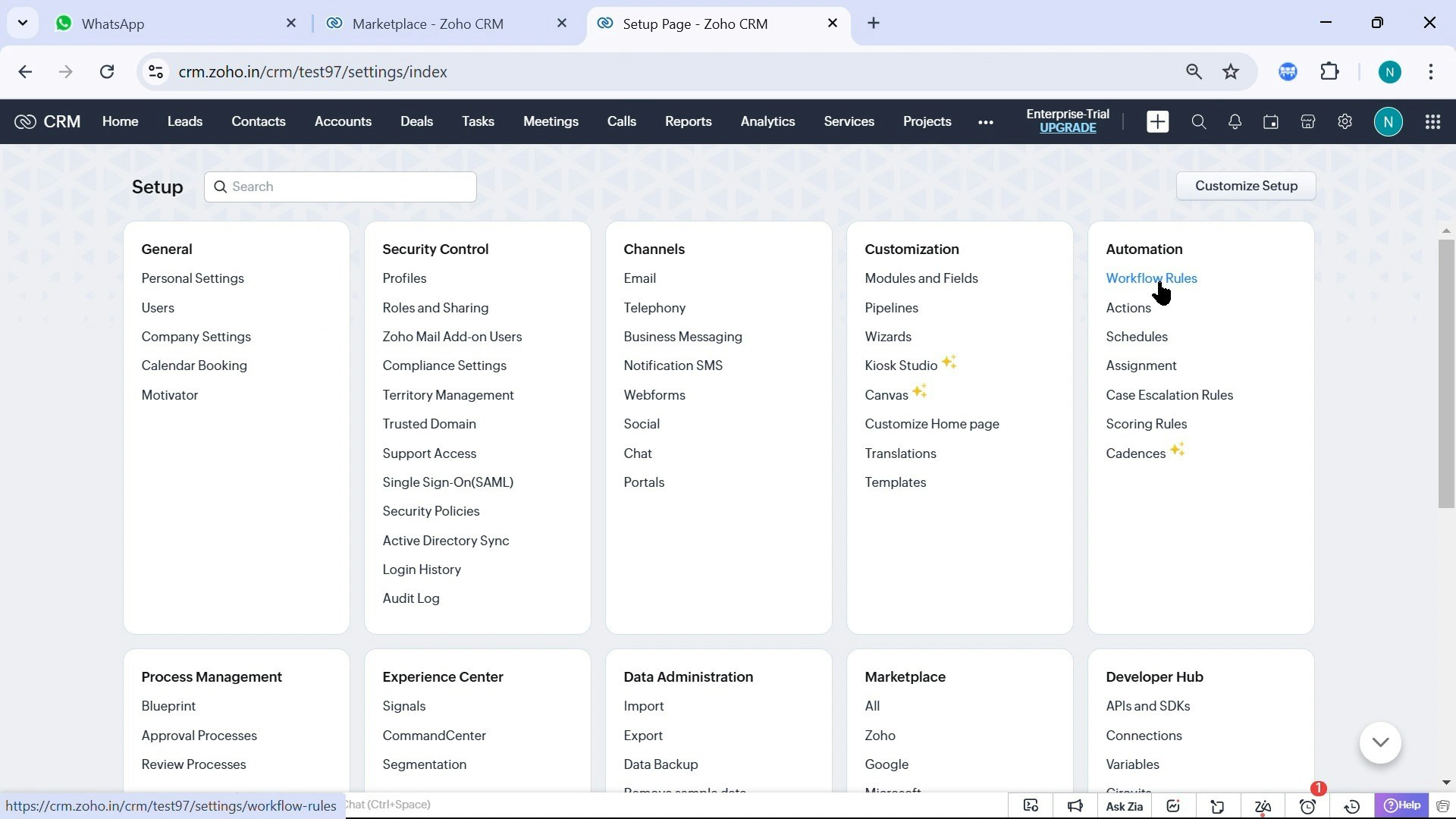
3
Tetikleme Kriterlerini Yapilandirin
Is akisini tetikleyecek kosullari ayarlayin. Ornegin, bir Kisi Asamasi “Yeni Musteri Adayi” olarak degistiginde veya bir Firsat belirli bir asamaya ulastiginda WhatsApp mesaji gondermek isteyebilirsiniz.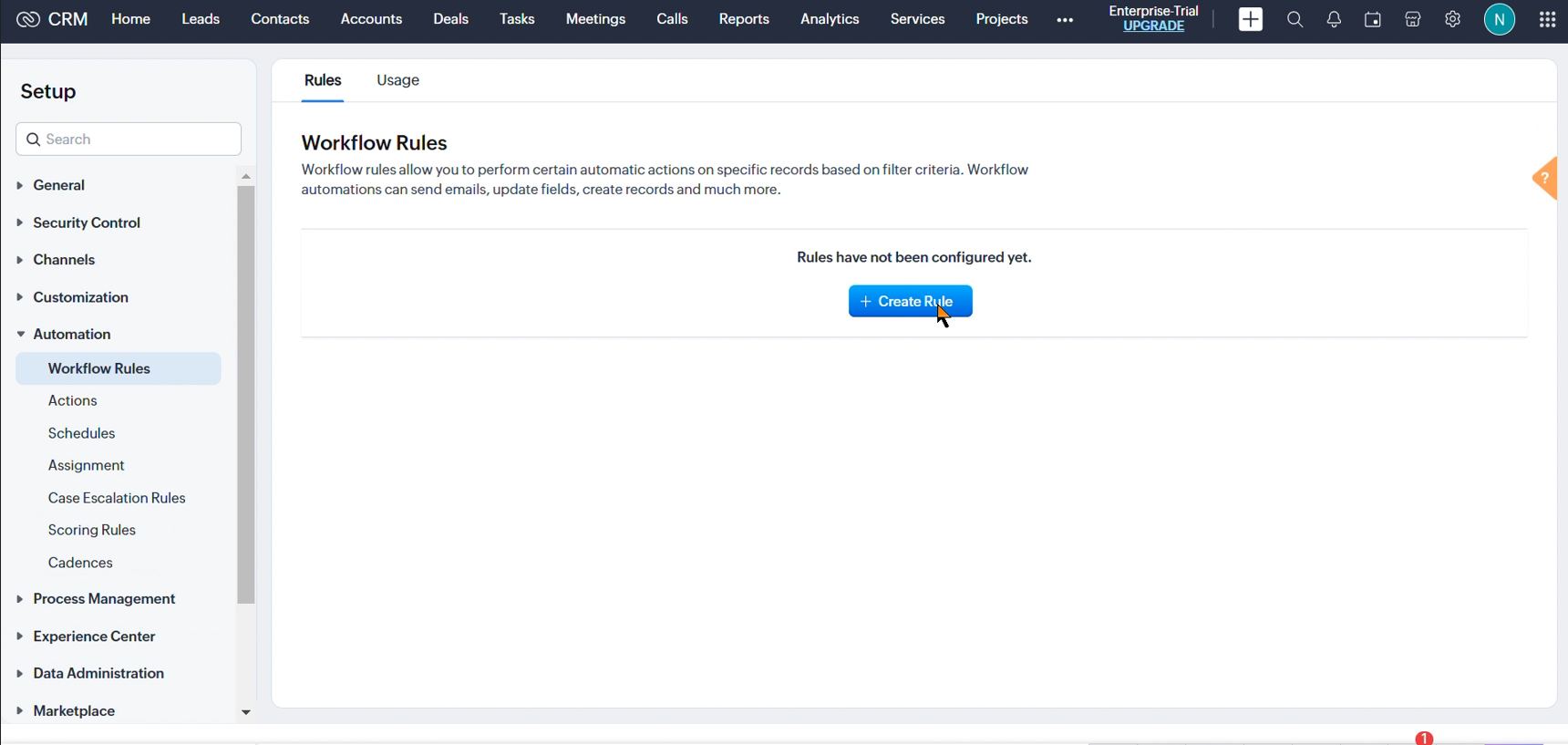
4
EazyBe WhatsApp Eylemini Ekleyin
Is akisi eylemleri bolumunde, mevcut eylemlerden messageonWhatsApp’i secin. Bu, WhatsApp mesajlasmasi saglayan EazyBe entegrasyon eylemidir.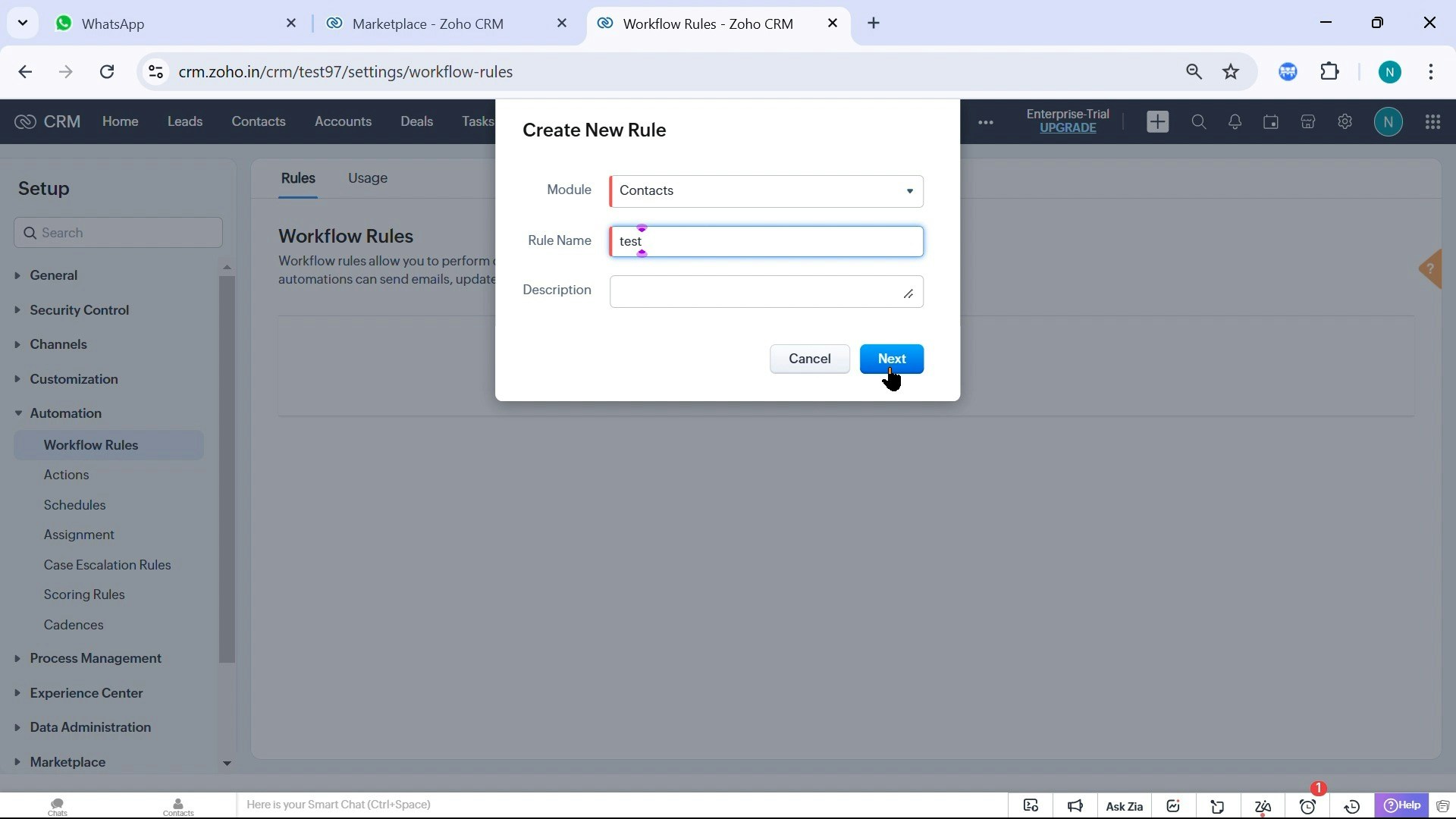
5
Gonderen Telefon Numarasini Yapilandirin
WhatsApp mesajlarini gonderecek telefon numarasini secin. Bu, EazyBe hesabiniza zaten bagli olan bir telefon numarasi olmalidir.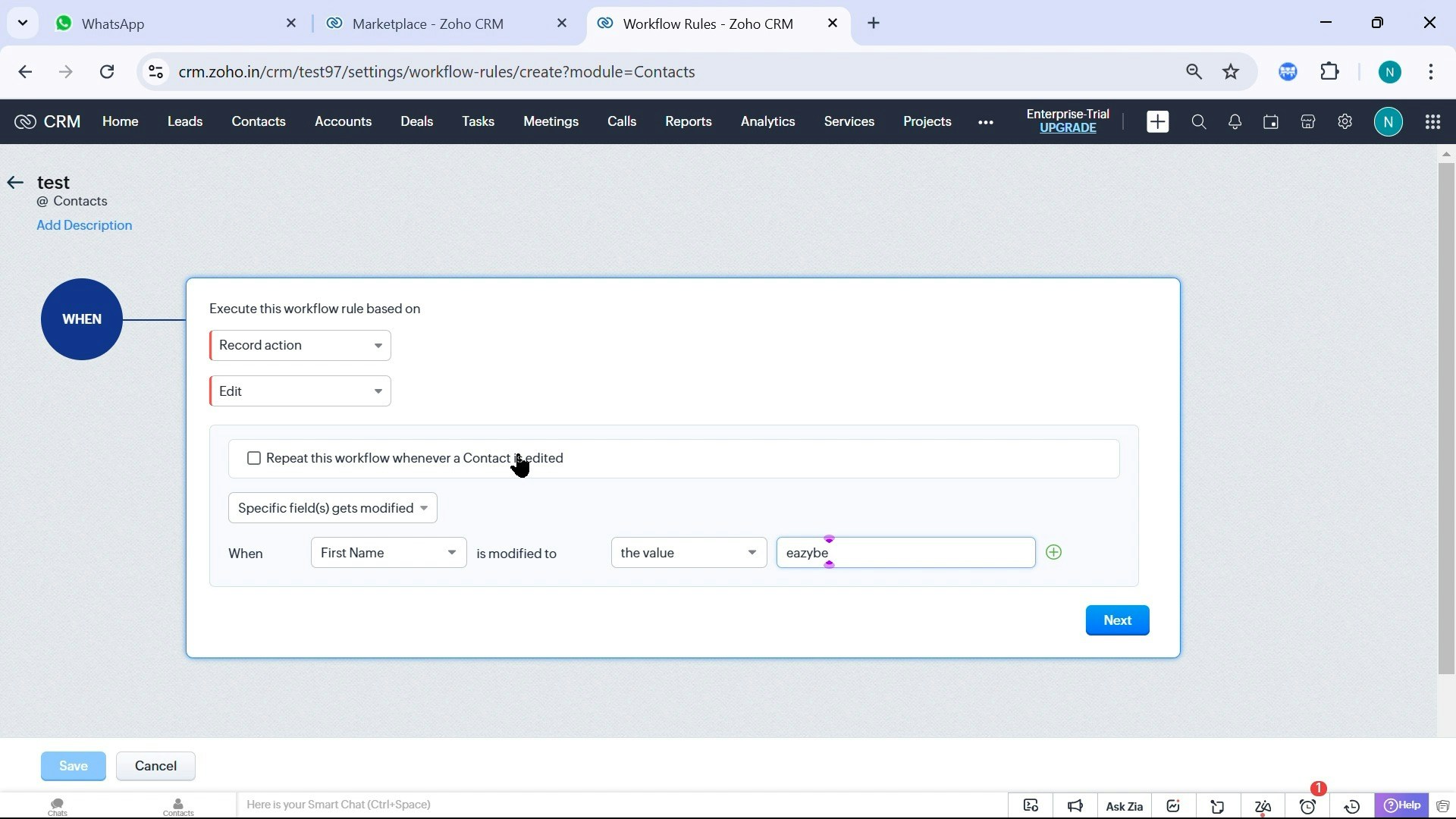
6
Mesajinizi Yazin
Iletisimi kisisellestirimek icin dinamik Zoho alanlarini kullanarak mesaj icerigini yazin. Kisisellestirilmis mesajlar olusturmak icin 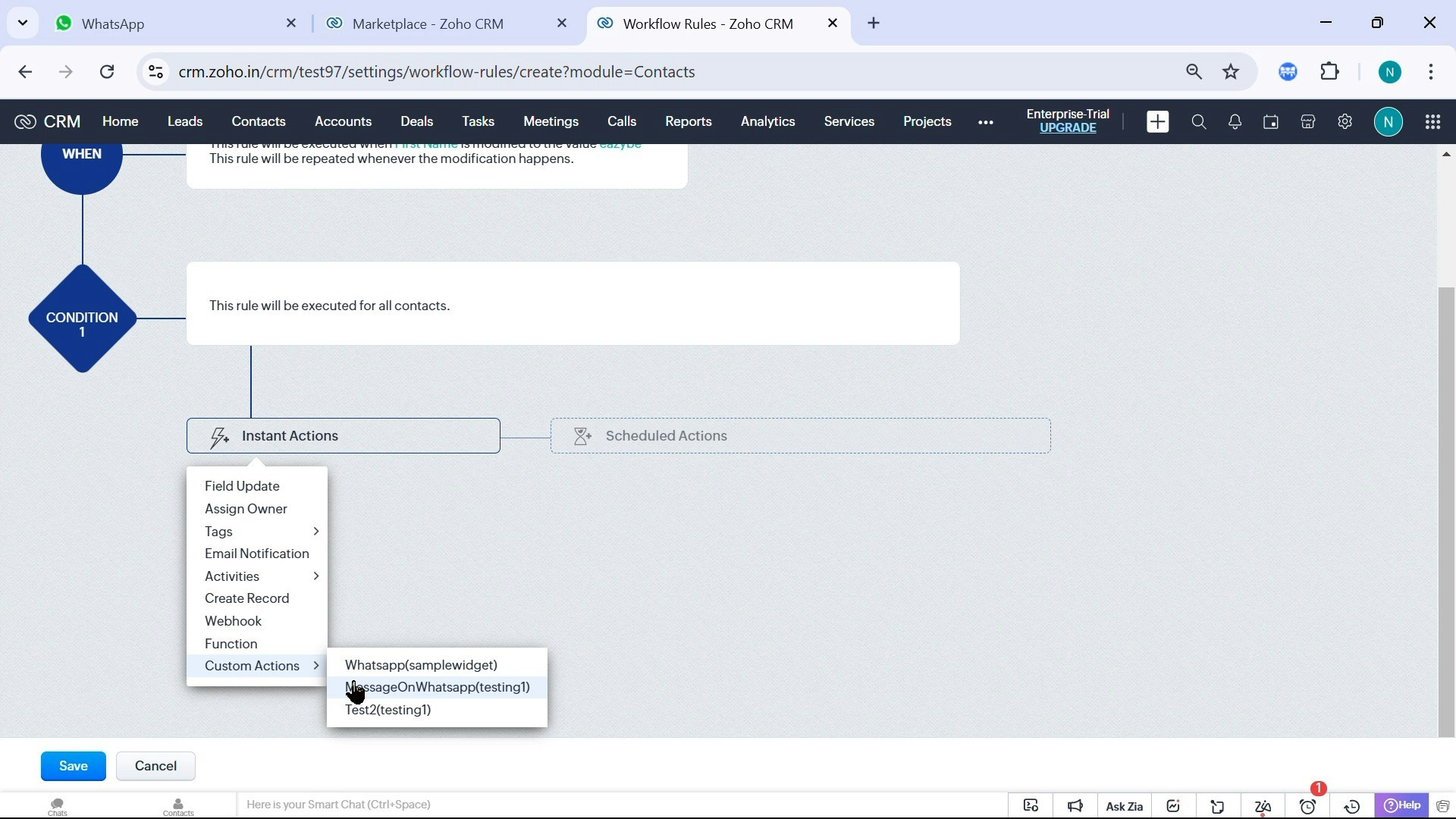
$First_Name, $Company veya herhangi bir Zoho alani gibi birlestirme alanlarini kullanabilirsiniz.7
Inceleyin ve Etkinlestirin
Her seyin dogru yapilandirildigindan emin olmak icin tum is akisi yapilandirmalarinizi inceleyin. Dogrulandiktan sonra, otomatik WhatsApp mesajlari gondermeye baslamak icin is akisini kaydedin ve etkinlestirin.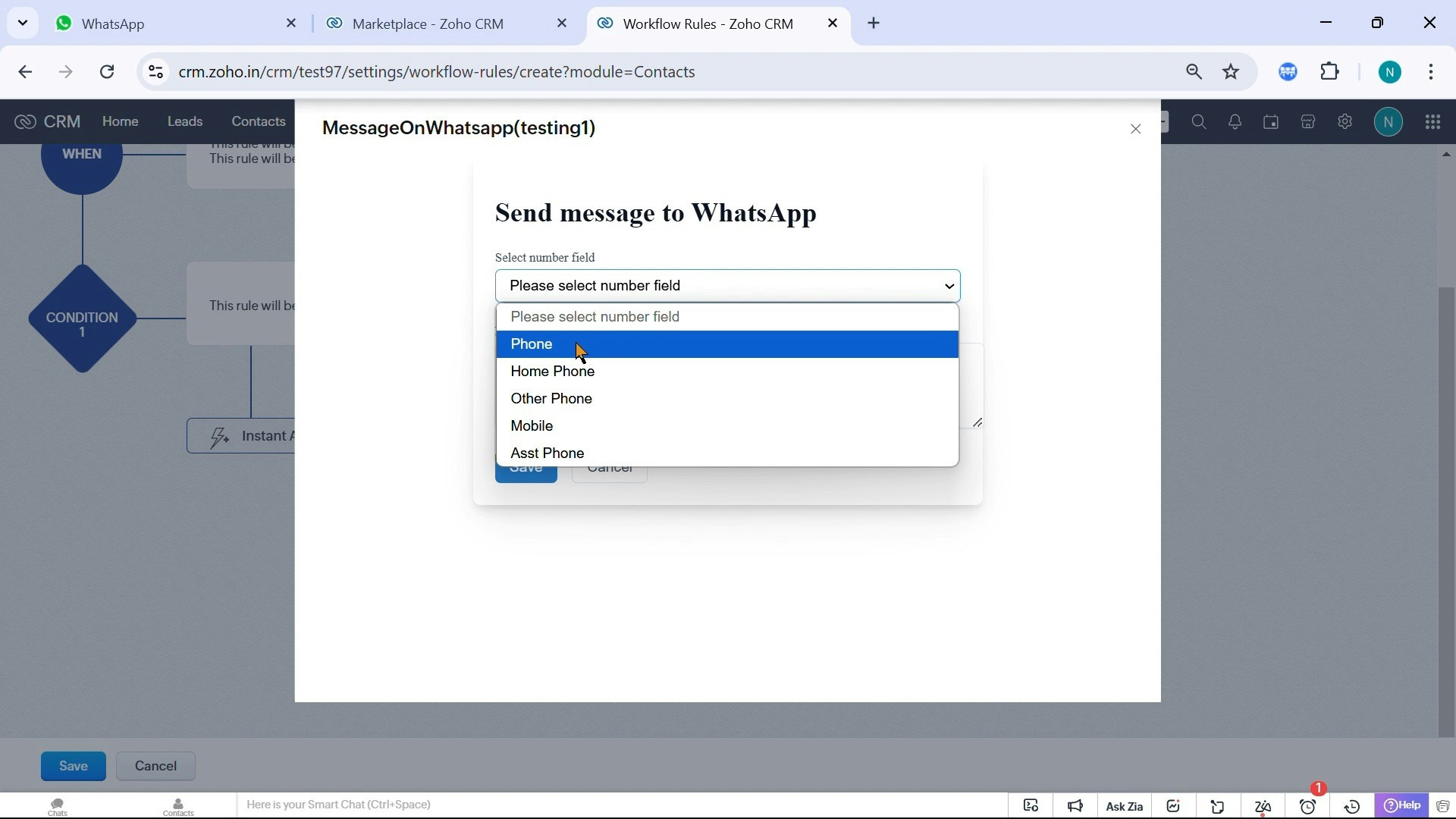
Is akisi, tetikleme kosullari her karsilandiginda otomatik olarak WhatsApp mesajlari gonderecektir. EazyBe hesabinizin duzgun bir sekilde baglandigindans ve gonderen telefon numarasinin aktif oldugundans emin olun.