

Neler Yapabilirsiniz?
- HubSpot içinden mesajlaşın: Coexistence (CoEx) veya WhatsApp Business API üzerinden bağlı bir numarayla CRM içinden mesaj gönderip alabilirsiniz.
- Kişiye göre sohbet edin: Konuşmayı kişi kaydından ya da bu kişiyle ilişkilendirilmiş bir anlaşma veya destek talebi kaydından açın.
- Birden fazla konuşmayı yönetin: Erişebildiğiniz konuşmaları bulmak ve yönetmek için HubSpot’un sol menüsünden genel gelen kutusunu açın.
- Kullanıcıya özel erişimi koruyun: Her kullanıcı, app.eazybe.com üzerindeki erişim haklarına sahiptir. HubSpot’ta görebileceğiniz ve yönetebileceğiniz konuşmaları bu izinler belirler.
Team Inbox’ı HubSpot’ta açmak, app.eazybe.com üzerindeki izinlerinizi genişletmez. Ekran görüntüleriyle eşleşmesi için arayüz etiketleri İngilizce bırakılmıştır.
Bir Kişinin Gelen Kutusunu Açmadan Önce
Bir Kayıttan Konuşma Açma
Kart henüz kayıtta görünmüyorsa önce HubSpot’ta Takım Gelen Kutusunu Ayarlama adımlarını izleyin.1
Kayıttaki Team Inbox kartını açın
HubSpot kaydını açın ve sağ kenar çubuğundaki kartı bulun: kişiler için Eazybe Team Inbox, anlaşmalar için Eazybe Deal Team Inbox, destek talepleri için Eazybe Ticket Team Inbox.Kişi kaydında Open Contact Conversation seçeneğine tıklayın. Konuşma, HubSpot içindeki Eazybe Team Inbox penceresinde açılır. Anlaşma veya destek talebinde, ilişkili kişinin sohbetini açmak için karttaki konuşma eylemini kullanın.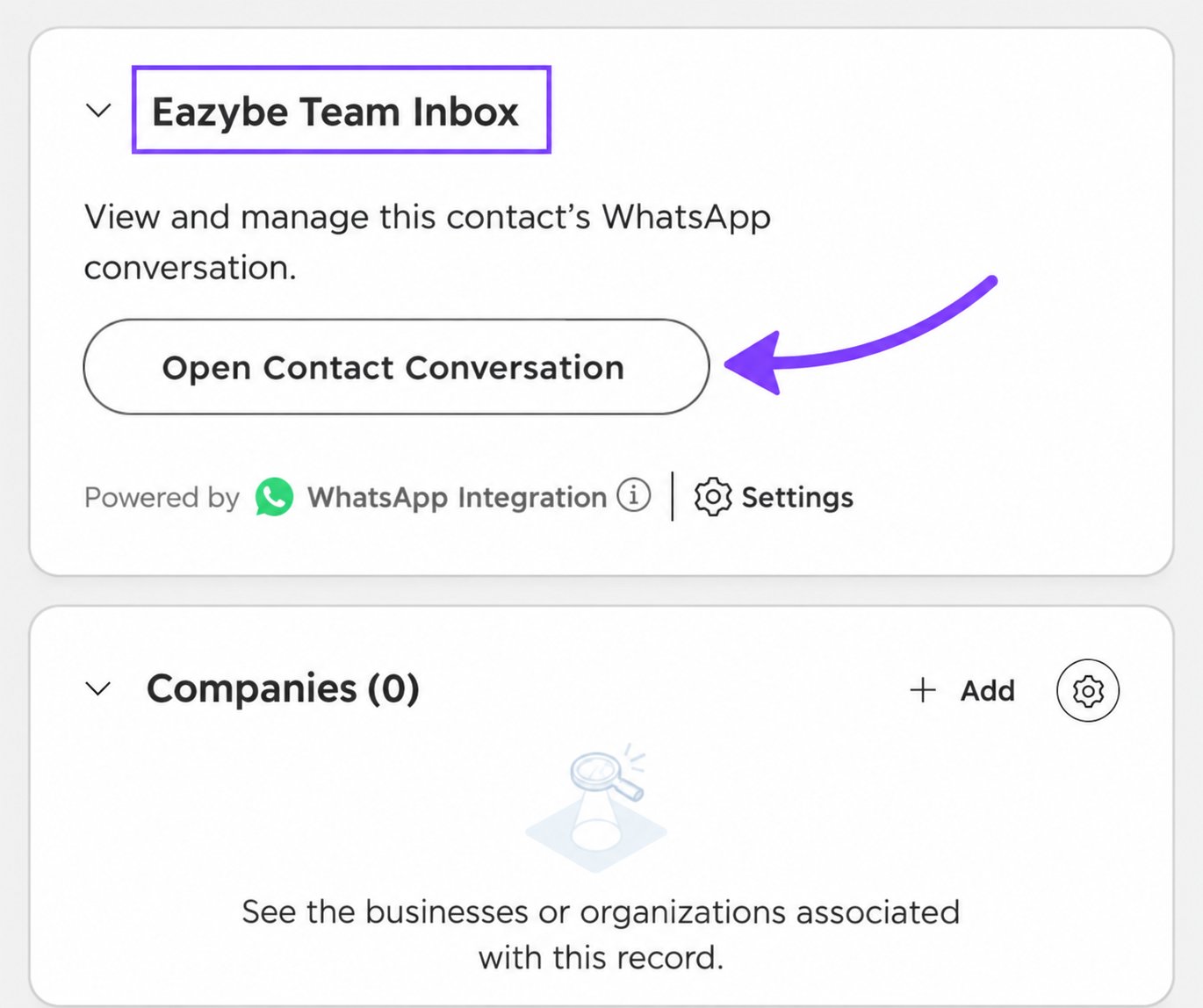
Anlaşma veya destek talebi doğru kişiyle ilişkilendirilmiş olmalıdır. Beklediğiniz konuşmayı bulamıyorsanız kişi ilişkisini ve Team Inbox izinlerinizi kontrol edin.
2
Konuşmayı inceleyin
Mesaj geçmişini okuyun. View: geçerli görünümü gösterir; erişebildiğiniz görünümler arasında seçim yapmak için bu alanı kullanın. Assign: konuşmanın atandığı kişiyi gösterir.Pencereyi kapatıp kayda dönmek için sağ üst köşedeki X simgesine tıklayın.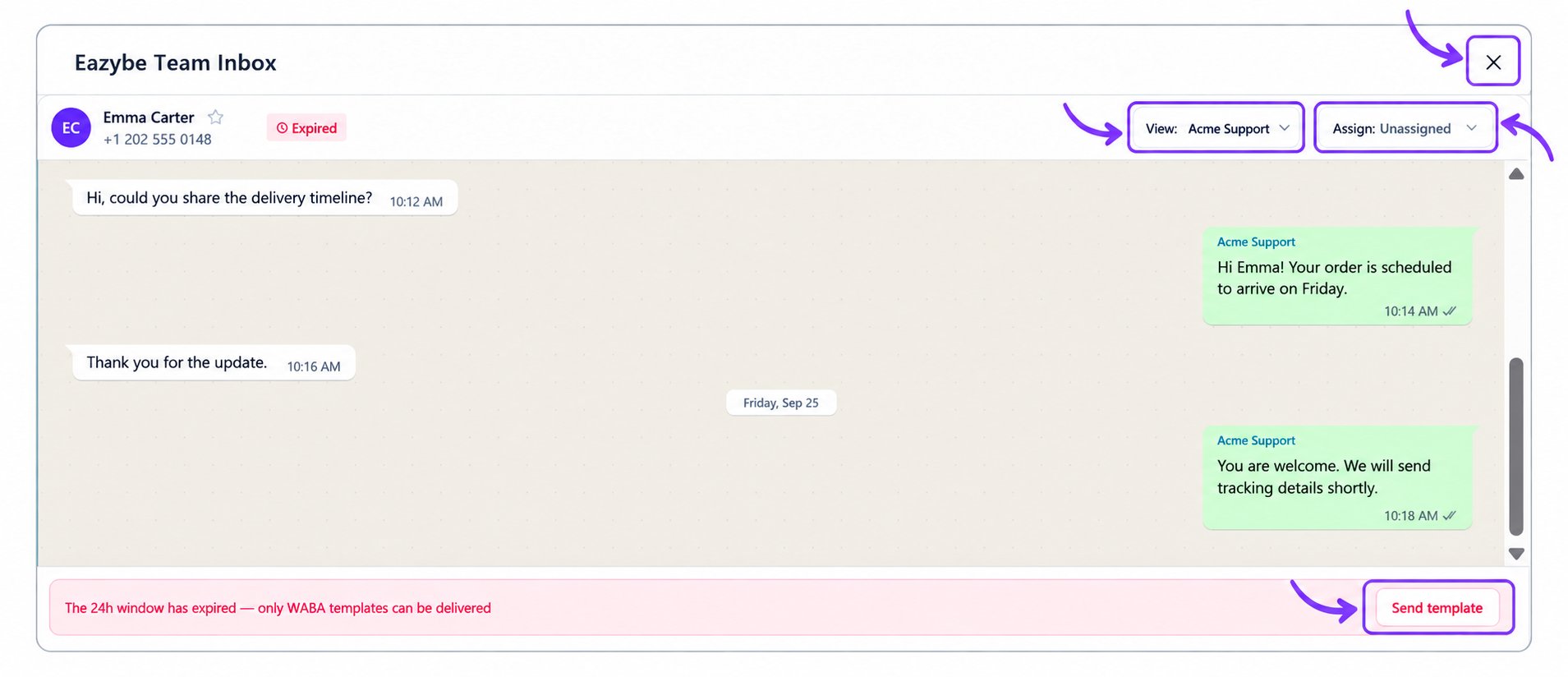
Bu ekran görüntüsündeki müşteri, şirket, telefon numarası ve mesajlar arayüzü göstermek için hazırlanmış kurgusal örneklerdir.
Genel Gelen Kutusunu Açma
1
HubSpot menüsünden Eazybe Team Inbox'ı açın
Sol menüde Eazybe Team Inbox seçeneğine tıklayın. Team Inbox sayfası HubSpot içinde açılır: solda listeler, ortada konuşmalar ve sağda sohbet alanı bulunur.Bu gelen kutusu, görüntülediğiniz kayıtla sınırlı değildir ve mevcut Eazybe izinlerinizi kullanır.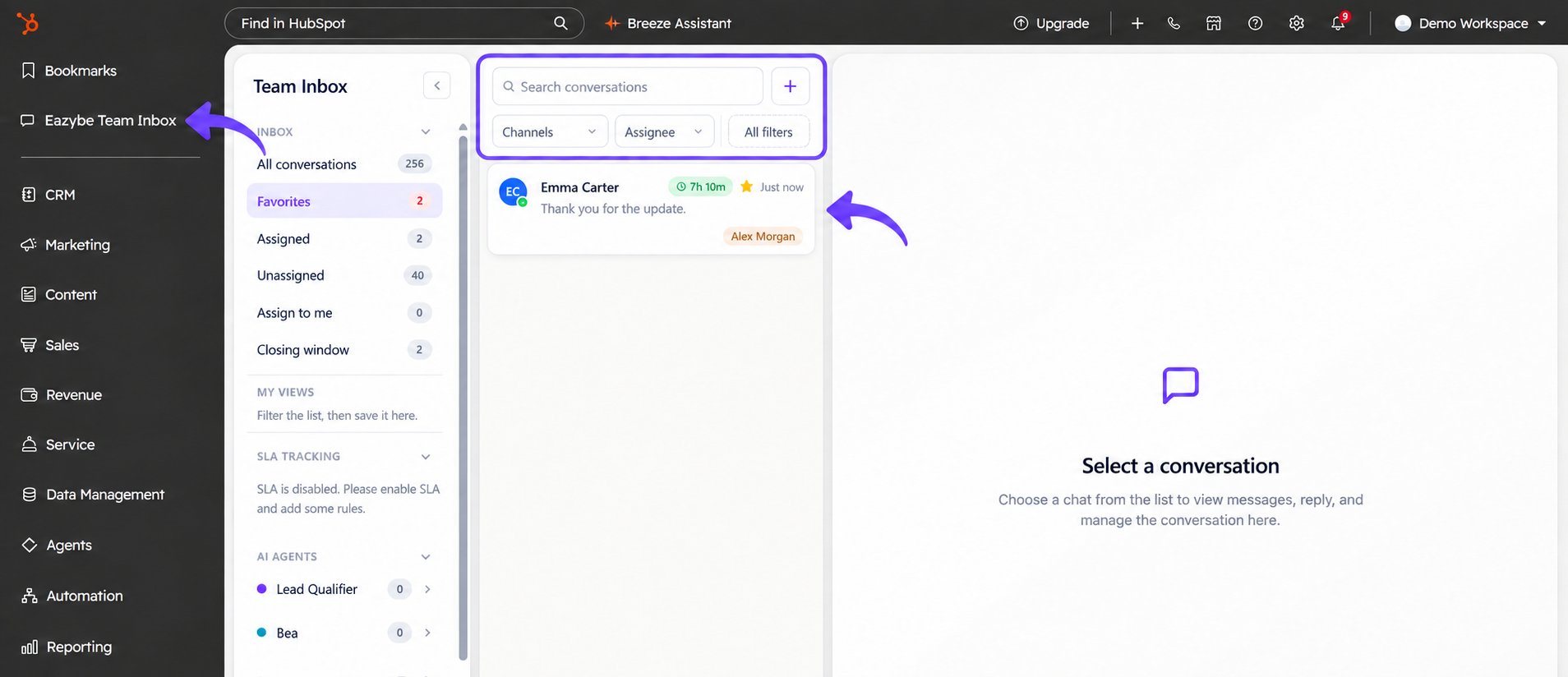
Ekran görüntüsündeki müşteri ve atanan kişi bilgileri ile mesaj önizlemesi örnek verilerden oluşur.
2
Bir konuşma bulun ve seçin
All conversations seçeneğini kullanın veya listeyi Favorites, Assigned, Unassigned ya da Assign to me ile daraltın. Sohbeti bulmak için Search conversations, Channels, Assignee ve All filters alanlarını kullanın.Sağ tarafta açmak için bir konuşmaya tıklayın. Konuşma seçilene kadar panelde Select a conversation görünür. Ekran görüntüsünde Favorites listesi seçilidir.