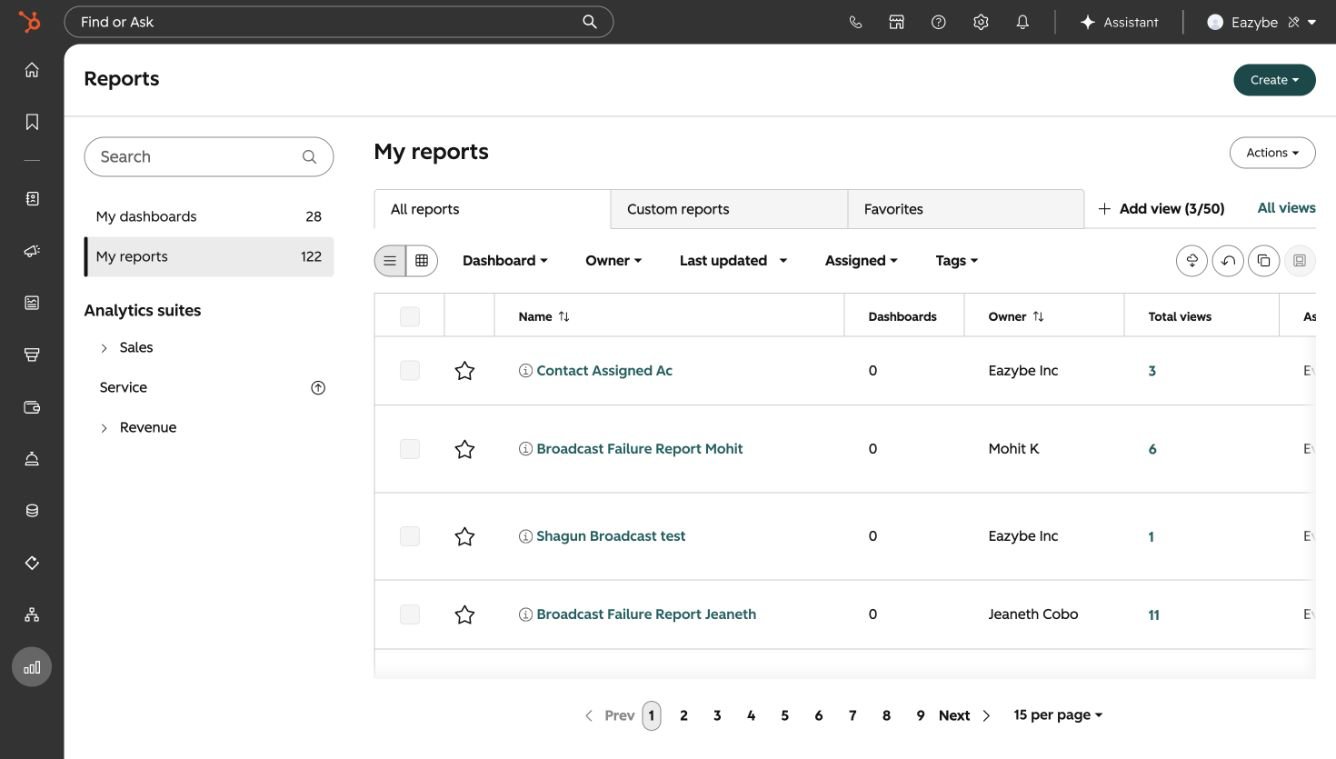
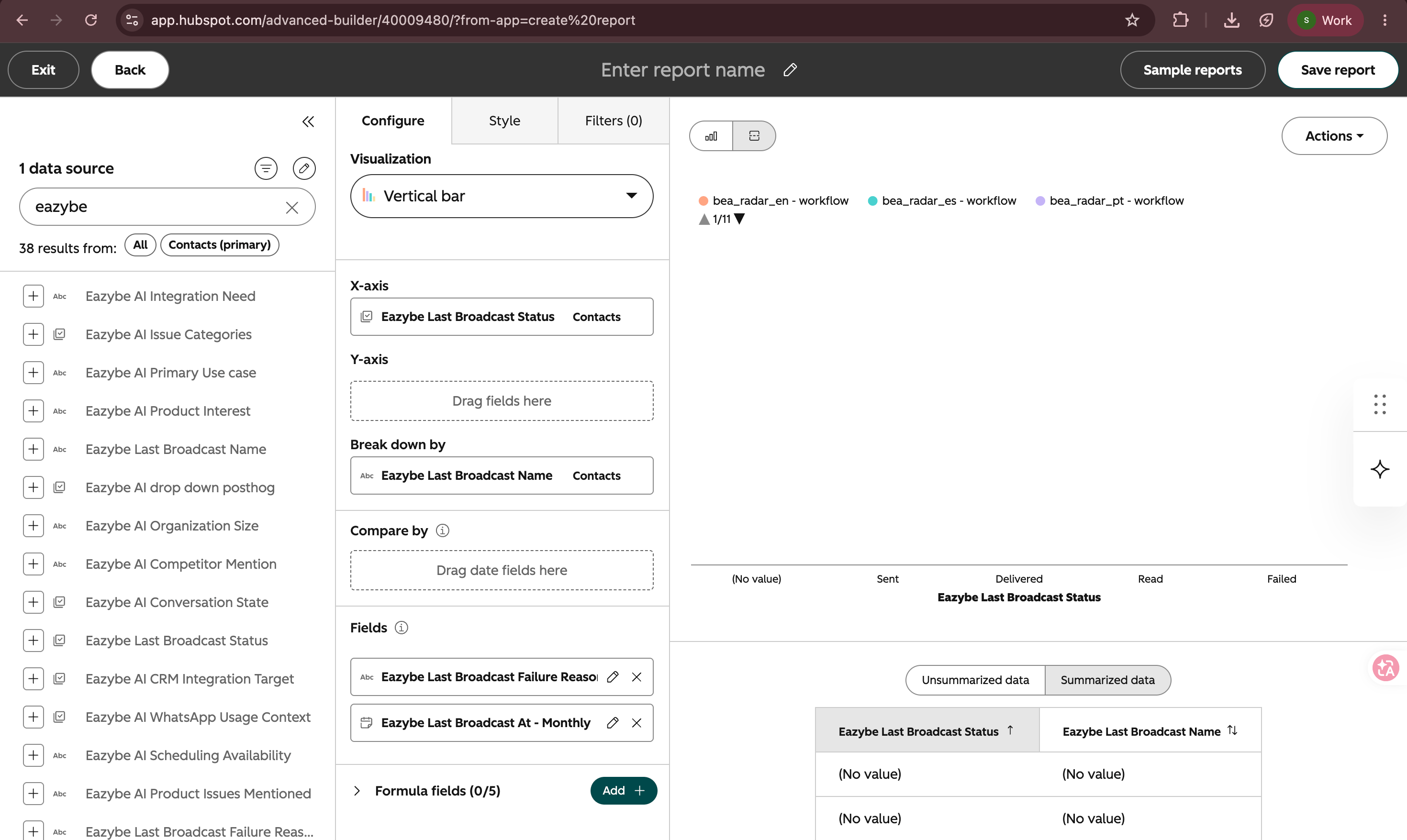
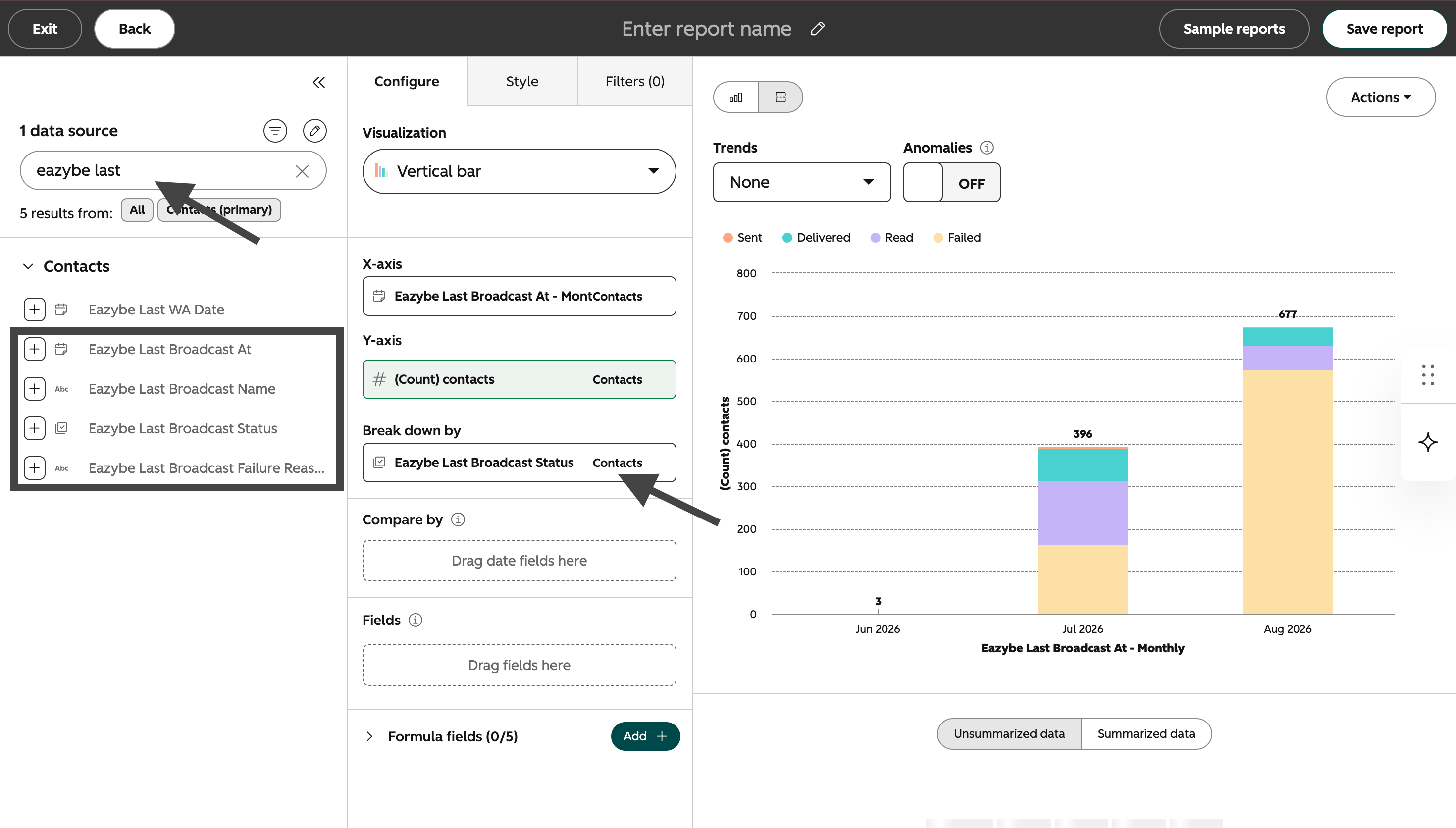
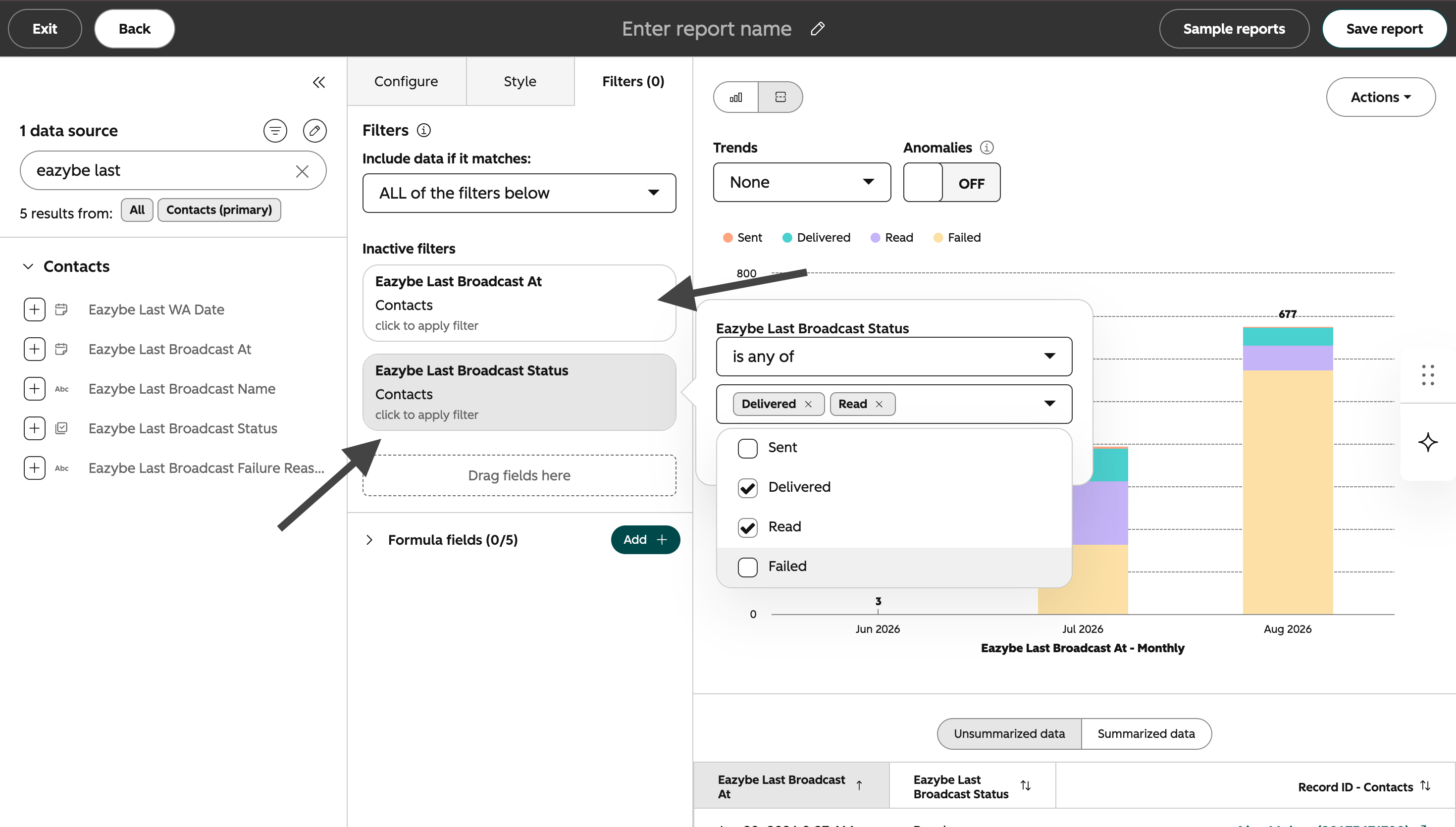
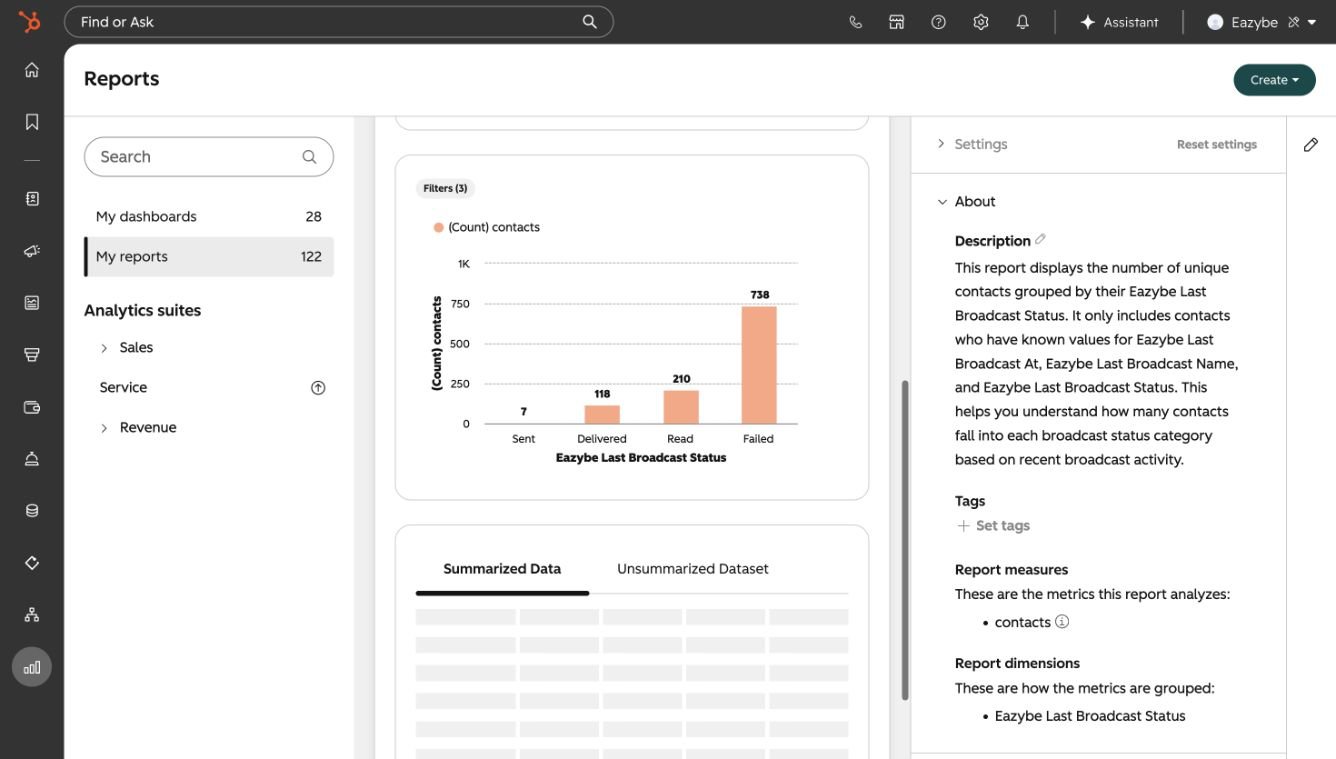
Bu rapor, dört Eazybe yayın özelliğinin tamamını müşterilerin kolayca inceleyebileceği tek bir tabloda gösterir.
1
Başka bir özel rapor oluşturun
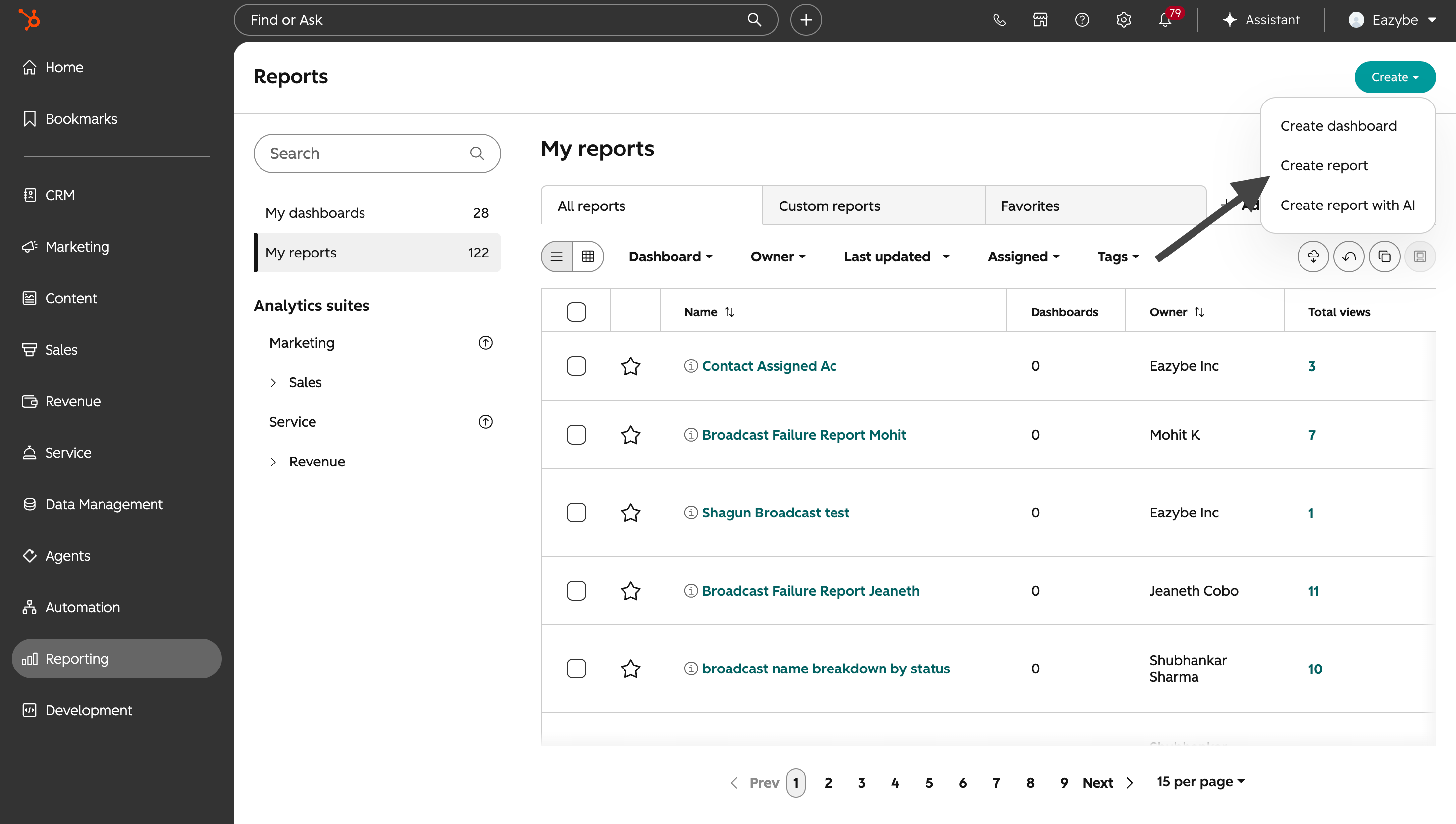
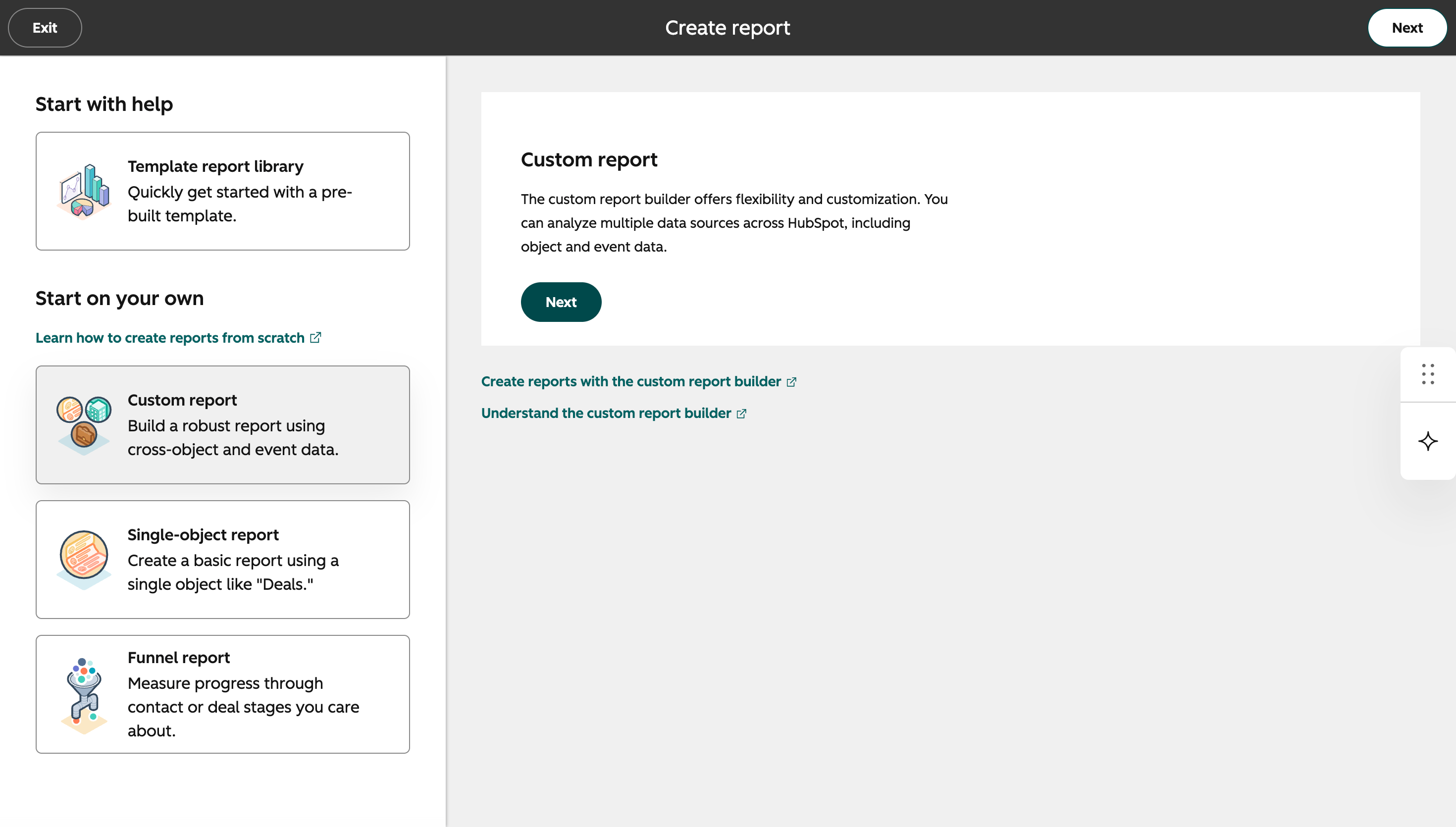
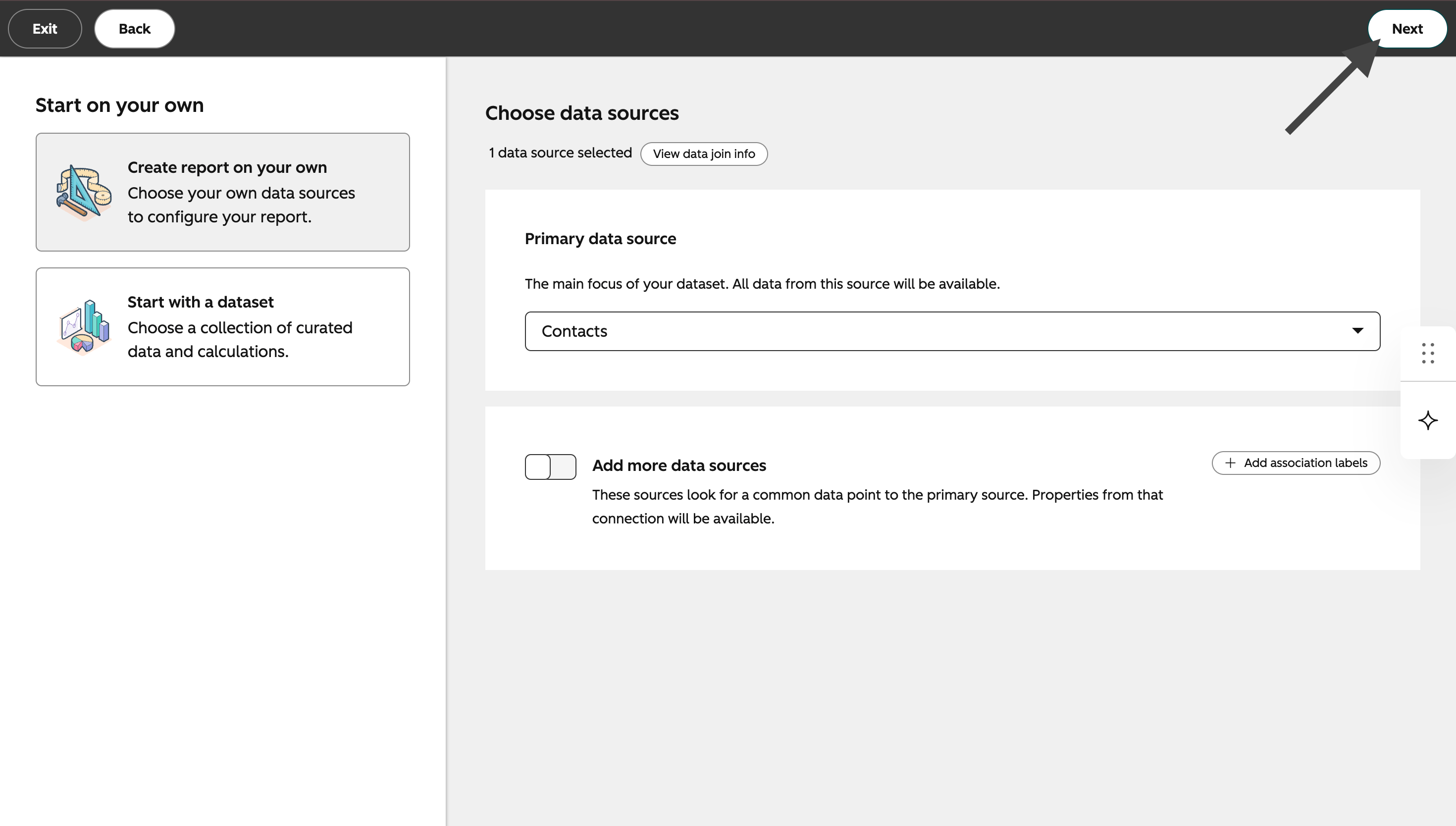
Reports (Raporlar) bölümüne dönün, Create (Oluştur) seçeneğine tıklayın, Create report (Rapor oluştur) seçeneğini belirleyin, Custom report builder (Özel rapor oluşturucu) seçeneğini seçin ve birincil veri kaynağı olarak Contacts (Kişiler) kullanın.
2
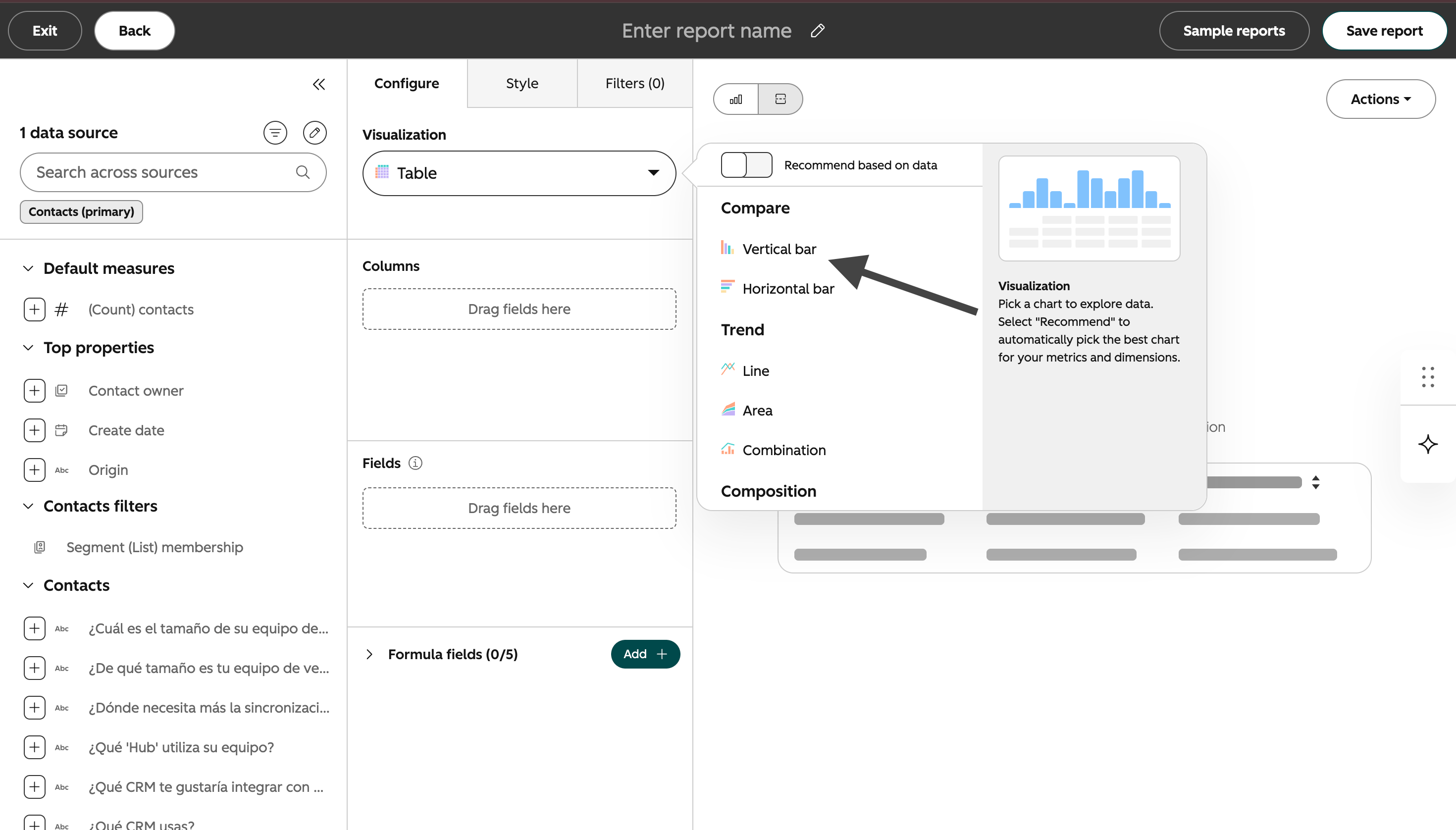
Tablo görselleştirmesini seçin
Visualization (Görselleştirme) altında Table (Tablo) seçeneğini belirleyin.
3
Rapor sütunlarını ekleyin
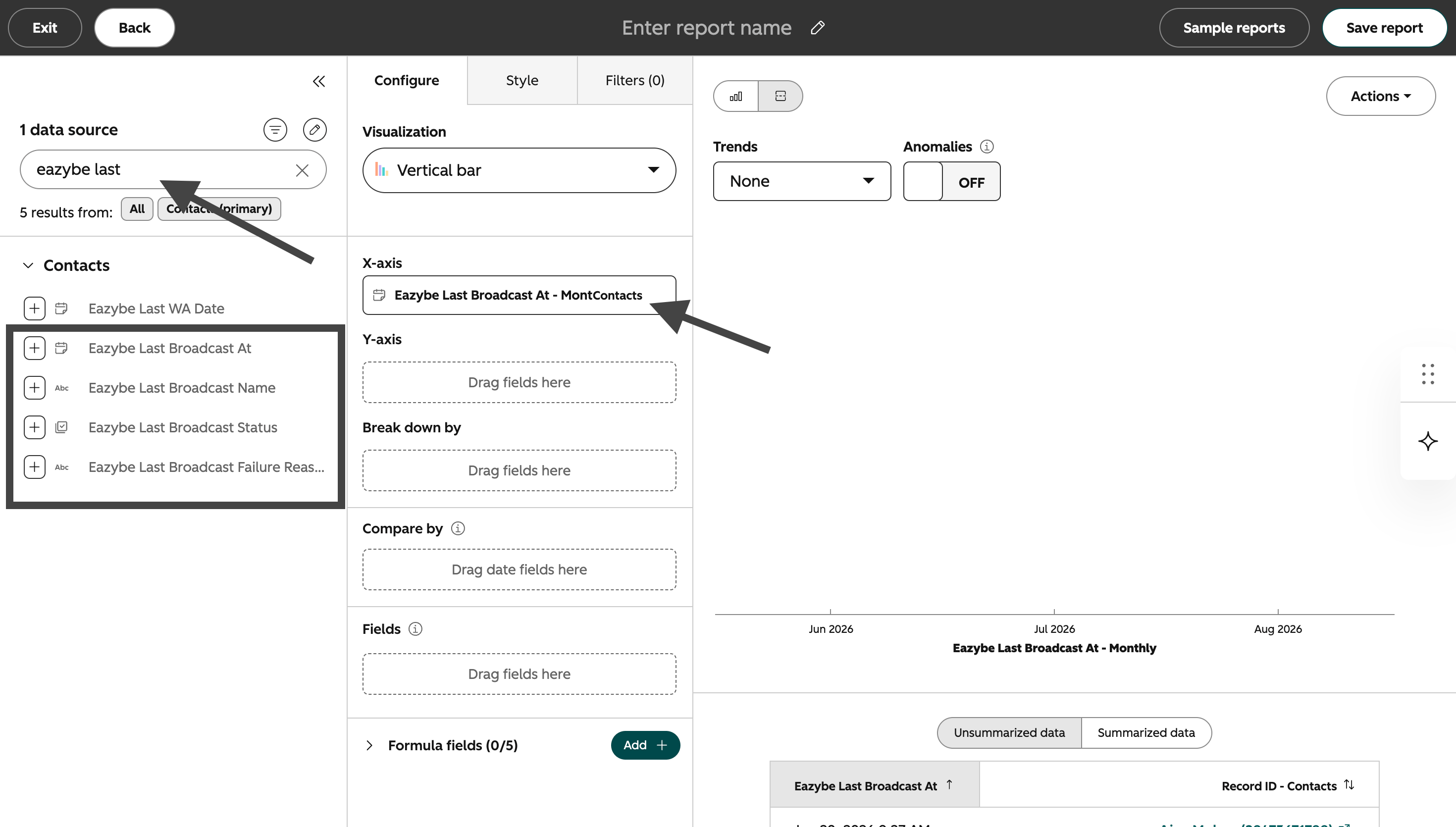
Aşağıdaki alanları bu sırayla Columns (Sütunlar) bölümüne ekleyin:
Eazybe Last Broadcast At
Eazybe Last Broadcast Name
Eazybe Last Broadcast Status
Eazybe Last Broadcast Failure Reason
4
Kişi düzeyindeki ayrıntıları gösterin
Her kişinin en son yayın ayrıntılarının ayrı bir satırda görünmesi için Unsummarized data (Özetlenmemiş veriler) seçeneğini belirleyin.
5
Filtreleri uygulayın
Filters (Filtreler) bölümünü açın ve şunları ekleyin:
Eazybe Last Broadcast At değeri biliniyor
Eazybe Last Broadcast Name değeri biliniyor
Eazybe Last Broadcast Status değeri biliniyor
6
Raporu kaydedin
Save report (Raporu kaydet) düğmesine tıklayın ve Eksiksiz Eazybe Yayın Raporu adını kullanın.
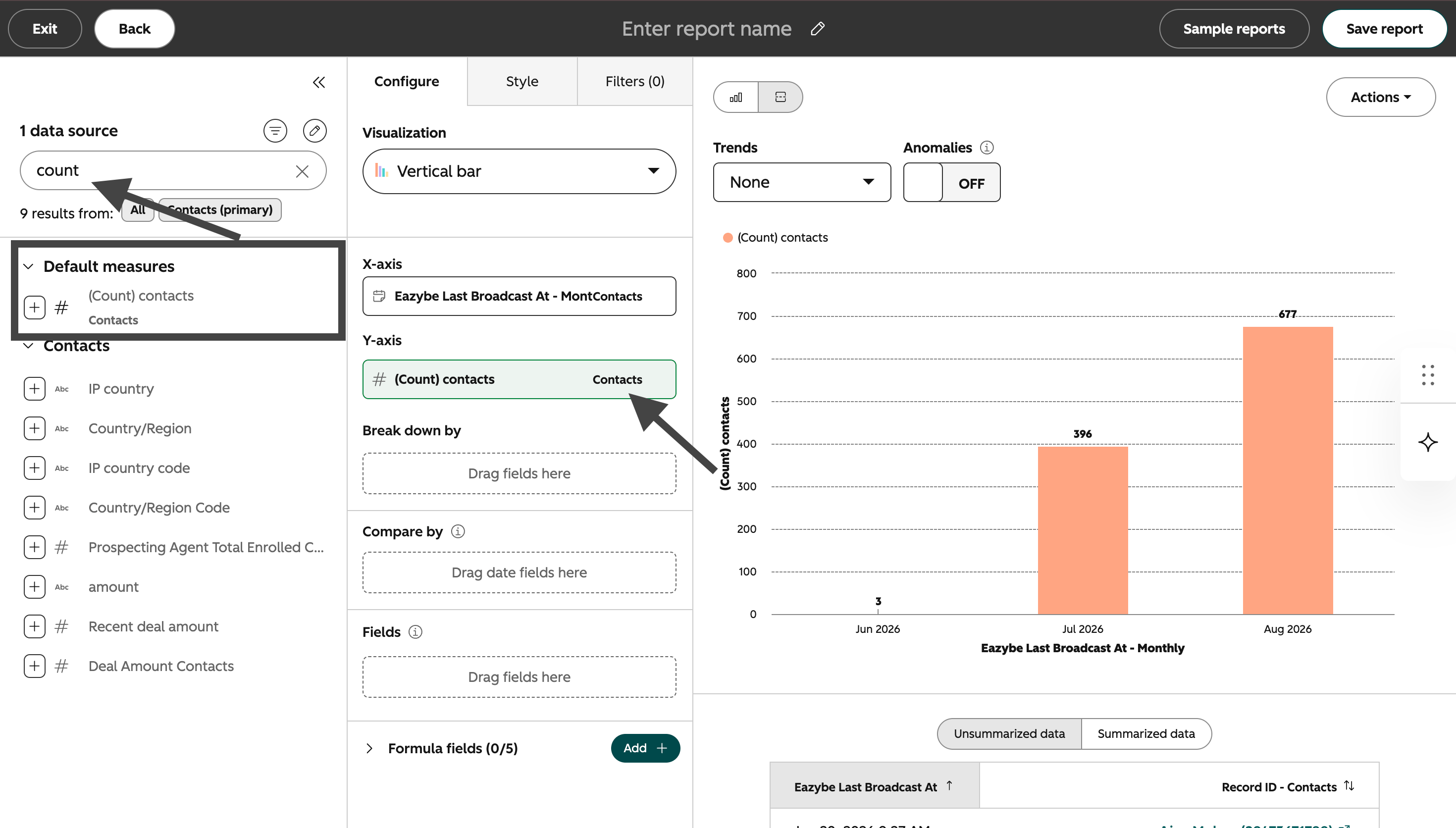
Rapor veri göstermiyorsa grafik raporlarında Count of contacts (Kişi sayısı) alanının Y ekseninde olduğunu ve seçilen kişilerin Eazybe özelliklerinde değer bulunduğunu doğrulayın.
Her raporu kaydederken mevcut bir paneli seçin veya Eazybe Yayın Performansı adlı yeni bir panel oluşturun. Müşterilerin başarı eğilimlerini, hata nedenlerini ve tüm yayın ayrıntılarını tek bir yerde inceleyebilmesi için üç raporun tamamını ekleyin.
Bu sayfa yararlı mıydı?
{"docsConfig":{"theme":"mint","$schema":"https://mintlify.com/docs.json","name":"Eazybe","colors":{"primary":"#25D366","light":"#25D366","dark":"#128C7E"},"logo":{"light":"https://mintcdn.com/eazybe/TtjqbPeh2FMWJGex/logo/light.svg?fit=max\u0026auto=format\u0026n=TtjqbPeh2FMWJGex\u0026q=85\u0026s=a91766fca92028f00082929d6e241356","dark":"https://mintcdn.com/eazybe/TtjqbPeh2FMWJGex/logo/dark.svg?fit=max\u0026auto=format\u0026n=TtjqbPeh2FMWJGex\u0026q=85\u0026s=da7117b4a04f56dc6eb7f00e1d608b3f"},"favicon":"https://mintcdn.com/eazybe/TyMNKRVg-iXkJM5t/favicon3.png?fit=max\u0026auto=format\u0026n=TyMNKRVg-iXkJM5t\u0026q=85\u0026s=9b239a885e1067e5a90ddb398e9b242a","api":{"playground":{"display":"simple"},"examples":{"languages":["curl"]}},"search":{"prompt":"Search documentation..."},"seo":{},"styling":{"latex":true},"navigation":{"languages":[{"language":"en","href":"en/getting-started/onboarding/overview"},{"language":"es","href":"es/getting-started/onboarding/overview"},{"language":"pt","href":"pt/getting-started/onboarding/overview"},{"language":"tr","href":"tr/introduction"}]}},"deployment":{"deploymentMetadataValue":{"subdomain":"eazybe","hasAudioNarration":false,"actualSubdomain":"eazybe","customDomains":["help.eazybe.com"],"gitSource":{"type":"github","owner":"eazybecode","repo":"docs","deployBranch":"main","contentDirectory":"","isPrivate":false,"mountPath":"","label":""},"chroma":{"liveDeploymentHistoryId":"6aeca984aceee0d6e0b13cf3","collectionId":"4142cc6e-b630-42b1-983c-518478323aad","schemaVersion":"v3","latestBuiltDeploymentHistoryId":"6aeca984aceee0d6e0b13cf3"},"feedback":{"thumbs":true,"edits":false},"entitlements":{},"buildId":"6aeca984aceee0d6e0b13cf3","clientVersion":"0.0.4067","searchFilterCounts":[{"language":"pt","tag":"Integrações CRM","count":222},{"language":"tr","tag":"CRM Entegrasyonları","count":220},{"language":"es","tag":"Integraciones CRM","count":219},{"language":"en","tag":"CRM Integrations","count":216},{"language":"en","tag":"Guides","count":119},{"language":"pt","tag":"Guias","count":102},{"language":"tr","tag":"Kılavuzlar","count":99},{"language":"es","tag":"Guías","count":94},{"language":"en","tag":"FAQ","count":59},{"language":"es","tag":"HubSpot","count":53},{"language":"pt","tag":"HubSpot","count":53},{"language":"tr","tag":"HubSpot","count":53},{"language":"en","tag":"HubSpot","count":51},{"language":"es","tag":"API Reference","count":46},{"language":"pt","tag":"API Reference","count":46},{"language":"tr","tag":"API Reference","count":46},{"language":"es","tag":"FAQ","count":45},{"language":"pt","tag":"FAQ","count":45},{"language":"tr","tag":"FAQ","count":45},{"language":"en","tag":"Zoho CRM","count":44},{"language":"es","tag":"Zoho CRM","count":44},{"language":"pt","tag":"Zoho CRM","count":44},{"language":"tr","tag":"Zoho CRM","count":44},{"language":"es","tag":"Documentación de la API de WABA","count":43},{"language":"pt","tag":"Documentação da API WABA","count":43},{"language":"tr","tag":"WABA API Dokümantasyonu","count":43},{"language":"es","tag":"Vista Mini-CRM","count":40},{"language":"pt","tag":"Vista Mini-CRM","count":40},{"language":"tr","tag":"Mini-CRM Görünümü","count":40},{"language":"en","tag":"Salesforce","count":38},{"language":"en","tag":"Mini-CRM View","count":35},{"language":"es","tag":"LeadSquared","count":33},{"language":"es","tag":"Salesforce","count":33},{"language":"pt","tag":"LeadSquared","count":33},{"language":"pt","tag":"Salesforce","count":33},{"language":"tr","tag":"LeadSquared","count":33},{"language":"tr","tag":"Salesforce","count":33},{"language":"en","tag":"LeadSquared","count":28},{"language":"en","tag":"API Reference","count":25},{"language":"en","tag":"Bitrix24","count":25}]},"assistantConfig":{"enableAskAiButton":false,"enableStarterQuestions":false,"enableAskAiSearchBar":true},"basePath":"","hasChatPermissions":false,"hasWebMcpPermissions":false,"toggles":[{"name":"kill-isr","enabled":true,"variant":{"name":"disabled","enabled":false,"feature_enabled":true},"impressionData":false},{"name":"agent-mintlify-slack","enabled":true,"variant":{"name":"disabled","enabled":false,"feature_enabled":true},"impressionData":false},{"name":"agent-integrations-settings","enabled":true,"variant":{"name":"disabled","enabled":false,"feature_enabled":true},"impressionData":false},{"name":"rbac-expansion","enabled":true,"variant":{"name":"disabled","enabled":false,"feature_enabled":true},"impressionData":false},{"name":"automations-pr-grouping","enabled":true,"variant":{"name":"disabled","enabled":false,"feature_enabled":true},"impressionData":false},{"name":"custom-prefix","enabled":true,"variant":{"name":"disabled","enabled":false,"feature_enabled":true},"impressionData":false},{"name":"analytics-v7","enabled":true,"variant":{"name":"disabled","enabled":false,"feature_enabled":true},"impressionData":false},{"name":"user-flows-analytics","enabled":true,"variant":{"name":"disabled","enabled":false,"feature_enabled":true},"impressionData":false},{"name":"no-publish-flow","enabled":true,"variant":{"name":"disabled","enabled":false,"feature_enabled":true},"impressionData":false},{"name":"workos-onboarding","enabled":true,"variant":{"name":"disabled","enabled":false,"feature_enabled":true},"impressionData":false},{"name":"llms-txt-v2","enabled":true,"variant":{"name":"disabled","enabled":false,"feature_enabled":true},"impressionData":false},{"name":"snapshot-serving-live","enabled":true,"variant":{"name":"disabled","enabled":false,"feature_enabled":true},"impressionData":false},{"name":"stripTemperatureMiddleware","enabled":true,"variant":{"name":"disabled","enabled":false,"feature_enabled":true},"impressionData":false},{"name":"support-platform-pylon-zendesk","enabled":true,"variant":{"name":"disabled","enabled":false,"feature_enabled":true},"impressionData":false},{"name":"snapshot-serving","enabled":true,"variant":{"name":"disabled","enabled":false,"feature_enabled":true},"impressionData":false},{"name":"instant-rollback","enabled":true,"variant":{"name":"disabled","enabled":false,"feature_enabled":true},"impressionData":false},{"name":"granular-notifications-server","enabled":true,"variant":{"name":"disabled","enabled":false,"feature_enabled":true},"impressionData":false},{"name":"granular-notifications","enabled":true,"variant":{"name":"disabled","enabled":false,"feature_enabled":true},"impressionData":false},{"name":"automations-fable","enabled":true,"variant":{"name":"disabled","enabled":false,"feature_enabled":true},"impressionData":false},{"name":"fixed-ai-action-pricing","enabled":true,"variant":{"name":"disabled","enabled":false,"feature_enabled":true},"impressionData":false},{"name":"automation-resolve-merge-conflict","enabled":true,"variant":{"name":"disabled","enabled":false,"feature_enabled":true},"impressionData":false},{"name":"scoped-publishing","enabled":true,"variant":{"name":"disabled","enabled":false,"feature_enabled":true},"impressionData":false},{"name":"mintql","enabled":true,"variant":{"name":"disabled","enabled":false,"feature_enabled":true},"impressionData":false},{"name":"page-level-analytics","enabled":true,"variant":{"name":"disabled","enabled":false,"feature_enabled":true},"impressionData":false},{"name":"editor-version-history-v2","enabled":true,"variant":{"name":"disabled","enabled":false,"feature_enabled":true},"impressionData":false},{"name":"billing-page-v2","enabled":true,"variant":{"name":"disabled","enabled":false,"feature_enabled":true},"impressionData":false},{"name":"full-page-search","enabled":true,"variant":{"name":"disabled","enabled":false,"feature_enabled":true},"impressionData":false},{"name":"workspace-projects","enabled":true,"variant":{"name":"disabled","enabled":false,"feature_enabled":true},"impressionData":false},{"name":"assistant-v5","enabled":true,"variant":{"name":"disabled","enabled":false,"feature_enabled":true},"impressionData":false},{"name":"fork-pr-previews","enabled":true,"variant":{"name":"disabled","enabled":false,"feature_enabled":true},"impressionData":false},{"name":"revalidation-jwt","enabled":true,"variant":{"name":"disabled","enabled":false,"feature_enabled":true},"impressionData":false},{"name":"vite-origin","enabled":true,"variant":{"name":"disabled","enabled":false,"feature_enabled":true},"impressionData":false},{"name":"workos-sso-scim","enabled":true,"variant":{"name":"disabled","enabled":false,"feature_enabled":true},"impressionData":false},{"name":"hobby-abuse-scan","enabled":true,"variant":{"name":"disabled","enabled":false,"feature_enabled":true},"impressionData":false},{"name":"dashboard-inbox","enabled":true,"variant":{"name":"disabled","enabled":false,"feature_enabled":true},"impressionData":false},{"name":"workos-signup","enabled":true,"variant":{"name":"disabled","enabled":false,"feature_enabled":true},"impressionData":false},{"name":"turbopuffer-dual-write","enabled":true,"variant":{"name":"disabled","enabled":false,"feature_enabled":true},"impressionData":false},{"name":"workos-enabled","enabled":true,"variant":{"name":"disabled","enabled":false,"feature_enabled":true},"impressionData":false},{"name":"approve-review-flow","enabled":true,"variant":{"name":"disabled","enabled":false,"feature_enabled":true},"impressionData":false},{"name":"sso-setup-deadline-banner","enabled":true,"variant":{"name":"disabled","enabled":false,"feature_enabled":true},"impressionData":false},{"name":"turbopuffer-serve","enabled":true,"variant":{"name":"disabled","enabled":false,"feature_enabled":true},"impressionData":false},{"name":"live-agents","enabled":true,"variant":{"name":"disabled","enabled":false,"feature_enabled":true},"impressionData":false}],"googleFontsInlined":false},"customCss":[{"filePath":"style.css","content":"html[data-current-path*=\"/api-reference/meta/operations/\"] .api-section-heading-title+.flex.items-center{display:none}html[data-current-path*=\"/api-reference/meta/operations/\"] .api-section>.object-param-field>div>div:has(>div pre)>div:not(:has(pre)){display:none}"}],"page":{"pagePath":"tr/integrations/hubspot/broadcast-reporting","slug":"/tr/integrations/hubspot/broadcast-reporting","pageMetadata":{"title":"HubSpot'ta Eazybe yayın raporları oluşturma","description":"Eazybe kişi özelliklerini kullanarak başarı, hata nedeni ve eksiksiz yayın raporları oluşturun.","href":"/tr/integrations/hubspot/broadcast-reporting"},"description":{"compiledSource":"\"use strict\";\nconst {jsx: _jsx} = arguments[0];\nconst {useMDXComponents: _provideComponents} = arguments[0];\nfunction _createMdxContent(props) {\n const _components = {\n p: \"p\",\n ..._provideComponents(),\n ...props.components\n };\n return _jsx(_components.p, {\n children: \"Eazybe kişi özelliklerini kullanarak başarı, hata nedeni ve eksiksiz yayın raporları oluşturun.\"\n });\n}\nfunction MDXContent(props = {}) {\n const {wrapper: MDXLayout} = {\n ..._provideComponents(),\n ...props.components\n };\n return MDXLayout ? _jsx(MDXLayout, {\n ...props,\n children: _jsx(_createMdxContent, {\n ...props\n })\n }) : _createMdxContent(props);\n}\nreturn {\n default: MDXContent\n};\n","frontmatter":{},"scope":{}},"pageType":"default","mdx":{"mdxSource":{"compiledSource":"\"use strict\";const{Fragment:_Fragment,jsx:_jsx,jsxs:_jsxs}=arguments[0];const{useMDXComponents:_provideComponents}=arguments[0];function _createMdxContent(props){const _components={li:`li`,ol:`ol`,p:`p`,strong:`strong`,ul:`ul`,..._provideComponents(),...props.components},{Frame,Heading,Note,OptimizedImage,Step,Steps}=_components;if(!Frame)_missingMdxReference(`Frame`,true);if(!Heading)_missingMdxReference(`Heading`,true);if(!Note)_missingMdxReference(`Note`,true);if(!OptimizedImage)_missingMdxReference(`OptimizedImage`,true);if(!Step)_missingMdxReference(`Step`,true);if(!Steps)_missingMdxReference(`Steps`,true);return _jsxs(_Fragment,{children:[_jsx(_components.p,{children:`Bu kılavuzu kullanarak aşağıdaki Eazybe kişi özelliklerinden müşterilerle paylaşmaya hazır üç HubSpot raporu oluşturabilirsiniz:`}),`\n`,_jsxs(_components.ul,{children:[`\n`,_jsx(_components.li,{children:_jsx(_components.strong,{children:`Eazybe Last Broadcast Status`})}),`\n`,_jsx(_components.li,{children:_jsx(_components.strong,{children:`Eazybe Last Broadcast Name`})}),`\n`,_jsx(_components.li,{children:_jsx(_components.strong,{children:`Eazybe Last Broadcast Failure Reason`})}),`\n`,_jsx(_components.li,{children:_jsx(_components.strong,{children:`Eazybe Last Broadcast At`})}),`\n`]}),`\n`,_jsx(Heading,{level:`2`,id:`hubspot-rapor-oluşturucusunu-açma`,children:`HubSpot rapor oluşturucusunu açma`}),`\n`,_jsxs(Steps,{children:[_jsxs(Step,{title:`Raporları açın`,children:[_jsxs(_components.p,{children:[`HubSpot hesabınızda sol gezinme menüsündeki `,_jsx(_components.strong,{children:`Reporting`}),` (Raporlama) simgesine tıklayın ve ardından `,_jsx(_components.strong,{children:`Reports`}),` (Raporlar) seçeneğini belirleyin.`]}),_jsx(Frame,{caption:`HubSpot Raporlar sayfası`,children:_jsx(OptimizedImage,{src:`https://mintcdn.com/eazybe/ebYzKCElJE3FUX_v/images/hubspot-broadcast-reports-page.png?fit=max\u0026auto=format\u0026n=ebYzKCElJE3FUX_v\u0026q=85\u0026s=23731b87859c5839d920248dd79c39dd`,alt:`Create düğmesinin bulunduğu HubSpot Raporlar sayfası`,\"data-og-width\":`1336`,width:`1336`,\"data-og-height\":`759`,height:`759`,\"data-path\":`images/hubspot-broadcast-reports-page.png`,\"data-optimize\":`true`,\"data-opv\":`3`,srcset:`https://mintcdn.com/eazybe/ebYzKCElJE3FUX_v/images/hubspot-broadcast-reports-page.png?w=280\u0026fit=max\u0026auto=format\u0026n=ebYzKCElJE3FUX_v\u0026q=85\u0026s=3e34275091c9afa9a62b69ee6777031e 280w, https://mintcdn.com/eazybe/ebYzKCElJE3FUX_v/images/hubspot-broadcast-reports-page.png?w=560\u0026fit=max\u0026auto=format\u0026n=ebYzKCElJE3FUX_v\u0026q=85\u0026s=f7838b743d60a698abb4c47f6e020137 560w, https://mintcdn.com/eazybe/ebYzKCElJE3FUX_v/images/hubspot-broadcast-reports-page.png?w=840\u0026fit=max\u0026auto=format\u0026n=ebYzKCElJE3FUX_v\u0026q=85\u0026s=5ea073f54a8538be69bca5dc55bfdb60 840w, https://mintcdn.com/eazybe/ebYzKCElJE3FUX_v/images/hubspot-broadcast-reports-page.png?w=1100\u0026fit=max\u0026auto=format\u0026n=ebYzKCElJE3FUX_v\u0026q=85\u0026s=16137fb5cbc0c7cc07c2f18c9fe18d4e 1100w, https://mintcdn.com/eazybe/ebYzKCElJE3FUX_v/images/hubspot-broadcast-reports-page.png?w=1650\u0026fit=max\u0026auto=format\u0026n=ebYzKCElJE3FUX_v\u0026q=85\u0026s=8532becb2813b1f2c41a2154f6b7b1be 1650w, https://mintcdn.com/eazybe/ebYzKCElJE3FUX_v/images/hubspot-broadcast-reports-page.png?w=2500\u0026fit=max\u0026auto=format\u0026n=ebYzKCElJE3FUX_v\u0026q=85\u0026s=3c10ca1adad47ff2abd80b11ae7c3d43 2500w`})})]}),_jsxs(Step,{title:`Bir rapor oluşturun`,children:[_jsxs(_components.p,{children:[`Sağ üst köşedeki `,_jsx(_components.strong,{children:`Create`}),` (Oluştur) seçeneğine tıklayın ve ardından `,_jsx(_components.strong,{children:`Create report`}),` (Rapor oluştur) seçeneğini belirleyin.`]}),_jsx(Frame,{caption:`HubSpot Raporlar sayfasından bir rapor oluşturma`,children:_jsx(OptimizedImage,{src:`https://mintcdn.com/eazybe/ebYzKCElJE3FUX_v/images/hubspot-broadcast-create-report.png?fit=max\u0026auto=format\u0026n=ebYzKCElJE3FUX_v\u0026q=85\u0026s=892873a01c1215e2536b2de97d5b5598`,alt:`Create menüsü açık ve Create report seçeneği vurgulanmış HubSpot Raporlar sayfası`,\"data-og-width\":`2940`,width:`2940`,\"data-og-height\":`1664`,height:`1664`,\"data-path\":`images/hubspot-broadcast-create-report.png`,\"data-optimize\":`true`,\"data-opv\":`3`,srcset:`https://mintcdn.com/eazybe/ebYzKCElJE3FUX_v/images/hubspot-broadcast-create-report.png?w=280\u0026fit=max\u0026auto=format\u0026n=ebYzKCElJE3FUX_v\u0026q=85\u0026s=95bd4d8612f86d3e55d040989f7afcb6 280w, https://mintcdn.com/eazybe/ebYzKCElJE3FUX_v/images/hubspot-broadcast-create-report.png?w=560\u0026fit=max\u0026auto=format\u0026n=ebYzKCElJE3FUX_v\u0026q=85\u0026s=a0ddec6bd5e02a82bf2fb8ac5604722d 560w, https://mintcdn.com/eazybe/ebYzKCElJE3FUX_v/images/hubspot-broadcast-create-report.png?w=840\u0026fit=max\u0026auto=format\u0026n=ebYzKCElJE3FUX_v\u0026q=85\u0026s=c774b8f4fe2a8161373c3531cb28b577 840w, https://mintcdn.com/eazybe/ebYzKCElJE3FUX_v/images/hubspot-broadcast-create-report.png?w=1100\u0026fit=max\u0026auto=format\u0026n=ebYzKCElJE3FUX_v\u0026q=85\u0026s=1cc8e1938a7033a48cf7a2eaa1d2c353 1100w, https://mintcdn.com/eazybe/ebYzKCElJE3FUX_v/images/hubspot-broadcast-create-report.png?w=1650\u0026fit=max\u0026auto=format\u0026n=ebYzKCElJE3FUX_v\u0026q=85\u0026s=a7f03f9c345bcd5db004af95b9aadccd 1650w, https://mintcdn.com/eazybe/ebYzKCElJE3FUX_v/images/hubspot-broadcast-create-report.png?w=2500\u0026fit=max\u0026auto=format\u0026n=ebYzKCElJE3FUX_v\u0026q=85\u0026s=75b457d66f8b240b294a5b4c87d8021a 2500w`})})]}),_jsxs(Step,{title:`Özel rapor oluşturucuyu seçin`,children:[_jsxs(_components.p,{children:[_jsx(_components.strong,{children:`Custom report builder`}),` (Özel rapor oluşturucu) seçeneğini belirleyin ve `,_jsx(_components.strong,{children:`Next`}),` (İleri) düğmesine tıklayın.`]}),_jsx(Frame,{caption:`HubSpot özel rapor oluşturucusunu seçme`,children:_jsx(OptimizedImage,{src:`https://mintcdn.com/eazybe/ebYzKCElJE3FUX_v/images/hubspot-broadcast-custom-report-builder.png?fit=max\u0026auto=format\u0026n=ebYzKCElJE3FUX_v\u0026q=85\u0026s=20cfb8362447b76e730d7527596f8926`,alt:`Custom report seçeneği belirlenmiş HubSpot Create report sayfası`,\"data-og-width\":`2940`,width:`2940`,\"data-og-height\":`1670`,height:`1670`,\"data-path\":`images/hubspot-broadcast-custom-report-builder.png`,\"data-optimize\":`true`,\"data-opv\":`3`,srcset:`https://mintcdn.com/eazybe/ebYzKCElJE3FUX_v/images/hubspot-broadcast-custom-report-builder.png?w=280\u0026fit=max\u0026auto=format\u0026n=ebYzKCElJE3FUX_v\u0026q=85\u0026s=7c4c58448eeddce54c1e747f260c5e94 280w, https://mintcdn.com/eazybe/ebYzKCElJE3FUX_v/images/hubspot-broadcast-custom-report-builder.png?w=560\u0026fit=max\u0026auto=format\u0026n=ebYzKCElJE3FUX_v\u0026q=85\u0026s=cfe4a92ba8fb373ee633a3a605766ed3 560w, https://mintcdn.com/eazybe/ebYzKCElJE3FUX_v/images/hubspot-broadcast-custom-report-builder.png?w=840\u0026fit=max\u0026auto=format\u0026n=ebYzKCElJE3FUX_v\u0026q=85\u0026s=662e68aef9180eaab67a16f95aa8cb61 840w, https://mintcdn.com/eazybe/ebYzKCElJE3FUX_v/images/hubspot-broadcast-custom-report-builder.png?w=1100\u0026fit=max\u0026auto=format\u0026n=ebYzKCElJE3FUX_v\u0026q=85\u0026s=c36e4d616d11715a7e2310564941804b 1100w, https://mintcdn.com/eazybe/ebYzKCElJE3FUX_v/images/hubspot-broadcast-custom-report-builder.png?w=1650\u0026fit=max\u0026auto=format\u0026n=ebYzKCElJE3FUX_v\u0026q=85\u0026s=e750ce3a98ca97ef7fab59e258deb4ad 1650w, https://mintcdn.com/eazybe/ebYzKCElJE3FUX_v/images/hubspot-broadcast-custom-report-builder.png?w=2500\u0026fit=max\u0026auto=format\u0026n=ebYzKCElJE3FUX_v\u0026q=85\u0026s=7a7b053ff215814b9feecab3f0c19983 2500w`})})]}),_jsxs(Step,{title:`Veri kaynağını seçin`,children:[_jsxs(_components.p,{children:[`Birincil veri kaynağı olarak `,_jsx(_components.strong,{children:`Contacts`}),` (Kişiler) seçeneğini belirleyin ve `,_jsx(_components.strong,{children:`Next`}),` (İleri) düğmesine tıklayın.`]}),_jsx(Frame,{caption:`Birincil veri kaynağı olarak Contacts seçme`,children:_jsx(OptimizedImage,{src:`https://mintcdn.com/eazybe/ebYzKCElJE3FUX_v/images/hubspot-broadcast-select-data-source.png?fit=max\u0026auto=format\u0026n=ebYzKCElJE3FUX_v\u0026q=85\u0026s=013e50017024198a0ccc46bef46310cf`,alt:`Birincil veri kaynağı olarak Contacts seçilmiş HubSpot Choose data sources sayfası`,\"data-og-width\":`2940`,width:`2940`,\"data-og-height\":`1668`,height:`1668`,\"data-path\":`images/hubspot-broadcast-select-data-source.png`,\"data-optimize\":`true`,\"data-opv\":`3`,srcset:`https://mintcdn.com/eazybe/ebYzKCElJE3FUX_v/images/hubspot-broadcast-select-data-source.png?w=280\u0026fit=max\u0026auto=format\u0026n=ebYzKCElJE3FUX_v\u0026q=85\u0026s=313ddb7c6fbddc07748ac535ebc2647c 280w, https://mintcdn.com/eazybe/ebYzKCElJE3FUX_v/images/hubspot-broadcast-select-data-source.png?w=560\u0026fit=max\u0026auto=format\u0026n=ebYzKCElJE3FUX_v\u0026q=85\u0026s=efbfcb662a3d76ce18df1cc988b0ecee 560w, https://mintcdn.com/eazybe/ebYzKCElJE3FUX_v/images/hubspot-broadcast-select-data-source.png?w=840\u0026fit=max\u0026auto=format\u0026n=ebYzKCElJE3FUX_v\u0026q=85\u0026s=1be4e4868929c811b189e84081ed34ce 840w, https://mintcdn.com/eazybe/ebYzKCElJE3FUX_v/images/hubspot-broadcast-select-data-source.png?w=1100\u0026fit=max\u0026auto=format\u0026n=ebYzKCElJE3FUX_v\u0026q=85\u0026s=9217d4a8fdd3c1472e4425ccb0bffd8f 1100w, https://mintcdn.com/eazybe/ebYzKCElJE3FUX_v/images/hubspot-broadcast-select-data-source.png?w=1650\u0026fit=max\u0026auto=format\u0026n=ebYzKCElJE3FUX_v\u0026q=85\u0026s=fef2c4c82cd3cc3c47bd18c09c6834e4 1650w, https://mintcdn.com/eazybe/ebYzKCElJE3FUX_v/images/hubspot-broadcast-select-data-source.png?w=2500\u0026fit=max\u0026auto=format\u0026n=ebYzKCElJE3FUX_v\u0026q=85\u0026s=36586319625c8f0f7208334348de1302 2500w`})})]}),_jsxs(Step,{title:`Eazybe özelliklerini bulun`,children:[_jsxs(_components.p,{children:[`Arama alanına `,_jsx(_components.strong,{children:`Eazybe Last Broadcast`}),` yazın. Dört Eazybe özelliği alan listesinde görüntülenir.`]}),_jsx(Frame,{caption:`HubSpot rapor oluşturucusundaki Eazybe özellikleri`,children:_jsx(OptimizedImage,{src:`https://mintcdn.com/eazybe/ebYzKCElJE3FUX_v/images/hubspot-broadcast-report-builder.png?fit=max\u0026auto=format\u0026n=ebYzKCElJE3FUX_v\u0026q=85\u0026s=ee7ee6439e0369159bc1f70bfe41740a`,alt:`Eazybe yayın özelliklerini gösteren HubSpot özel rapor oluşturucusu`,\"data-og-width\":`2940`,width:`2940`,\"data-og-height\":`1756`,height:`1756`,\"data-path\":`images/hubspot-broadcast-report-builder.png`,\"data-optimize\":`true`,\"data-opv\":`3`,srcset:`https://mintcdn.com/eazybe/ebYzKCElJE3FUX_v/images/hubspot-broadcast-report-builder.png?w=280\u0026fit=max\u0026auto=format\u0026n=ebYzKCElJE3FUX_v\u0026q=85\u0026s=2c418430e049dea50881c9a09cef7e6b 280w, https://mintcdn.com/eazybe/ebYzKCElJE3FUX_v/images/hubspot-broadcast-report-builder.png?w=560\u0026fit=max\u0026auto=format\u0026n=ebYzKCElJE3FUX_v\u0026q=85\u0026s=0978a382451a566addfebf7d38cc3baf 560w, https://mintcdn.com/eazybe/ebYzKCElJE3FUX_v/images/hubspot-broadcast-report-builder.png?w=840\u0026fit=max\u0026auto=format\u0026n=ebYzKCElJE3FUX_v\u0026q=85\u0026s=fffd74d53d3ad14360138cfc813d9cb0 840w, https://mintcdn.com/eazybe/ebYzKCElJE3FUX_v/images/hubspot-broadcast-report-builder.png?w=1100\u0026fit=max\u0026auto=format\u0026n=ebYzKCElJE3FUX_v\u0026q=85\u0026s=86da7d0aeae006b0a3b0ed18bfbfc756 1100w, https://mintcdn.com/eazybe/ebYzKCElJE3FUX_v/images/hubspot-broadcast-report-builder.png?w=1650\u0026fit=max\u0026auto=format\u0026n=ebYzKCElJE3FUX_v\u0026q=85\u0026s=d2440eedb512a50fe07d63befd4f5e4a 1650w, https://mintcdn.com/eazybe/ebYzKCElJE3FUX_v/images/hubspot-broadcast-report-builder.png?w=2500\u0026fit=max\u0026auto=format\u0026n=ebYzKCElJE3FUX_v\u0026q=85\u0026s=49b359a3466ce1e8d8eea2a73f3e2597 2500w`})})]})]}),`\n`,_jsx(Heading,{level:`2`,id:`rapor-1-aya-göre-başarılı-yayınlar`,children:`Rapor 1: Aya göre başarılı yayınlar`}),`\n`,_jsx(_components.p,{children:`Bu rapor, her ay kaç kişinin başarılı bir yayın sonucu aldığını gösterir.`}),`\n`,_jsxs(Steps,{children:[_jsxs(Step,{title:`Grafiği seçin`,children:[_jsxs(_components.p,{children:[_jsx(_components.strong,{children:`Visualization`}),` (Görselleştirme) altında `,_jsx(_components.strong,{children:`Vertical bar`}),` (Dikey çubuk) seçeneğini belirleyin.`]}),_jsx(Frame,{caption:`Dikey çubuk grafik görselleştirmesini seçme`,children:_jsx(OptimizedImage,{src:`https://mintcdn.com/eazybe/ebYzKCElJE3FUX_v/images/hubspot-broadcast-choose-vertical-bar-chart.png?fit=max\u0026auto=format\u0026n=ebYzKCElJE3FUX_v\u0026q=85\u0026s=cb1cd39a4f842e875476addfcfeadb7e`,alt:`Visualization menüsü açık ve Vertical bar seçeneği vurgulanmış HubSpot rapor oluşturucusu`,\"data-og-width\":`2940`,width:`2940`,\"data-og-height\":`1676`,height:`1676`,\"data-path\":`images/hubspot-broadcast-choose-vertical-bar-chart.png`,\"data-optimize\":`true`,\"data-opv\":`3`,srcset:`https://mintcdn.com/eazybe/ebYzKCElJE3FUX_v/images/hubspot-broadcast-choose-vertical-bar-chart.png?w=280\u0026fit=max\u0026auto=format\u0026n=ebYzKCElJE3FUX_v\u0026q=85\u0026s=91250483cca519ed8ee6d1cf95433e44 280w, https://mintcdn.com/eazybe/ebYzKCElJE3FUX_v/images/hubspot-broadcast-choose-vertical-bar-chart.png?w=560\u0026fit=max\u0026auto=format\u0026n=ebYzKCElJE3FUX_v\u0026q=85\u0026s=b49a086f50b7360eb1264d500b0c072f 560w, https://mintcdn.com/eazybe/ebYzKCElJE3FUX_v/images/hubspot-broadcast-choose-vertical-bar-chart.png?w=840\u0026fit=max\u0026auto=format\u0026n=ebYzKCElJE3FUX_v\u0026q=85\u0026s=5a7c4006ce57d325eef12eceffe3cb25 840w, https://mintcdn.com/eazybe/ebYzKCElJE3FUX_v/images/hubspot-broadcast-choose-vertical-bar-chart.png?w=1100\u0026fit=max\u0026auto=format\u0026n=ebYzKCElJE3FUX_v\u0026q=85\u0026s=d3b4d0326567bd50b59db495d1d3f3c7 1100w, https://mintcdn.com/eazybe/ebYzKCElJE3FUX_v/images/hubspot-broadcast-choose-vertical-bar-chart.png?w=1650\u0026fit=max\u0026auto=format\u0026n=ebYzKCElJE3FUX_v\u0026q=85\u0026s=5df7ea4c678197ab0267545e296543a6 1650w, https://mintcdn.com/eazybe/ebYzKCElJE3FUX_v/images/hubspot-broadcast-choose-vertical-bar-chart.png?w=2500\u0026fit=max\u0026auto=format\u0026n=ebYzKCElJE3FUX_v\u0026q=85\u0026s=63526551e197c7a010ada3d4b838dae1 2500w`})})]}),_jsxs(Step,{title:`X eksenini ayarlayın`,children:[_jsxs(_components.p,{children:[_jsx(_components.strong,{children:`Eazybe Last Broadcast At`}),` alanını `,_jsx(_components.strong,{children:`X-axis`}),` (X ekseni) bölümüne sürükleyin. Alanın yanındaki düzenleme simgesine tıklayın ve sıklık olarak `,_jsx(_components.strong,{children:`Monthly`}),` (Aylık) seçeneğini belirleyin.`]}),_jsx(Frame,{caption:`Eazybe Last Broadcast At alanını aylık X ekseni olarak ayarlama`,children:_jsx(OptimizedImage,{src:`https://mintcdn.com/eazybe/ebYzKCElJE3FUX_v/images/hubspot-broadcast-set-x-axis.png?fit=max\u0026auto=format\u0026n=ebYzKCElJE3FUX_v\u0026q=85\u0026s=869b85627e786f40abbb1e2262556aa9`,alt:`Eazybe Last Broadcast At alanı aylık X ekseni olarak yapılandırılmış HubSpot rapor oluşturucusu`,\"data-og-width\":`2940`,width:`2940`,\"data-og-height\":`1670`,height:`1670`,\"data-path\":`images/hubspot-broadcast-set-x-axis.png`,\"data-optimize\":`true`,\"data-opv\":`3`,srcset:`https://mintcdn.com/eazybe/ebYzKCElJE3FUX_v/images/hubspot-broadcast-set-x-axis.png?w=280\u0026fit=max\u0026auto=format\u0026n=ebYzKCElJE3FUX_v\u0026q=85\u0026s=e5b80fd5e16a46b94f11db7cda8f8355 280w, https://mintcdn.com/eazybe/ebYzKCElJE3FUX_v/images/hubspot-broadcast-set-x-axis.png?w=560\u0026fit=max\u0026auto=format\u0026n=ebYzKCElJE3FUX_v\u0026q=85\u0026s=52f7ed1176030bbd07ef53ae23bf928e 560w, https://mintcdn.com/eazybe/ebYzKCElJE3FUX_v/images/hubspot-broadcast-set-x-axis.png?w=840\u0026fit=max\u0026auto=format\u0026n=ebYzKCElJE3FUX_v\u0026q=85\u0026s=80226bbdb67151d93efe2e307492b3cf 840w, https://mintcdn.com/eazybe/ebYzKCElJE3FUX_v/images/hubspot-broadcast-set-x-axis.png?w=1100\u0026fit=max\u0026auto=format\u0026n=ebYzKCElJE3FUX_v\u0026q=85\u0026s=3b6f2c092294dcb9fff5dc8905d64a8e 1100w, https://mintcdn.com/eazybe/ebYzKCElJE3FUX_v/images/hubspot-broadcast-set-x-axis.png?w=1650\u0026fit=max\u0026auto=format\u0026n=ebYzKCElJE3FUX_v\u0026q=85\u0026s=3872d8d381a3cb8901be3978b546f4ac 1650w, https://mintcdn.com/eazybe/ebYzKCElJE3FUX_v/images/hubspot-broadcast-set-x-axis.png?w=2500\u0026fit=max\u0026auto=format\u0026n=ebYzKCElJE3FUX_v\u0026q=85\u0026s=82e589b067d7d1030b3da9ba38e8b146 2500w`})})]}),_jsxs(Step,{title:`Y eksenini ayarlayın`,children:[_jsxs(_components.p,{children:[_jsx(_components.strong,{children:`Count of contacts`}),` (Kişi sayısı) alanını arayın ve `,_jsx(_components.strong,{children:`Y-axis`}),` (Y ekseni) bölümüne sürükleyin.`]}),_jsx(Frame,{caption:`Count of contacts alanını Y ekseni olarak ayarlama`,children:_jsx(OptimizedImage,{src:`https://mintcdn.com/eazybe/ebYzKCElJE3FUX_v/images/hubspot-broadcast-set-y-axis.png?fit=max\u0026auto=format\u0026n=ebYzKCElJE3FUX_v\u0026q=85\u0026s=ee9f1efdb239d4957b8077372921e1fb`,alt:`Count of contacts alanı Y ekseni olarak yapılandırılmış HubSpot rapor oluşturucusu`,\"data-og-width\":`2940`,width:`2940`,\"data-og-height\":`1672`,height:`1672`,\"data-path\":`images/hubspot-broadcast-set-y-axis.png`,\"data-optimize\":`true`,\"data-opv\":`3`,srcset:`https://mintcdn.com/eazybe/ebYzKCElJE3FUX_v/images/hubspot-broadcast-set-y-axis.png?w=280\u0026fit=max\u0026auto=format\u0026n=ebYzKCElJE3FUX_v\u0026q=85\u0026s=ca9dafbdf06f1d4fb89f868f7af932cc 280w, https://mintcdn.com/eazybe/ebYzKCElJE3FUX_v/images/hubspot-broadcast-set-y-axis.png?w=560\u0026fit=max\u0026auto=format\u0026n=ebYzKCElJE3FUX_v\u0026q=85\u0026s=82f3a46d0b744c3f0307b1b3a122222f 560w, https://mintcdn.com/eazybe/ebYzKCElJE3FUX_v/images/hubspot-broadcast-set-y-axis.png?w=840\u0026fit=max\u0026auto=format\u0026n=ebYzKCElJE3FUX_v\u0026q=85\u0026s=c95d5eaa06e5be16c87217eac3235604 840w, https://mintcdn.com/eazybe/ebYzKCElJE3FUX_v/images/hubspot-broadcast-set-y-axis.png?w=1100\u0026fit=max\u0026auto=format\u0026n=ebYzKCElJE3FUX_v\u0026q=85\u0026s=a8c65da6a58afb4214523fe6da80e076 1100w, https://mintcdn.com/eazybe/ebYzKCElJE3FUX_v/images/hubspot-broadcast-set-y-axis.png?w=1650\u0026fit=max\u0026auto=format\u0026n=ebYzKCElJE3FUX_v\u0026q=85\u0026s=6ebc484ecabc5a1ac69f4c74114bd9c2 1650w, https://mintcdn.com/eazybe/ebYzKCElJE3FUX_v/images/hubspot-broadcast-set-y-axis.png?w=2500\u0026fit=max\u0026auto=format\u0026n=ebYzKCElJE3FUX_v\u0026q=85\u0026s=797c53e3b94e9653e186aef3ec2e461e 2500w`})})]}),_jsxs(Step,{title:`Durum kırılımını ekleyin`,children:[_jsxs(_components.p,{children:[_jsx(_components.strong,{children:`Eazybe Last Broadcast Status`}),` alanını `,_jsx(_components.strong,{children:`Break down by`}),` (Kırılım ölçütü) bölümüne sürükleyin.`]}),_jsx(Frame,{caption:`Grafiği yayın durumuna göre ayırma`,children:_jsx(OptimizedImage,{src:`https://mintcdn.com/eazybe/ebYzKCElJE3FUX_v/images/hubspot-broadcast-add-status-breakdown.png?fit=max\u0026auto=format\u0026n=ebYzKCElJE3FUX_v\u0026q=85\u0026s=517d1d9db38a4ae9643a11df9bcdc3ef`,alt:`Eazybe Last Broadcast Status alanı grafik kırılımı olarak yapılandırılmış HubSpot rapor oluşturucusu`,\"data-og-width\":`2940`,width:`2940`,\"data-og-height\":`1672`,height:`1672`,\"data-path\":`images/hubspot-broadcast-add-status-breakdown.png`,\"data-optimize\":`true`,\"data-opv\":`3`,srcset:`https://mintcdn.com/eazybe/ebYzKCElJE3FUX_v/images/hubspot-broadcast-add-status-breakdown.png?w=280\u0026fit=max\u0026auto=format\u0026n=ebYzKCElJE3FUX_v\u0026q=85\u0026s=a3242f775601f53598a4be1db96f9ede 280w, https://mintcdn.com/eazybe/ebYzKCElJE3FUX_v/images/hubspot-broadcast-add-status-breakdown.png?w=560\u0026fit=max\u0026auto=format\u0026n=ebYzKCElJE3FUX_v\u0026q=85\u0026s=d97b8384647c8f4d8414dfd0c9769611 560w, https://mintcdn.com/eazybe/ebYzKCElJE3FUX_v/images/hubspot-broadcast-add-status-breakdown.png?w=840\u0026fit=max\u0026auto=format\u0026n=ebYzKCElJE3FUX_v\u0026q=85\u0026s=207342fa4432234cbc554e5c89850c3c 840w, https://mintcdn.com/eazybe/ebYzKCElJE3FUX_v/images/hubspot-broadcast-add-status-breakdown.png?w=1100\u0026fit=max\u0026auto=format\u0026n=ebYzKCElJE3FUX_v\u0026q=85\u0026s=eb110f73f5c2302fd7c09e1f6e06c022 1100w, https://mintcdn.com/eazybe/ebYzKCElJE3FUX_v/images/hubspot-broadcast-add-status-breakdown.png?w=1650\u0026fit=max\u0026auto=format\u0026n=ebYzKCElJE3FUX_v\u0026q=85\u0026s=0f5b227d860a150d75f453334c709c08 1650w, https://mintcdn.com/eazybe/ebYzKCElJE3FUX_v/images/hubspot-broadcast-add-status-breakdown.png?w=2500\u0026fit=max\u0026auto=format\u0026n=ebYzKCElJE3FUX_v\u0026q=85\u0026s=2f054150ac95ab408327d3eebe3695c7 2500w`})})]}),_jsxs(Step,{title:`Başarı filtrelerini uygulayın`,children:[_jsxs(_components.p,{children:[_jsx(_components.strong,{children:`Filters`}),` (Filtreler) bölümünü açın ve aşağıdakilerin tümünü ekleyin:`]}),_jsxs(_components.ul,{children:[`\n`,_jsxs(_components.li,{children:[_jsx(_components.strong,{children:`Eazybe Last Broadcast At`}),` değeri biliniyor`]}),`\n`,_jsxs(_components.li,{children:[_jsx(_components.strong,{children:`Eazybe Last Broadcast Status`}),`, `,_jsx(_components.strong,{children:`Delivered`}),` veya `,_jsx(_components.strong,{children:`Read`}),` değerlerinden biri`]}),`\n`]}),_jsx(Frame,{caption:`Raporu başarılı yayınlara göre filtreleme`,children:_jsx(OptimizedImage,{src:`https://mintcdn.com/eazybe/ebYzKCElJE3FUX_v/images/hubspot-broadcast-apply-success-filters.png?fit=max\u0026auto=format\u0026n=ebYzKCElJE3FUX_v\u0026q=85\u0026s=9736bd4f86bc336d3710e2caf4f1b1a0`,alt:`Eazybe Last Broadcast At ile Delivered ve Read yayın durumları seçilmiş HubSpot rapor filtreleri`,\"data-og-width\":`2940`,width:`2940`,\"data-og-height\":`1670`,height:`1670`,\"data-path\":`images/hubspot-broadcast-apply-success-filters.png`,\"data-optimize\":`true`,\"data-opv\":`3`,srcset:`https://mintcdn.com/eazybe/ebYzKCElJE3FUX_v/images/hubspot-broadcast-apply-success-filters.png?w=280\u0026fit=max\u0026auto=format\u0026n=ebYzKCElJE3FUX_v\u0026q=85\u0026s=9c2e62d781e2553596eea39b2472140c 280w, https://mintcdn.com/eazybe/ebYzKCElJE3FUX_v/images/hubspot-broadcast-apply-success-filters.png?w=560\u0026fit=max\u0026auto=format\u0026n=ebYzKCElJE3FUX_v\u0026q=85\u0026s=c768030bd47c082f06fcfb96cd5f9f86 560w, https://mintcdn.com/eazybe/ebYzKCElJE3FUX_v/images/hubspot-broadcast-apply-success-filters.png?w=840\u0026fit=max\u0026auto=format\u0026n=ebYzKCElJE3FUX_v\u0026q=85\u0026s=95ea18184d20d13b58cf84b8e9fdb451 840w, https://mintcdn.com/eazybe/ebYzKCElJE3FUX_v/images/hubspot-broadcast-apply-success-filters.png?w=1100\u0026fit=max\u0026auto=format\u0026n=ebYzKCElJE3FUX_v\u0026q=85\u0026s=bc3404db56d3949569e28aa41a1787e4 1100w, https://mintcdn.com/eazybe/ebYzKCElJE3FUX_v/images/hubspot-broadcast-apply-success-filters.png?w=1650\u0026fit=max\u0026auto=format\u0026n=ebYzKCElJE3FUX_v\u0026q=85\u0026s=2b30a87b5e364635d1a12edd34d987a1 1650w, https://mintcdn.com/eazybe/ebYzKCElJE3FUX_v/images/hubspot-broadcast-apply-success-filters.png?w=2500\u0026fit=max\u0026auto=format\u0026n=ebYzKCElJE3FUX_v\u0026q=85\u0026s=bf6319c89feb24b104a6272a7d47a730 2500w`})})]}),_jsx(Step,{title:`Raporu kaydedin`,children:_jsxs(_components.p,{children:[_jsx(_components.strong,{children:`Save report`}),` (Raporu kaydet) düğmesine tıklayın ve `,_jsx(_components.strong,{children:`Aya Göre Eazybe Yayın Başarısı`}),` adını kullanın.`]})})]}),`\n`,_jsx(Frame,{caption:`Kaydedilmiş yayın durumu raporu örneği`,children:_jsx(OptimizedImage,{src:`https://mintcdn.com/eazybe/ebYzKCElJE3FUX_v/images/hubspot-broadcast-success-chart.png?fit=max\u0026auto=format\u0026n=ebYzKCElJE3FUX_v\u0026q=85\u0026s=74788535e3058af773cd5d10fac0a71e`,alt:`Yayın durumuna göre kişi sayılarını gösteren HubSpot grafiği`,\"data-og-width\":`1336`,width:`1336`,\"data-og-height\":`759`,height:`759`,\"data-path\":`images/hubspot-broadcast-success-chart.png`,\"data-optimize\":`true`,\"data-opv\":`3`,srcset:`https://mintcdn.com/eazybe/ebYzKCElJE3FUX_v/images/hubspot-broadcast-success-chart.png?w=280\u0026fit=max\u0026auto=format\u0026n=ebYzKCElJE3FUX_v\u0026q=85\u0026s=498106fed5dec9a75662c16e893fbb7d 280w, https://mintcdn.com/eazybe/ebYzKCElJE3FUX_v/images/hubspot-broadcast-success-chart.png?w=560\u0026fit=max\u0026auto=format\u0026n=ebYzKCElJE3FUX_v\u0026q=85\u0026s=bc760a5093c868a68d6a839fd87e4994 560w, https://mintcdn.com/eazybe/ebYzKCElJE3FUX_v/images/hubspot-broadcast-success-chart.png?w=840\u0026fit=max\u0026auto=format\u0026n=ebYzKCElJE3FUX_v\u0026q=85\u0026s=4f4882ce70c9d60f93115c244fb697d1 840w, https://mintcdn.com/eazybe/ebYzKCElJE3FUX_v/images/hubspot-broadcast-success-chart.png?w=1100\u0026fit=max\u0026auto=format\u0026n=ebYzKCElJE3FUX_v\u0026q=85\u0026s=47ecef3bceb46a633ab60ed71791effa 1100w, https://mintcdn.com/eazybe/ebYzKCElJE3FUX_v/images/hubspot-broadcast-success-chart.png?w=1650\u0026fit=max\u0026auto=format\u0026n=ebYzKCElJE3FUX_v\u0026q=85\u0026s=b9b375fbbe1b3856c8070fe055eabe42 1650w, https://mintcdn.com/eazybe/ebYzKCElJE3FUX_v/images/hubspot-broadcast-success-chart.png?w=2500\u0026fit=max\u0026auto=format\u0026n=ebYzKCElJE3FUX_v\u0026q=85\u0026s=d55c6b7ddba70938dbe6b71adcbd58fb 2500w`})}),`\n`,_jsx(Heading,{level:`2`,id:`rapor-2-aya-göre-yayın-hata-nedenleri`,children:`Rapor 2: Aya göre yayın hata nedenleri`}),`\n`,_jsx(_components.p,{children:`Bu rapor, yayınların neden başarısız olduğunu ve her nedenin ne sıklıkta gerçekleştiğini gösterir.`}),`\n`,_jsxs(Steps,{children:[_jsx(Step,{title:`Başka bir özel rapor oluşturun`,children:_jsxs(_components.p,{children:[_jsx(_components.strong,{children:`Reports`}),` (Raporlar) bölümüne dönün, `,_jsx(_components.strong,{children:`Create`}),` (Oluştur) seçeneğine tıklayın, `,_jsx(_components.strong,{children:`Create report`}),` (Rapor oluştur) seçeneğini belirleyin, `,_jsx(_components.strong,{children:`Custom report builder`}),` (Özel rapor oluşturucu) seçeneğini seçin ve birincil veri kaynağı olarak `,_jsx(_components.strong,{children:`Contacts`}),` (Kişiler) kullanın.`]})}),_jsx(Step,{title:`Grafiği seçin`,children:_jsxs(_components.p,{children:[_jsx(_components.strong,{children:`Visualization`}),` (Görselleştirme) altında `,_jsx(_components.strong,{children:`Vertical bar`}),` (Dikey çubuk) seçeneğini belirleyin.`]})}),_jsx(Step,{title:`X eksenini ayarlayın`,children:_jsxs(_components.p,{children:[_jsx(_components.strong,{children:`Eazybe Last Broadcast At`}),` alanını `,_jsx(_components.strong,{children:`X-axis`}),` (X ekseni) bölümüne sürükleyin ve sıklığını `,_jsx(_components.strong,{children:`Monthly`}),` (Aylık) olarak ayarlayın.`]})}),_jsx(Step,{title:`Y eksenini ayarlayın`,children:_jsxs(_components.p,{children:[_jsx(_components.strong,{children:`Count of contacts`}),` (Kişi sayısı) alanını `,_jsx(_components.strong,{children:`Y-axis`}),` (Y ekseni) bölümüne sürükleyin.`]})}),_jsx(Step,{title:`Hata nedeni kırılımını ekleyin`,children:_jsxs(_components.p,{children:[_jsx(_components.strong,{children:`Eazybe Last Broadcast Failure Reason`}),` alanını `,_jsx(_components.strong,{children:`Break down by`}),` (Kırılım ölçütü) bölümüne sürükleyin.`]})}),_jsxs(Step,{title:`Hata filtrelerini uygulayın`,children:[_jsxs(_components.p,{children:[_jsx(_components.strong,{children:`Filters`}),` (Filtreler) bölümünü açın ve aşağıdakilerin tümünü ekleyin:`]}),_jsxs(_components.ul,{children:[`\n`,_jsxs(_components.li,{children:[_jsx(_components.strong,{children:`Eazybe Last Broadcast Status`}),`, `,_jsx(_components.strong,{children:`Failed`}),` değerine eşit`]}),`\n`,_jsxs(_components.li,{children:[_jsx(_components.strong,{children:`Eazybe Last Broadcast At`}),` değeri biliniyor`]}),`\n`,_jsxs(_components.li,{children:[_jsx(_components.strong,{children:`Eazybe Last Broadcast Failure Reason`}),` değeri biliniyor`]}),`\n`]})]}),_jsx(Step,{title:`Raporu kaydedin`,children:_jsxs(_components.p,{children:[_jsx(_components.strong,{children:`Save report`}),` (Raporu kaydet) düğmesine tıklayın ve `,_jsx(_components.strong,{children:`Aya Göre Eazybe Yayın Hata Nedenleri`}),` adını kullanın.`]})})]}),`\n`,_jsx(Heading,{level:`2`,id:`rapor-3-eksiksiz-yayın-raporu`,children:`Rapor 3: Eksiksiz yayın raporu`}),`\n`,_jsx(_components.p,{children:`Bu rapor, dört Eazybe yayın özelliğinin tamamını müşterilerin kolayca inceleyebileceği tek bir tabloda gösterir.`}),`\n`,_jsxs(Steps,{children:[_jsx(Step,{title:`Başka bir özel rapor oluşturun`,children:_jsxs(_components.p,{children:[_jsx(_components.strong,{children:`Reports`}),` (Raporlar) bölümüne dönün, `,_jsx(_components.strong,{children:`Create`}),` (Oluştur) seçeneğine tıklayın, `,_jsx(_components.strong,{children:`Create report`}),` (Rapor oluştur) seçeneğini belirleyin, `,_jsx(_components.strong,{children:`Custom report builder`}),` (Özel rapor oluşturucu) seçeneğini seçin ve birincil veri kaynağı olarak `,_jsx(_components.strong,{children:`Contacts`}),` (Kişiler) kullanın.`]})}),_jsx(Step,{title:`Tablo görselleştirmesini seçin`,children:_jsxs(_components.p,{children:[_jsx(_components.strong,{children:`Visualization`}),` (Görselleştirme) altında `,_jsx(_components.strong,{children:`Table`}),` (Tablo) seçeneğini belirleyin.`]})}),_jsxs(Step,{title:`Rapor sütunlarını ekleyin`,children:[_jsxs(_components.p,{children:[`Aşağıdaki alanları bu sırayla `,_jsx(_components.strong,{children:`Columns`}),` (Sütunlar) bölümüne ekleyin:`]}),_jsxs(_components.ol,{children:[`\n`,_jsx(_components.li,{children:_jsx(_components.strong,{children:`Eazybe Last Broadcast At`})}),`\n`,_jsx(_components.li,{children:_jsx(_components.strong,{children:`Eazybe Last Broadcast Name`})}),`\n`,_jsx(_components.li,{children:_jsx(_components.strong,{children:`Eazybe Last Broadcast Status`})}),`\n`,_jsx(_components.li,{children:_jsx(_components.strong,{children:`Eazybe Last Broadcast Failure Reason`})}),`\n`]})]}),_jsx(Step,{title:`Kişi düzeyindeki ayrıntıları gösterin`,children:_jsxs(_components.p,{children:[`Her kişinin en son yayın ayrıntılarının ayrı bir satırda görünmesi için `,_jsx(_components.strong,{children:`Unsummarized data`}),` (Özetlenmemiş veriler) seçeneğini belirleyin.`]})}),_jsxs(Step,{title:`Filtreleri uygulayın`,children:[_jsxs(_components.p,{children:[_jsx(_components.strong,{children:`Filters`}),` (Filtreler) bölümünü açın ve şunları ekleyin:`]}),_jsxs(_components.ul,{children:[`\n`,_jsxs(_components.li,{children:[_jsx(_components.strong,{children:`Eazybe Last Broadcast At`}),` değeri biliniyor`]}),`\n`,_jsxs(_components.li,{children:[_jsx(_components.strong,{children:`Eazybe Last Broadcast Name`}),` değeri biliniyor`]}),`\n`,_jsxs(_components.li,{children:[_jsx(_components.strong,{children:`Eazybe Last Broadcast Status`}),` değeri biliniyor`]}),`\n`]})]}),_jsx(Step,{title:`Raporu kaydedin`,children:_jsxs(_components.p,{children:[_jsx(_components.strong,{children:`Save report`}),` (Raporu kaydet) düğmesine tıklayın ve `,_jsx(_components.strong,{children:`Eksiksiz Eazybe Yayın Raporu`}),` adını kullanın.`]})})]}),`\n`,_jsx(Note,{children:_jsxs(_components.p,{children:[`Rapor veri göstermiyorsa grafik raporlarında `,_jsx(_components.strong,{children:`Count of contacts`}),` (Kişi sayısı) alanının Y ekseninde olduğunu ve seçilen kişilerin Eazybe özelliklerinde değer bulunduğunu doğrulayın.`]})}),`\n`,_jsx(Heading,{level:`2`,id:`raporları-bir-panele-ekleme`,children:`Raporları bir panele ekleme`}),`\n`,_jsxs(_components.p,{children:[`Her raporu kaydederken mevcut bir paneli seçin veya `,_jsx(_components.strong,{children:`Eazybe Yayın Performansı`}),` adlı yeni bir panel oluşturun. Müşterilerin başarı eğilimlerini, hata nedenlerini ve tüm yayın ayrıntılarını tek bir yerde inceleyebilmesi için üç raporun tamamını ekleyin.`]})]})}function MDXContent(props={}){const{wrapper:MDXLayout}={..._provideComponents(),...props.components};return MDXLayout?_jsx(MDXLayout,{...props,children:_jsx(_createMdxContent,{...props})}):_createMdxContent(props)}return{default:MDXContent};function _missingMdxReference(id,component){throw new Error(`Expected `+(component?`component`:`object`)+\" `\"+id+\"` to be defined: you likely forgot to import, pass, or provide it.\")}","frontmatter":{},"scope":{"config":{},"pageMetadata":{"title":"HubSpot'ta Eazybe yayın raporları oluşturma","description":"Eazybe kişi özelliklerini kullanarak başarı, hata nedeni ve eksiksiz yayın raporları oluşturun.","href":"/tr/integrations/hubspot/broadcast-reporting"}}},"mdxSourceWithNoJs":null},"mdxExtracts":{"tableOfContents":[{"title":"HubSpot rapor oluşturucusunu açma","slug":"hubspot-rapor-oluşturucusunu-açma","depth":2,"children":[]},{"title":"Rapor 1: Aya göre başarılı yayınlar","slug":"rapor-1-aya-göre-başarılı-yayınlar","depth":2,"children":[]},{"title":"Rapor 2: Aya göre yayın hata nedenleri","slug":"rapor-2-aya-göre-yayın-hata-nedenleri","depth":2,"children":[]},{"title":"Rapor 3: Eksiksiz yayın raporu","slug":"rapor-3-eksiksiz-yayın-raporu","depth":2,"children":[]},{"title":"Raporları bir panele ekleme","slug":"raporları-bir-panele-ekleme","depth":2,"children":[]}],"codeExamples":{}},"jsLinks":[],"subdomain":"eazybe","siteName":"Eazybe","title":"HubSpot'ta Eazybe yayın raporları oluşturma - Eazybe","navMaps":{"firstHrefInVersion":{},"firstHrefInLanguage":{"en":{"href":"/en/integrations/hubspot/broadcast-reporting","matchLevel":1},"es":{"href":"/es/integrations/hubspot/broadcast-reporting","matchLevel":1},"pt":{"href":"/pt/integrations/hubspot/broadcast-reporting","matchLevel":1},"tr":{"href":"/tr/integrations/hubspot/broadcast-reporting","matchLevel":0}}},"lastModified":"2026-08-11T17:05:55.748Z","originalFileLocation":"tr/integrations/hubspot/broadcast-reporting.mdx","locale":"tr"},"headHtml":"\u003cscript data-mint-head>(function(){var d=document.documentElement,p=null;if(!p){try{p=localStorage.getItem(\"isDarkMode\")}catch(e){}if(p==='true')p='dark';else if(p==='false')p='light';if(p!=='light'\u0026\u0026p!=='dark'\u0026\u0026p!=='system')p=\"system\"}var r=p==='system'?(matchMedia(\"(prefers-color-scheme: dark)\").matches?'dark':'light'):p;d.classList.remove(r==='dark'?'light':'dark');d.classList.add(r);d.setAttribute(\"data-theme-preference\",p)})();\u003c/script>\u003cmeta data-mint-head name=\"description\" content=\"Eazybe kişi özelliklerini kullanarak başarı, hata nedeni ve eksiksiz yayın raporları oluşturun.\">\u003cmeta data-mint-head name=\"application-name\" content=\"Eazybe\">\u003cmeta data-mint-head name=\"generator\" content=\"Mintlify\">\u003clink data-mint-head rel=\"icon\" type=\"image/png\" sizes=\"192x192\" href=\"/mintlify-assets/_mintlify/favicons/eazybe/8d_rplKX7vJFV0iB/_generated/favicon/android-chrome-192x192.png\" media=\"(prefers-color-scheme: light)\">\u003clink data-mint-head rel=\"apple-touch-icon\" type=\"image/png\" sizes=\"180x180\" href=\"/mintlify-assets/_mintlify/favicons/eazybe/8d_rplKX7vJFV0iB/_generated/favicon/apple-touch-icon.png\">\u003clink data-mint-head rel=\"icon\" type=\"image/png\" sizes=\"16x16\" href=\"/mintlify-assets/_mintlify/favicons/eazybe/8d_rplKX7vJFV0iB/_generated/favicon/favicon-16x16.png\" media=\"(prefers-color-scheme: light)\">\u003clink data-mint-head rel=\"icon\" type=\"image/png\" sizes=\"32x32\" href=\"/mintlify-assets/_mintlify/favicons/eazybe/8d_rplKX7vJFV0iB/_generated/favicon/favicon-32x32.png\" media=\"(prefers-color-scheme: light)\">\u003clink data-mint-head rel=\"shortcut icon\" type=\"image/x-icon\" href=\"/mintlify-assets/_mintlify/favicons/eazybe/8d_rplKX7vJFV0iB/_generated/favicon/favicon.ico\" media=\"(prefers-color-scheme: light)\">\u003clink data-mint-head rel=\"icon\" type=\"image/png\" sizes=\"192x192\" href=\"/mintlify-assets/_mintlify/favicons/eazybe/8d_rplKX7vJFV0iB/_generated/favicon-dark/android-chrome-192x192.png\" media=\"(prefers-color-scheme: dark)\">\u003clink data-mint-head rel=\"icon\" type=\"image/png\" sizes=\"16x16\" href=\"/mintlify-assets/_mintlify/favicons/eazybe/8d_rplKX7vJFV0iB/_generated/favicon-dark/favicon-16x16.png\" media=\"(prefers-color-scheme: dark)\">\u003clink data-mint-head rel=\"icon\" type=\"image/png\" sizes=\"32x32\" href=\"/mintlify-assets/_mintlify/favicons/eazybe/8d_rplKX7vJFV0iB/_generated/favicon-dark/favicon-32x32.png\" media=\"(prefers-color-scheme: dark)\">\u003clink data-mint-head rel=\"shortcut icon\" type=\"image/x-icon\" href=\"/mintlify-assets/_mintlify/favicons/eazybe/8d_rplKX7vJFV0iB/_generated/favicon-dark/favicon.ico\" media=\"(prefers-color-scheme: dark)\">\u003cmeta data-mint-head property=\"og:title\" content=\"HubSpot\u0026#x27;ta Eazybe yayın raporları oluşturma - Eazybe\">\u003cmeta data-mint-head property=\"og:description\" content=\"Eazybe kişi özelliklerini kullanarak başarı, hata nedeni ve eksiksiz yayın raporları oluşturun.\">\u003cmeta data-mint-head property=\"og:site_name\" content=\"Eazybe\">\u003cmeta data-mint-head property=\"og:url\" content=\"https://help.eazybe.com/tr/integrations/hubspot/broadcast-reporting\">\u003cmeta data-mint-head property=\"og:type\" content=\"website\">\u003cmeta data-mint-head property=\"og:image\" content=\"https://eazybe.mintlify.app/_mintlify/api/og/v2?division=HubSpot\u0026amp;title=HubSpot%27ta+Eazybe+yay%C4%B1n+raporlar%C4%B1+olu%C5%9Fturma\u0026amp;description=Eazybe+ki%C5%9Fi+%C3%B6zelliklerini+kullanarak+ba%C5%9Far%C4%B1%2C+hata+nedeni+ve+eksiksiz+yay%C4%B1n+raporlar%C4%B1+olu%C5%9Fturun.\u0026amp;theme=0ee5f57cdab1d570e90c2d1d\u0026amp;signature=26acde4aeacbec68e5bf83035ff8b50502b1fe44628218099708d641a76a446b\">\u003cmeta data-mint-head property=\"og:image:width\" content=\"1200\">\u003cmeta data-mint-head property=\"og:image:height\" content=\"630\">\u003cmeta data-mint-head name=\"twitter:card\" content=\"summary_large_image\">\u003cmeta data-mint-head name=\"twitter:title\" content=\"HubSpot\u0026#x27;ta Eazybe yayın raporları oluşturma - Eazybe\">\u003cmeta data-mint-head name=\"twitter:description\" content=\"Eazybe kişi özelliklerini kullanarak başarı, hata nedeni ve eksiksiz yayın raporları oluşturun.\">\u003cmeta data-mint-head name=\"twitter:image\" content=\"https://eazybe.mintlify.app/_mintlify/api/og/v2?division=HubSpot\u0026amp;title=HubSpot%27ta+Eazybe+yay%C4%B1n+raporlar%C4%B1+olu%C5%9Fturma\u0026amp;description=Eazybe+ki%C5%9Fi+%C3%B6zelliklerini+kullanarak+ba%C5%9Far%C4%B1%2C+hata+nedeni+ve+eksiksiz+yay%C4%B1n+raporlar%C4%B1+olu%C5%9Fturun.\u0026amp;theme=0ee5f57cdab1d570e90c2d1d\u0026amp;signature=26acde4aeacbec68e5bf83035ff8b50502b1fe44628218099708d641a76a446b\">\u003cmeta data-mint-head name=\"twitter:image:width\" content=\"1200\">\u003cmeta data-mint-head name=\"twitter:image:height\" content=\"630\">\u003cmeta data-mint-head name=\"msapplication-config\" content=\"/mintlify-assets/_mintlify/favicons/eazybe/8d_rplKX7vJFV0iB/_generated/favicon/browserconfig.xml\">\u003cmeta data-mint-head name=\"apple-mobile-web-app-title\" content=\"Eazybe\">\u003cmeta data-mint-head name=\"msapplication-TileColor\" content=\"#25D366\">\u003clink data-mint-head rel=\"canonical\" href=\"https://help.eazybe.com/tr/integrations/hubspot/broadcast-reporting\">\u003clink data-mint-head rel=\"alternate\" type=\"application/xml\" href=\"/sitemap.xml\">\u003clink data-mint-head rel=\"alternate\" type=\"text/markdown\" href=\"/tr/integrations/hubspot/broadcast-reporting.md\">\u003clink data-mint-head rel=\"alternate\" hreflang=\"tr\" href=\"https://help.eazybe.com/tr/integrations/hubspot/broadcast-reporting\">\u003clink data-mint-head rel=\"alternate\" hreflang=\"en\" href=\"https://help.eazybe.com/en/integrations/hubspot/broadcast-reporting\">\u003clink data-mint-head rel=\"alternate\" hreflang=\"es\" href=\"https://help.eazybe.com/es/integrations/hubspot/broadcast-reporting\">\u003clink data-mint-head rel=\"alternate\" hreflang=\"pt\" href=\"https://help.eazybe.com/pt/integrations/hubspot/broadcast-reporting\">\u003clink data-mint-head rel=\"alternate\" hreflang=\"x-default\" href=\"https://help.eazybe.com/en/integrations/hubspot/broadcast-reporting\">\u003cscript data-mint-head type=\"application/ld+json\">{\"@context\":\"https://schema.org\",\"@graph\":[{\"@type\":\"Organization\",\"@id\":\"https://help.eazybe.com/#organization\",\"name\":\"Eazybe\",\"url\":\"https://help.eazybe.com\",\"logo\":{\"@type\":\"ImageObject\",\"url\":\"https://mintcdn.com/eazybe/TtjqbPeh2FMWJGex/logo/light.svg?fit=max\u0026auto=format\u0026n=TtjqbPeh2FMWJGex\u0026q=85\u0026s=a91766fca92028f00082929d6e241356\"}},{\"@type\":\"WebSite\",\"@id\":\"https://help.eazybe.com#website\",\"name\":\"Eazybe\",\"url\":\"https://help.eazybe.com\",\"publisher\":{\"@id\":\"https://help.eazybe.com/#organization\"}},{\"@type\":\"WebPage\",\"@id\":\"https://help.eazybe.com/tr/integrations/hubspot/broadcast-reporting#webpage\",\"url\":\"https://help.eazybe.com/tr/integrations/hubspot/broadcast-reporting\",\"name\":\"HubSpot'ta Eazybe yayın raporları oluşturma\",\"description\":\"Eazybe kişi özelliklerini kullanarak başarı, hata nedeni ve eksiksiz yayın raporları oluşturun.\",\"dateModified\":\"2026-08-11T17:05:55.748Z\",\"isPartOf\":{\"@id\":\"https://help.eazybe.com#website\"},\"breadcrumb\":{\"@id\":\"https://help.eazybe.com/tr/integrations/hubspot/broadcast-reporting#breadcrumb\"}},{\"@type\":\"BreadcrumbList\",\"@id\":\"https://help.eazybe.com/tr/integrations/hubspot/broadcast-reporting#breadcrumb\",\"itemListElement\":[{\"@type\":\"ListItem\",\"position\":1,\"name\":\"HubSpot\",\"item\":\"https://help.eazybe.com/tr/integrations/hubspot/prerequisites\"},{\"@type\":\"ListItem\",\"position\":2,\"name\":\"HubSpot'ta Eazybe yayın raporları oluşturma\",\"item\":\"https://help.eazybe.com/tr/integrations/hubspot/broadcast-reporting\"}]},{\"@type\":[\"Article\",\"TechArticle\"],\"@id\":\"https://help.eazybe.com/tr/integrations/hubspot/broadcast-reporting#article\",\"headline\":\"HubSpot'ta Eazybe yayın raporları oluşturma\",\"name\":\"HubSpot'ta Eazybe yayın raporları oluşturma\",\"description\":\"Eazybe kişi özelliklerini kullanarak başarı, hata nedeni ve eksiksiz yayın raporları oluşturun.\",\"url\":\"https://help.eazybe.com/tr/integrations/hubspot/broadcast-reporting\",\"mainEntityOfPage\":{\"@id\":\"https://help.eazybe.com/tr/integrations/hubspot/broadcast-reporting#webpage\"},\"dateModified\":\"2026-08-11T17:05:55.748Z\",\"publisher\":{\"@id\":\"https://help.eazybe.com/#organization\"},\"isPartOf\":{\"@id\":\"https://help.eazybe.com#website\"}}]}\u003c/script>\u003cscript data-mint-head type=\"application/ld+json\">{\"@context\":\"https://schema.org\",\"@type\":\"WebSite\",\"name\":\"Eazybe\",\"creator\":{\"@type\":\"Organization\",\"name\":\"Mintlify\",\"url\":\"https://mintlify.com\"}}\u003c/script>","siteName":"Eazybe","nav":{"global":null,"languages":[{"language":"en","pages":[{"title":"en","href":"/en/integrations/hubspot/broadcast-reporting"}]},{"language":"es","pages":[{"title":"es","href":"/es/integrations/hubspot/broadcast-reporting"}]},{"language":"pt","pages":[{"title":"pt","href":"/pt/integrations/hubspot/broadcast-reporting"}]},{"language":"tr","tabs":[{"tab":"Kılavuzlar","pages":[{"title":"Kılavuzlar","href":"/tr/introduction"}]},{"tab":"CRM Entegrasyonları","groups":[{"group":"HubSpot","icon":"hubspot","pages":[{"title":"Ön Koşullar","href":"/tr/integrations/hubspot/prerequisites"},{"title":"Hesap Bağlantısı","href":"/tr/integrations/hubspot/account-connection"},{"title":"Takım Gelen Kutusu","href":"/tr/integrations/hubspot/team-inbox"},{"title":"HubSpot'ta Takım Gelen Kutusunu Ayarlama","href":"/tr/integrations/hubspot/team-inbox-setup"},{"title":"Bağlantıyı Kes","href":"/tr/integrations/hubspot/disconnect"},{"title":"Ekibi Davet Et","href":"/tr/integrations/hubspot/invite-team"},{"title":"WhatsApp Kişilerini Bağla","href":"/tr/integrations/hubspot/link-whatsapp-contacts"},{"title":"WABA API Numara Kullanıcılarını Eşleştirme","href":"/tr/integrations/hubspot/waba-api-numara-entegrasyonu"},{"title":"Setup","href":"/tr/integrations/hubspot/setup"},{"title":"Contact Sync","href":"/tr/integrations/hubspot/contact-sync"},{"title":"Chat Backup","href":"/tr/integrations/hubspot/chat-backup"},{"group":"Sohbet Yedekleme","pages":[{"title":"Mesaj Senkronizasyonu","href":"/tr/integrations/hubspot/message-syncing"},{"title":"Kayıt sahibine göre sohbet yedekleme","href":"/tr/integrations/hubspot/owner-based-backup"},{"title":"Kişileri Senkronizasyondan Hariç Tut","href":"/tr/integrations/hubspot/exclude-contacts-from-sync"},{"title":"Sohbet Yedekleme Konumu","href":"/tr/integrations/hubspot/chat-backup-location"},{"title":"Yedek Görünümü","href":"/tr/integrations/hubspot/backup-view"},{"title":"Ek Dosya Yedekleme","href":"/tr/integrations/hubspot/attachment"},{"title":"Son Senkronizasyon Zamanı","href":"/tr/integrations/hubspot/last-sync-time"}]},{"group":"Mini-CRM Görünümü","pages":[{"title":"Mini-CRM Görünümü Nedir","href":"/tr/integrations/hubspot/mini-crm/about"},{"title":"Kişi Oluştur ve Özelleştir","href":"/tr/integrations/hubspot/mini-crm/create-and-customize-contacts"},{"title":"Görev ve Not Oluştur","href":"/tr/integrations/hubspot/mini-crm/create-task-and-notes"},{"title":"Fırsat Oluştur ve Özelleştir","href":"/tr/integrations/hubspot/mini-crm/create-and-customize-deals"},{"title":"Arama Kayıtları Oluştur","href":"/tr/integrations/hubspot/mini-crm/create-call-logs"},{"title":"Ticket Oluştur","href":"/tr/integrations/hubspot/mini-crm/create-tickets"},{"title":"Overview","href":"/tr/integrations/hubspot/mini-crm/overview"},{"title":"Contacts","href":"/tr/integrations/hubspot/mini-crm/contacts"},{"title":"Deals","href":"/tr/integrations/hubspot/mini-crm/deals"},{"title":"Tasks \u0026 Notes","href":"/tr/integrations/hubspot/mini-crm/tasks-notes"},{"title":"Tickets","href":"/tr/integrations/hubspot/mini-crm/tickets"},{"title":"Call Logs","href":"/tr/integrations/hubspot/mini-crm/call-logs"}]},{"title":"HubSpot Anlaşma Analizi","href":"/tr/integrations/hubspot/deal-analysis"},{"title":"Workflows","href":"/tr/integrations/hubspot/workflows"},{"title":"Dynamic Labels","href":"/tr/integrations/hubspot/dynamic-labels"},{"title":"Admin Management","href":"/tr/integrations/hubspot/admin-management"},{"title":"Troubleshooting","href":"/tr/integrations/hubspot/troubleshooting"},{"title":"Yönetici Çalışma Alanı Erişimi","href":"/tr/integrations/hubspot/admin-workspace-access"},{"title":"Kullanıcı Erişimi","href":"/tr/integrations/hubspot/user-access"},{"title":"İş Akışı Oluştur","href":"/tr/integrations/hubspot/create-workflow"},{"title":"HubSpot ve WhatsApp Arasında Tek Tıkla Geçiş","href":"/tr/integrations/hubspot/one-click-switch"},{"title":"Özellikleri Düzenle","href":"/tr/integrations/hubspot/edit-properties"},{"title":"Dinamik WhatsApp Etiketleri","href":"/tr/integrations/hubspot/dynamic-whatsapp-labels"},{"title":"Workflow Sorun Giderme","href":"/tr/integrations/hubspot/workflow-troubleshoot"},{"title":"HubSpot Analitik Paneli","description":"WhatsApp mesajlaşma metriklerini ve performans verilerini takip etmek için HubSpot'ta özel bir analitik paneli oluşturma adım adım kılavuzu.","href":"/tr/integrations/hubspot/analytics-dashboard"},{"title":"HubSpot'ta Eazybe yayın raporları oluşturma","href":"/tr/integrations/hubspot/broadcast-reporting"},{"group":"SSS","pages":[{"title":"Entegrasyonu Onayla","description":"Eazybe ile HubSpot entegrasyonunuzun başarılı olduğunu nasıl doğrularsınız","href":"/tr/integrations/hubspot/faq/confirm-integration"},{"title":"Gerekli Entegrasyon İzinleri","href":"/tr/integrations/hubspot/faq/required-integration-permissions"},{"title":"Bağlantıyı Kes","href":"/tr/integrations/hubspot/faq/disconnect"},{"title":"WhatsApp Senkronizasyon Sorunu","href":"/tr/integrations/hubspot/faq/whatsapp-sync-issue"},{"title":"Senkronizasyonu Durdur","href":"/tr/integrations/hubspot/faq/stop-sync"},{"title":"Ücretsiz Deneme","href":"/tr/integrations/hubspot/faq/free-trial"},{"title":"Kim Bağlı","href":"/tr/integrations/hubspot/faq/whos-connected"},{"title":"Yedek Görünümü","href":"/tr/integrations/hubspot/backup-view"},{"title":"Ek Dosya Yedekleme","href":"/tr/integrations/hubspot/attachment"},{"title":"Son Senkronizasyon Zamanı","href":"/tr/integrations/hubspot/last-sync-time"},{"title":"Ek Dosya Senkronizasyon Sorunu","href":"/tr/integrations/hubspot/faq/attachment-sync-issue"}]},{"title":"Uyumluluk ve Gizlilik","href":"/tr/integrations/hubspot/compliance-and-privacy"}]},{"group":"Pipedrive","icon":"briefcase","pages":[{"title":"Pipedrive Entegrasyon Genel Bakış","href":"/tr/integrations/pipedrive/overview"},{"title":"Ön Koşullar","href":"/tr/integrations/pipedrive/prerequisites"},{"title":"Hesap Bağlantısı","href":"/tr/integrations/pipedrive/account-connection"},{"title":"Mini CRM Özellikleri","href":"/tr/integrations/pipedrive/mini-crm"},{"title":"Entegrasyon Bağlantısını Kes","href":"/tr/integrations/pipedrive/disconnect"}]},{"group":"Odoo","icon":"elephant","pages":[{"title":"Odoo Entegrasyonuna Genel Bakış","href":"/tr/integrations/odoo/overview"},{"title":"Odoo Entegrasyonu İçin Ön Koşullar","href":"/tr/integrations/odoo/prerequisites"},{"title":"Odoo Hesabınızı Bağlayın","href":"/tr/integrations/odoo/account-connection"},{"title":"Odoo Mini CRM","href":"/tr/integrations/odoo/mini-crm"},{"title":"Odoo Entegrasyonunu Kesin","href":"/tr/integrations/odoo/disconnect"}]},{"group":"Zoho CRM","icon":"circle-nodes","pages":[{"title":"Ön Koşullar","href":"/tr/integrations/zoho/prerequisites"},{"title":"Setup","href":"/tr/integrations/zoho/setup"},{"title":"Ekibi Davet Et","href":"/tr/integrations/zoho/invite-team"},{"title":"WhatsApp Kişilerini Bağla","href":"/tr/integrations/zoho/link-whatsapp-contacts"},{"title":"Ozel Nesne Izinleri","href":"/tr/integrations/zoho/custom-object-permissions"},{"title":"Zoho CRM API Erişimini Etkinleştirme","href":"/tr/integrations/zoho/api-access"},{"title":"Contact Sync","href":"/tr/integrations/zoho/contact-sync"},{"title":"Chat Backup","href":"/tr/integrations/zoho/chat-backup"},{"title":"Mesaj Senkronizasyonu","href":"/tr/integrations/zoho/message-sync"},{"title":"Bilesen Yedeklemesi","href":"/tr/integrations/zoho/component-backup"},{"group":"Mini-CRM Görünümü","pages":[{"title":"Mini-CRM Gorunumu","href":"/tr/integrations/zoho/mini-crm-view"},{"title":"Lead Olusturma","href":"/tr/integrations/zoho/create-lead"},{"title":"Lead Profili","href":"/tr/integrations/zoho/lead-profile"},{"title":"Lead Profilini Duzenle","href":"/tr/integrations/zoho/edit-lead-profile"},{"title":"Lead Notları","href":"/tr/integrations/zoho/lead-notes"},{"title":"Kişi Oluştur","href":"/tr/integrations/zoho/create-contacts"},{"title":"Kişi Profili","href":"/tr/integrations/zoho/contact-profile"},{"title":"Kişi Profilini Düzenle","href":"/tr/integrations/zoho/edit-contact-profile"},{"title":"Kişi Notları","href":"/tr/integrations/zoho/contact-notes"},{"title":"Kişi Görevleri","href":"/tr/integrations/zoho/contact-tasks"},{"title":"Kişi Fırsatları","href":"/tr/integrations/zoho/contact-deals"},{"title":"Kişi Fırsatlarını Yönet","href":"/tr/integrations/zoho/manage-contact-deals"},{"title":"Overview","href":"/tr/integrations/zoho/mini-crm/overview"},{"title":"Contacts","href":"/tr/integrations/zoho/mini-crm/contacts"},{"title":"Leads","href":"/tr/integrations/zoho/mini-crm/leads"},{"title":"Deals","href":"/tr/integrations/zoho/mini-crm/deals"}]},{"title":"Yönetici Çalışma Alanı Erişimi","href":"/tr/integrations/zoho/admin-workspace-access"},{"title":"Kullanıcı Erişimi","href":"/tr/integrations/zoho/user-access"},{"title":"Is Akisi","href":"/tr/integrations/zoho/workflow"},{"title":"Tek Tikla Gecis","href":"/tr/integrations/zoho/one-click-switch"},{"title":"Dinamik WhatsApp Etiketleri","href":"/tr/integrations/zoho/dynamic-whatsapp-labels"},{"title":"Is Akisi Sorun Giderme","href":"/tr/integrations/zoho/troubleshoot-workflow"},{"title":"Admin Management","href":"/tr/integrations/zoho/admin-management"},{"title":"Troubleshooting","href":"/tr/integrations/zoho/troubleshooting"},{"group":"FAQ","pages":[{"title":"Entegrasyon Onay","href":"/tr/integrations/zoho/faq/integration-confirmation"},{"title":"Entegrasyon Icin Gerekli Izinler","href":"/tr/integrations/zoho/faq/permissions-required"},{"title":"Nasil Baglanti Kesilir","href":"/tr/integrations/zoho/faq/how-to-disconnect"},{"title":"WhatsApp Senkronizasyon Sorunu","href":"/tr/integrations/zoho/faq/whatsapp-sync-issue"},{"title":"Entegrasyon Icin Ucretsiz Deneme","href":"/tr/integrations/zoho/faq/free-trial"},{"title":"Kimin Bagli Oldugunu Gorme","href":"/tr/integrations/zoho/faq/whos-connected"},{"title":"Yedek Görünümü","href":"/tr/integrations/zoho/faq/backup-view"},{"title":"Ek Dosya Yedekleme","href":"/tr/integrations/zoho/faq/attachment-backup"},{"title":"Son Senkronizasyon Zamanı","href":"/tr/integrations/zoho/faq/last-sync-time"}]},{"title":"Uyumluluk ve Gizlilik","href":"/tr/integrations/zoho/compliance-and-privacy"}]},{"group":"Salesforce","icon":"salesforce","pages":[{"title":"Ön Koşullar","href":"/tr/integrations/salesforce/prerequisites"},{"title":"Kurulum","href":"/tr/integrations/salesforce/setup"},{"title":"Bağlantıyı Kes","href":"/tr/integrations/salesforce/disconnect"},{"title":"Ekibinizi Davet Edin","href":"/tr/integrations/salesforce/invite-team"},{"title":"Kişileri Bağlama","href":"/tr/integrations/salesforce/linking-contacts"},{"title":"Numara eşleme","href":"/tr/integrations/salesforce/number-mapping"},{"title":"Mesaj Senkronizasyonu","href":"/tr/integrations/salesforce/message-sync"},{"title":"WhatsApp Sohbet Senkronizasyonu için Gerekli Salesforce İzinleri","href":"/tr/integrations/salesforce/salesforce-permissions-guide"},{"title":"Takım Gelen Kutusu","href":"/tr/integrations/salesforce/team-inbox"},{"group":"Mini-CRM Görünümü","pages":[{"title":"Lead Oluştur","href":"/tr/integrations/salesforce/mini-crm/create-lead"},{"title":"Lead Profili","href":"/tr/integrations/salesforce/mini-crm/lead-profile"},{"title":"Lead Profilini Düzenle","href":"/tr/integrations/salesforce/mini-crm/edit-lead-profile"},{"title":"Lead Etkinliği","href":"/tr/integrations/salesforce/mini-crm/lead-event"},{"title":"Lead Görevleri","href":"/tr/integrations/salesforce/mini-crm/lead-tasks"},{"title":"Lead Arama Kayıtları","href":"/tr/integrations/salesforce/mini-crm/lead-call-logs"},{"title":"Kişi Oluştur","href":"/tr/integrations/salesforce/mini-crm/create-contact"},{"title":"Kişi Profili","href":"/tr/integrations/salesforce/mini-crm/contact-profile"},{"title":"Kişi Profilini Düzenle","href":"/tr/integrations/salesforce/mini-crm/edit-contact-profile"},{"title":"Kişi Etkinliği","href":"/tr/integrations/salesforce/mini-crm/contact-event"},{"title":"Kişi Görevleri","href":"/tr/integrations/salesforce/mini-crm/contact-tasks"},{"title":"Kişi Arama Kayıtları","href":"/tr/integrations/salesforce/mini-crm/contact-call-logs"}]},{"title":"Yonetici Calisma Alani Erisimi","href":"/tr/integrations/salesforce/admin-workspace-access"},{"title":"Tek Tikla Gecis","href":"/tr/integrations/salesforce/one-click-switch"},{"group":"FAQ","pages":[{"title":"Entegrasyon Onayı","href":"/tr/integrations/salesforce/faq/integration-confirmation"},{"title":"Entegrasyon Icin Gerekli Izinler","href":"/tr/integrations/salesforce/faq/required-permission-for-integration"},{"title":"Entegrasyonu Kes","href":"/tr/integrations/salesforce/faq/disconnect-integration"},{"title":"WhatsApp Senkronizasyon Sorunu","href":"/tr/integrations/salesforce/faq/whatsapp-sync-issue"},{"title":"Bagli Hesaplar","href":"/tr/integrations/salesforce/faq/connected-accounts"},{"title":"Ucretsiz Deneme","href":"/tr/integrations/salesforce/faq/free-trial"},{"title":"Yedek Gorunumu","href":"/tr/integrations/salesforce/faq/backup-view"},{"title":"Ek Dosya Yedekleme","href":"/tr/integrations/salesforce/faq/attachment-backup"},{"title":"Son Senkronizasyon Zamani","href":"/tr/integrations/salesforce/faq/last-sync-time"},{"title":"Uyumluluk ve Gizlilik","href":"/tr/integrations/salesforce/faq/compliance-and-privacy"}]}]},{"group":"LeadSquared","icon":"bullseye","pages":[{"title":"Ön Koşullar","href":"/tr/integrations/leadsquared/prerequisites"},{"title":"Integration","href":"/tr/integrations/leadsquared/integration"},{"title":"Setup","href":"/tr/integrations/leadsquared/setup"},{"title":"Contact Sync","href":"/tr/integrations/leadsquared/contact-sync"},{"title":"Chat Backup","href":"/tr/integrations/leadsquared/chat-backup"},{"title":"Overview","href":"/tr/integrations/leadsquared/mini-crm"},{"title":"Admin Management","href":"/tr/integrations/leadsquared/admin-management"},{"title":"Troubleshooting","href":"/tr/integrations/leadsquared/troubleshooting"},{"title":"Bağlantıyı Kes","href":"/tr/integrations/leadsquared/disconnect"},{"title":"Ekip Davet Et","href":"/tr/integrations/leadsquared/invite-team"},{"title":"Yardım Masası","href":"/tr/integrations/leadsquared/help-desk"},{"title":"Kişi Bağlama","href":"/tr/integrations/leadsquared/link-contact"},{"title":"Mesaj Senkronizasyonu","href":"/tr/integrations/leadsquared/message-sync"},{"title":"Analitik","href":"/tr/integrations/leadsquared/analytics"},{"title":"Yönetici Paneli","href":"/tr/integrations/leadsquared/administrator-dashboard"},{"title":"Yönetici Erişimi","href":"/tr/integrations/leadsquared/admin-access"},{"title":"Tek Tıkla Geçiş","href":"/tr/integrations/leadsquared/one-click-switch"},{"group":"Mini-CRM","pages":[{"title":"Lead Oluştur ve Özelleştir","href":"/tr/integrations/leadsquared/create-and-customize-lead"},{"title":"Lead Profili","href":"/tr/integrations/leadsquared/profile"},{"title":"Lead Notları","href":"/tr/integrations/leadsquared/notes"},{"title":"Görevler","href":"/tr/integrations/leadsquared/tasks"},{"title":"Fırsat Oluştur","href":"/tr/integrations/leadsquared/create-opportunity"},{"title":"Fırsat Yönetimi","href":"/tr/integrations/leadsquared/manage-opportunity"},{"title":"Fırsat Görevleri","href":"/tr/integrations/leadsquared/opportunity-tasks"}]},{"group":"FAQ","pages":[{"title":"Entegrasyon Onayı","href":"/tr/integrations/leadsquared/faq/integration-confirmation"},{"title":"Gerekli İzinler","href":"/tr/integrations/leadsquared/faq/permissions-required"},{"title":"Entegrasyonu Kaldır","href":"/tr/integrations/leadsquared/faq/disconnect-integration"},{"title":"Senkronizasyon Sorunu","href":"/tr/integrations/leadsquared/faq/sync-issue"},{"title":"Ücretsiz Deneme","href":"/tr/integrations/leadsquared/faq/free-trial"},{"title":"Kim Bağlı","href":"/tr/integrations/leadsquared/faq/whos-connected"},{"title":"Sohbet Yedeği Görünümü","href":"/tr/integrations/leadsquared/faq/chat-backup-view"},{"title":"Son Senkronizasyon Zamanı","href":"/tr/integrations/leadsquared/faq/last-sync-time"},{"title":"API Hız Limiti","href":"/tr/integrations/leadsquared/faq/api-rate-limit"}]},{"title":"Uyumluluk ve Gizlilik","href":"/tr/integrations/leadsquared/compliance-and-privacy"}]},{"group":"Bitrix24","icon":"cubes","pages":[{"title":"On Kosullar","href":"/tr/integrations/bitrix/prerequisites"},{"title":"Kurulum ve Bağlantı","href":"/tr/integrations/bitrix/install-and-connect"},{"title":"Bağlantıyı Kes","href":"/tr/integrations/bitrix/disconnect"},{"title":"Kişileri Bağla","href":"/tr/integrations/bitrix/link-contacts"},{"title":"Mesaj Senkronizasyonu","href":"/tr/integrations/bitrix/message-sync"},{"title":"Takım Gelen Kutusu","href":"/tr/integrations/bitrix/team-inbox"},{"title":"Tek Tıkla Geçiş","href":"/tr/integrations/bitrix/one-click-switch"},{"group":"Mini CRM","pages":[{"title":"Kişi Oluştur","href":"/tr/integrations/bitrix/mini-crm/create-contact"},{"title":"Kişi Profili","href":"/tr/integrations/bitrix/mini-crm/contact-profile"},{"title":"Kişi Aktivitesi","href":"/tr/integrations/bitrix/mini-crm/contact-activity"},{"title":"Kişi Yorumu","href":"/tr/integrations/bitrix/mini-crm/contact-comment"},{"title":"Kişi Görevi","href":"/tr/integrations/bitrix/mini-crm/contact-task"},{"title":"Lead Oluştur","href":"/tr/integrations/bitrix/mini-crm/create-lead"},{"title":"Lead Profili","href":"/tr/integrations/bitrix/mini-crm/lead-profile"},{"title":"Lead Aktivitesi","href":"/tr/integrations/bitrix/mini-crm/lead-activity"},{"title":"Lead Yorumu","href":"/tr/integrations/bitrix/mini-crm/lead-comment"},{"title":"Lead Görevi","href":"/tr/integrations/bitrix/mini-crm/lead-task"}]},{"group":"FAQ","pages":[{"title":"Entegrasyon Kontrolü","href":"/tr/integrations/bitrix/faq/integration-check"},{"title":"Entegrasyonu Ayır","href":"/tr/integrations/bitrix/faq/disconnect-integration"},{"title":"WhatsApp Senkronizasyon Sorunu","href":"/tr/integrations/bitrix/faq/whatsapp-sync-issue"},{"title":"Gerekli İzinler","href":"/tr/integrations/bitrix/faq/required-permissions"},{"title":"Kim Bağlı","href":"/tr/integrations/bitrix/faq/whos-connected"},{"title":"Son Senkronizasyon Zamanı","href":"/tr/integrations/bitrix/faq/last-sync-time"},{"title":"Ücretsiz Deneme","href":"/tr/integrations/bitrix/faq/free-trial"}]},{"title":"Uyumluluk ve Gizlilik","href":"/tr/integrations/bitrix/compliance-and-privacy"}]},{"group":"Google Sheets","icon":"table","pages":[{"title":"Entegrasyon","href":"/tr/integrations/google-sheets/integration"},{"title":"Kişi Oluştur","href":"/tr/integrations/google-sheets/create-contact"},{"title":"Kullanıcı Profili","href":"/tr/integrations/google-sheets/user-profile"},{"title":"Notlar","href":"/tr/integrations/google-sheets/notes"},{"title":"Setup","href":"/tr/integrations/google-sheets/setup"}]},{"group":"Freshdesk","icon":"headset","pages":[{"title":"Entegrasyon","href":"/tr/integrations/freshdesk/integration"},{"title":"Kişi Oluştur","href":"/tr/integrations/freshdesk/create-contact"},{"title":"Bilet Oluştur","href":"/tr/integrations/freshdesk/create-tickets"},{"title":"Çözülmüş Biletler","href":"/tr/integrations/freshdesk/resolved-tickets"},{"title":"Setup","href":"/tr/integrations/freshdesk/setup"}]},{"group":"WhatsApp as CRM","icon":"whatsapp","pages":[{"title":"Yapay Zeka Önerileri","href":"/tr/integrations/whatsapp-crm/ai-suggestions"},{"title":"Kullanıcı Profili","href":"/tr/integrations/whatsapp-crm/user-profile"},{"title":"Takvim","href":"/tr/integrations/whatsapp-crm/calendar"},{"title":"Yedekleme ve Senkronizasyon","href":"/tr/integrations/whatsapp-crm/backup-and-sync"},{"group":"Etiketler ve Huniler","pages":[{"title":"Etiket ve Huni Ekleme","href":"/tr/integrations/whatsapp-crm/labels-funnels/add-label-and-funnel"},{"title":"Etiket ve Huni Düzenleme","href":"/tr/integrations/whatsapp-crm/labels-funnels/edit-label-and-funnel"},{"title":"Mid section bar","href":"/tr/integrations/whatsapp-crm/labels-funnels/mid-section-bar"},{"title":"İşletme Etiketi","href":"/tr/integrations/whatsapp-crm/labels-funnels/business-label"}]},{"group":"Çalışma Alanı","pages":[{"title":"Çalışma Alanı","href":"/tr/integrations/whatsapp-crm/workspace/workspace"},{"title":"Organizasyon","href":"/tr/integrations/whatsapp-crm/workspace/organization"},{"title":"Dashboard","href":"/tr/integrations/whatsapp-crm/workspace/dashboard"},{"title":"Team inbox","href":"/tr/integrations/whatsapp-crm/workspace/team-inbox"},{"title":"Entegrasyonlar","href":"/tr/integrations/whatsapp-crm/workspace/integrations"},{"title":"Hesap","href":"/tr/integrations/whatsapp-crm/workspace/account"},{"title":"Çalışan Sayısı","href":"/tr/integrations/whatsapp-crm/workspace/number-of-employees"}]}]}]},{"tab":"Yapay Zeka Ajanları","pages":[{"title":"Yapay Zeka Ajanları","href":"/tr/automation/ai/reply-suggestions"}]},{"tab":"API Reference","pages":[{"title":"API Reference","href":"/tr/api-reference/employees-bulk-remove"}]}]}]},"basePath":"","title":"HubSpot'ta Eazybe yayın raporları oluşturma - Eazybe","buildId":"dpl_9VVk5y1P8k1ATeJguVngy9Q3cmbD","deploymentId":"dpl_9VVk5y1P8k1ATeJguVngy9Q3cmbD","dynamics":["07c022d89b","a74be98ba7"],"chunks":["Frame-BdiBGm0H.js","DynamicMarkdown-CbqEDjbV.js","zoom-image-lightbox-CvtNkYOX.js","lightbox-handle-r17bVUz3.js"]}