

Mesajlaşma Kurulumunuzu Anlama
Ekip Gelen Kutusundaki deneyiminiz, WhatsApp entegrasyonunuzu nasıl yapılandırdığınıza bağlıdır:Yalnızca Uzantı Kullanıcısı
WABA bağlantısı olmadan WhatsApp görüşmelerini senkronize etmek için Chrome uzantısını kullanır
Yalnızca WABA Kullanıcısı
Resmi WhatsApp Business API için birincil arayüz olarak Ekip Gelen Kutusunu kullanır
Uzantı + WABA Kullanıcısı
Maksimum esneklik için her iki kanalı aynı anda çalıştırır
Yalnızca Uzantı Kullanıcıları İçin
Ekip Gelen Kutusundaki deneyiminiz değişmeden kalır. Temel özellikler şunlardır:- Görüşmeler doğrudan WhatsApp Web’den senkronize olur
- Her türlü mesajı (metin, medya, vb.) herhangi bir zamanda kısıtlama olmadan gönderip alabilirsiniz
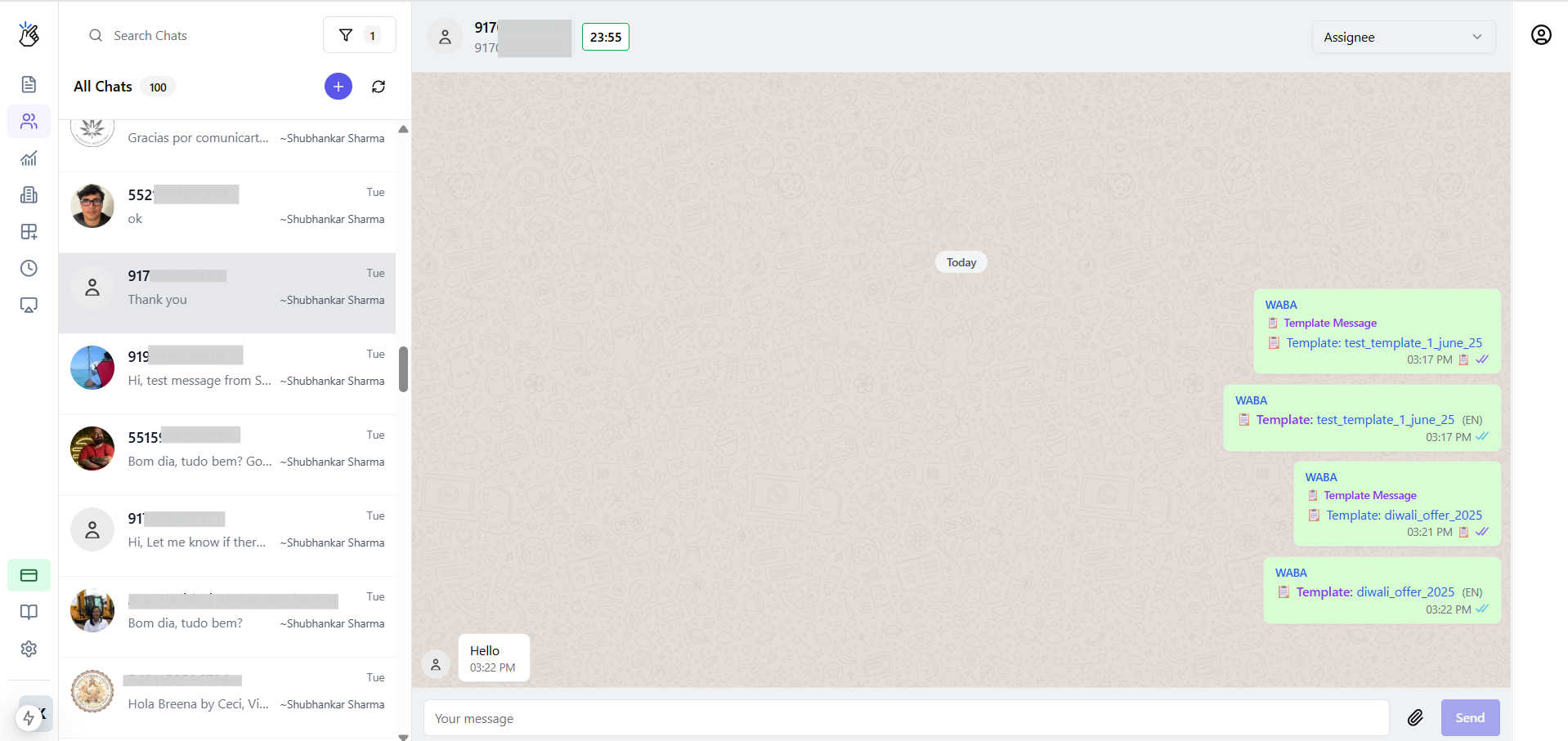
WABA Destekli Mesajlaşma İçin Temel Kavramlar
24 Saatlik Müşteri Hizmetleri Penceresi
WhatsApp, müşterilerle nasıl iletişim kurabileceğinizi belirleyen belirli mesajlaşma pencereleri uygular:Pencere AÇIK
Pencere AÇIK
Bir müşteri size mesaj gönderdiğinde, 24 saatlik bir pencere açılır. Ekip Gelen Kutusu kalan süreyi gösterir (örn., ”15s 30d”). Bu pencere boyunca serbest form mesajlaşmaya izin verilir.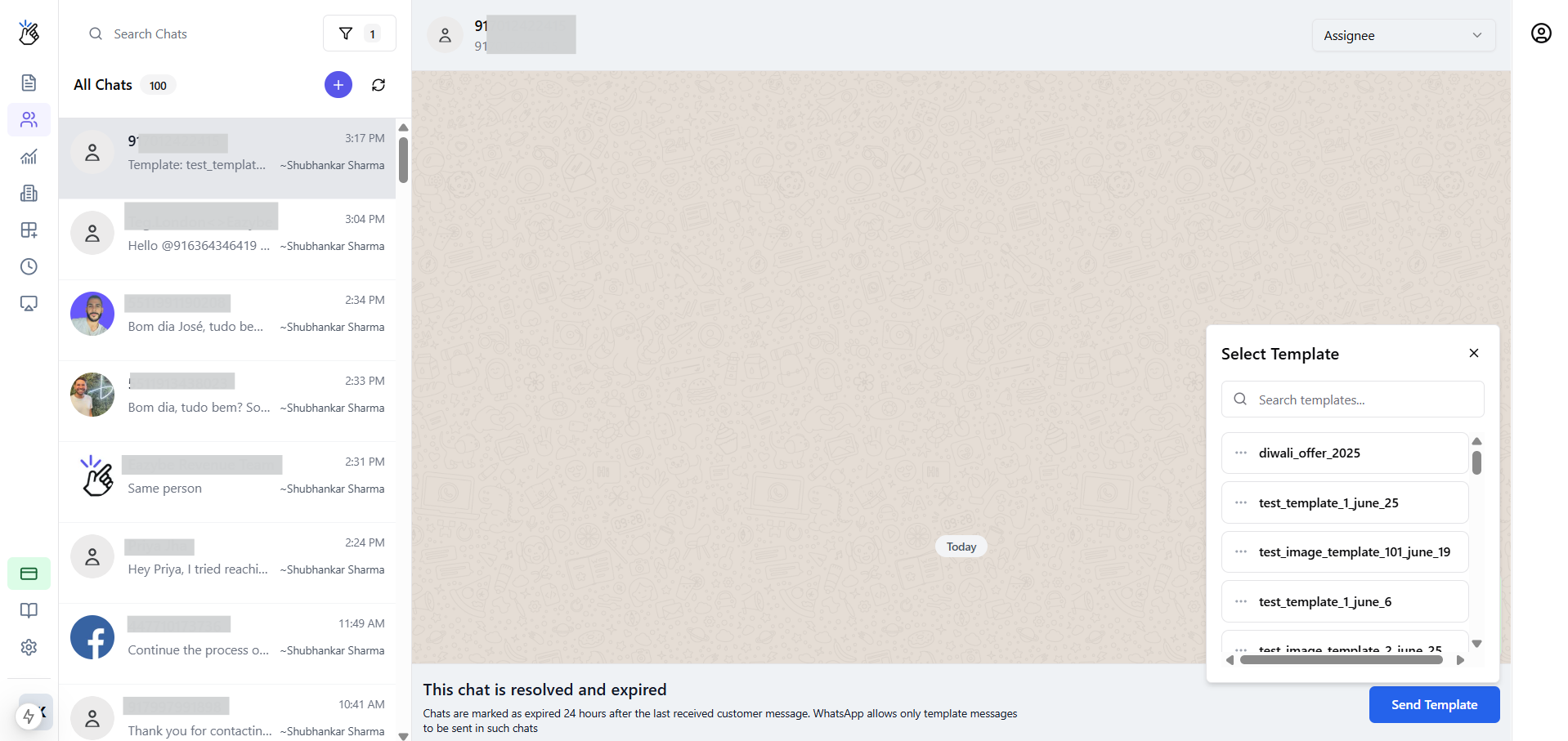
Pencere KAPALI
Pencere KAPALI
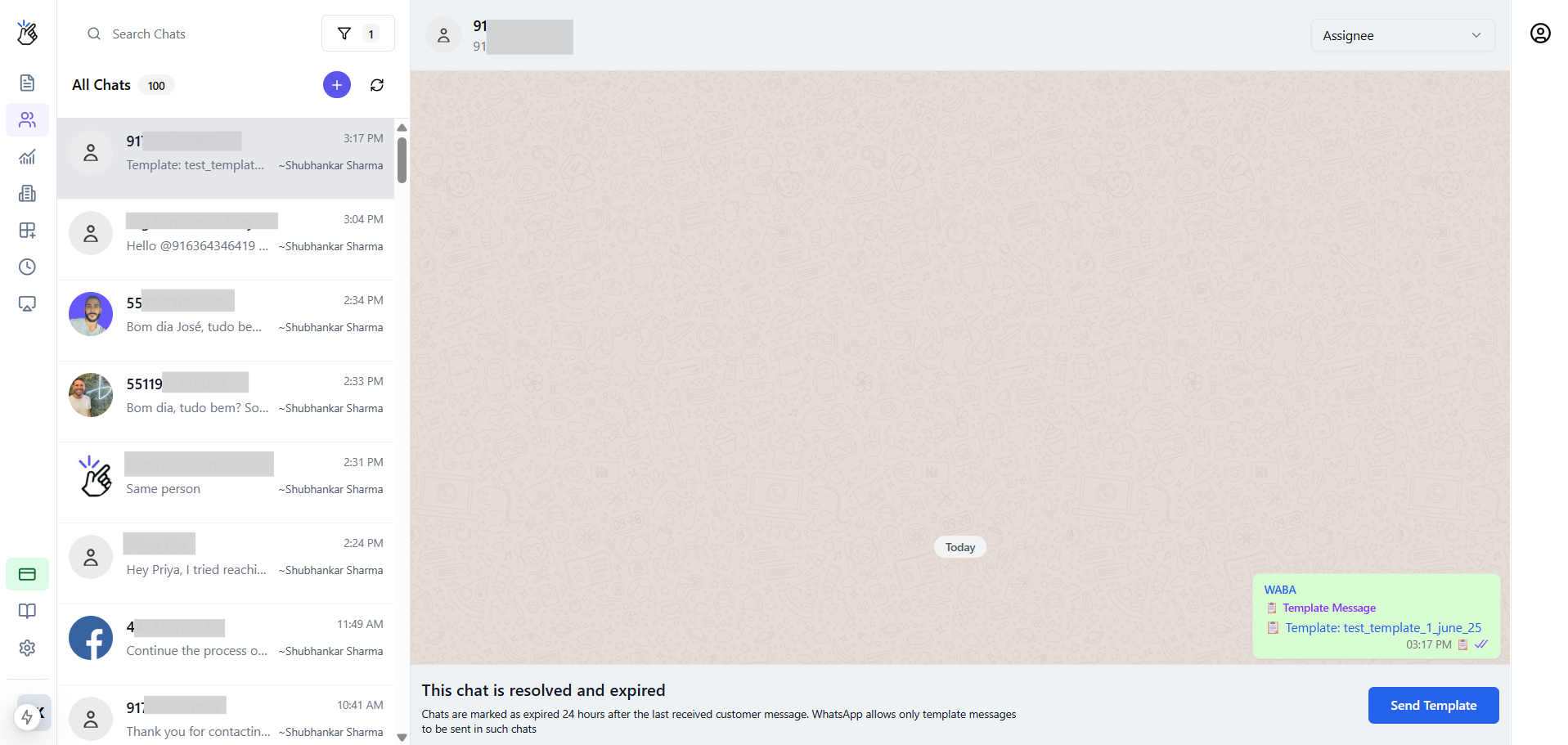
Müşteri etkileşimi olmadan 24 saat sonra pencere kapanır. Ekran “Bu sohbet çözüldü ve süresi doldu.” gösterir. Yalnızca şablon mesajlara izin verilir.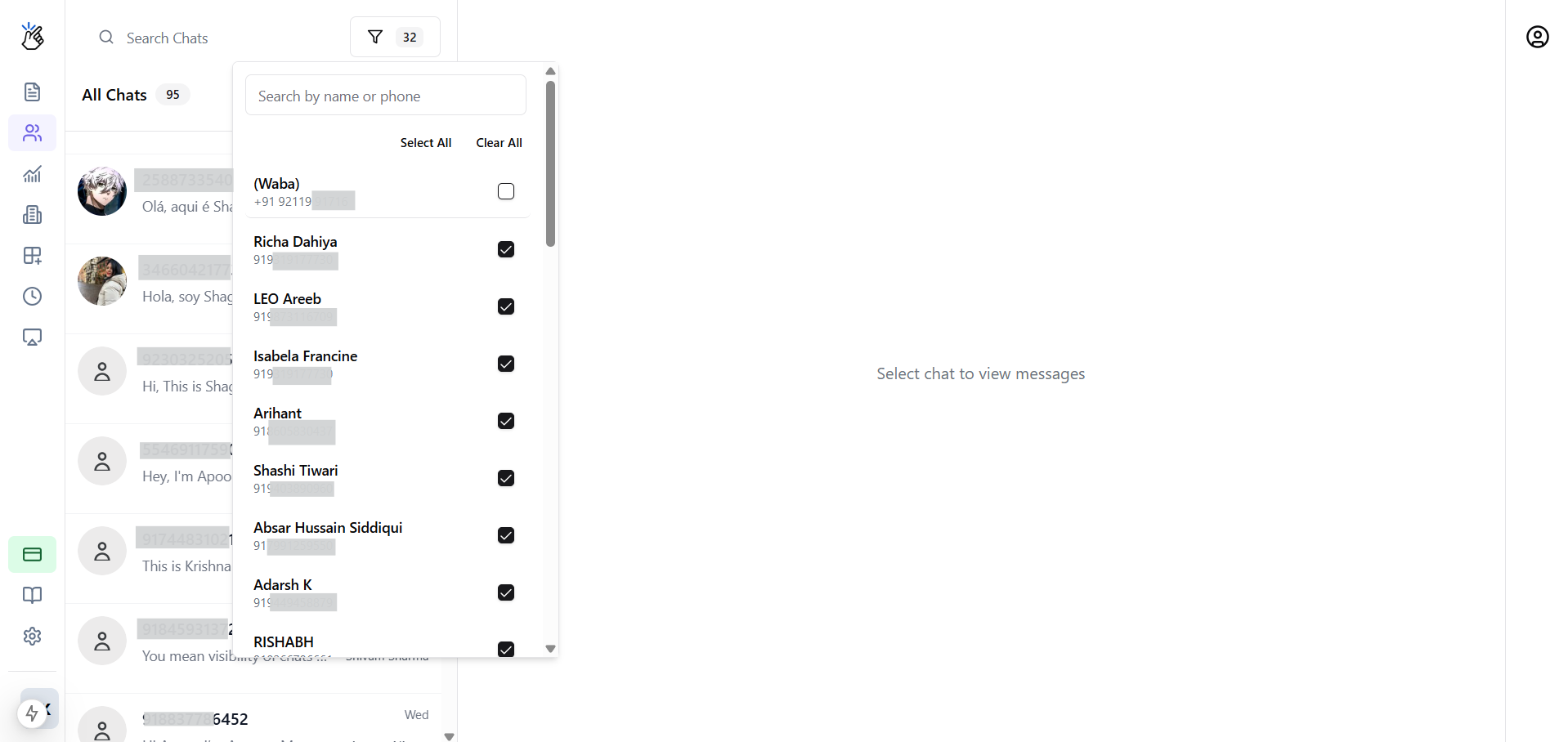
Dinamik Mesaj Oluşturucu
Mesaj giriş alanı pencere durumuna göre otomatik olarak uyum sağlar:- Açık pencere: Kısıtlamasız mesajlaşma için standart serbest form oluşturucu
- Kapalı pencere: “Şablon Gönder” düğmesi oluşturucunun yerini alır
Mesaj Şablonları Gönderme
Mesajlaşma penceresi kapalıyken, şablon göndermek için şu adımları izleyin:1
Şablon Gönder'e Tıklayın
Mesaj oluşturucu alanındaki Şablon Gönder düğmesine tıklayın.
2
Şablonlara Göz Atın
Onaylı şablonlarınızın listesini gösteren bir açılır pencere görünür.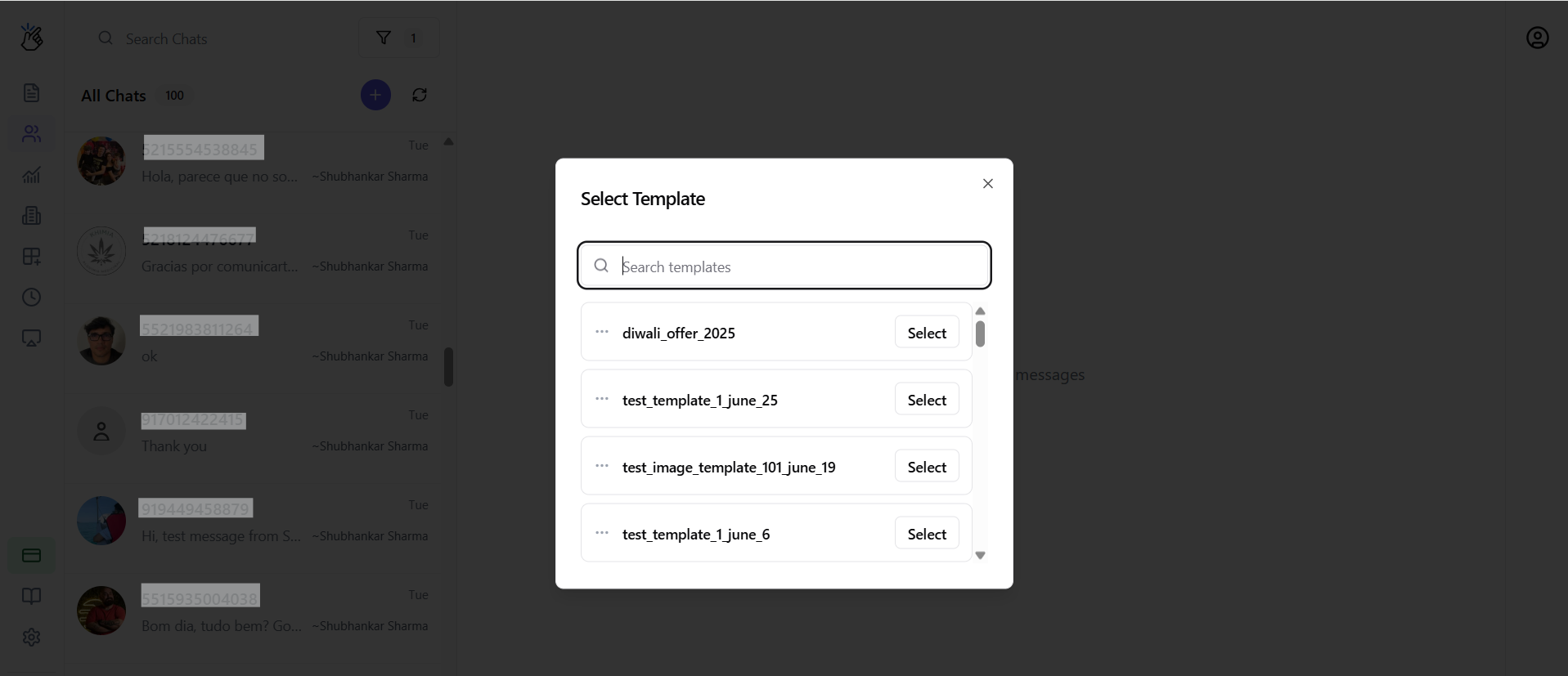
3
Şablon Ayrıntılarını İnceleyin
Uygun olanı seçmek için her şablonun adını, kategorisini ve dilini görüntüleyin.
4
Şablonu Gönderin
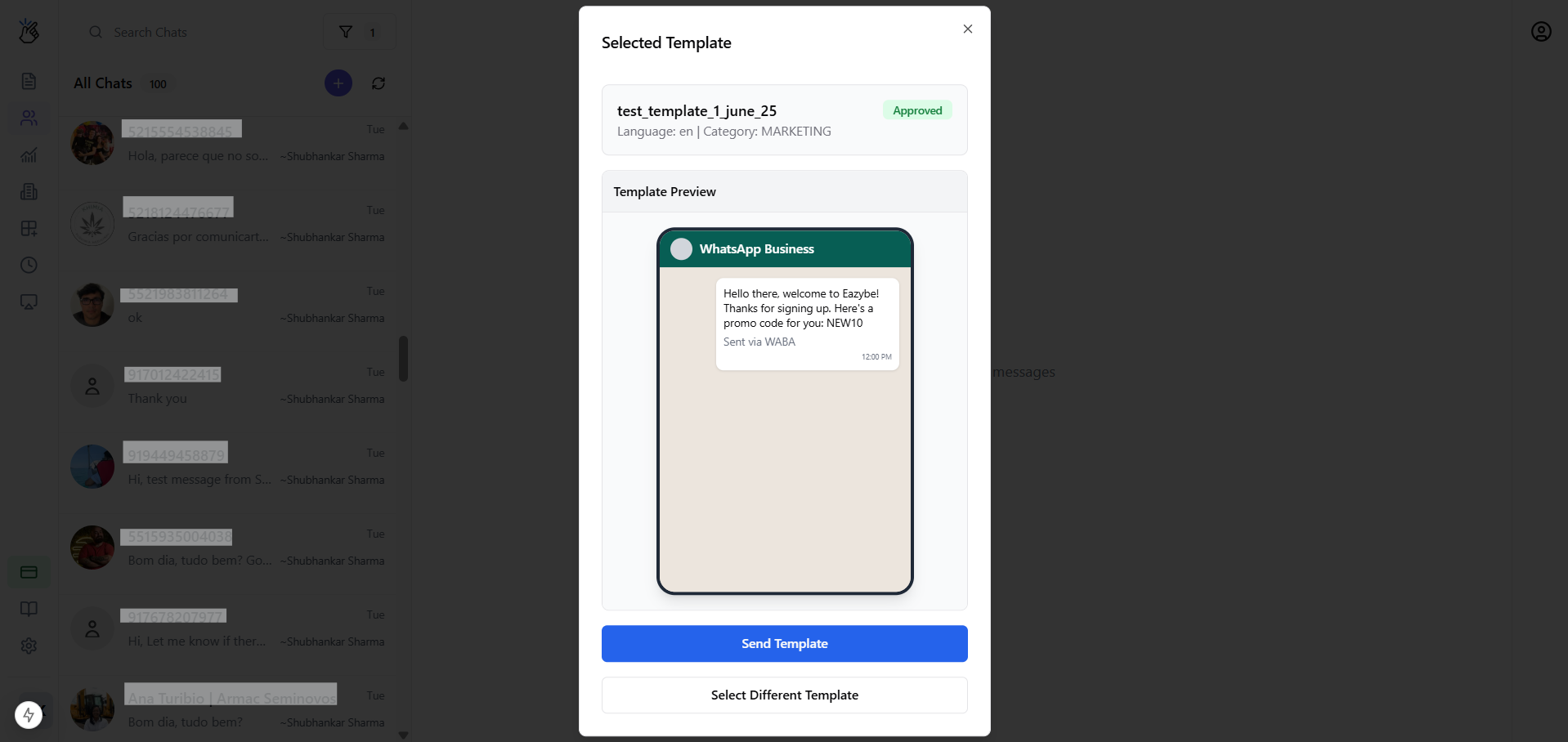
Müşteriye göndermek için istediğiniz şablonu seçin.
Mesajlaşma Özel Kurulumunuz İçin Nasıl Çalışır
Senaryo A: Yalnızca WABA Kullanıcısı
Yalnızca WABA kullanıcısı olarak, tüm mesajlaşmanız WhatsApp Business API kurallarını takip eder.
- Görüşme başlatma: Mesaj Şablonu seçimi gerektirir
- Müşterilere yanıt verme: Pencere durumuna bağlıdır—açıksa serbest form, kapalıysa yalnızca şablonlar
Senaryo B: Çift Kullanıcı (Uzantı + WABA)
Farklı Numaralar Kullanma
Uzantınız ve WABA farklı telefon numaraları kullandığında:- Ekip Gelen Kutusu görüşmeleri numara filtresine göre ayırır
- Uzantı senkronizeli sohbetler: Herhangi bir zamanda kısıtlama olmadan serbestçe mesaj gönderin
- WABA sohbetleri: WABA kurallarını izleyin (24 saatlik pencere, şablonlar)
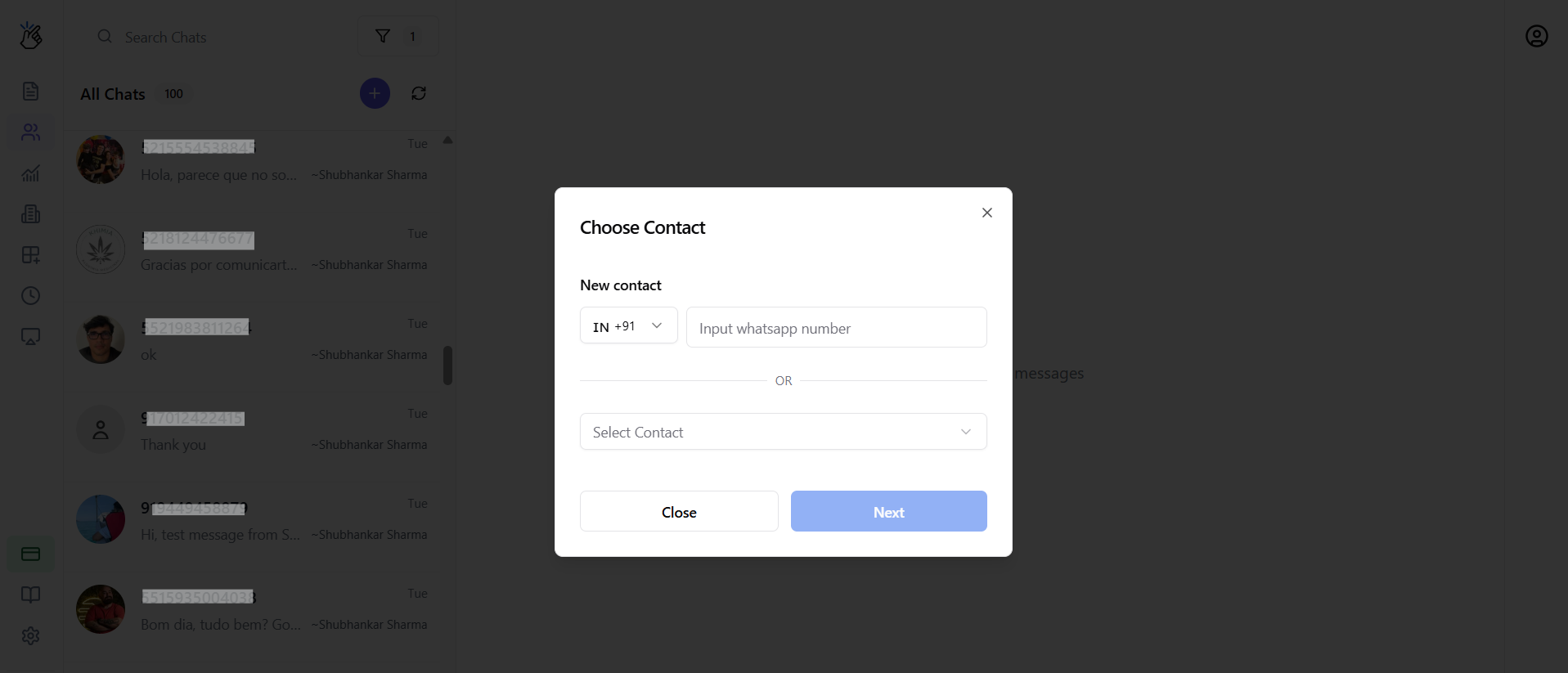
- Yeni sohbetler: Kişi seçmek ve gönderen numarayı seçmek için bir istem görünür
Aynı Numarayı Kullanma
Her iki kanal da aynı telefon numarasını paylaştığında:- Görüşmeler tek konularda birleşir
- Tüm mesajlar WABA mesajlaşma kurallarını izler