

Antes de Empezar
Comprueba estos requisitos para cada propietario cuyo número deba enviar mensajes:¿Qué Propietario Envía el Mensaje?
Por ejemplo, si un negocio pertenece a Priya y su contacto pertenece a Alex, un workflow basado en negocios usa el número WABA de Priya, si cumple los requisitos. El cliente sigue siendo el destinatario; esta opción no envía una notificación a Priya.
El envío desde el propietario está disponible para workflows de contactos y negocios. Los workflows de empresas y leads conservan el usuario WABA seleccionado. Los workflows existentes también conservan su remitente seleccionado hasta que actives la casilla.
Configurar la Acción del Workflow
Si todavía no has creado un workflow, sigue Enviar una plantilla lista para usar desde un workflow de HubSpot para crearlo y definir las condiciones de inscripción. Esa guía muestra un workflow de contactos; usa uno basado en negocios si quieres que el propietario del negocio determine el remitente. Vuelve aquí cuando llegues a la configuración de la acción de Eazybe. Los nombres de los campos se muestran en inglés para que coincidan con las capturas.1
Abre la acción de plantilla de Eazybe
Abre Send Ready-to-Use Whatsapp Template en tu workflow. Comprueba que Target record sea el registro inscrito que quieres usar. En este ejemplo de negocio, es Enrolled deal.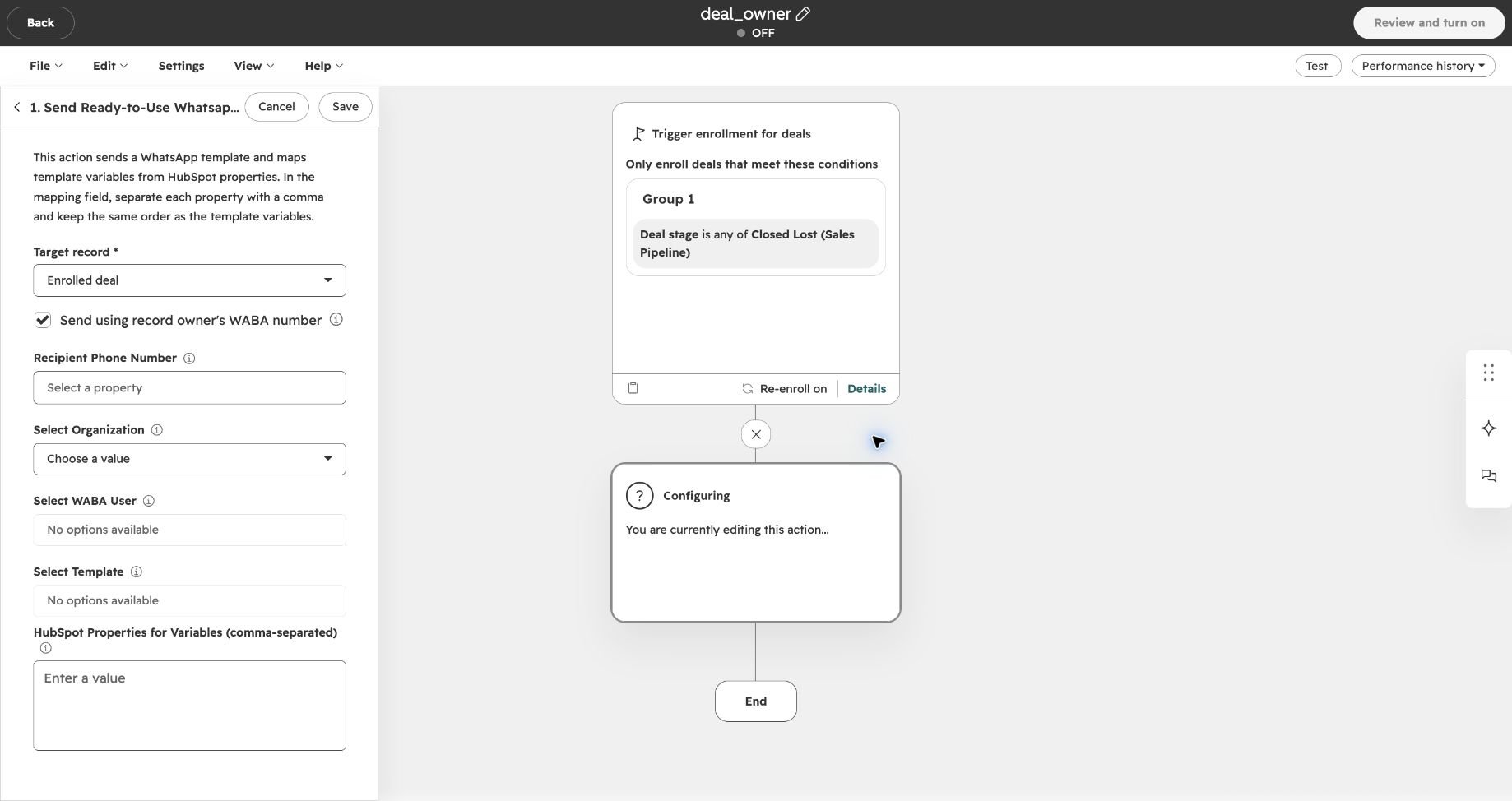
2
Activa el envío desde el propietario del registro
Selecciona Send using record owner’s WABA number. Cuando se ejecuta la acción, Eazybe comprueba quién es el propietario del registro e intenta usar su número WABA vinculado y conectado.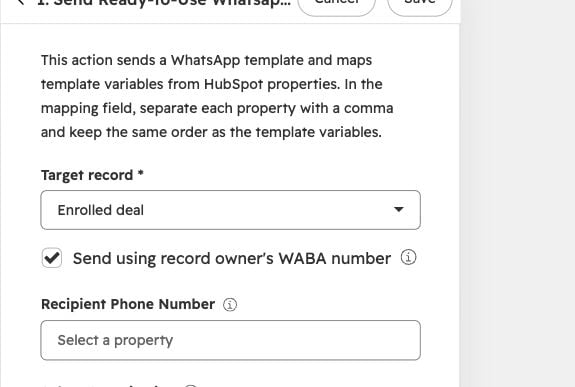
Si desmarcas esta casilla, la acción usa el usuario WABA que selecciones manualmente.
3
Selecciona la organización, el remitente predeterminado y la plantilla
Elige Select Organization, después Select WABA User y luego Select Template. Mantén estos campos configurados aunque actives el envío desde el propietario: definen el remitente alternativo y la plantilla que debe coincidir en la cuenta del propietario.Si la plantilla tiene variables, completa HubSpot Properties for Variables (comma-separated) en el mismo orden que las variables de la plantilla. La configuración de variables del workflow se mantiene cuando Eazybe cambia a la plantilla compatible del propietario.
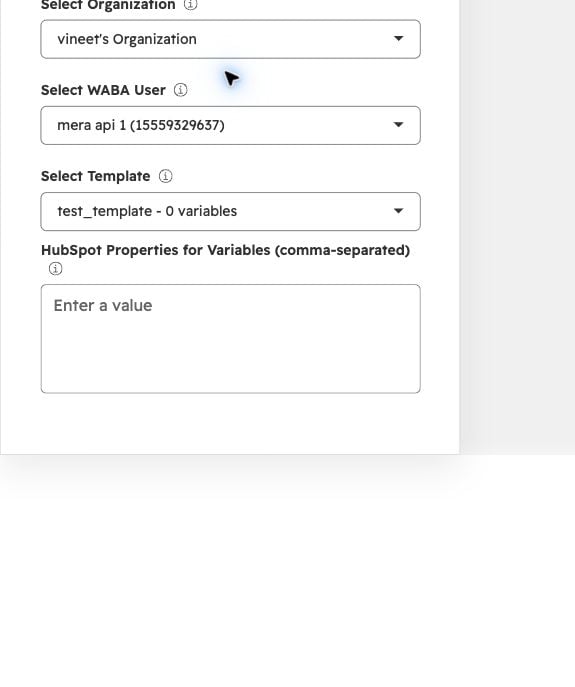
La captura usa una plantilla de ejemplo con 0 variables, por lo que el campo de variables está vacío. Selecciona tu organización, número y plantilla aprobada. Si la lista de usuarios WABA o plantillas está vacía, comprueba primero la selección anterior y la conexión WABA.
4
Elige quién recibe el mensaje
Para un workflow de negocios:
- Haz clic en Recipient Phone Number.
- En All data tokens, elige Contact: Most recently updated.
-
Selecciona Phone Number. Comprueba que contenga el número de WhatsApp del cliente.
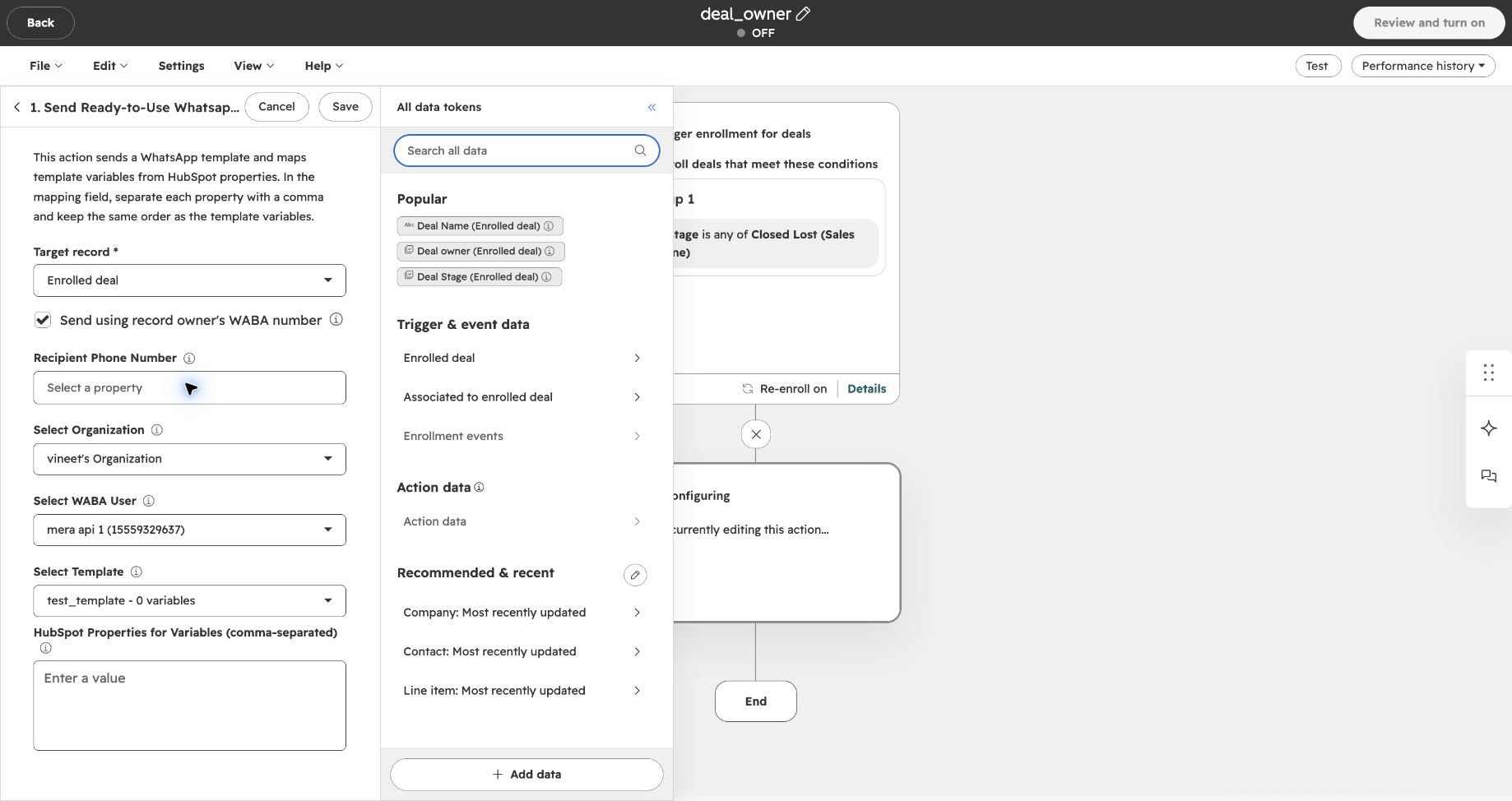
Esto envía el mensaje a un contacto asociado por negocio: el contacto cuyo registro se actualizó más recientemente. No lo envía a todos los contactos asociados al negocio.
5
Revisa y guarda la acción
Revisa la casilla del propietario, el destinatario, la organización, el usuario WABA alternativo, la plantilla y los valores de las variables. Haz clic en Save para guardar la acción.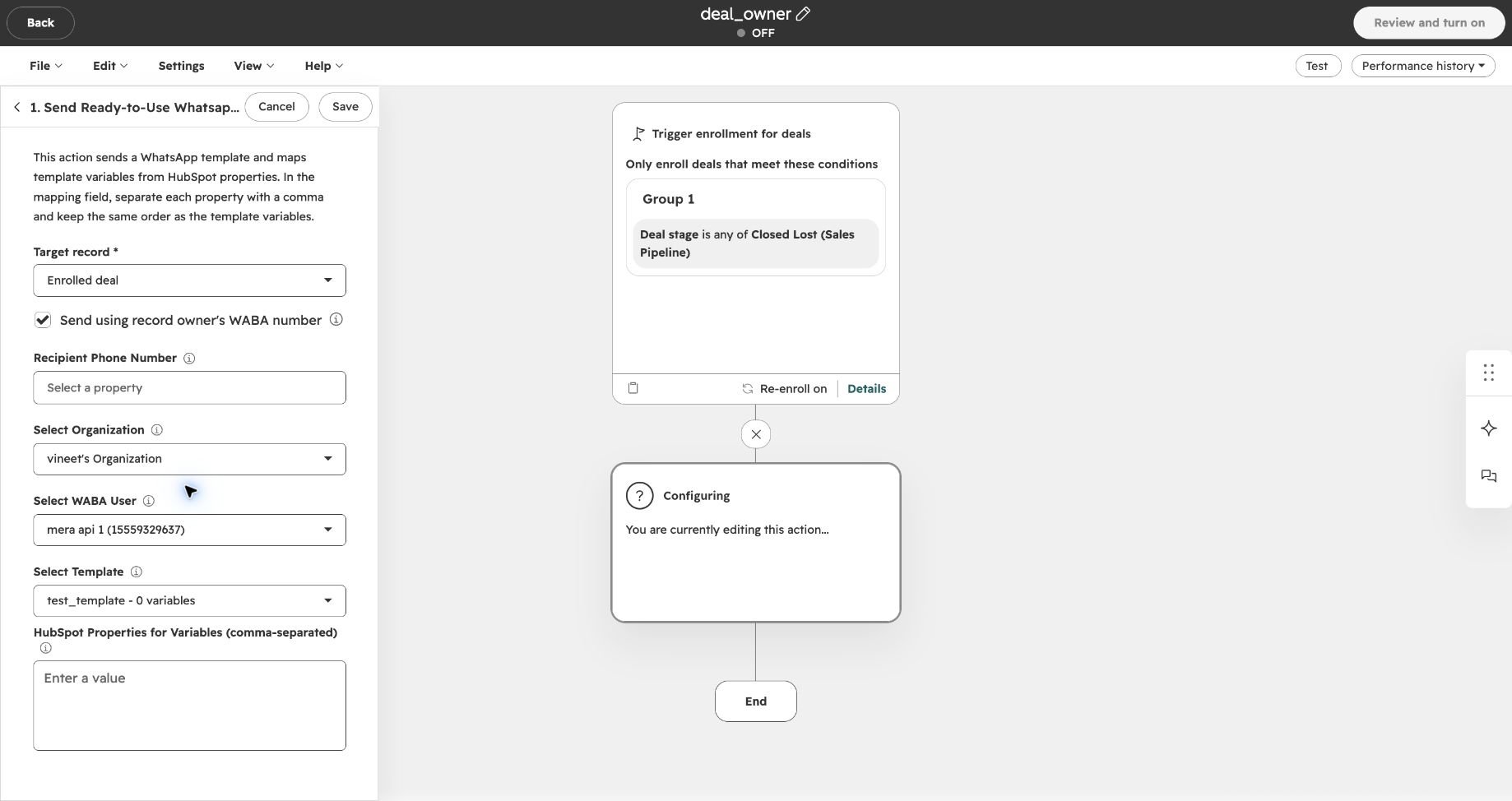
La captura muestra un ejemplo sin terminar, con el campo del destinatario vacío y el workflow OFF. Completa tus datos del destinatario antes de guardar. Guardar una acción y activar el workflow son operaciones distintas.
¿Qué Ocurre Cuando Se Ejecuta la Acción?
Eazybe consulta el propietario del registro inscrito, comprueba su vinculación con HubSpot y su conexión WABA en la organización seleccionada, y busca una plantilla aprobada compatible en su cuenta. Si se cumplen estas condiciones, el mensaje usa el número y la plantilla del propietario. Si no se puede completar alguna comprobación del propietario, la vinculación, la conexión o la plantilla, Eazybe conserva el remitente y la plantilla predeterminados. Ese remitente también debe superar las comprobaciones normales de conexión y plantilla; usar el remitente alternativo no garantiza la entrega.La casilla cambia el remitente, no las reglas de inscripción, la selección de destinatarios ni la asignación de variables. Si el propietario ya es el usuario WABA seleccionado, el remitente no cambia.