Antes de llamar
- Tu organización necesita un número de voz activo y una suscripción que incluya llamadas.
- Tu número de voz debe estar disponible para ti. Si no aparece, pide al administrador que revise su estado y tus permisos.
- El teléfono del navegador debe estar conectado en la ventana que utilizas. Permite el micrófono cuando Eazybe lo solicite y comprueba los auriculares.
- Tu organización necesita saldo suficiente en el monedero para iniciar una llamada.
Realizar una llamada
1
Abrir el marcador
En la barra lateral de Eazybe, abre Dialer dentro de CALLS. Se abre la ventana Dialer con la descripción Call from your business number.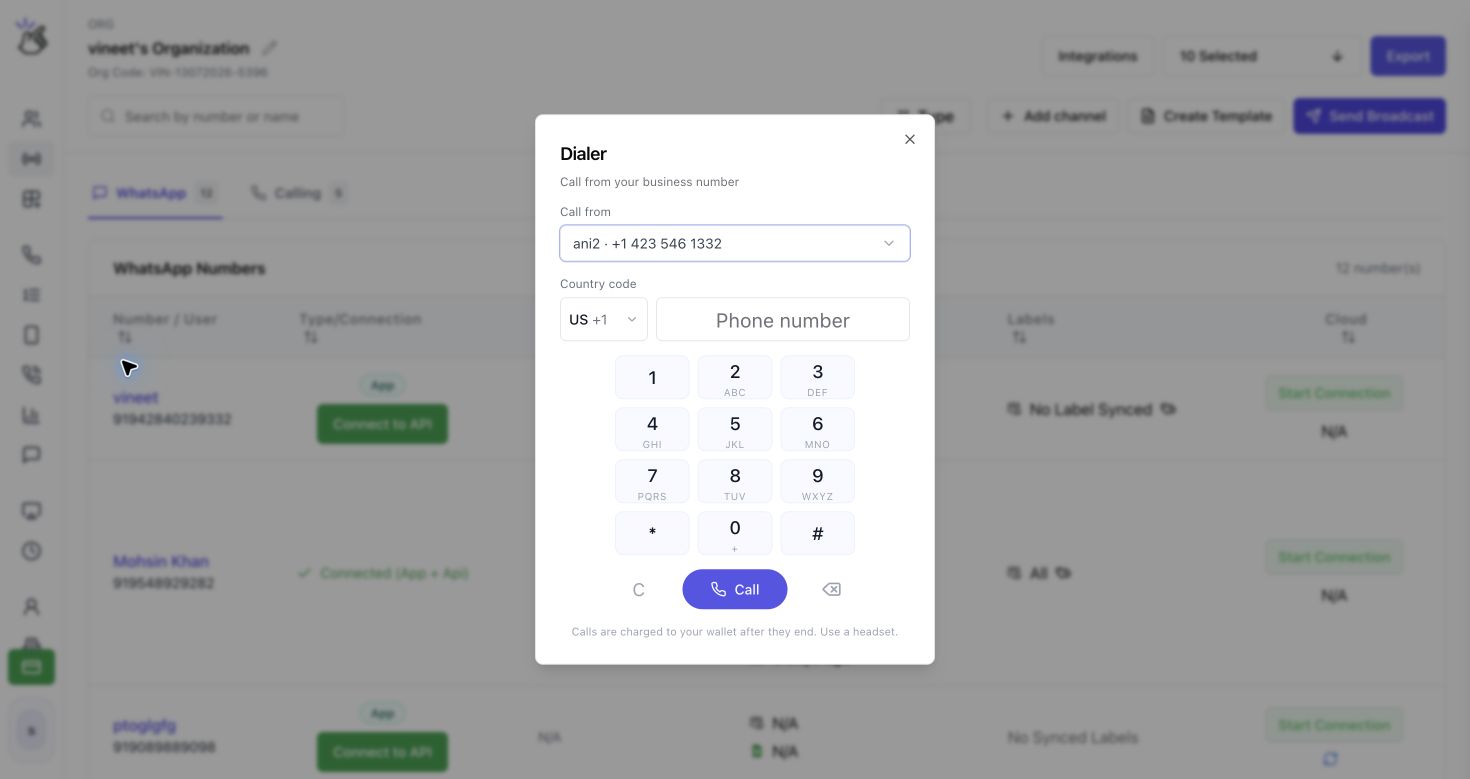
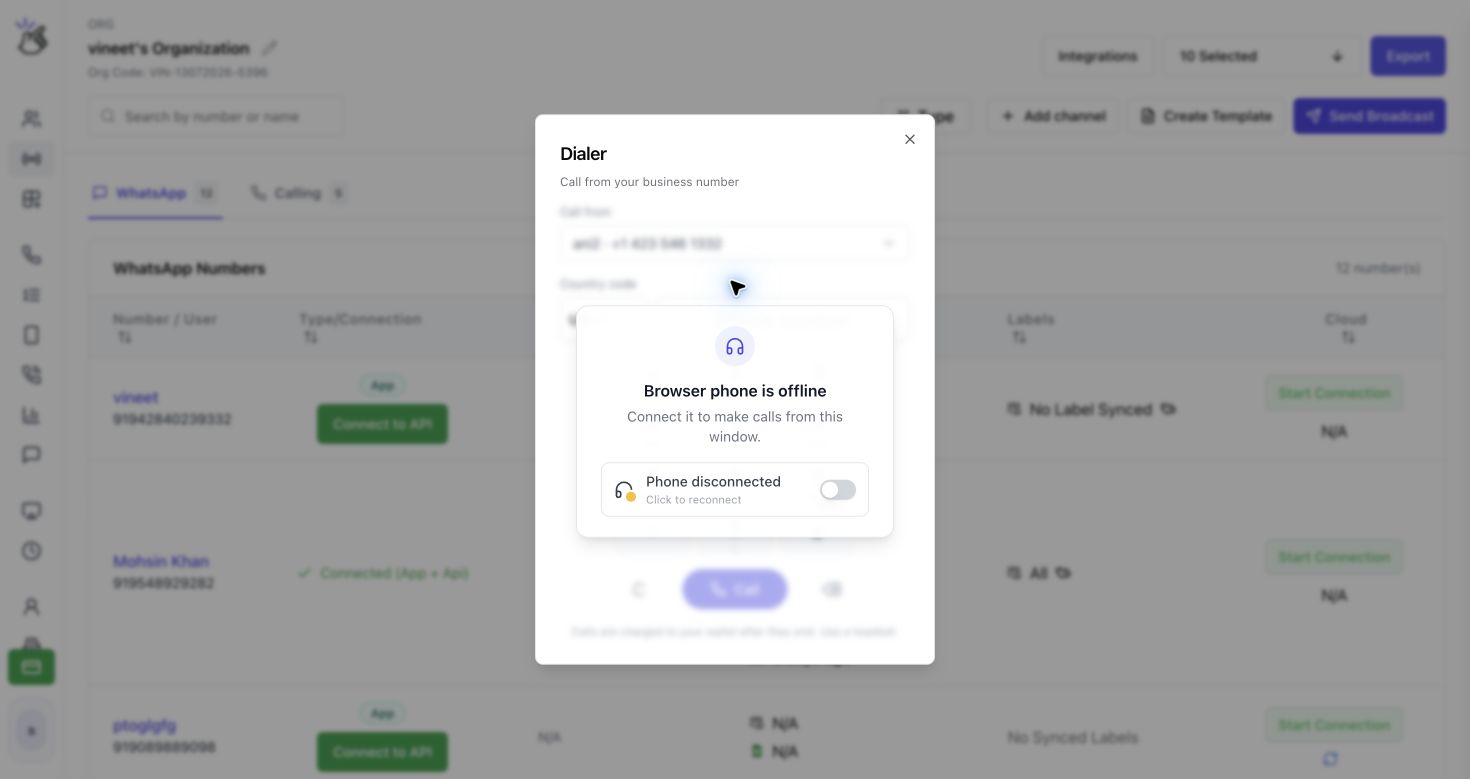
Si aparece Browser phone is offline, conecta el teléfono del navegador antes de continuar. Consulta la solución de problemas.
2
Elegir tu número de voz
Abre Call from y selecciona el número de voz para la llamada saliente. Si tiene un nombre, aparece junto al número. Comprueba la selección antes de cada llamada.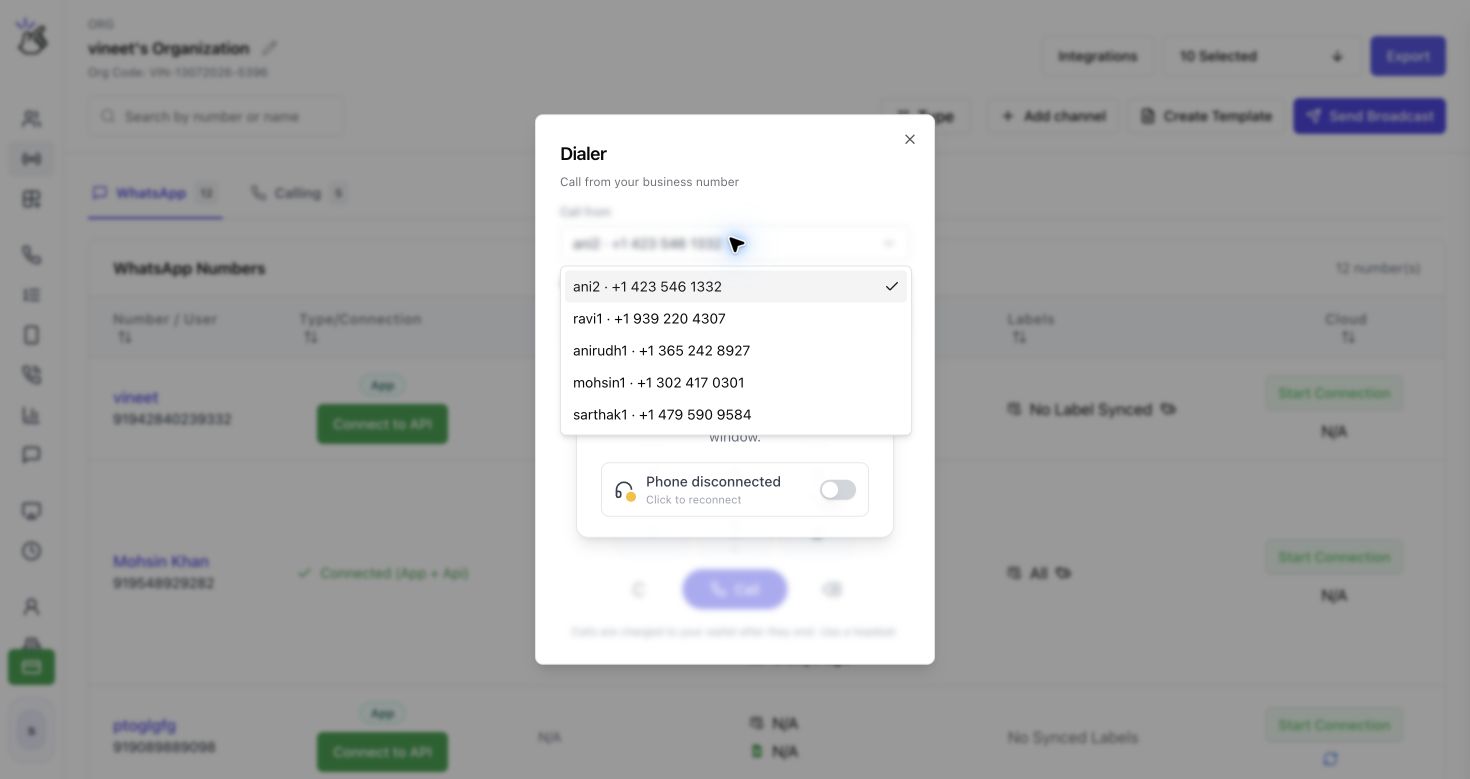
Call from es tu número de empresa. Phone number es el número de la persona a la que llamas. La lista depende de los números y permisos de tu organización.
3
Introducir el número del cliente
Elige el Country code del destinatario y escribe los dígitos restantes en Phone number. Puedes escribirlos o usar el teclado.Por ejemplo, para +1 202 555 0123, elige US +1 y escribe 2025550123. No introduzcas el código de país dos veces.
- Usa C para borrar el número.
- Usa el icono de borrar para eliminar el último dígito.
- Confirma el código y el número antes de continuar.
4
Iniciar la llamada
Haz clic en Call. Eazybe conecta primero el teléfono del navegador y después llama al destinatario. Cuando responde, el marcador muestra Connected y el tiempo transcurrido.
Solo puedes tener una llamada a la vez. Termina la llamada actual antes de iniciar otra. El marcador permanece abierto para acceder a End call.
Durante la llamada
Antes de llamar, el teclado introduce el número. Durante la llamada, envía tonos al sistema telefónico conectado.
Después de la llamada
El marcador vuelve a la vista de entrada cuando termina. Si no hubo respuesta o no se pudo conectar, puede aparecer un mensaje breve. Abre Call History en CALLS para revisar las llamadas.Solución de problemas
El teléfono del navegador está desconectado
Si aparece Browser phone is offline, usa el control de conexión del mensaje para conectar el teléfono en esta ventana. Espera a que termine antes de llamar.