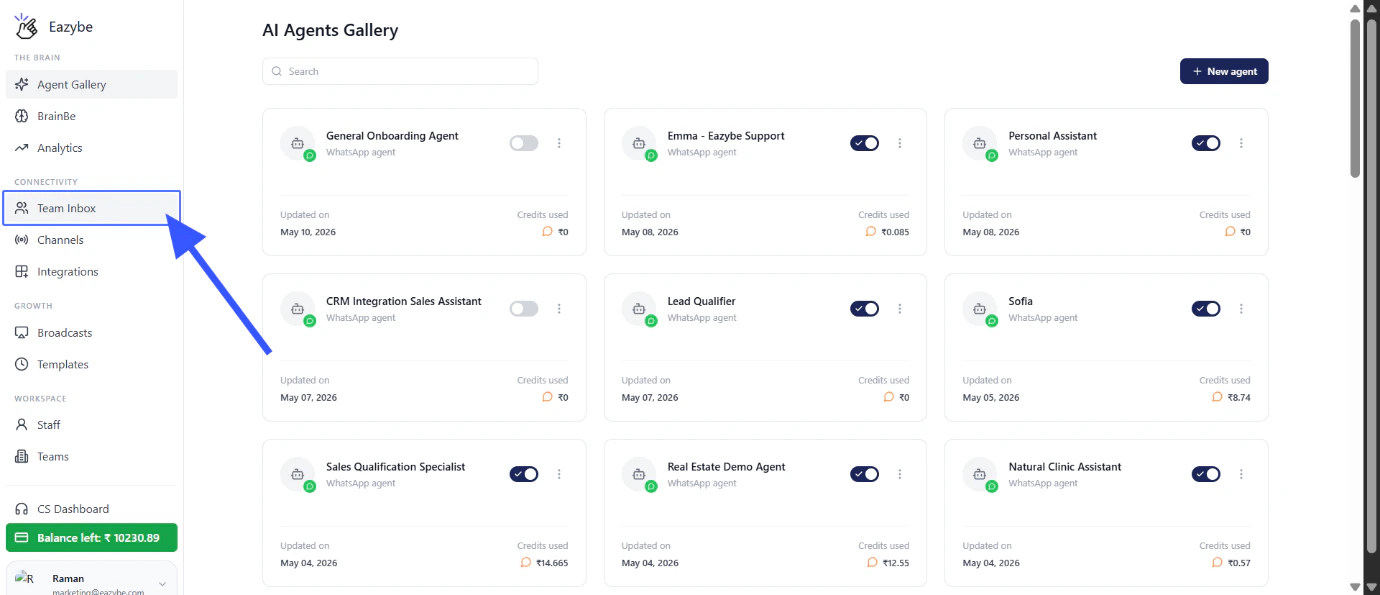
Buzón de Equipo
El Buzón de Equipo es un espacio de trabajo compartido que permite que múltiples miembros del equipo accedan y gestionen conversaciones de WhatsApp desde un panel unificado. Con características como asignación de chats, filtrado de conversaciones y colaboración en tiempo real, tu equipo puede manejar consultas de clientes de manera eficiente sin respuestas superpuestas o mensajes perdidos.Características Principales
- Acceso Compartido: Múltiples miembros del equipo pueden ver y gestionar conversaciones simultáneamente
- Asignación de Chats: Asigna conversaciones a miembros o equipos específicos
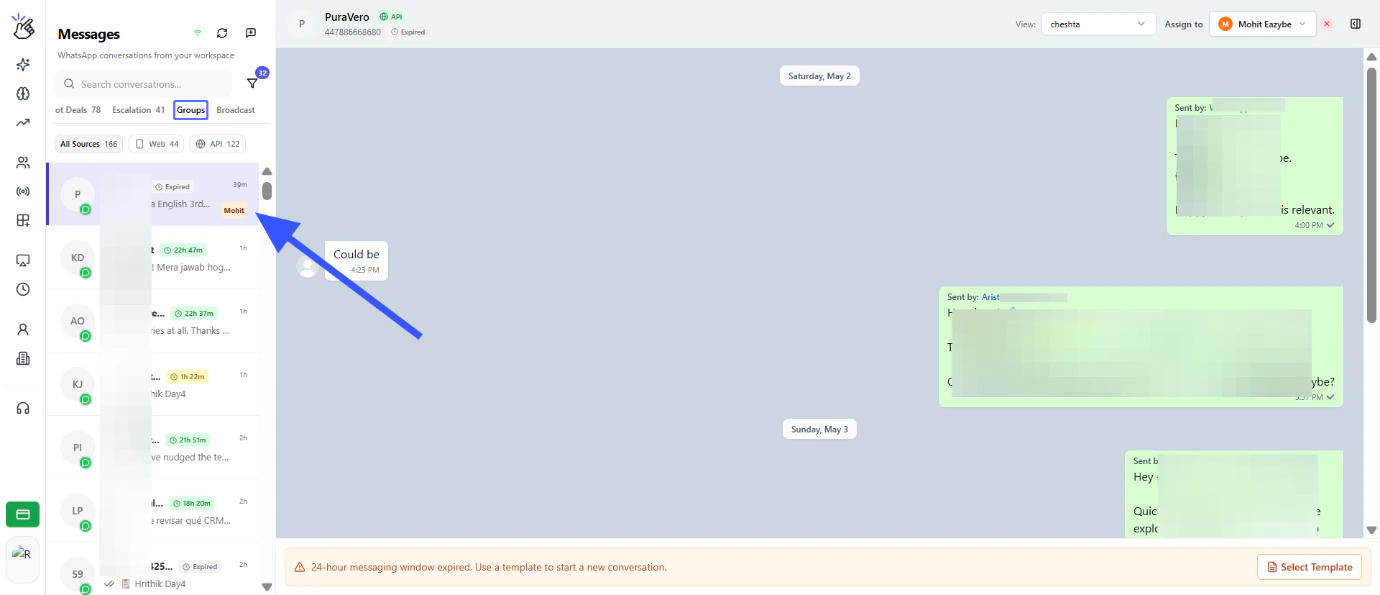
- Filtrado de Conversaciones: Filtra chats por estado (Todos, Sin Responder, Grupos, Transmisiones)
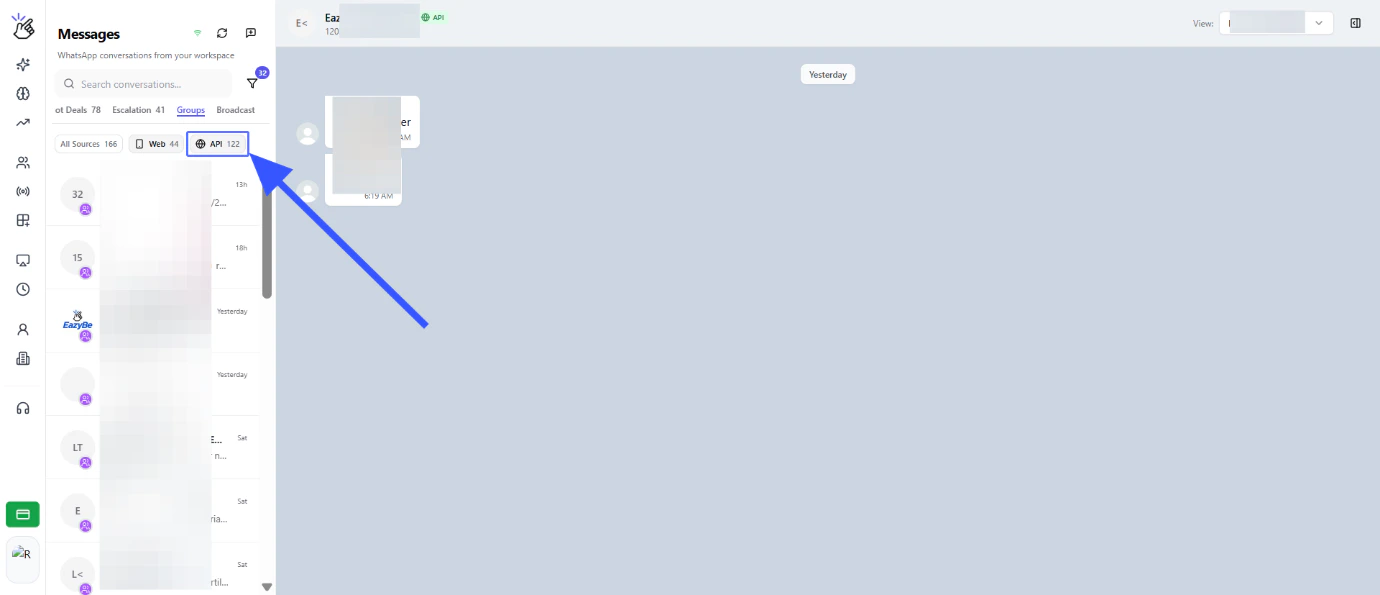
- Filtrado por Número: Ve conversaciones por número de WhatsApp (normal o API WABA)
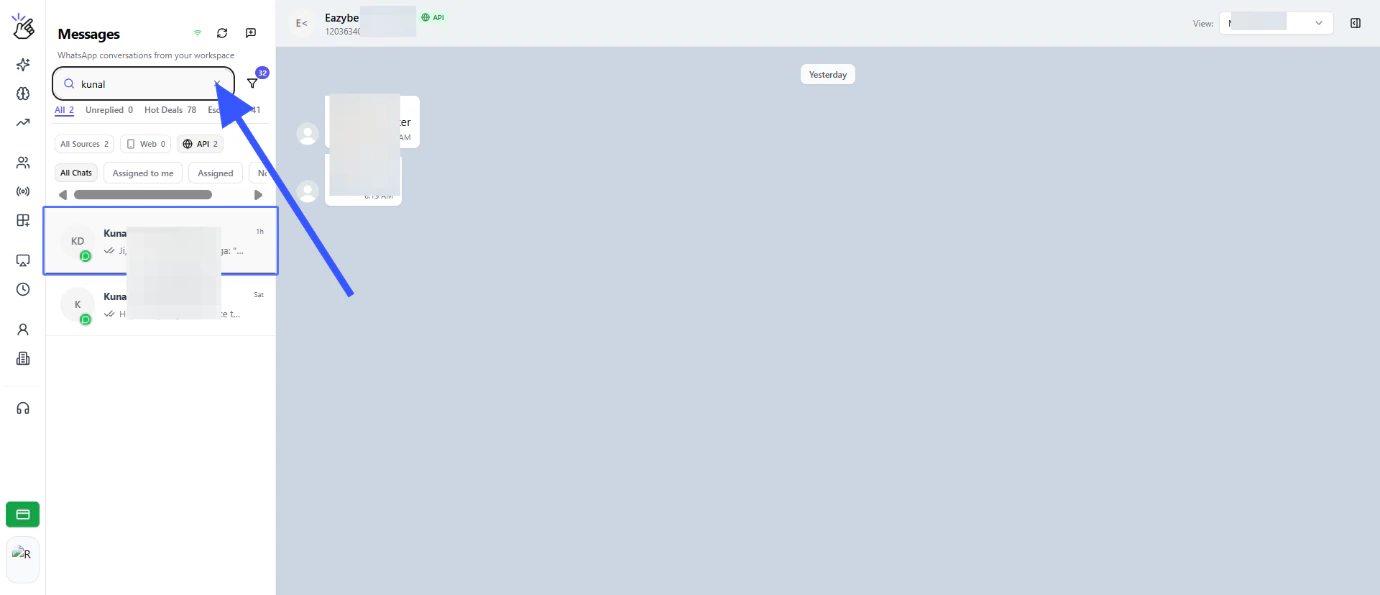
- Función de Búsqueda: Encuentra conversaciones específicas rápidamente
- Seguimiento de Asignación: Monitorea quién está manejando cada conversación
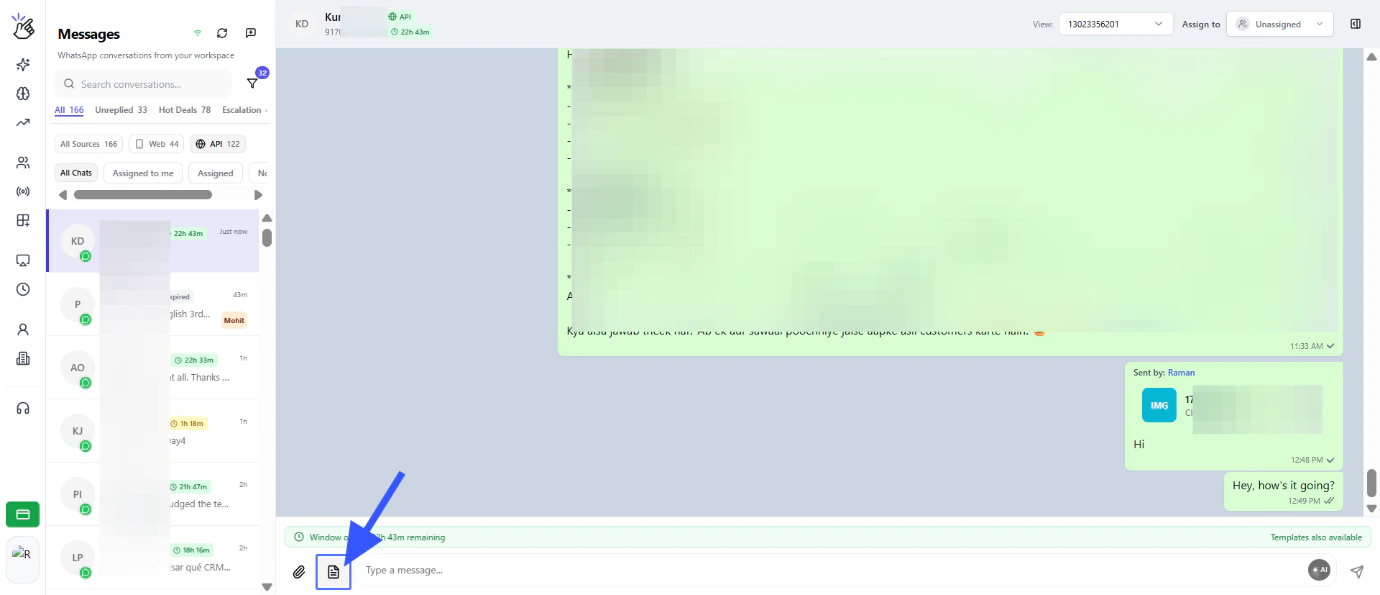
- Plantillas de Mensaje: Envía plantillas preaprobadas directamente desde la interfaz de chat
Introducción Paso a Paso
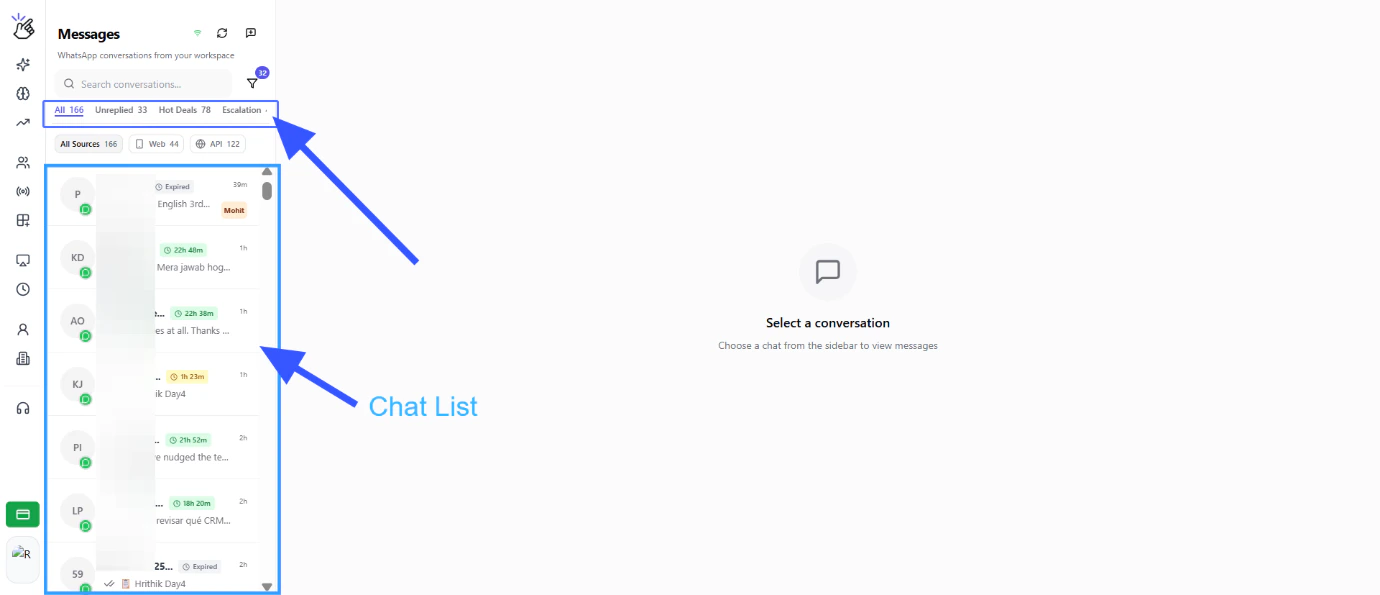
Ver Filtros de Chat
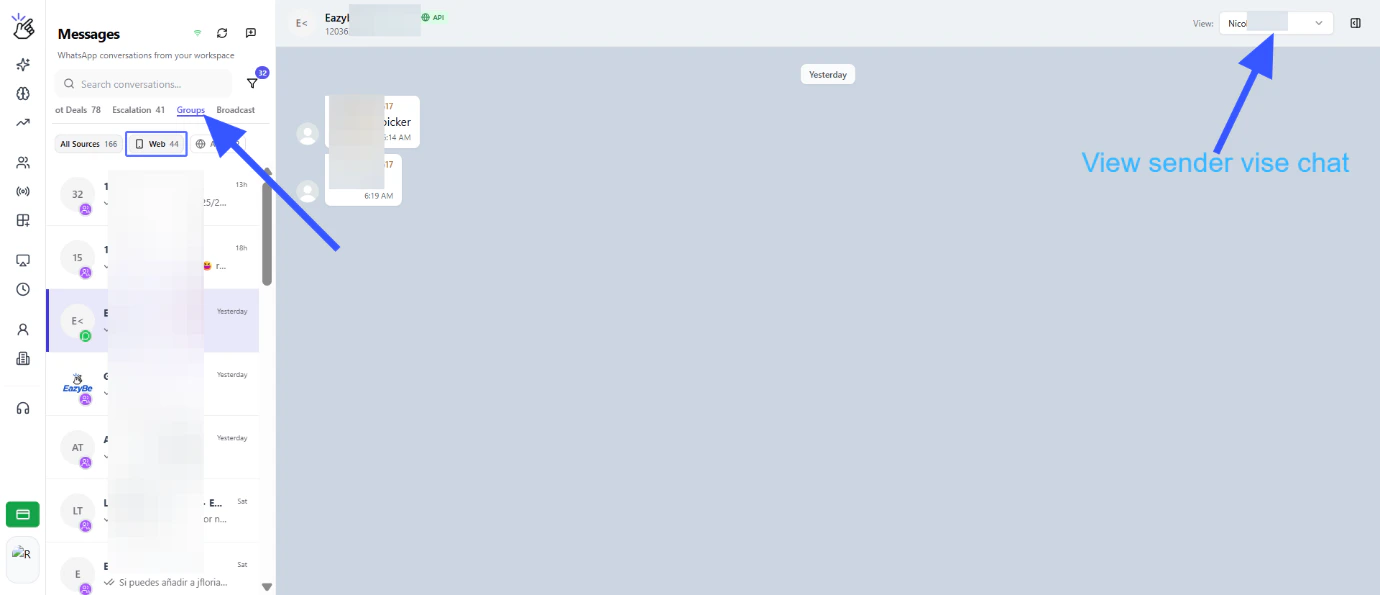
Debajo del Buzón de Equipo tienes filtros de chat: Todos, Sin Responder, Grupos, Transmisiones, etc.
Filtrar por Tipo de Número
Tienes diferentes capas de filtros de lista de chat donde puedes elegir y ver la lista de chat basada en WhatsApp normal y números de API WABA.
Seleccionar Números Específicos
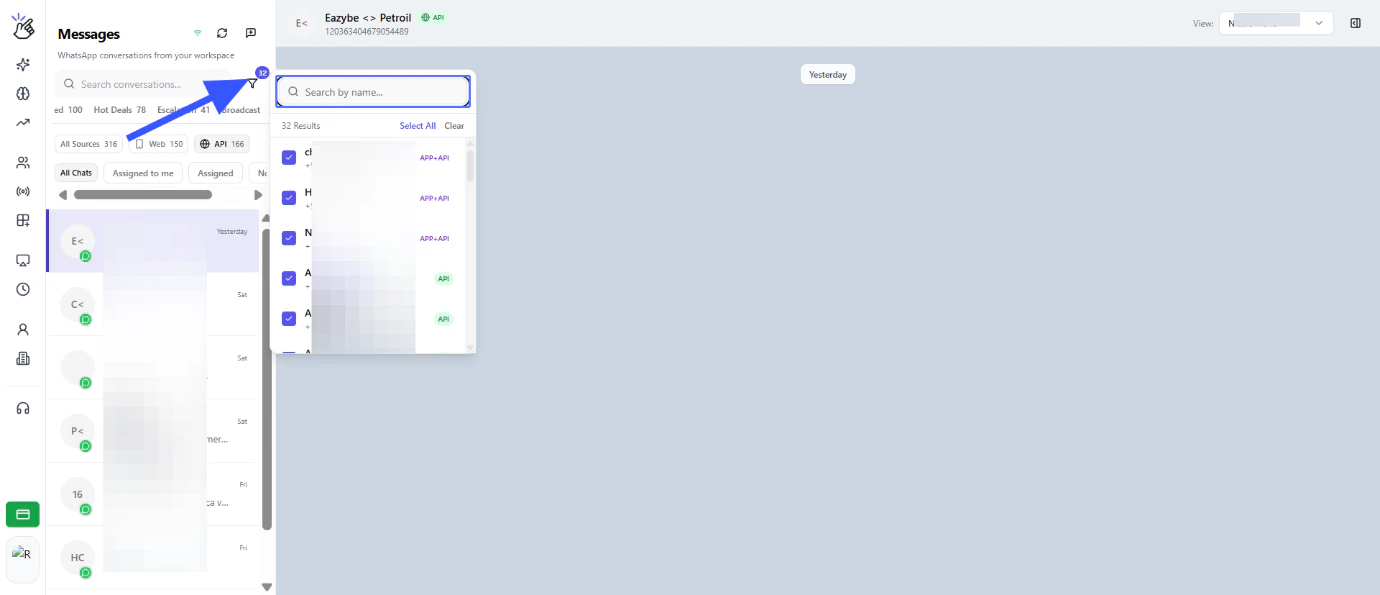
Haz clic en el filtro, donde puedes seleccionar los números de los cuales quieres ver la lista de chat.
Características de Vista de Chat
Ver Interfaz de Chat
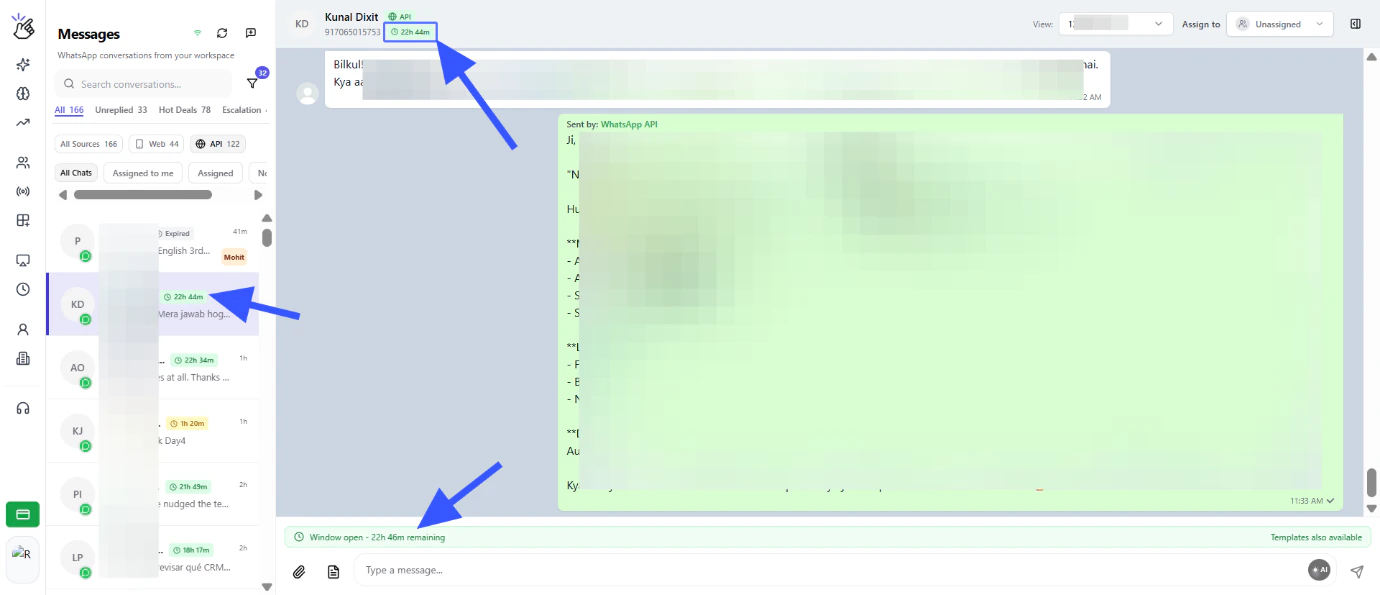
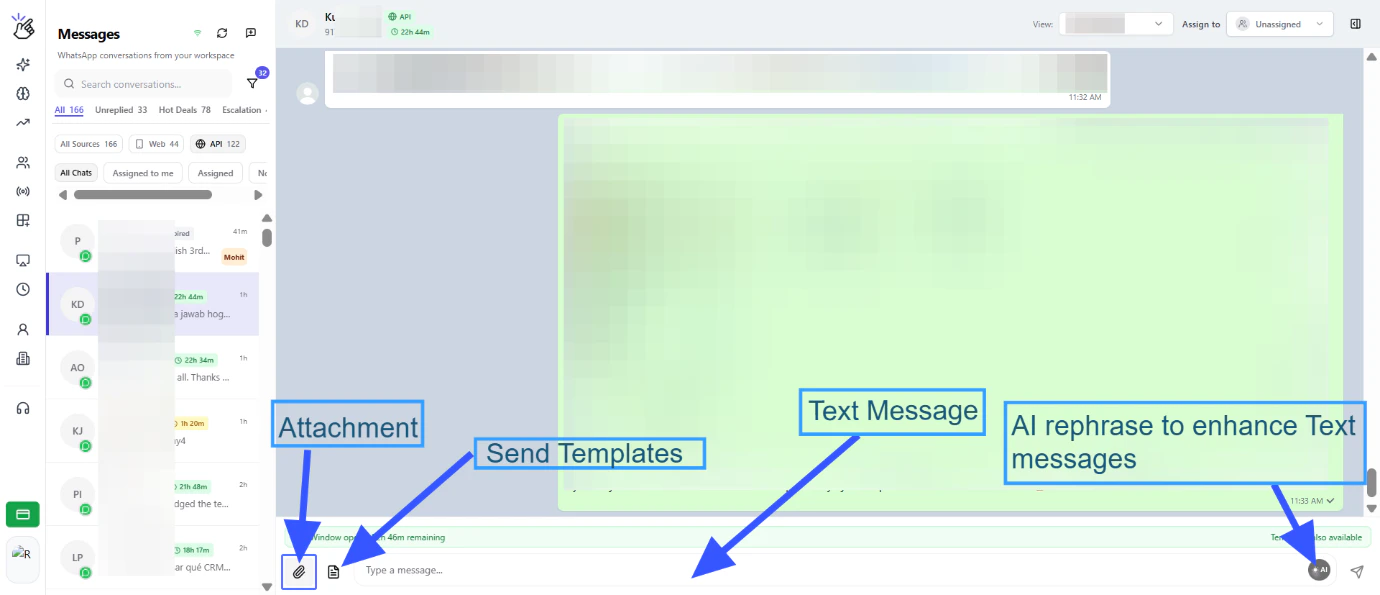
La vista de chat muestra todas las conversaciones en una interfaz limpia y organizada.
Enviar Plantillas de Mensaje
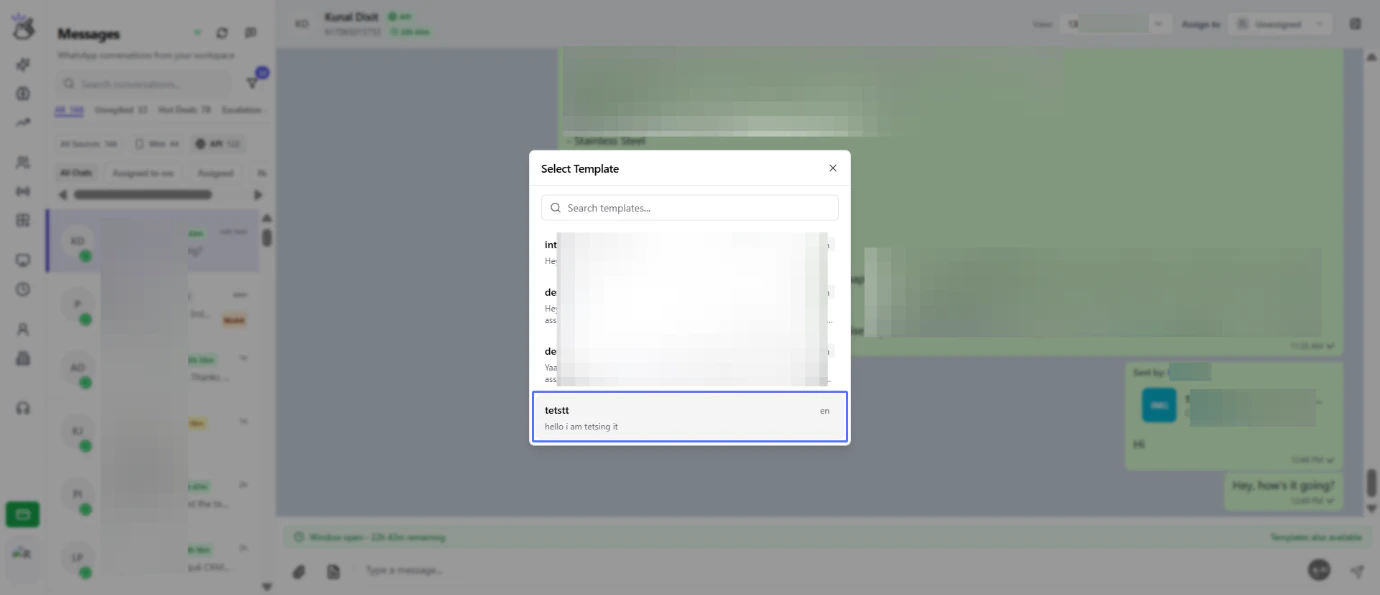
Haz clic en “Enviar plantilla” para usar plantillas de mensajes preaprobadas.
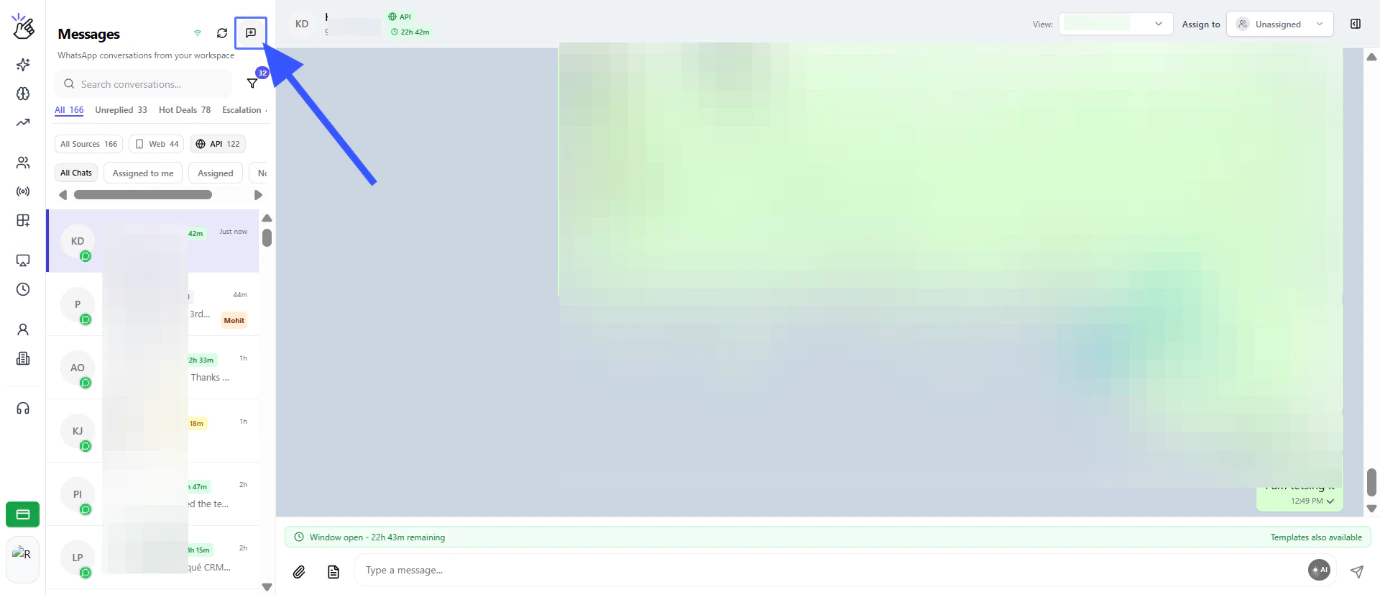
Ingresar Número de Contacto
Haz clic en el campo de entrada para ingresar los detalles del nuevo contacto.
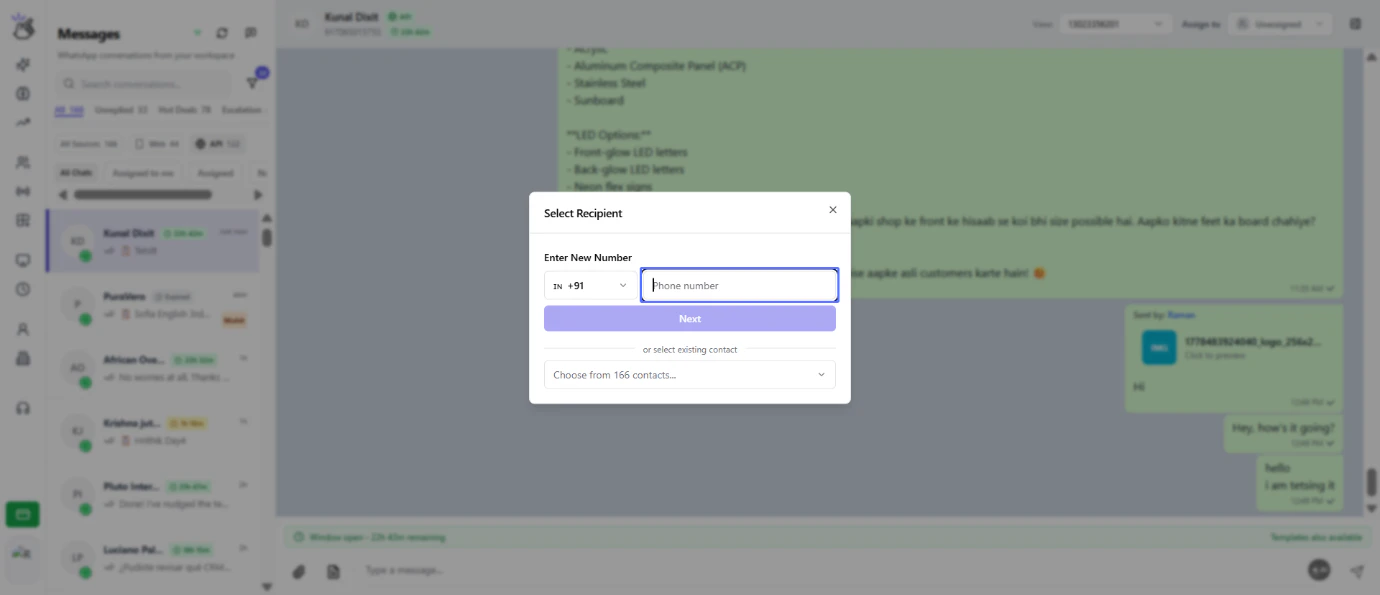
Ingresar Número con Código de País
Ingresa el nuevo número con código de país y haz clic en siguiente.
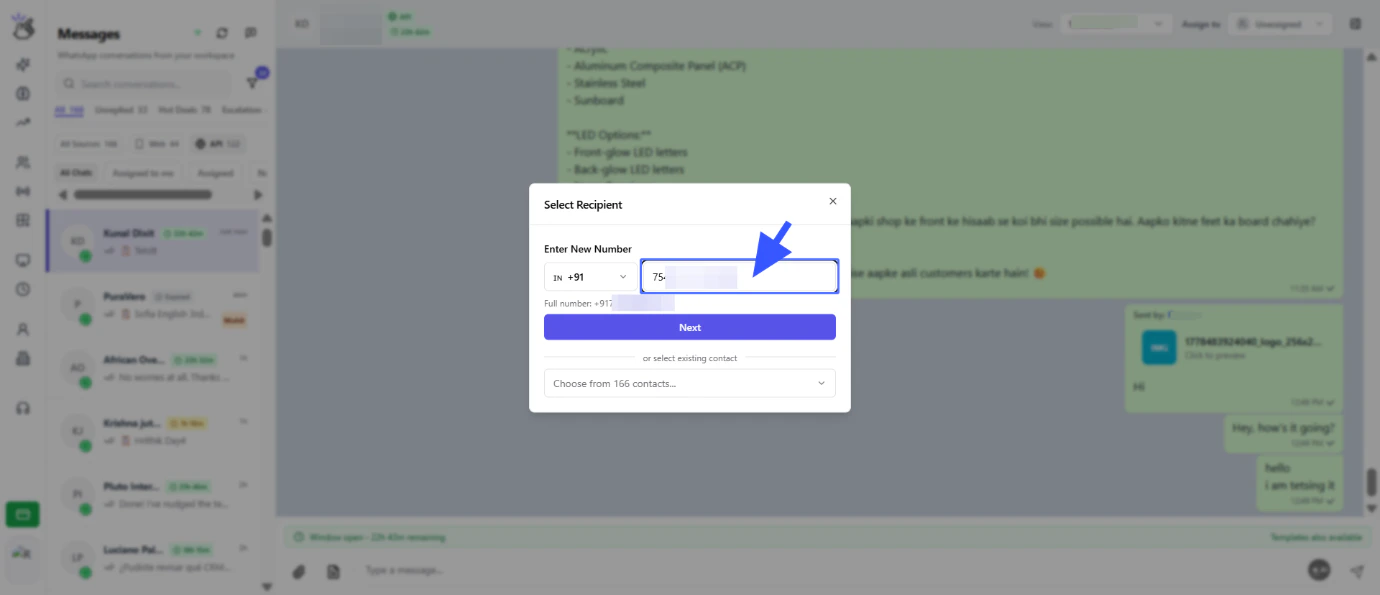
Seleccionar Número WABA
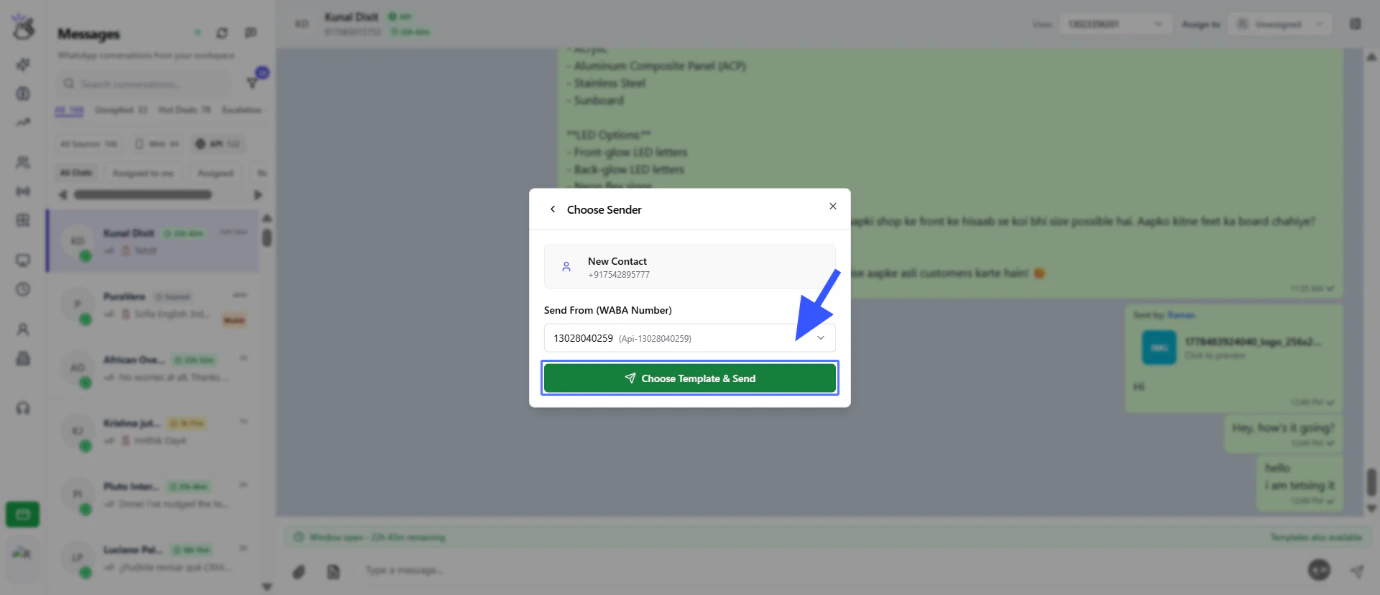
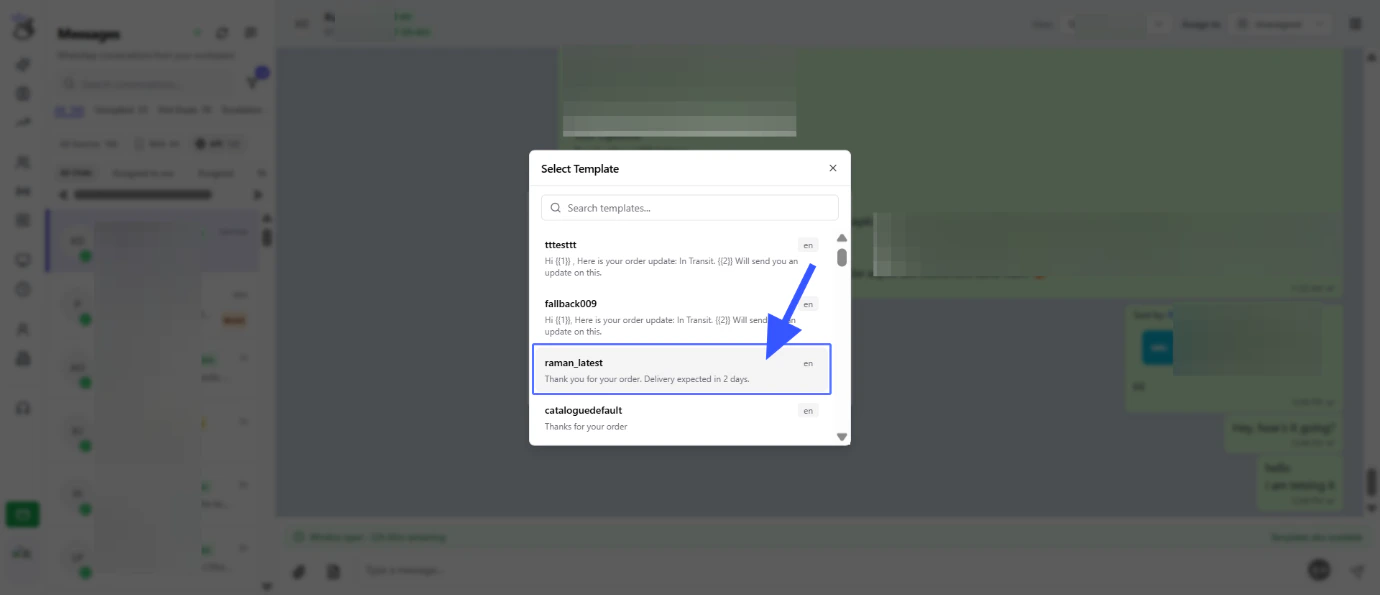
Selecciona el número WABA y haz clic en el botón “Elegir Plantilla y Enviar”.
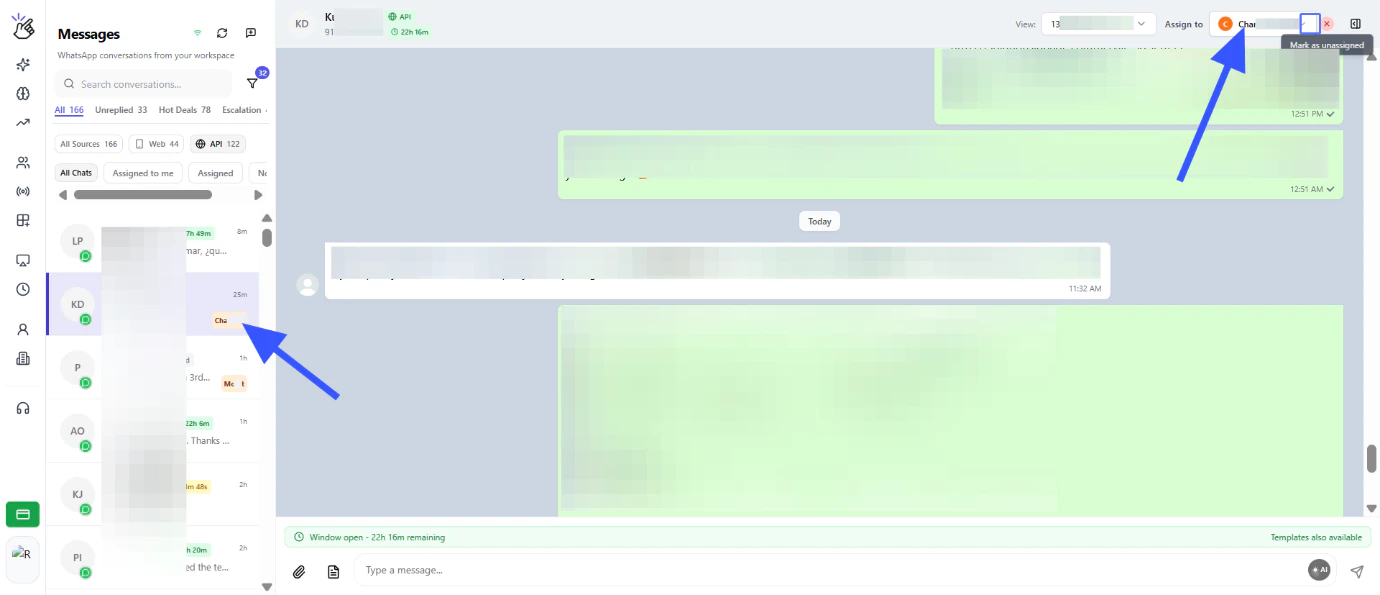
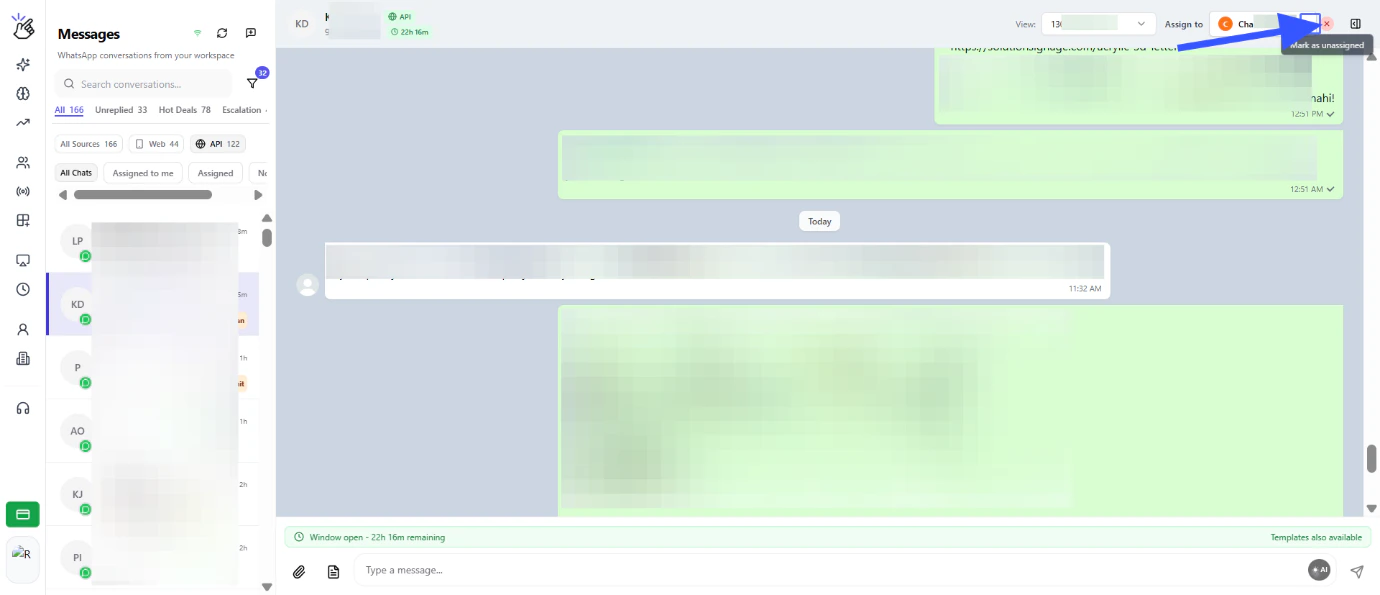
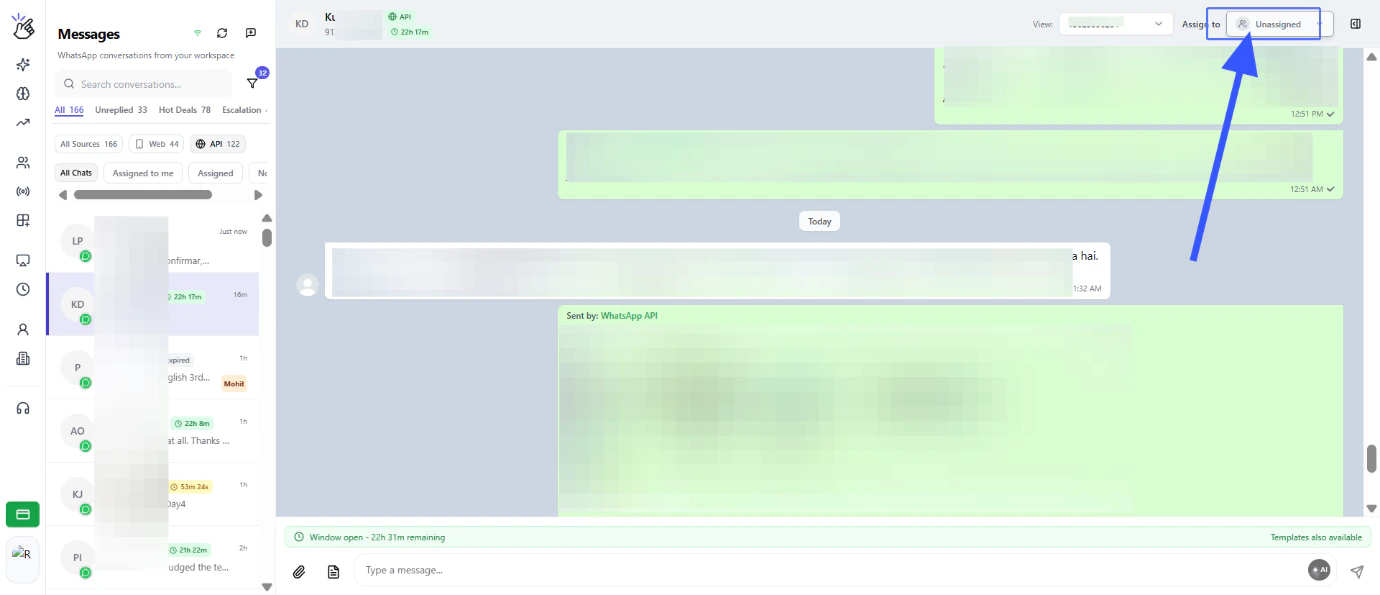
Asignación de Chat
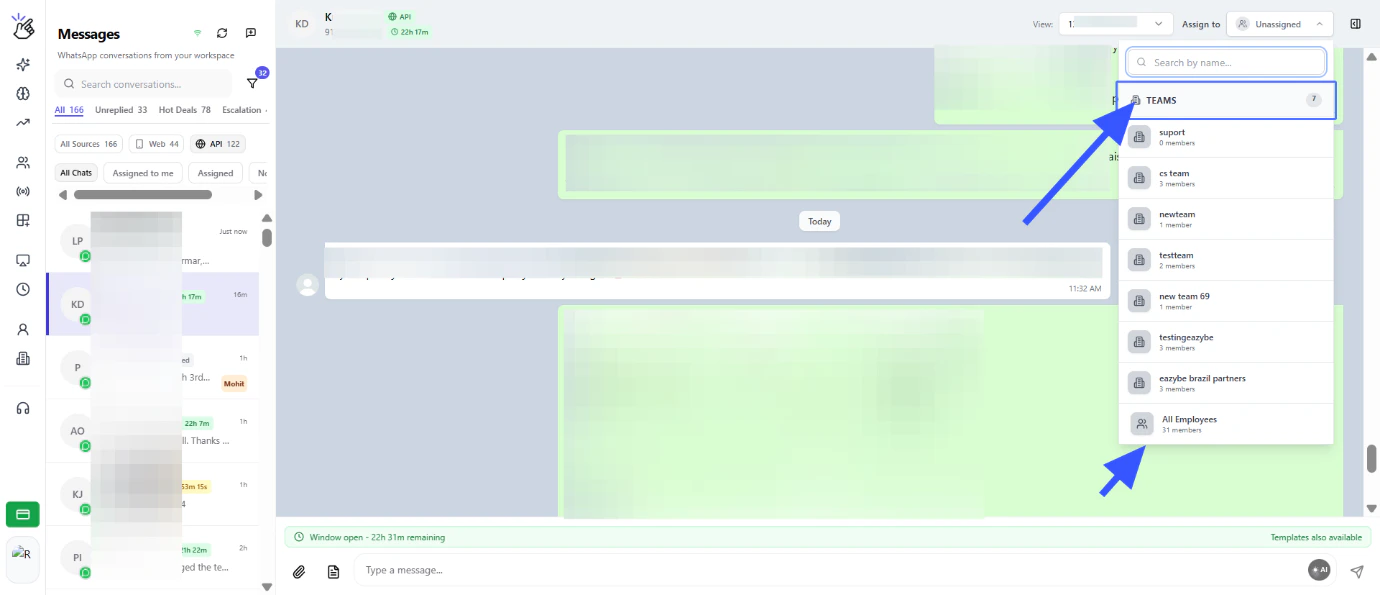
Ver Estructura de Equipo
Obtienes una lista de empleados por equipo y también una sección de Todos los Empleados para asignar este chat.
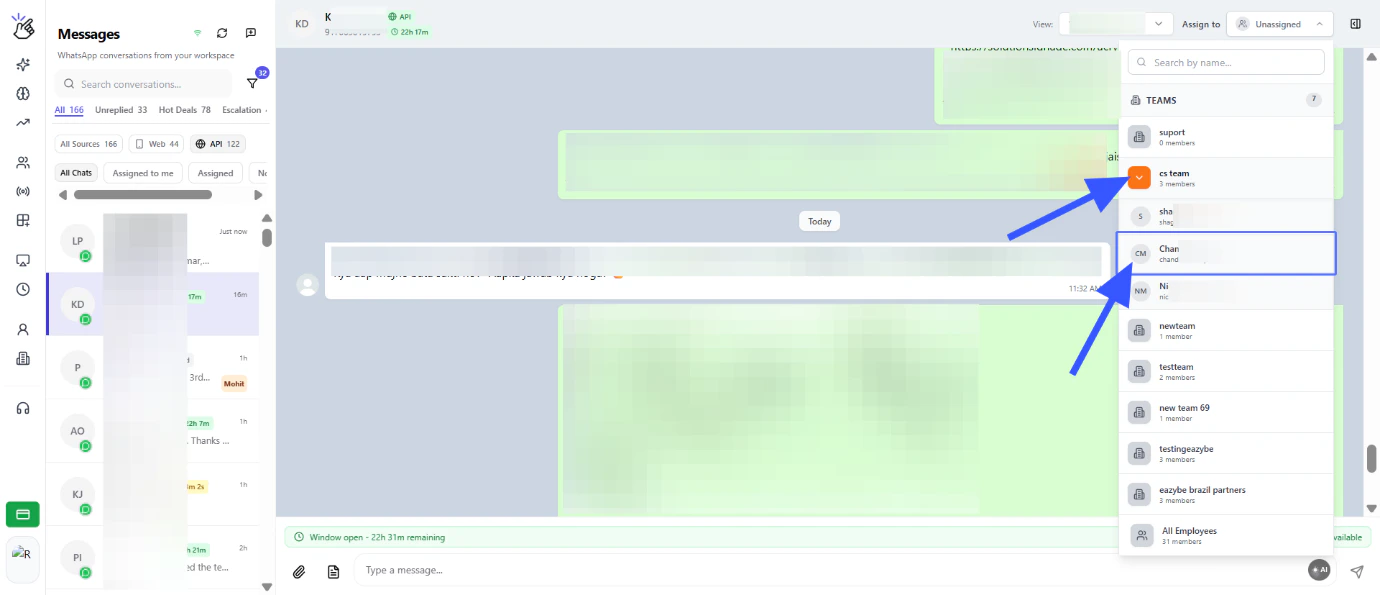
Asignación Completa
Ahora el chat ha sido asignado al Empleado seleccionado y pueden acceder a esto bajo su inicio de sesión.