Antes de empezar
- Conecta tu cuenta de HubSpot a Eazybe e inicia sesión en Eazybe.
- Asegúrate de tener un número de voz de Eazybe activo y disponible para ti, un plan que incluya llamadas y saldo suficiente en el monedero.
- Usa auriculares y permite el acceso al micrófono cuando el navegador lo solicite.
Para usar el botón Call with Eazybe en la lista de contactos de HubSpot, mantén abierta la extensión de Eazybe en el mismo perfil de Chrome que usas para HubSpot.
Las capturas muestran una cuenta de ejemplo y una interfaz en inglés. Conservamos los nombres de los botones en inglés para que puedas identificarlos en las imágenes. Algunas capturas muestran Eazybe (dev) como proveedor de llamadas; elige el proveedor de Eazybe configurado para tu cuenta. Tus contactos y números de voz disponibles serán diferentes.
Llamar desde la ficha de un contacto
1
Abre el contacto y haz clic en Call
Abre un contacto en HubSpot. Debajo de su nombre, haz clic en Call (el icono del teléfono). Al pasar el cursor, aparece Make a phone call.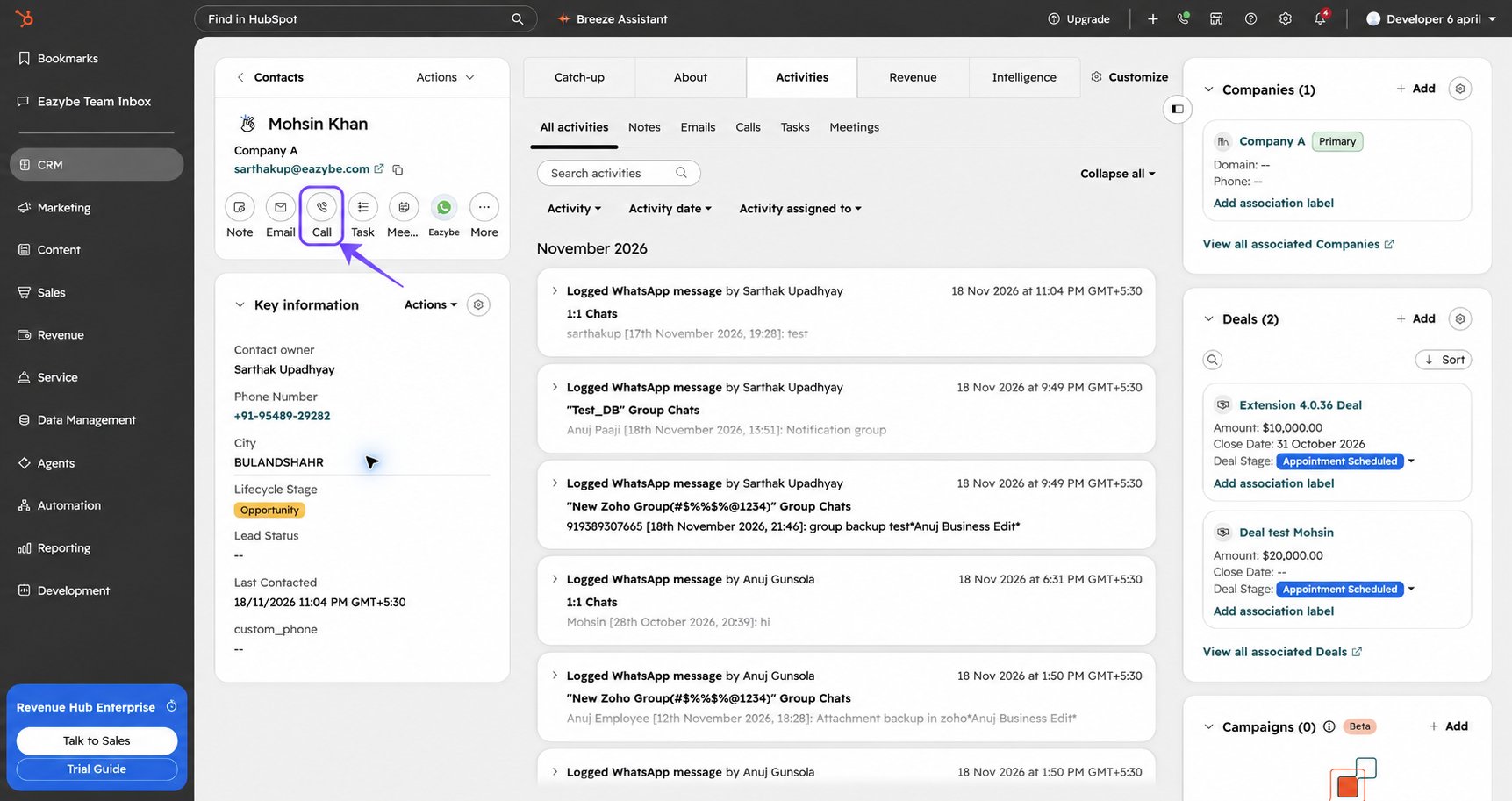
2
Selecciona el número del contacto
Haz clic en la opción Call seguida del número que quieras usar. Se abrirá el marcador de Eazybe o HubSpot te pedirá que elijas un proveedor de llamadas.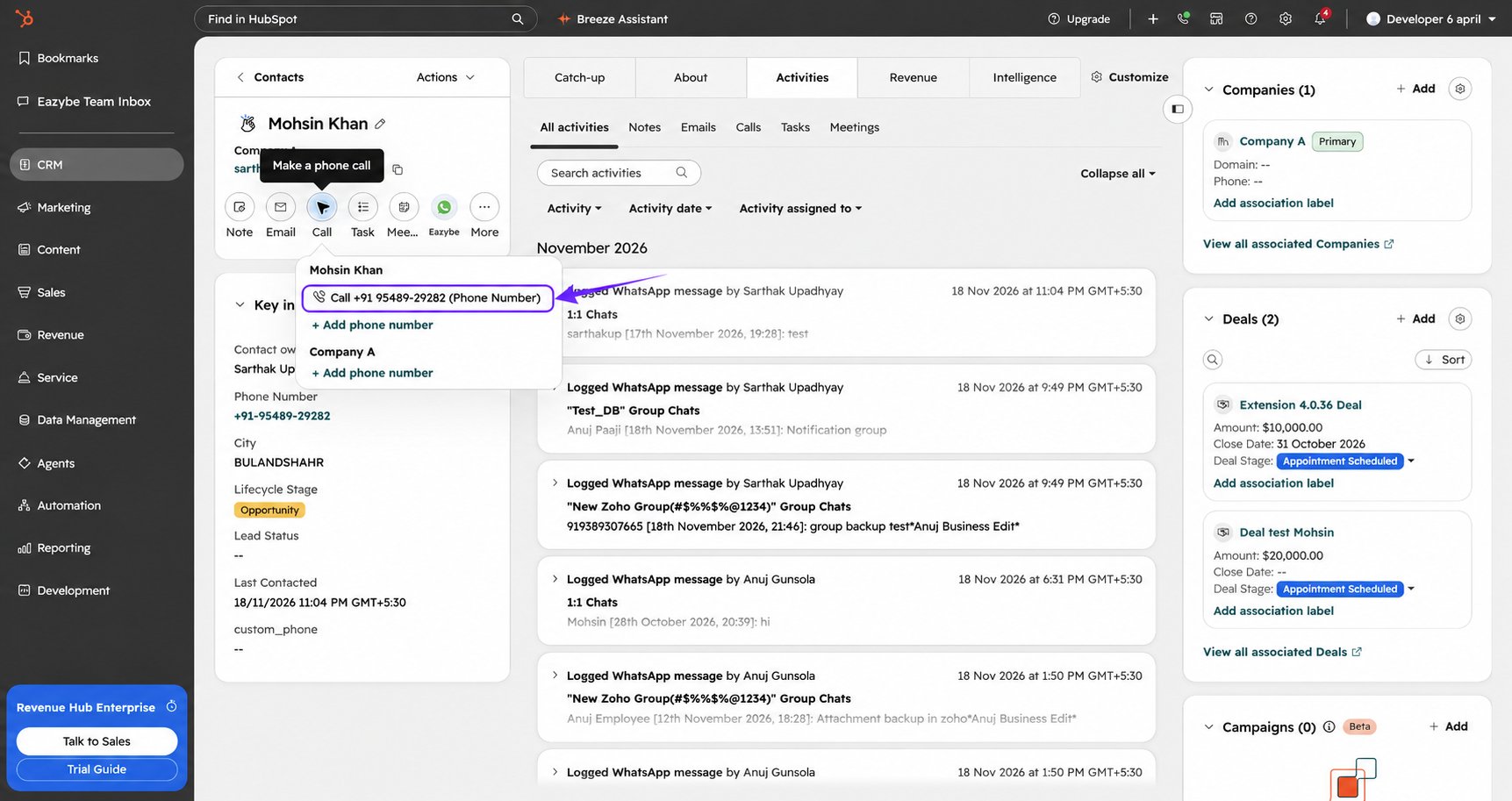
Si no hay un número guardado, usa + Add phone number debajo del nombre del contacto antes de continuar.
3
Elige Eazybe como proveedor de llamadas
Si aparece Choose a calling provider, selecciona tu proveedor de Eazybe. Puedes omitir este paso si el marcador se abre directamente.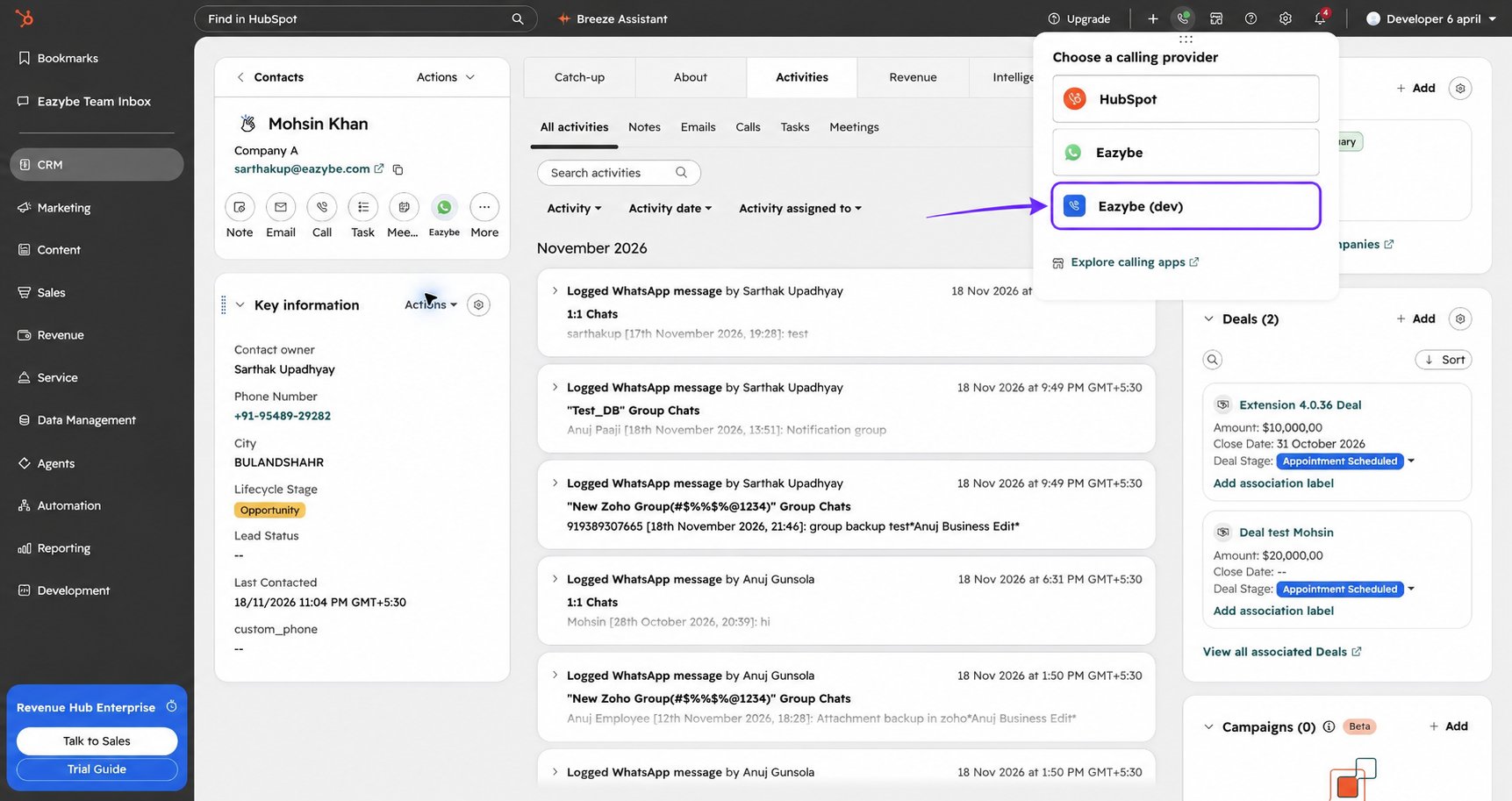
4
Elige tu número para las llamadas salientes
Abre el desplegable de números en la parte superior del marcador y elige el número de voz de Eazybe desde el que quieres llamar. Espera a que el estado muestre Ready.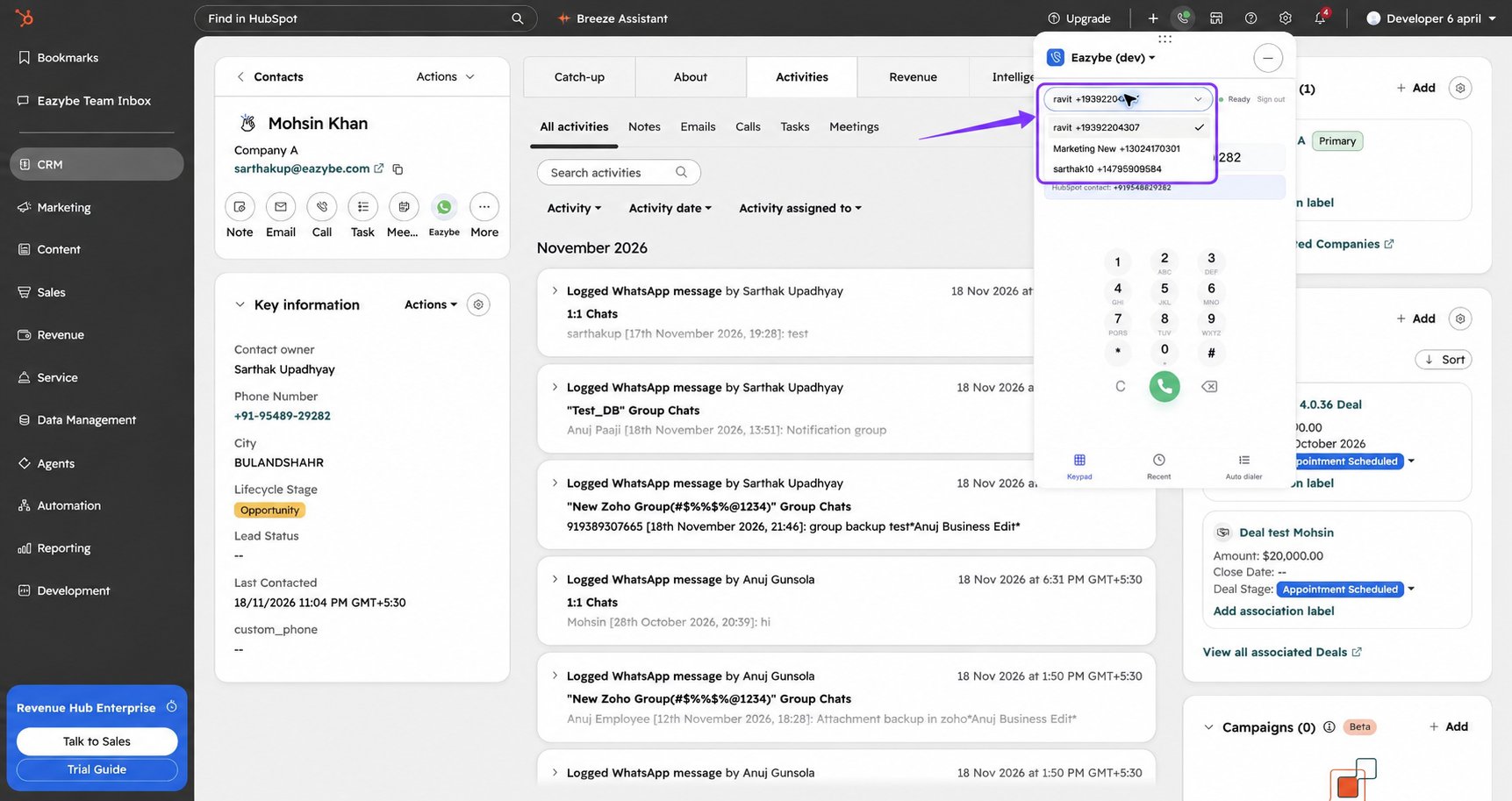
El número de arriba es tu número de empresa para las llamadas salientes. El número situado debajo de Country code corresponde a la persona a la que vas a llamar.
5
Comprueba el número del destinatario
Revisa Country code y el número de teléfono a su lado. Si el campo está vacío y aparece Use phone number, haz clic para introducir el número que se muestra junto a HubSpot contact.También puedes escribir otro número. Selecciona su código de país e introduce los demás dígitos sin repetir el código de país.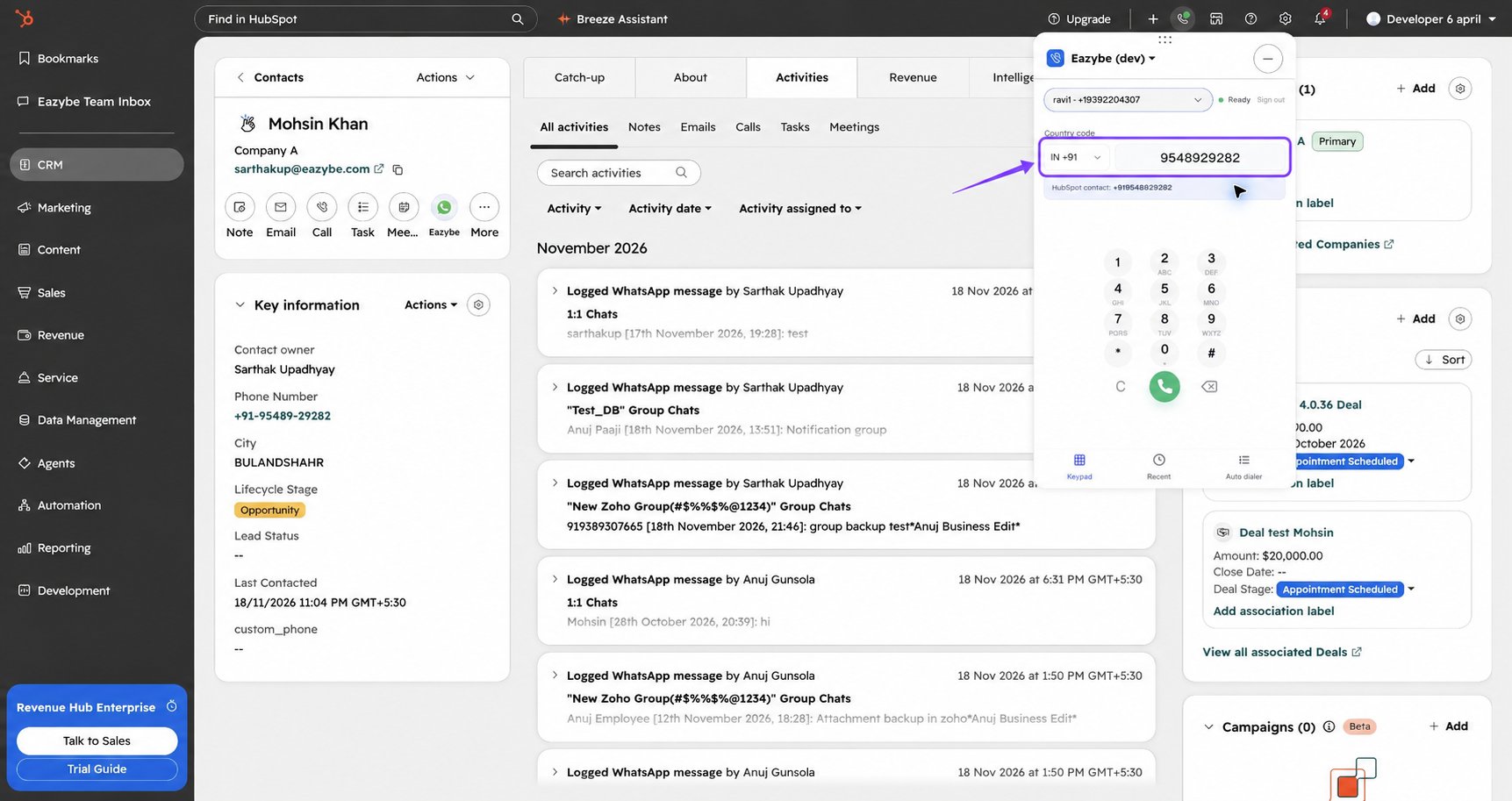
6
Inicia la llamada
Haz clic en el botón verde del teléfono. El marcador muestra el número de destino y Calling… mientras inicia la llamada. Cuando la persona responde, muestra Connected y el tiempo de llamada.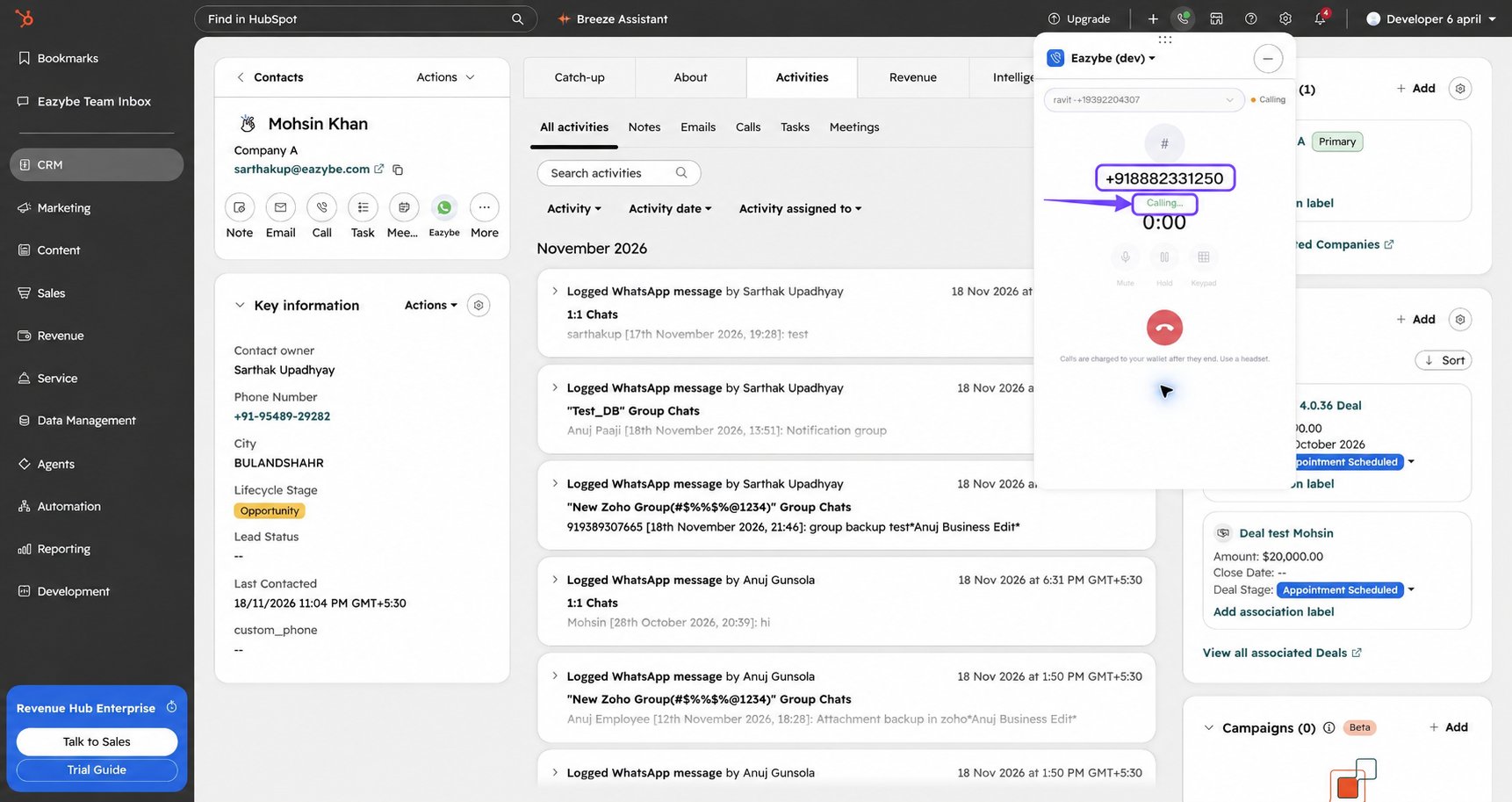
Llamar desde la lista de contactos
Mantén abierta la extensión de Eazybe mientras usas este acceso directo.1
Busca el botón de llamada del contacto
Abre CRM → Contacts. En la fila del contacto, busca el icono azul del teléfono junto a su número. Este botón se llama Call with Eazybe.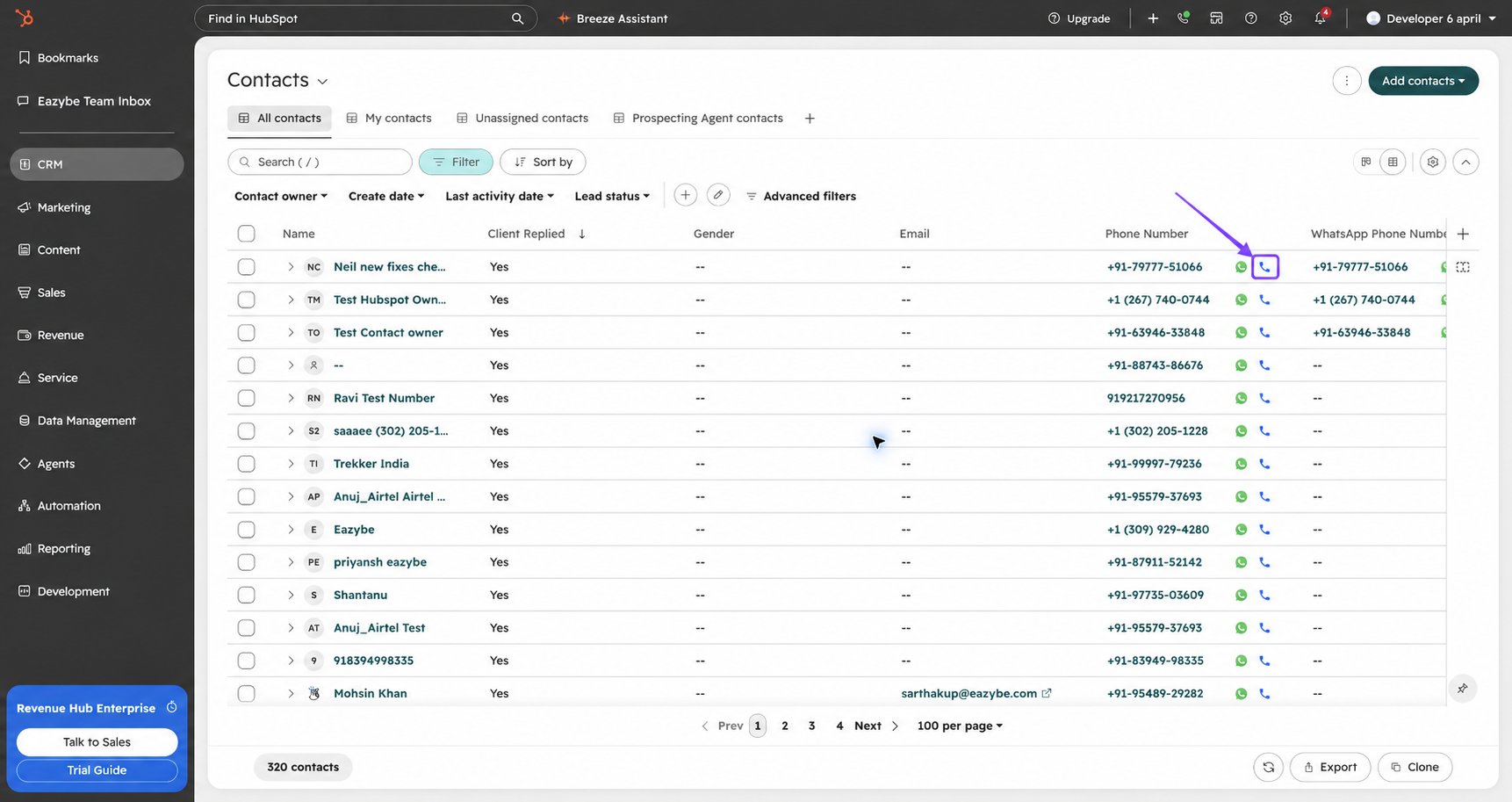
2
Abre el marcador y comprueba el número
Haz clic en Call with Eazybe. Comprueba tu número de voz de salida, el código de país del destinatario y su número de teléfono. Después, haz clic en el botón verde del teléfono para llamar.
Si el botón de llamada de la lista no aparece o no responde, comprueba que la extensión de Eazybe esté abierta en este perfil de Chrome. También puedes abrir la ficha del contacto y usar Call desde allí.
Durante una llamada
Cuando la llamada se conecte, usa los controles del marcador: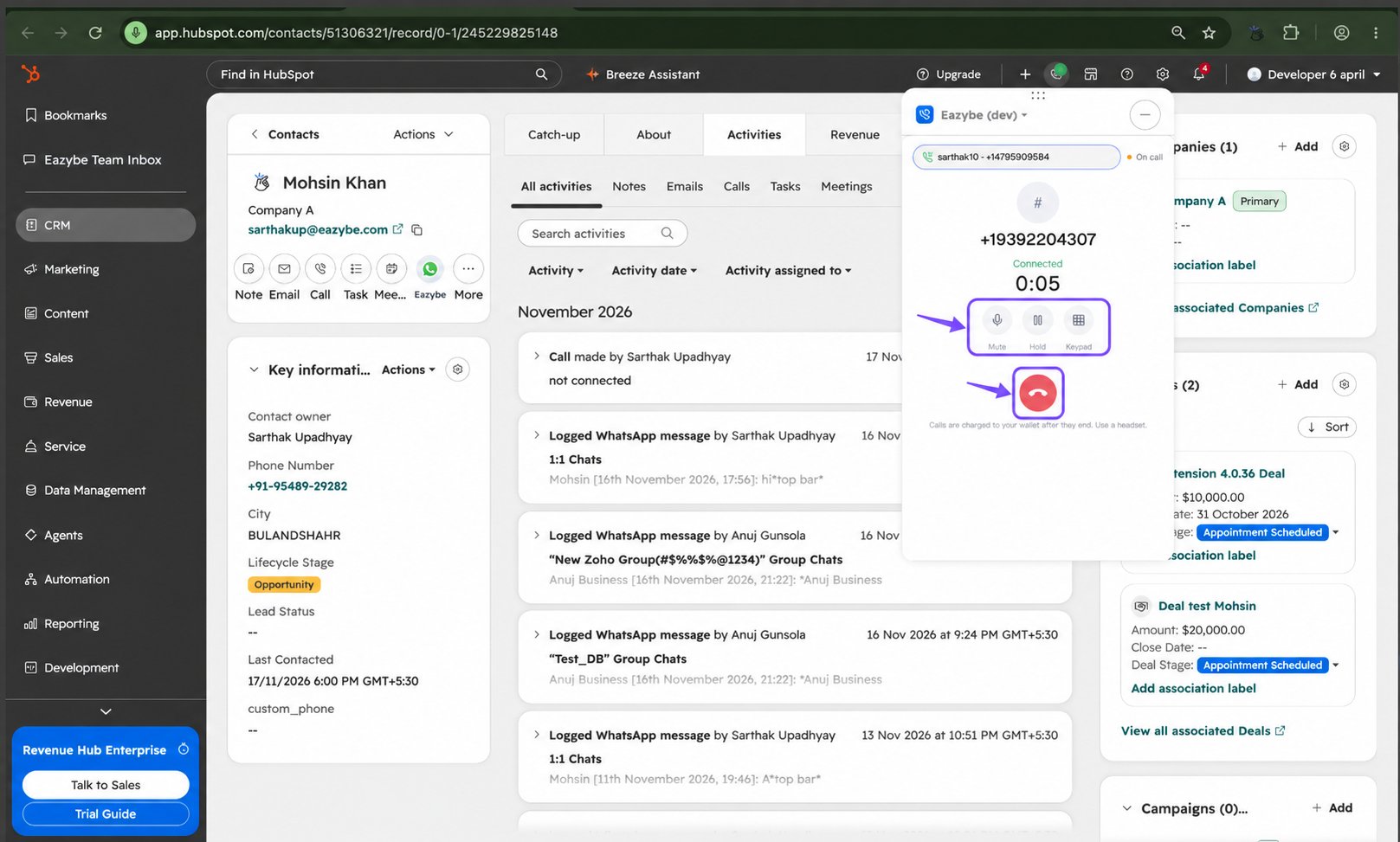
Responder a una llamada entrante
Cuando recibes una llamada, el marcador muestra Incoming call… y el número de quien llama. Haz clic en el botón verde para responder o en el rojo para rechazarla.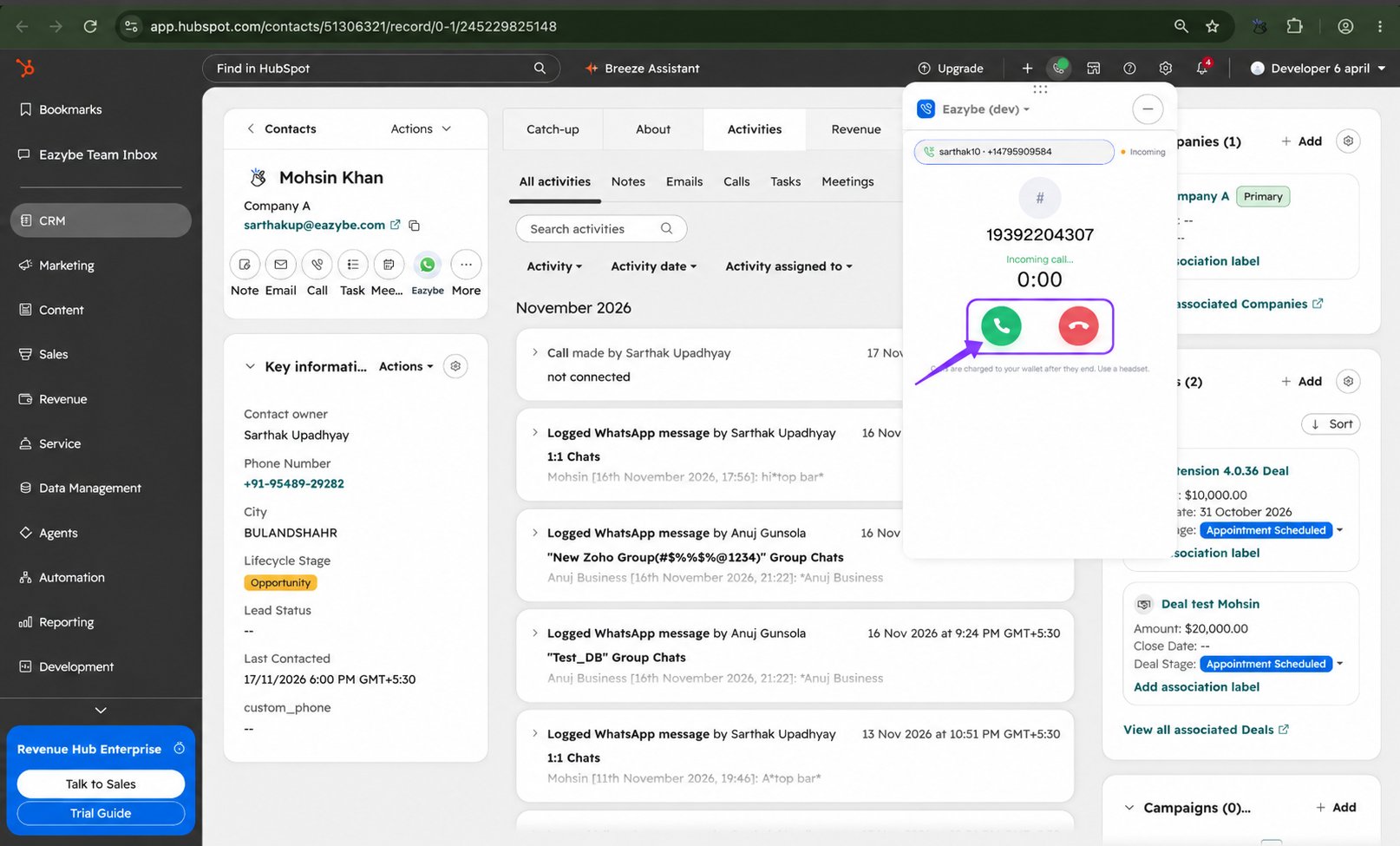
Finalizar la llamada
1
Añade un resultado y notas
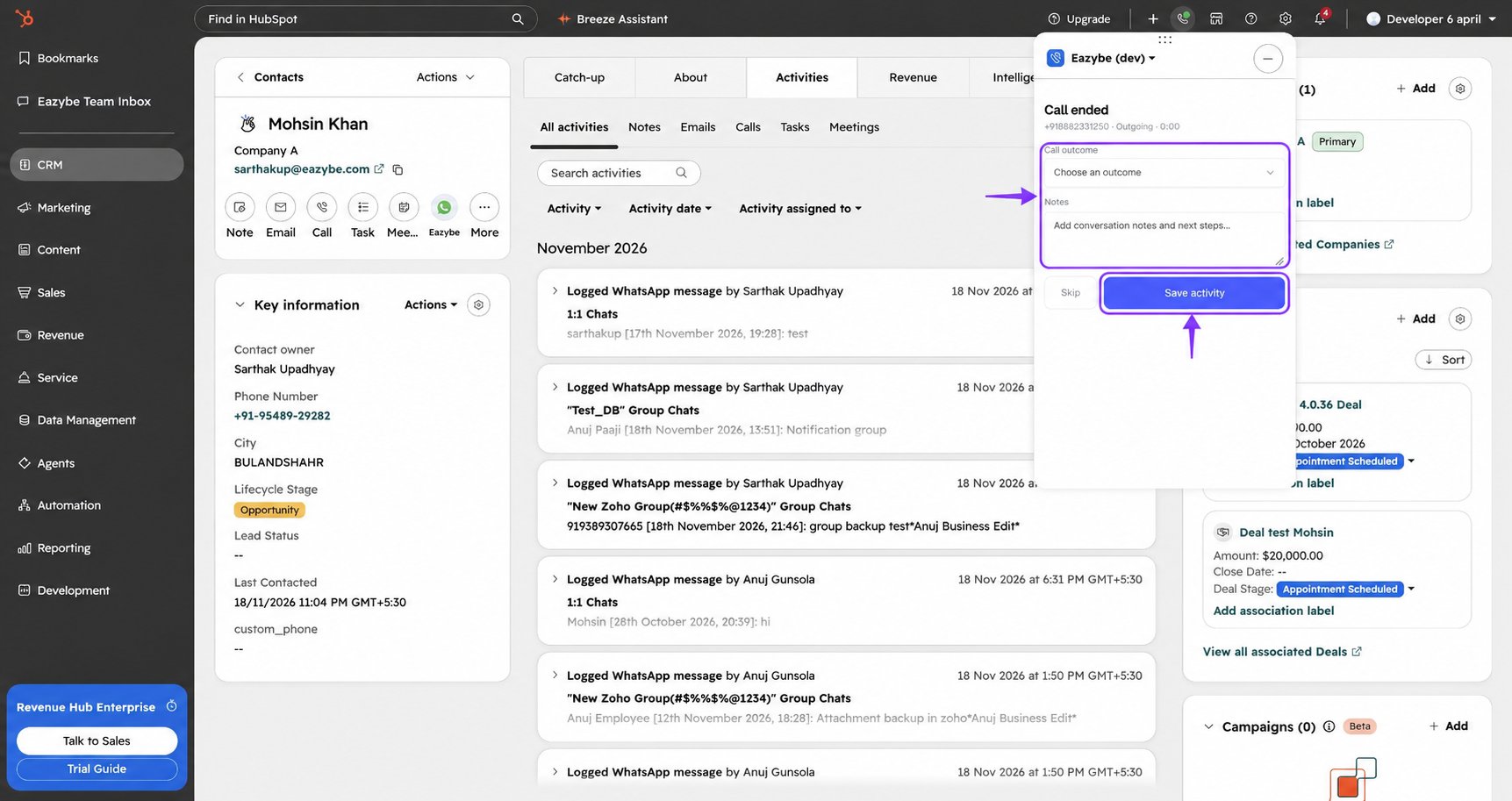
Al terminar, la pantalla Call ended muestra el número, la dirección de la llamada y su duración. Selecciona un resultado en Call outcome, añade tus notas en Notes y haz clic en Save activity. Usa Skip si no quieres añadir estos datos.