

¿Qué es Coexistence?
Conectar a Cloud API
Conecta WhatsApp Business App a la Cloud API sin problemas
Seguir Usando Business App
Continúa usando la aplicación Business normalmente después de la conexión
Sincronizar Todo
Sincronización de mensajes y contactos en tiempo real
Sin Pérdida de Datos
Preserva el historial de chats y contactos sin ninguna pérdida de datos
Este es el método más seguro para migrar a Cloud API sin perder datos. Puedes usar el mismo número de teléfono tanto en WhatsApp Business App como en la API.
Requisitos Previos
Antes de iniciar el proceso de onboarding, asegúrate de cumplir con todos estos requisitos:Cuenta de WhatsApp Business
Cuenta de WhatsApp Business
Debes tener una cuenta/número de WhatsApp Business existente. Los números personales de WhatsApp no son compatibles.
Versión de la App
Versión de la App
Se requiere WhatsApp Business App versión 2.24.17 o superior. Las versiones anteriores fallarán durante el enlace QR.
Estado del Número
Estado del Número
Tu número debe tener:
- Actividad regular en WhatsApp
- Sin restricciones de Meta
- Sin violaciones de políticas
- Uso genuino activo durante mínimo 3-7 días
Página de Facebook Business
Página de Facebook Business
Se requiere una Página de Facebook Business con acceso de administrador.
Restricciones Regionales
Restricciones Regionales
Los números de Nigeria o Sudáfrica no son compatibles actualmente debido a las regulaciones de Meta.
Elegibilidad del Número
Elegibilidad del Número
Tu número no debe estar:
- Vinculado a otro proveedor de WhatsApp API
- Bloqueado por Meta
Guía de Configuración
1
Ingresar Email e Iniciar Sesión
Ingresa tu dirección de correo electrónico e inicia sesión con tu cuenta.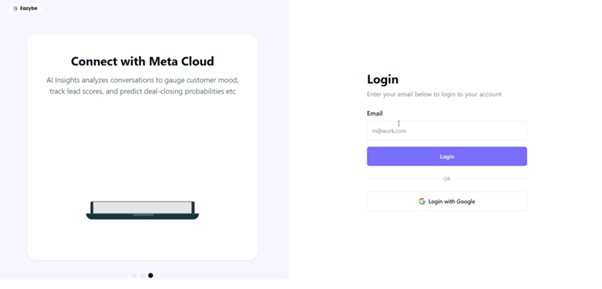
2
Ingresar OTP
Ingresa el OTP enviado a tu bandeja de entrada de Gmail.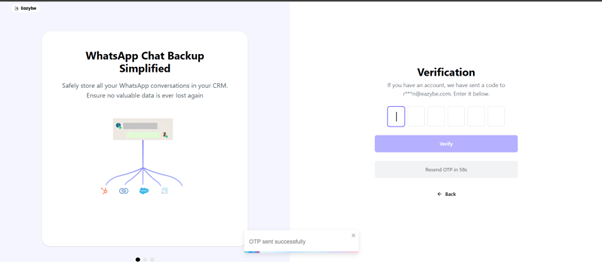
3
Agregar Número
Haz clic en Agregar Número para continuar con el flujo de registro integrado.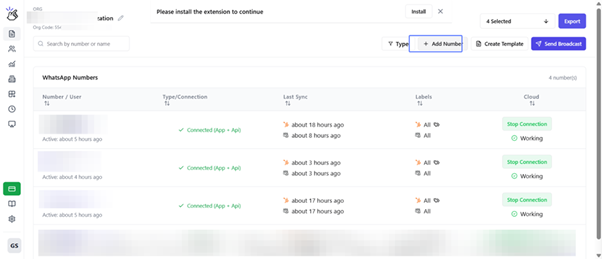
4
Inicio de Sesión en Facebook
Ingresa tus credenciales de inicio de sesión de Facebook, o haz clic en Continuar como si tu sesión está guardada.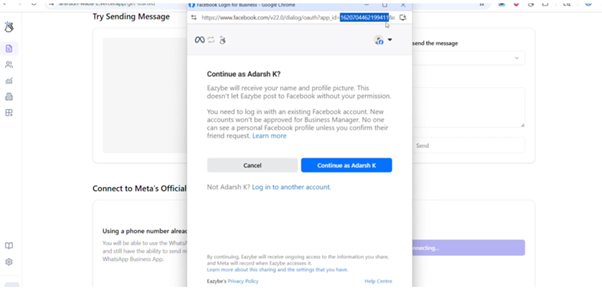
5
Otorgar Permisos
Haz clic en Continuar en la página de permisos para autorizar la conexión.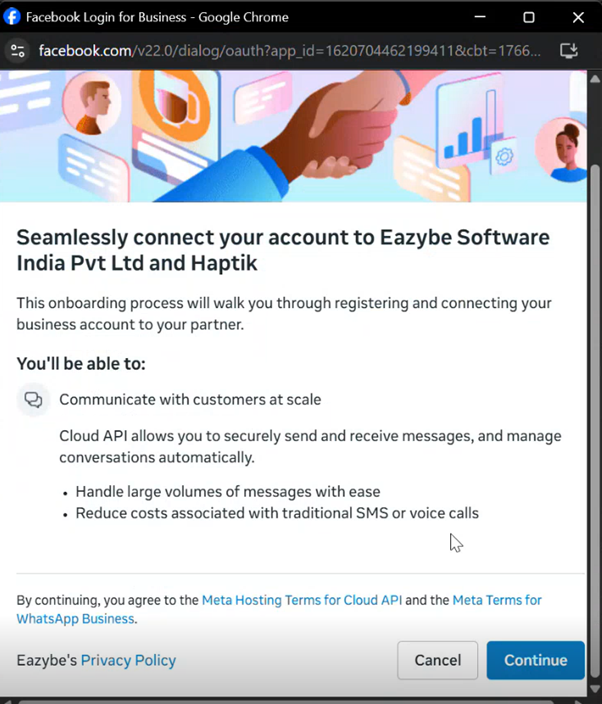
6
Completar Detalles del Negocio
Completa el formulario de detalles comerciales con información precisa.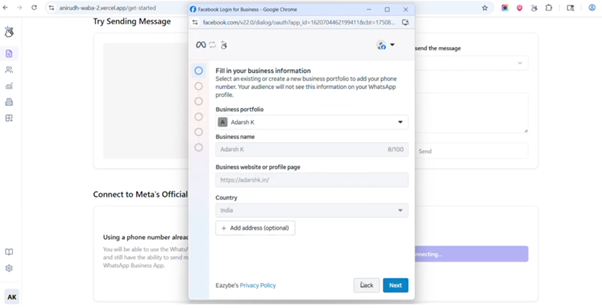
7
Crear Portafolio de Negocio
Crea o elige tu portafolio de negocio.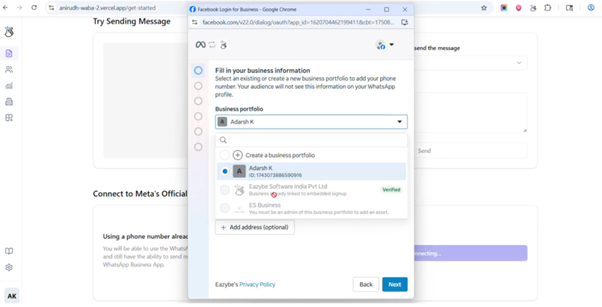
8
Elegir Método de Onboarding
Selecciona tu método de onboarding:
- Conectar número existente de WhatsApp Business
-
Comenzar con nuevo número de contacto de WhatsApp
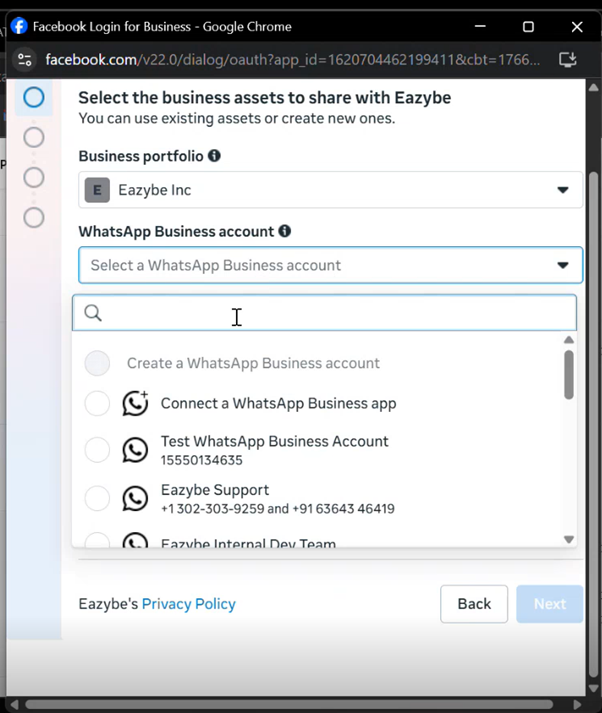
Restricciones: El número no debe estar vinculado a ningún otro partner, debe ser un número nuevo o existente de WhatsApp Business, y no debe estar bloqueado por Meta.
9
Ingresar Número de Teléfono
Selecciona tu código de país e ingresa tu número de teléfono.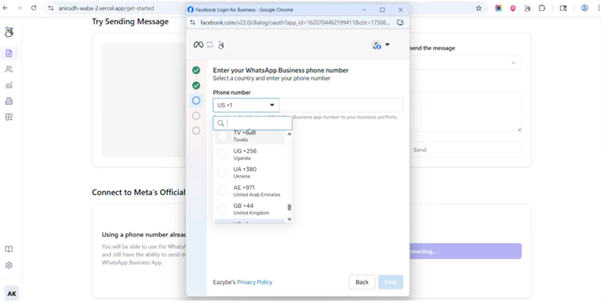
10
Escanear Código QR
Escanea el código QR usando tu WhatsApp Business App.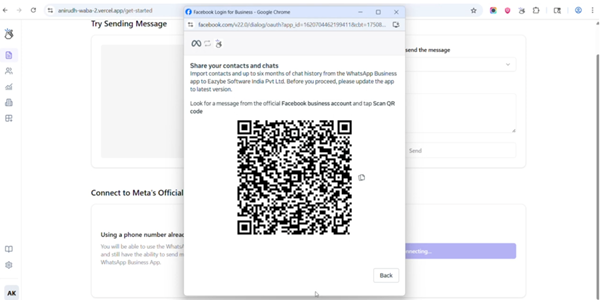
11
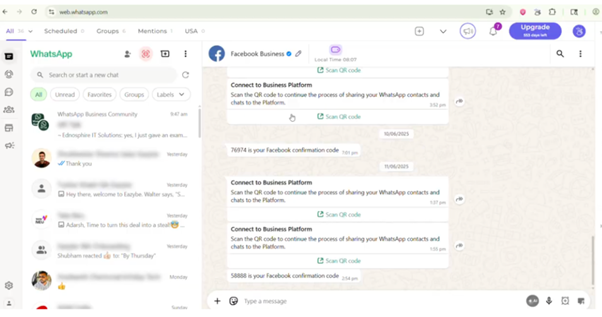
Importar Historial de Chats
Elige si deseas importar el historial de chats:
- Todos los contactos se importan automáticamente
- Opcional: Hasta 6 meses de chats 1:1
- Opcional: Hasta 2 semanas de archivos multimedia
-
Los chats grupales no se importan
12
Verificar Cuenta
Espera la verificación de la cuenta. El proceso de conexión toma algo de tiempo.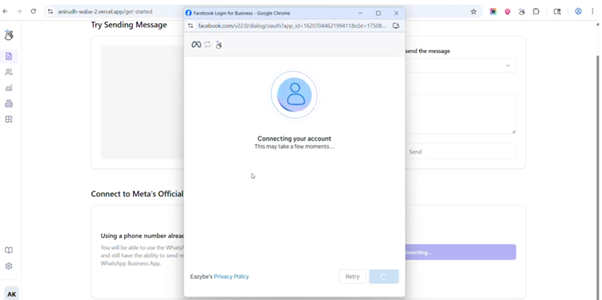
13
Completar Configuración
Haz clic en Finalizar para completar el proceso de configuración.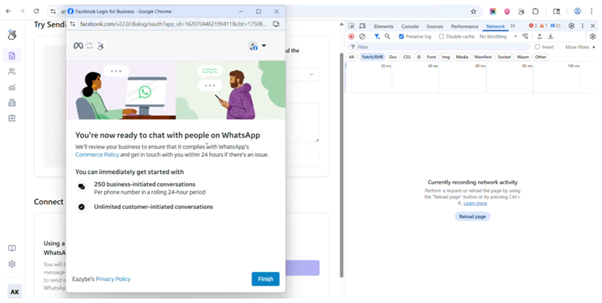
Solución de Problemas
Fallo en la Integración
Solución: Usa otro número que tenga uso activo de WhatsApp Business y sin violaciones previas.El Historial de Chats No Se Importó
1
Abrir WhatsApp Business App
Navega a Configuración > Herramientas de Negocio > Plataforma WhatsApp Business
2
Desconectar
Toca Desconectar para eliminar la conexión actual
3
Reiniciar Onboarding
Reinicia el proceso de onboarding de Coex desde el principio
Si omitiste manualmente la importación del historial inicialmente, debes hacer offboarding completo y onboarding nuevamente para importar el historial de chats.
Número con Restricciones de Meta
Síntomas:- Fallo instantáneo
- El código QR no completa el escaneo
- No aparece el mensaje “Conectar a la Plataforma Business”
Preguntas Frecuentes
¿Puedo usar un número personal de WhatsApp?
¿Puedo usar un número personal de WhatsApp?
No. Solo se permiten números de WhatsApp Business App para Coexistence.
¿Mis chats permanecerán en la app del teléfono?
¿Mis chats permanecerán en la app del teléfono?
Sí. Nada se elimina del WhatsApp Business App. Todos tus chats permanecen intactos.
¿Puedo seguir usando WhatsApp Business App después de Coex?
¿Puedo seguir usando WhatsApp Business App después de Coex?
Sí. Puedes continuar usando WhatsApp Business App normalmente después de configurar Coexistence.