Usa esta guía para configurar un flujo de trabajo de HubSpot que envíe una plantilla de WhatsApp y continúe según la respuesta del usuario.
Requisitos previos
Antes de configurar el flujo de trabajo, asegúrate de tener:
Cuenta de HubSpot
Una cuenta activa de HubSpot con acceso a flujos de trabajo
Integración de Eazybe
WhatsApp Integration by Eazybe instalada en HubSpot
Crea tu flujo de trabajo de HubSpot
Accede a tu cuenta de HubSpot
Inicia sesión en HubSpot para comenzar a configurar el flujo de trabajo.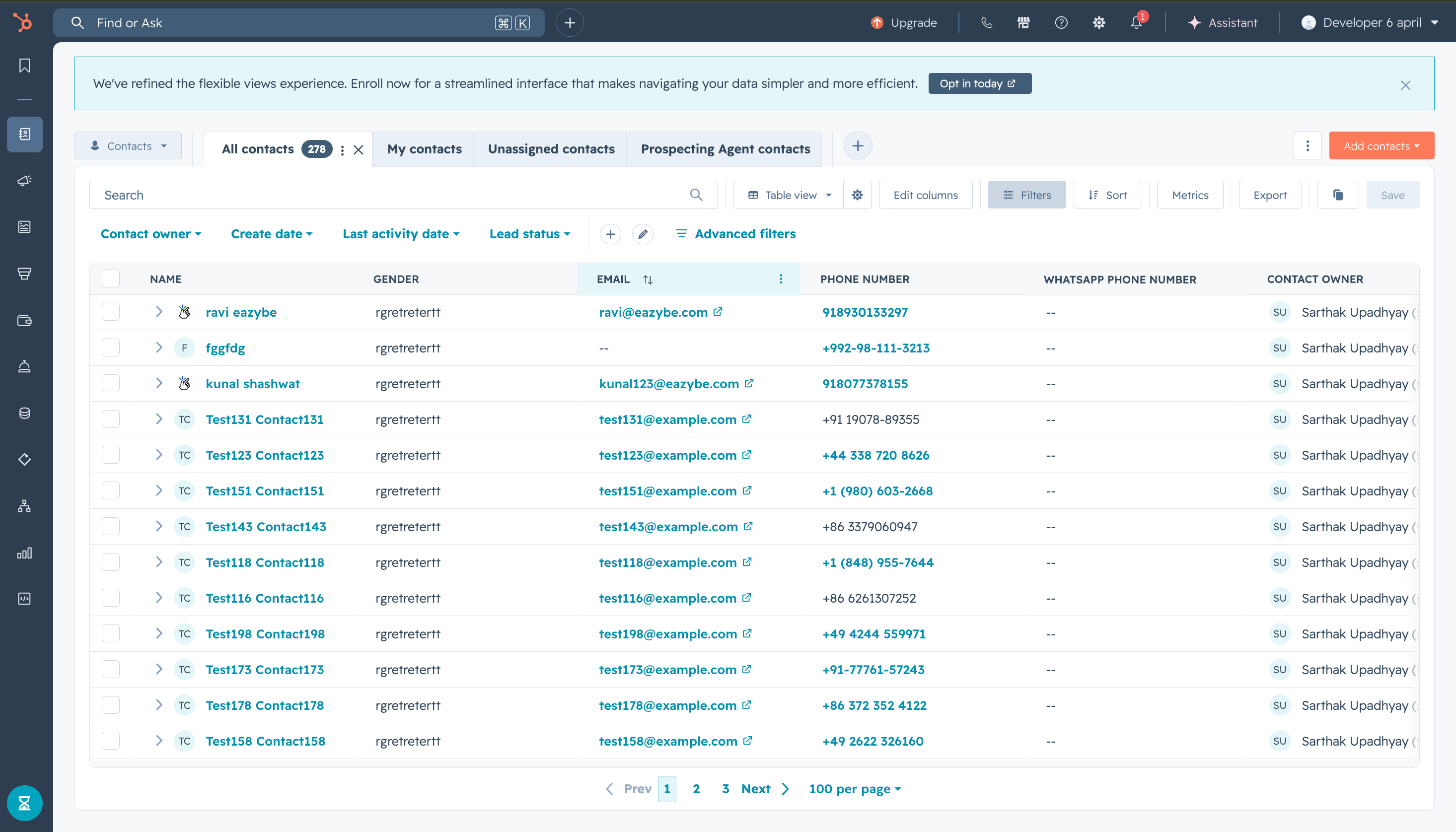
Ve a Automatización
Haz clic en Automation en el menú principal.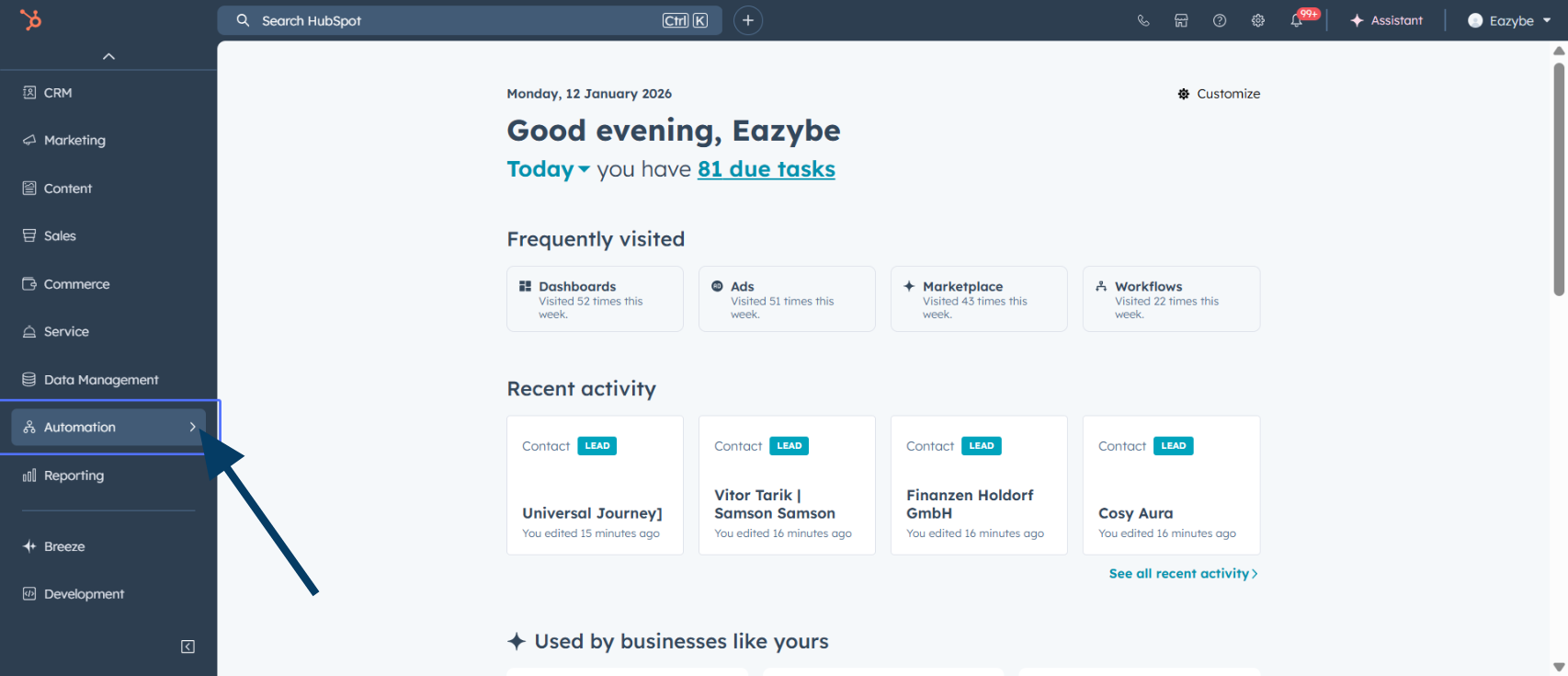
Selecciona Flujos de trabajo
Selecciona Workflows para abrir el generador.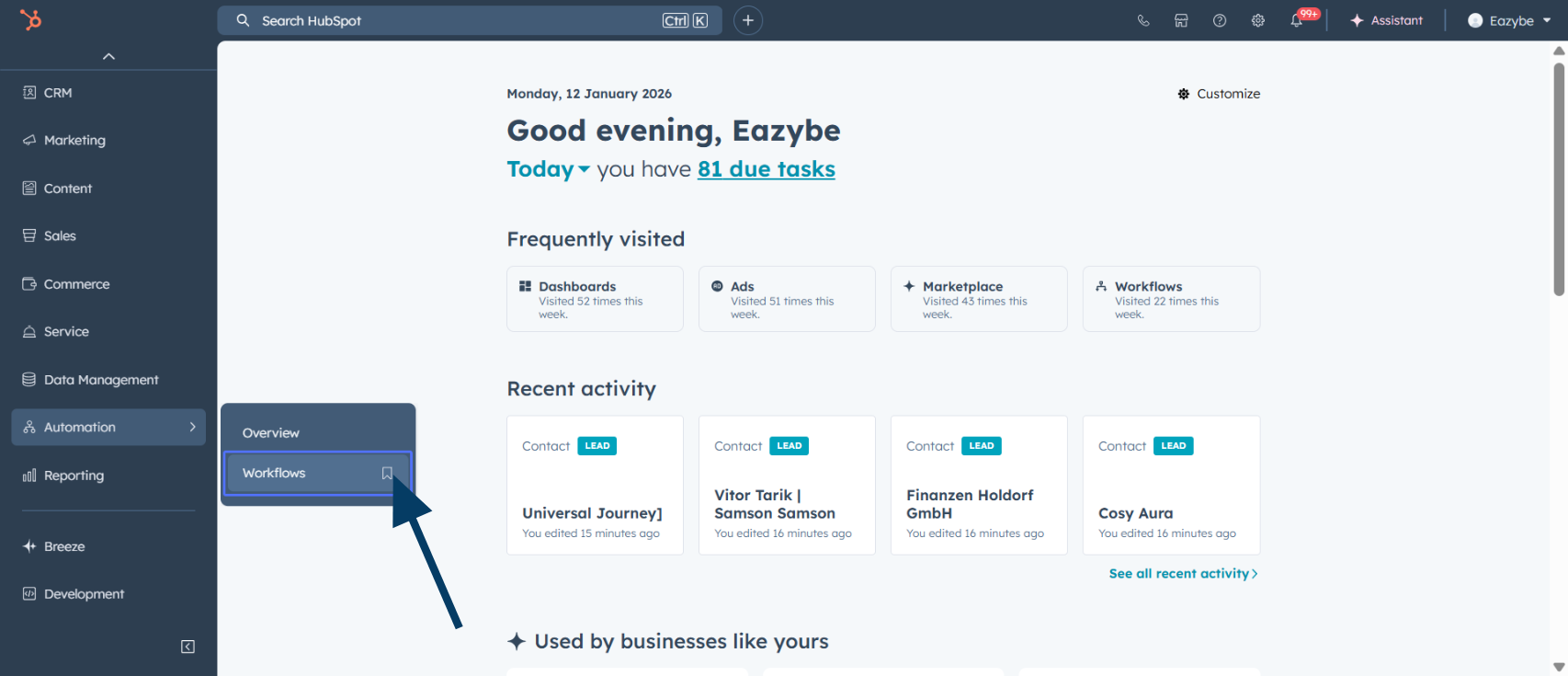
Crea un nuevo flujo de trabajo
Haz clic en Create workflow para comenzar una nueva automatización.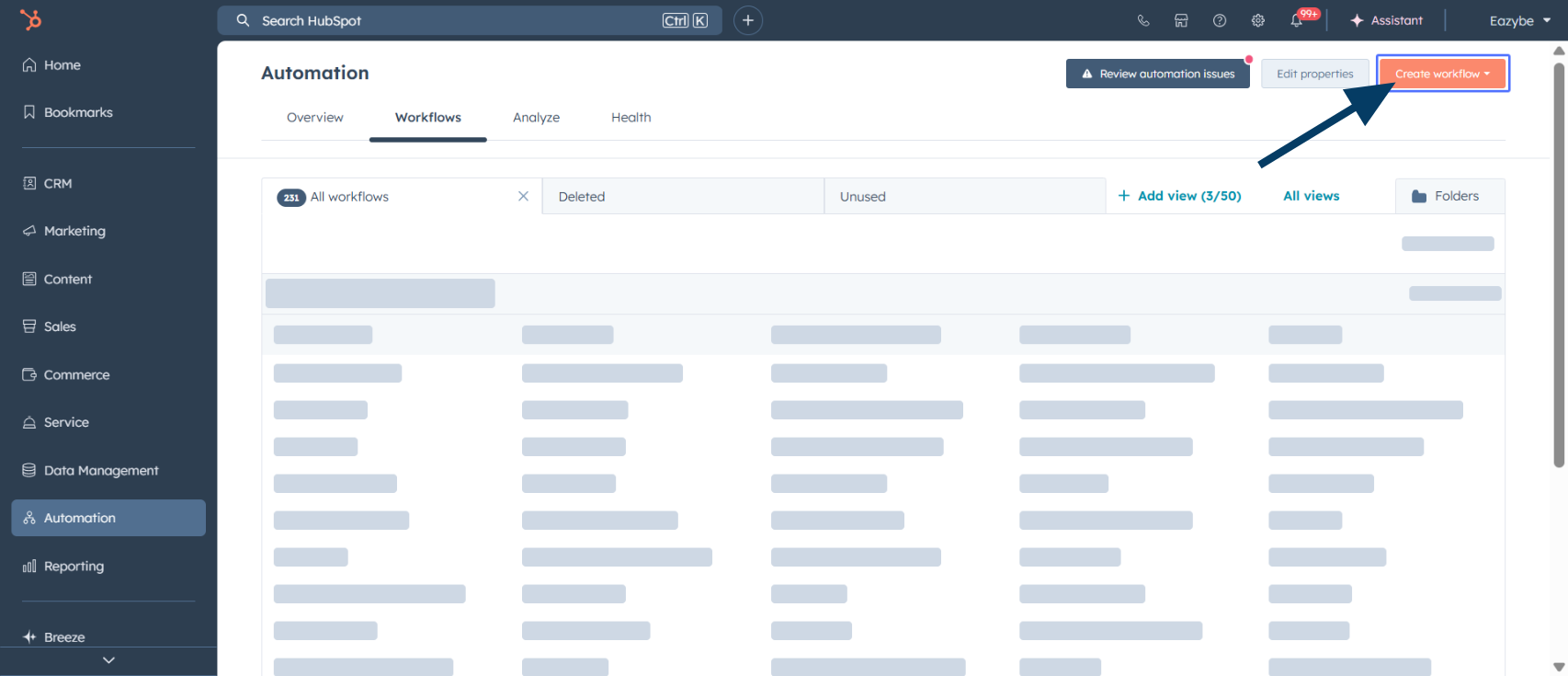
Elige Desde cero
Selecciona From scratch para crear un flujo de trabajo personalizado.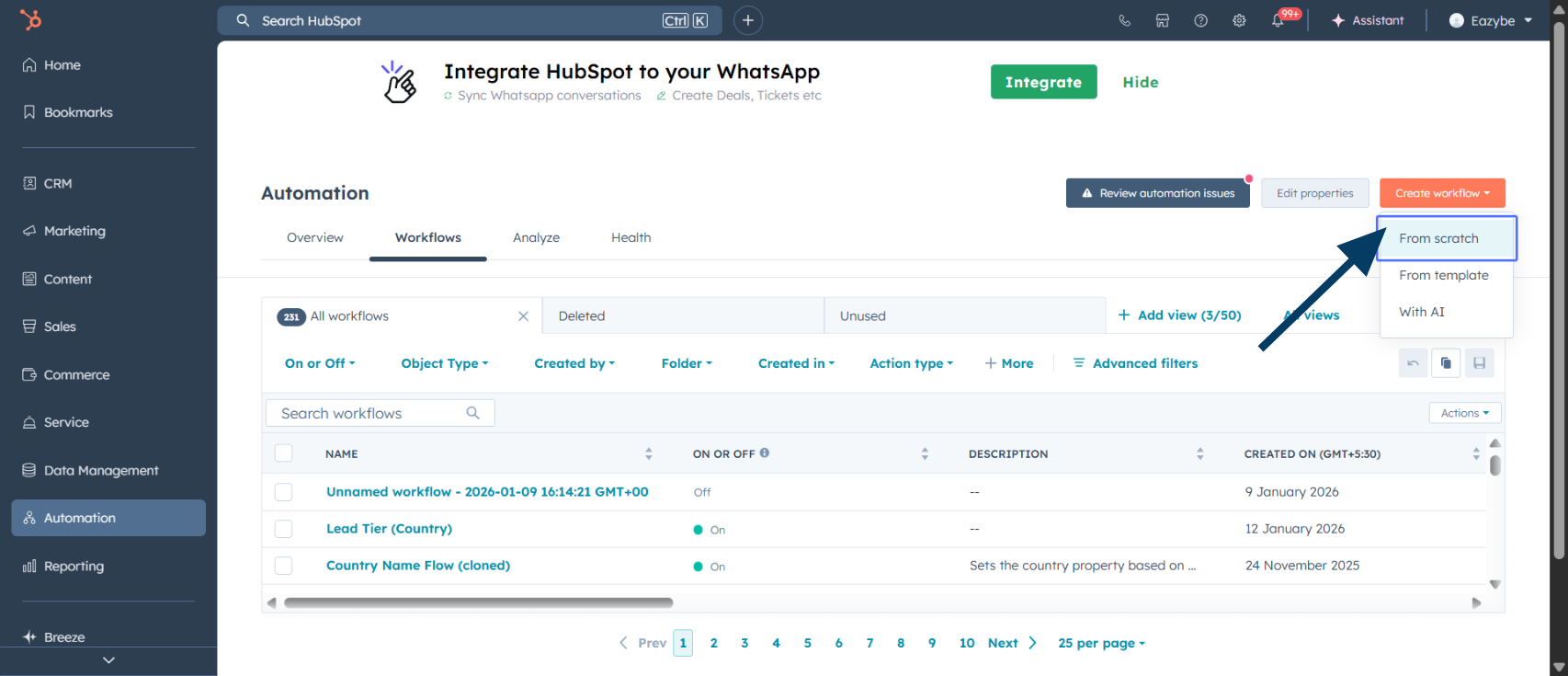
Configura los criterios de filtro
Haz clic en Met filter criteria para definir las condiciones de inscripción.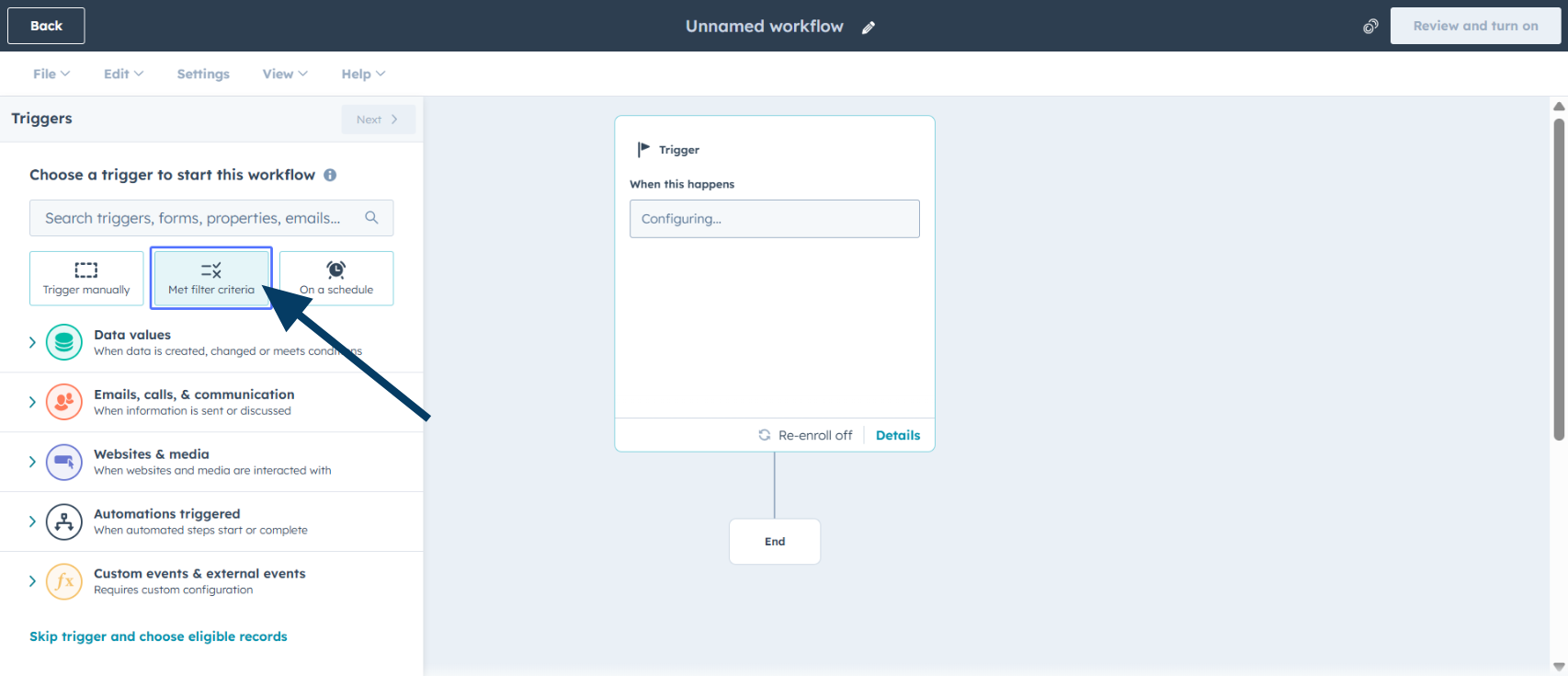
Selecciona un objeto del flujo de trabajo
Elige Contacts, Deals o Leads como tipo de objeto.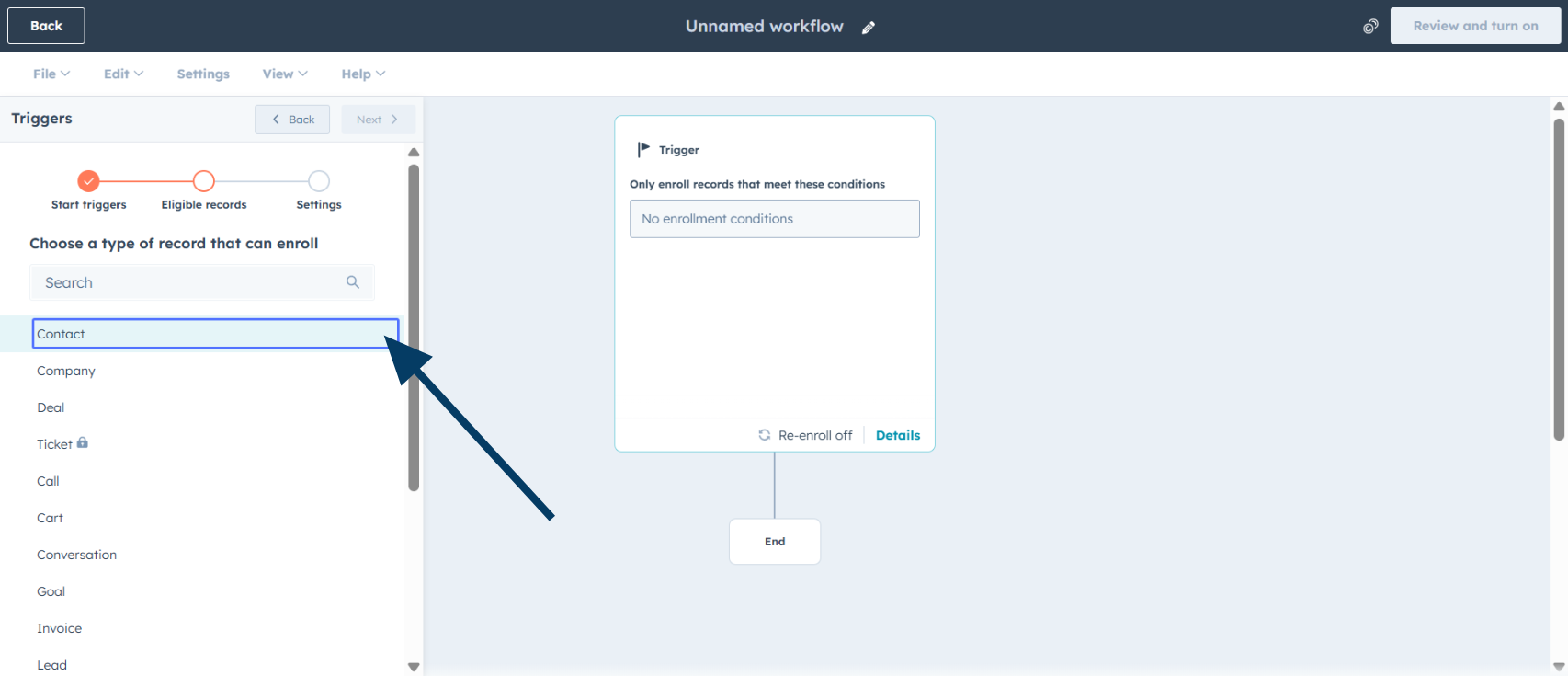
Accede a las propiedades del contacto
Haz clic en Contact properties para configurar los criterios de inscripción.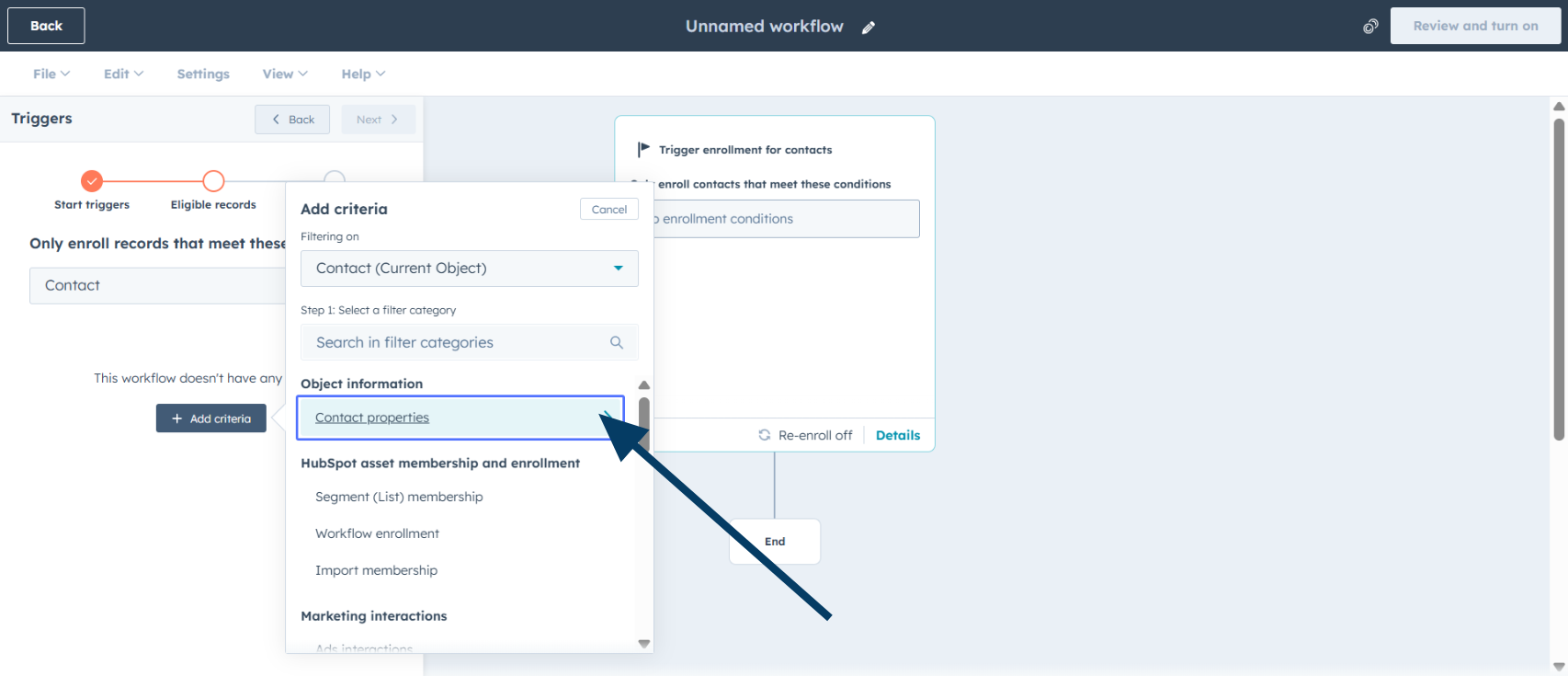
Busca una propiedad
Busca la propiedad que deseas usar como activador.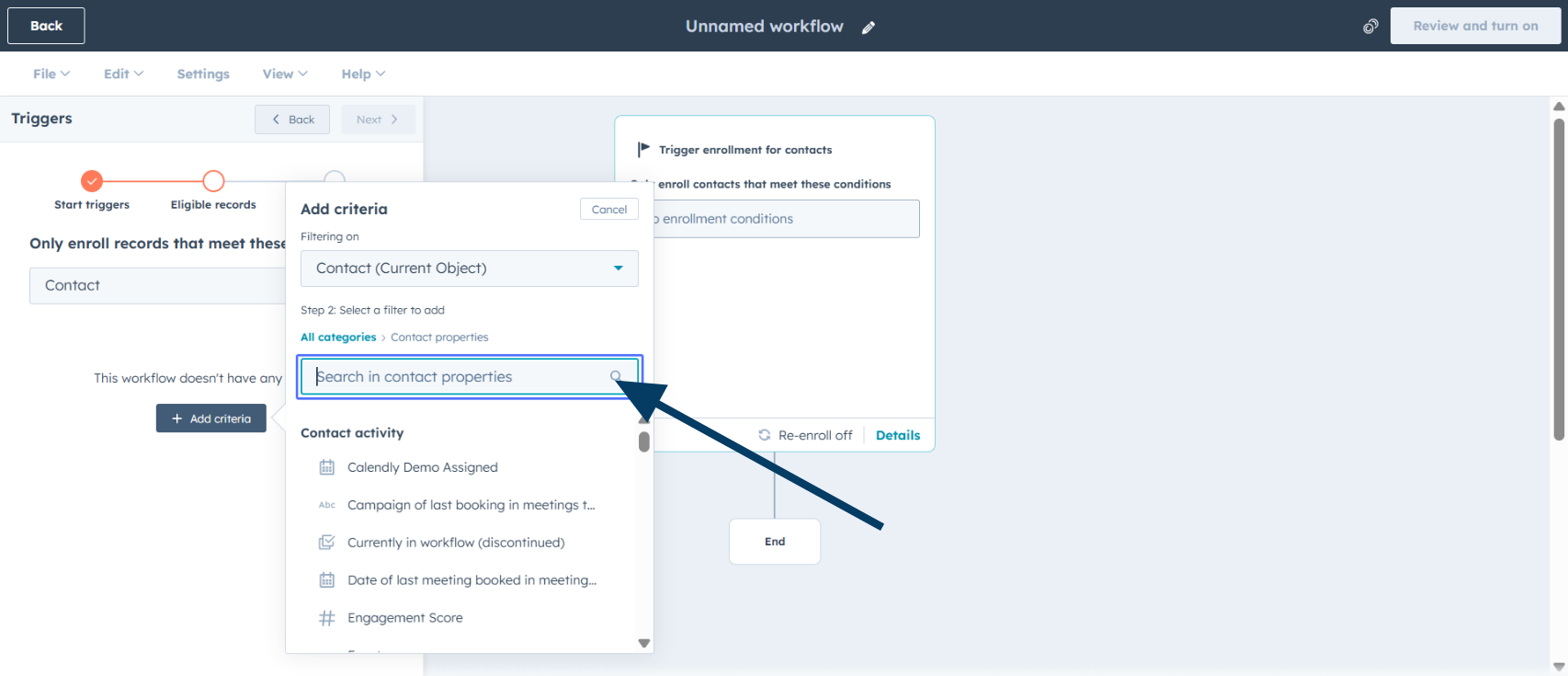
Elige el nombre de la propiedad
Selecciona la propiedad que quieras usar; por ejemplo, Company name.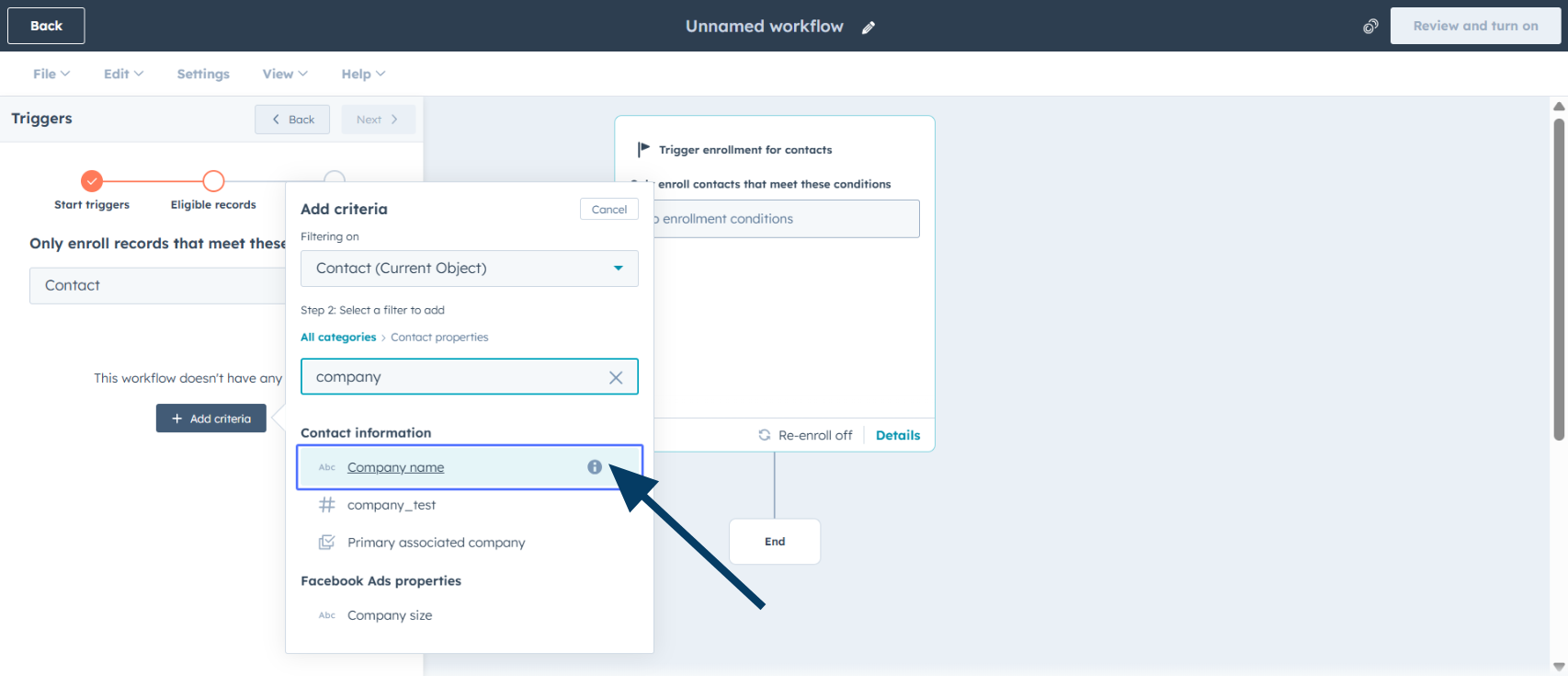
Puedes usar cualquier propiedad del contacto, como etapa del ciclo de vida, estado del lead o una propiedad personalizada.
Configura las condiciones
Define la condición, por ejemplo is equal to any of, y añade los valores en Add values.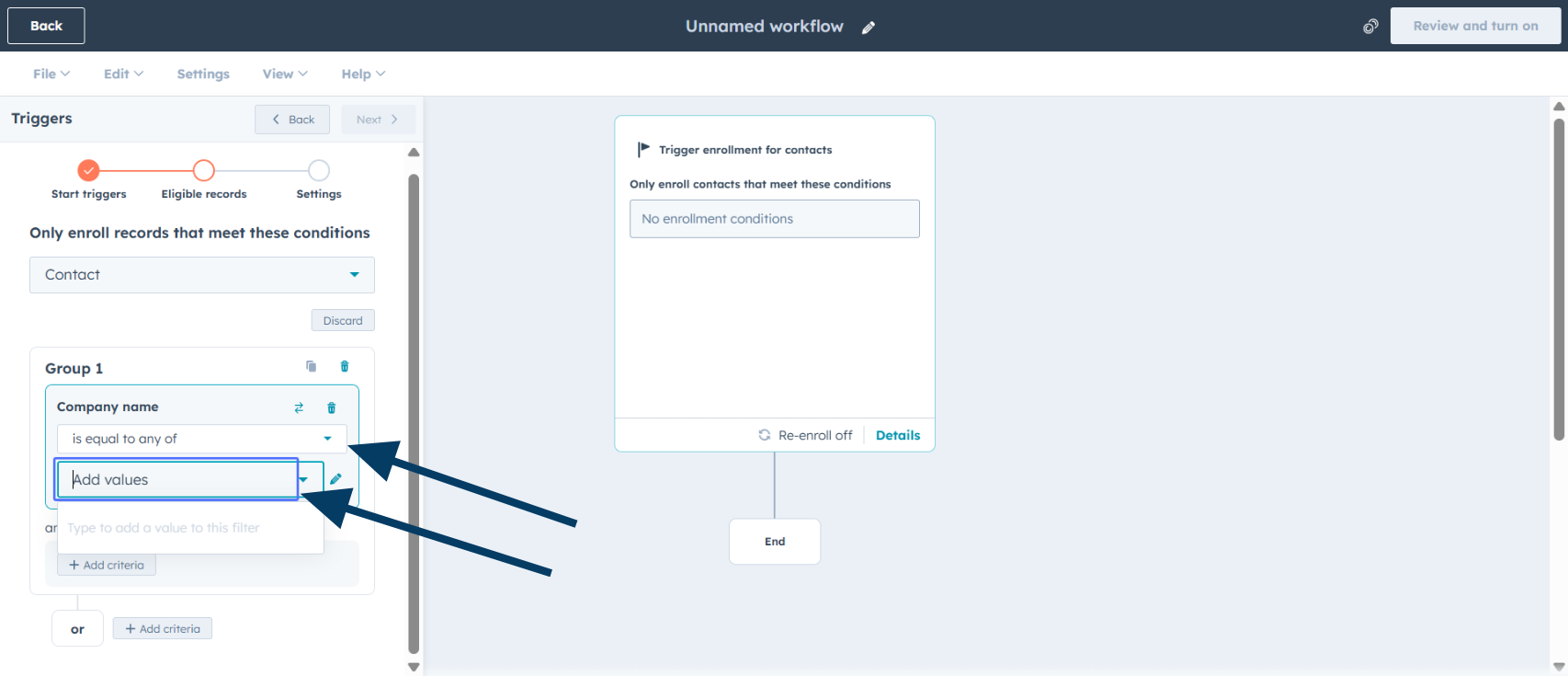
Continúa al siguiente paso
Haz clic en Next para continuar con la configuración de reinscripción.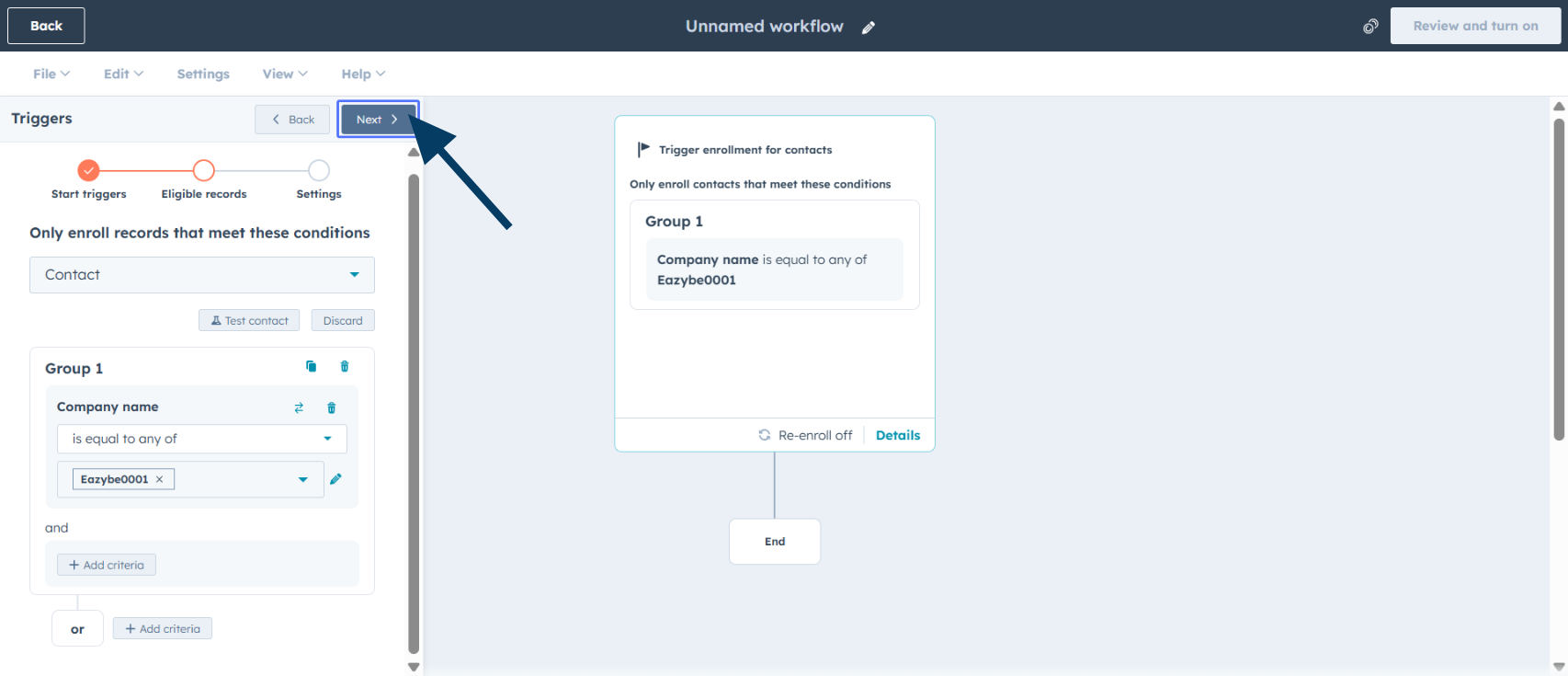
Activa la reinscripción
Activa Re-enroll si quieres que los contactos vuelvan a entrar en el flujo.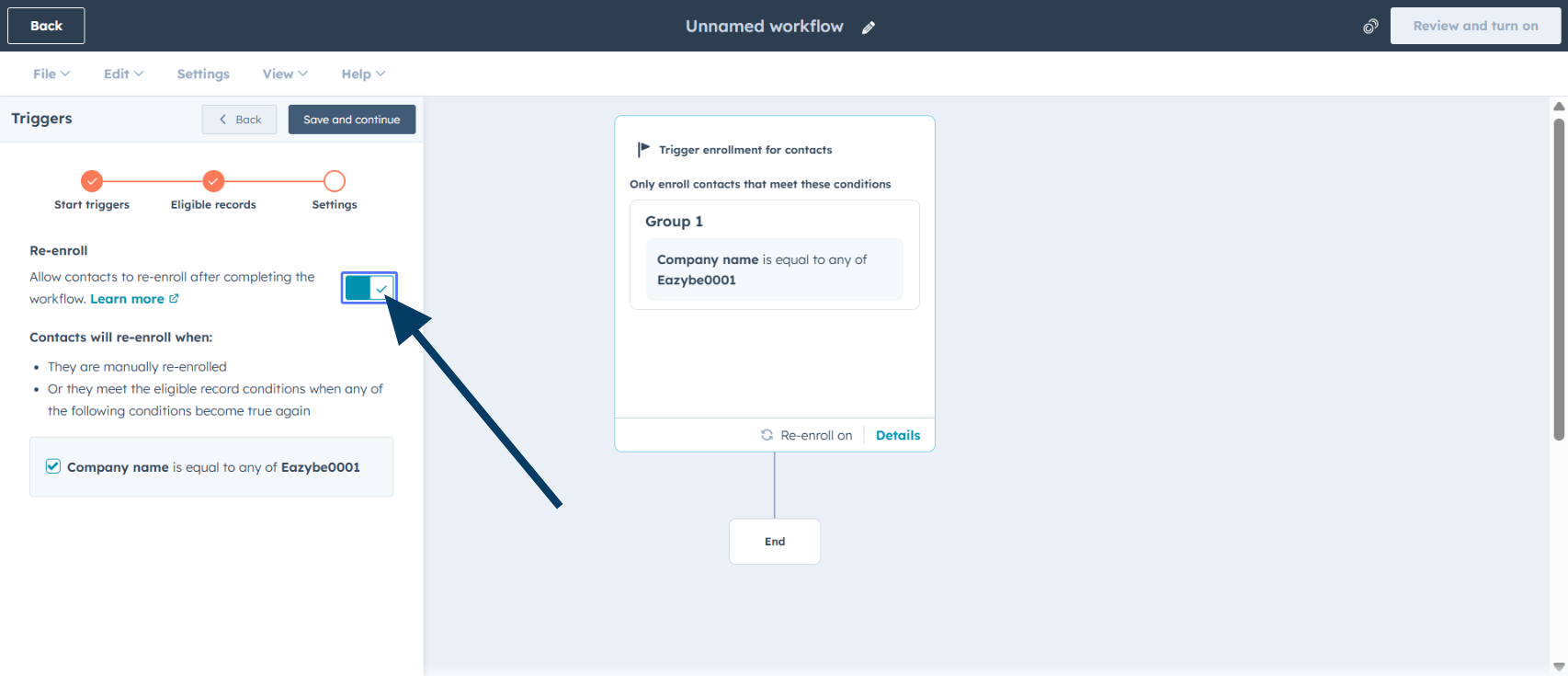
Configura la reinscripción con cuidado para evitar mensajes duplicados.
Guarda la configuración de inscripción
Haz clic en Save and continue para guardar la configuración.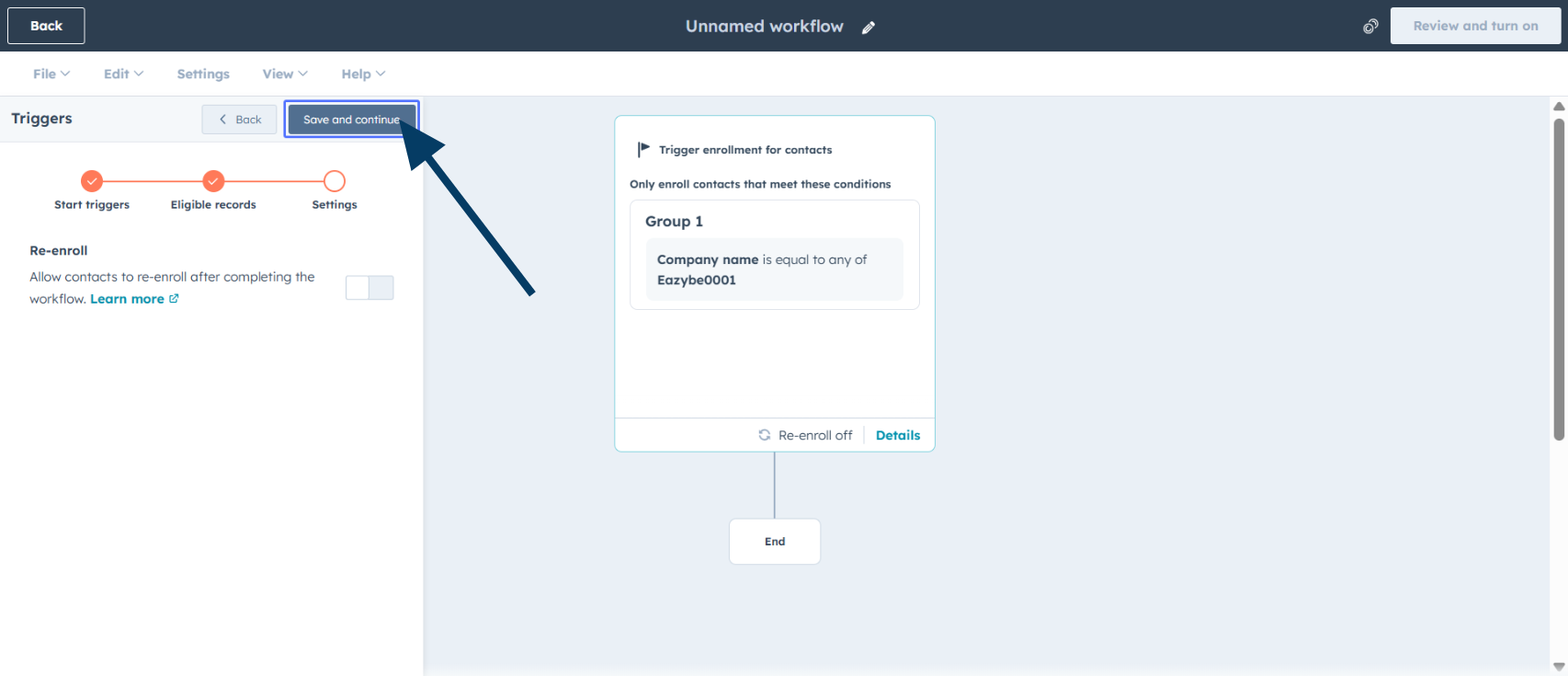
Añade la integración de WhatsApp
Selecciona WhatsApp Integration by Eazybe en el panel de acciones.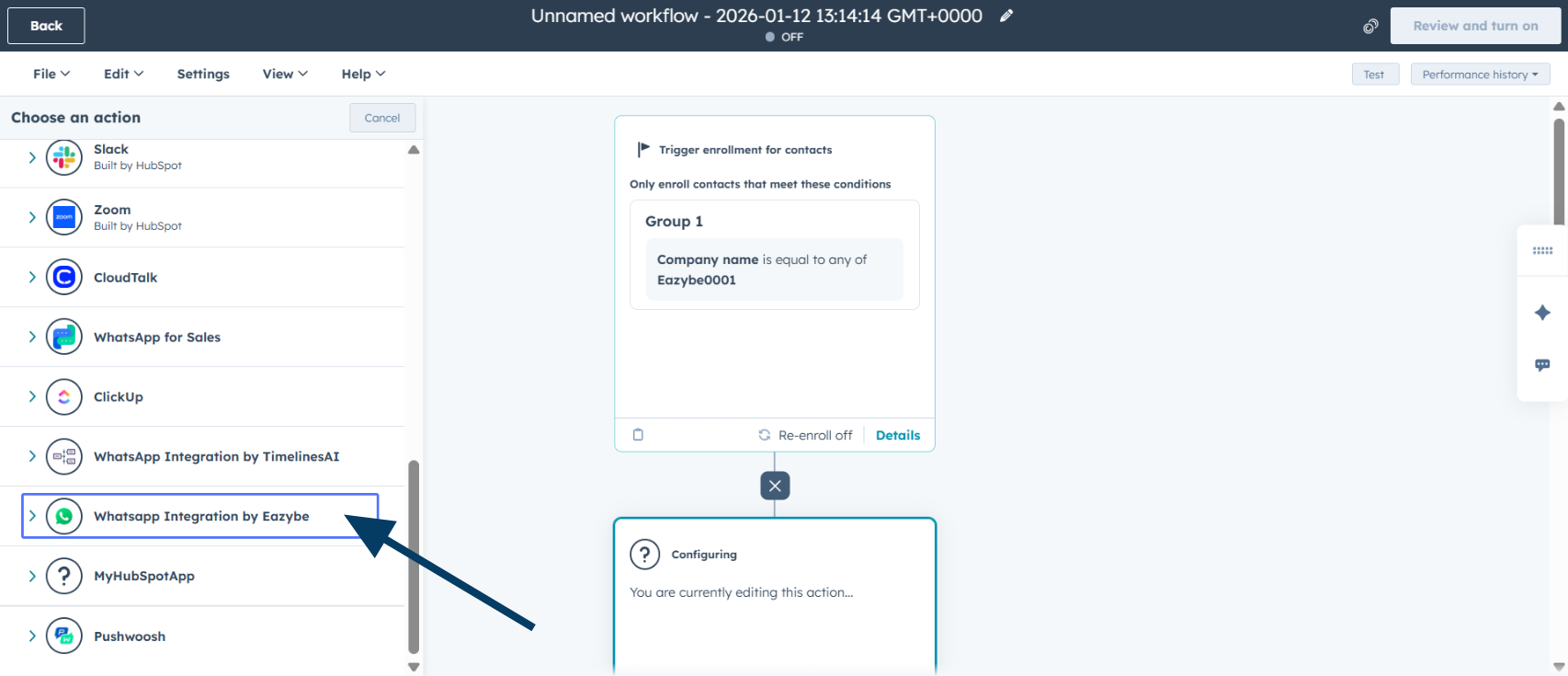
Selecciona la acción de plantilla
Haz clic en Send WhatsApp & Wait for Reply para elegir una plantilla preaprobada.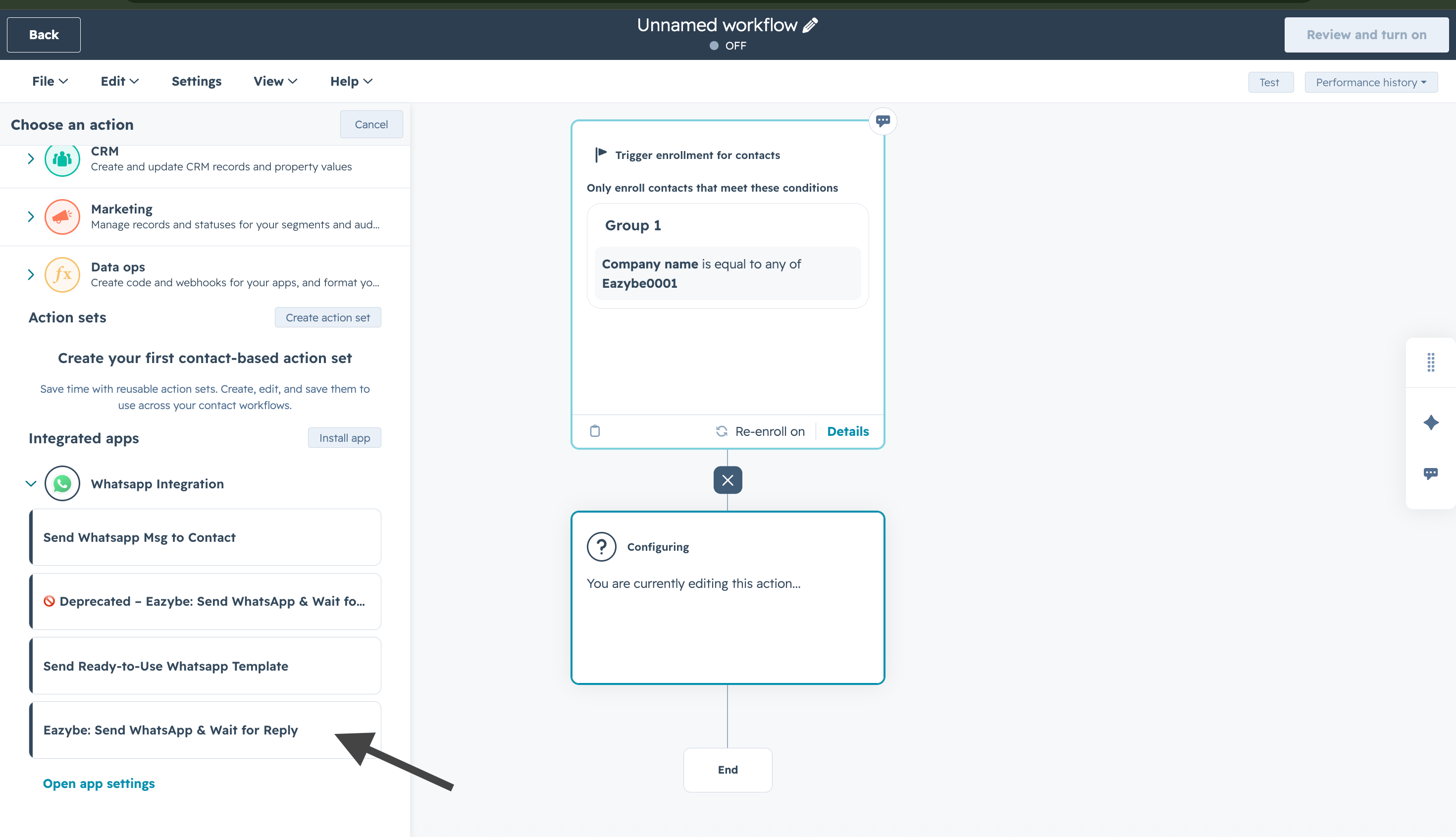
Número de teléfono del destinatario
Haz clic en Recipient Phone Number y elige Mobile phone number, Phone number o WhatsApp phone number.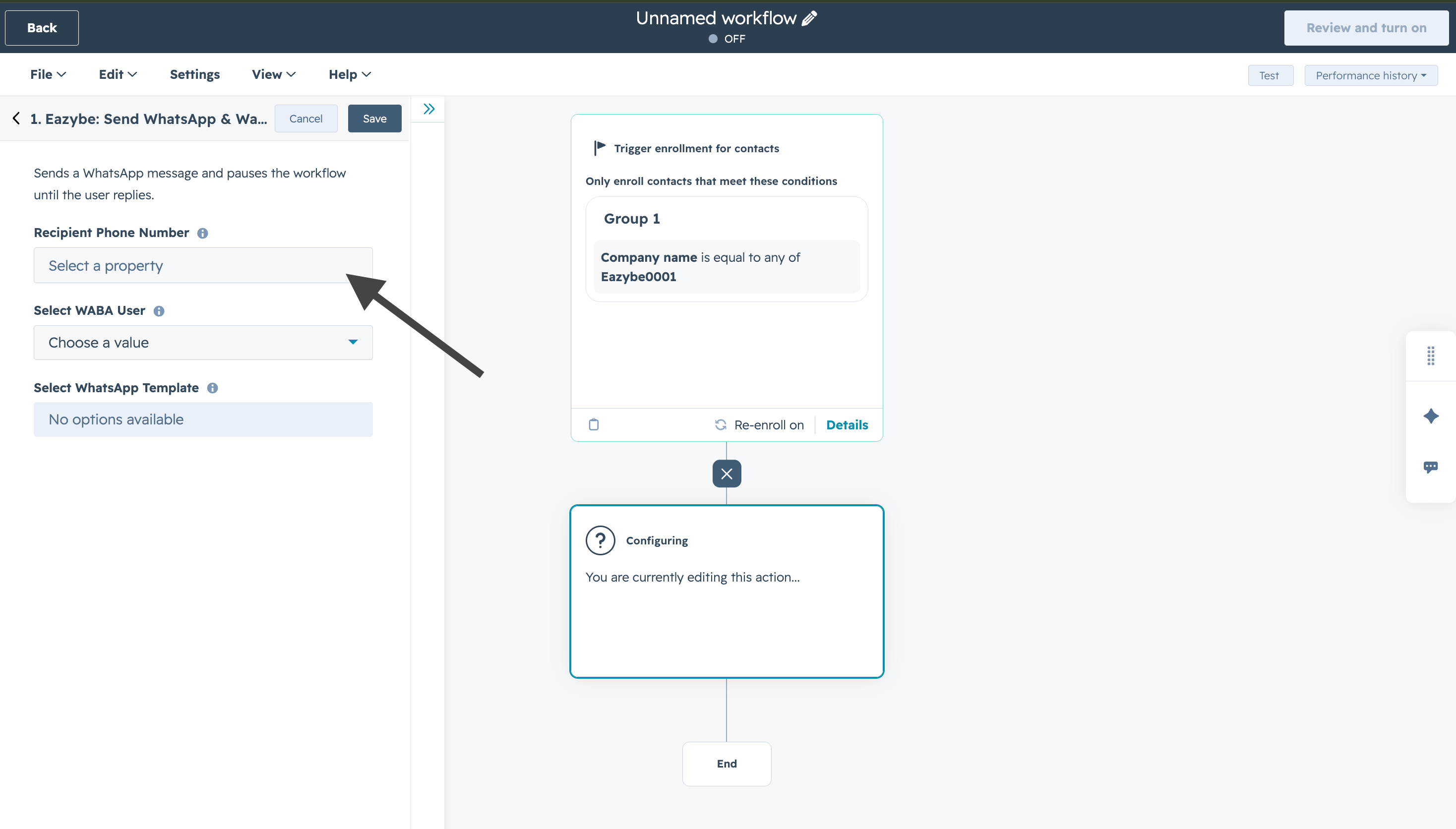
Guarda los números en formato internacional; por ejemplo, +1234567890.
Selecciona una propiedad de teléfono
Elige Mobile phone number, Phone number o WhatsApp phone number.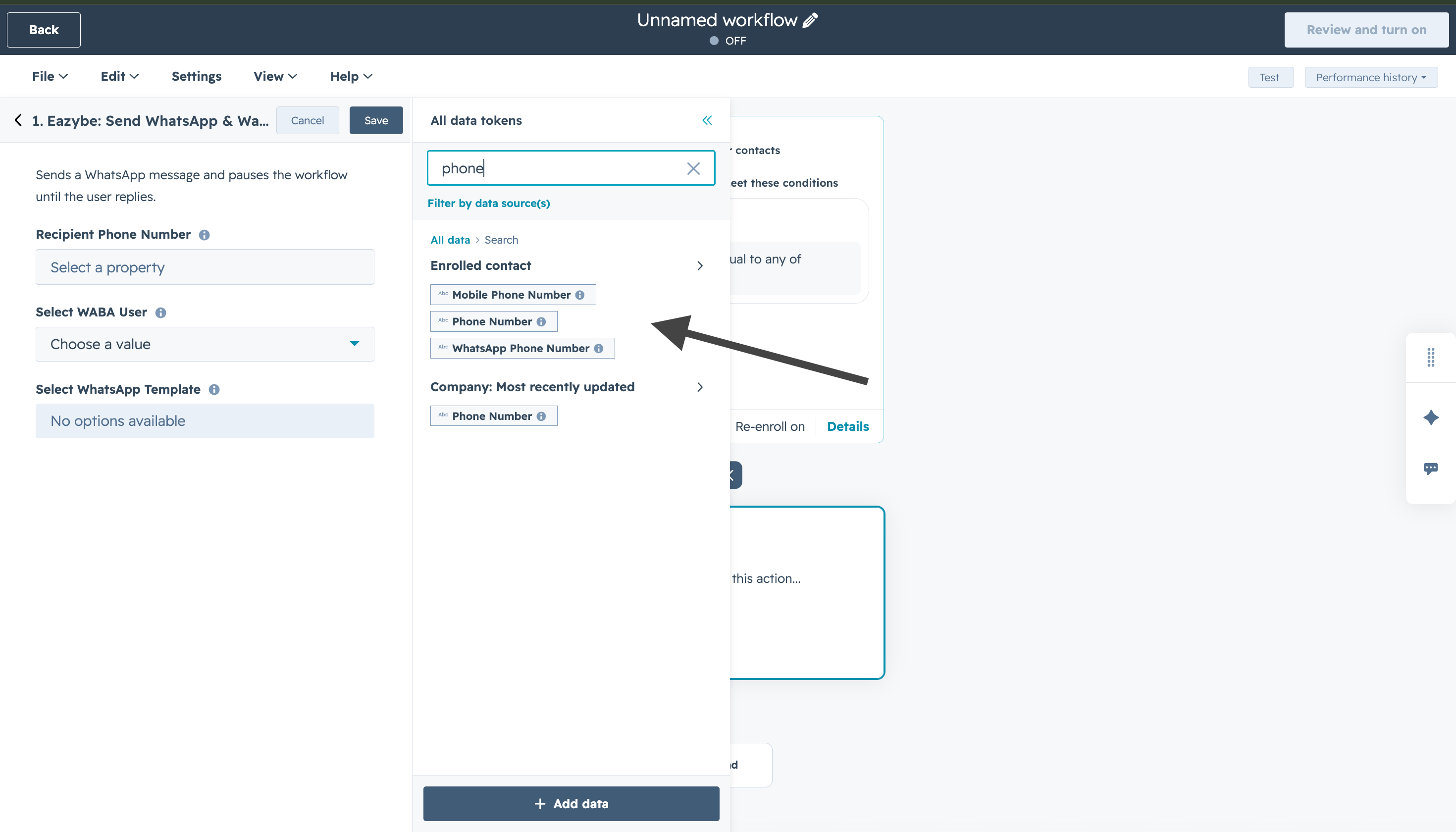
Elige el número de WABA
Selecciona un usuario de WABA entre las opciones disponibles.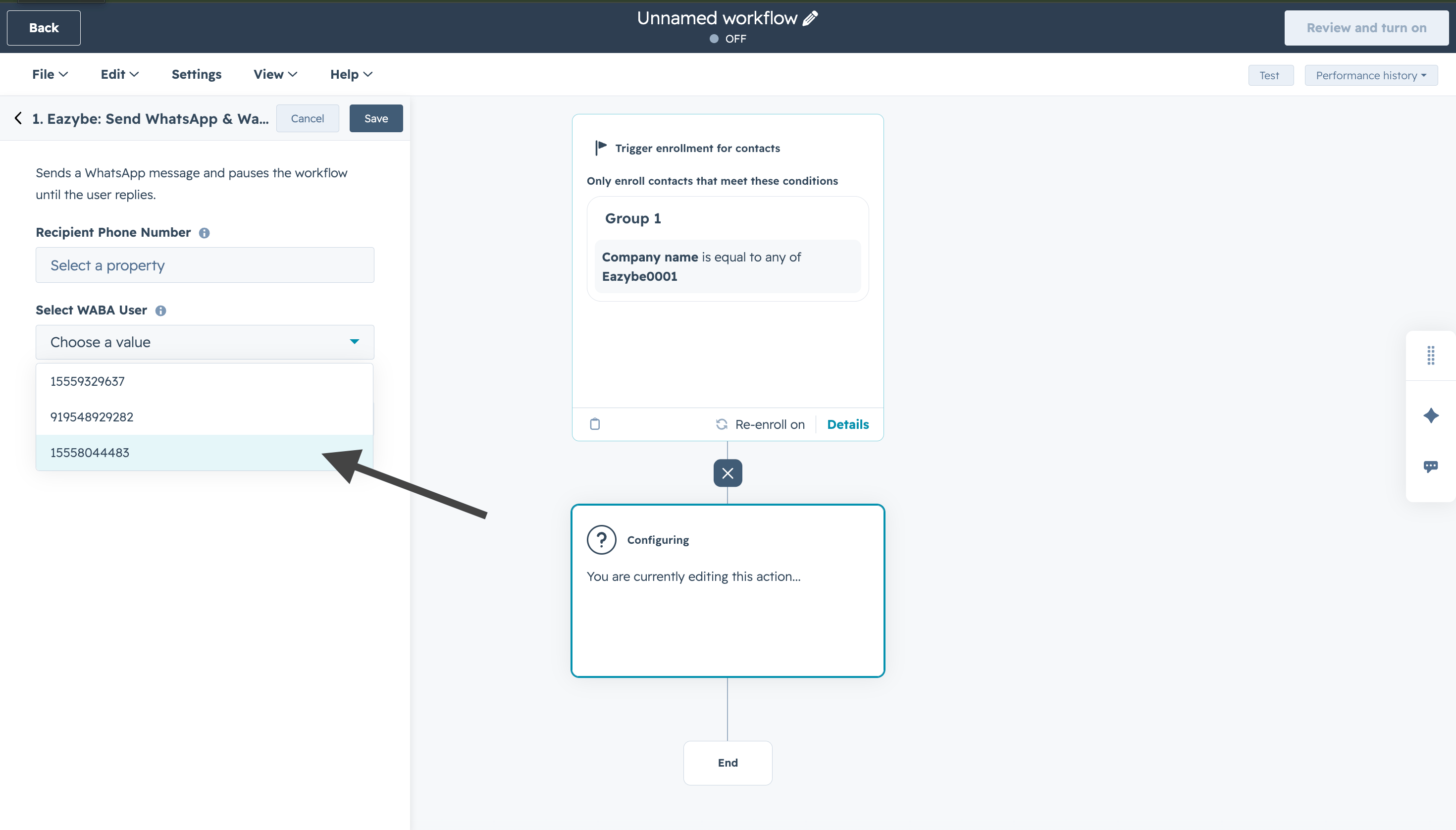
Elige una plantilla con botones
Selecciona una plantilla con botones aprobada para crear una rama condicional.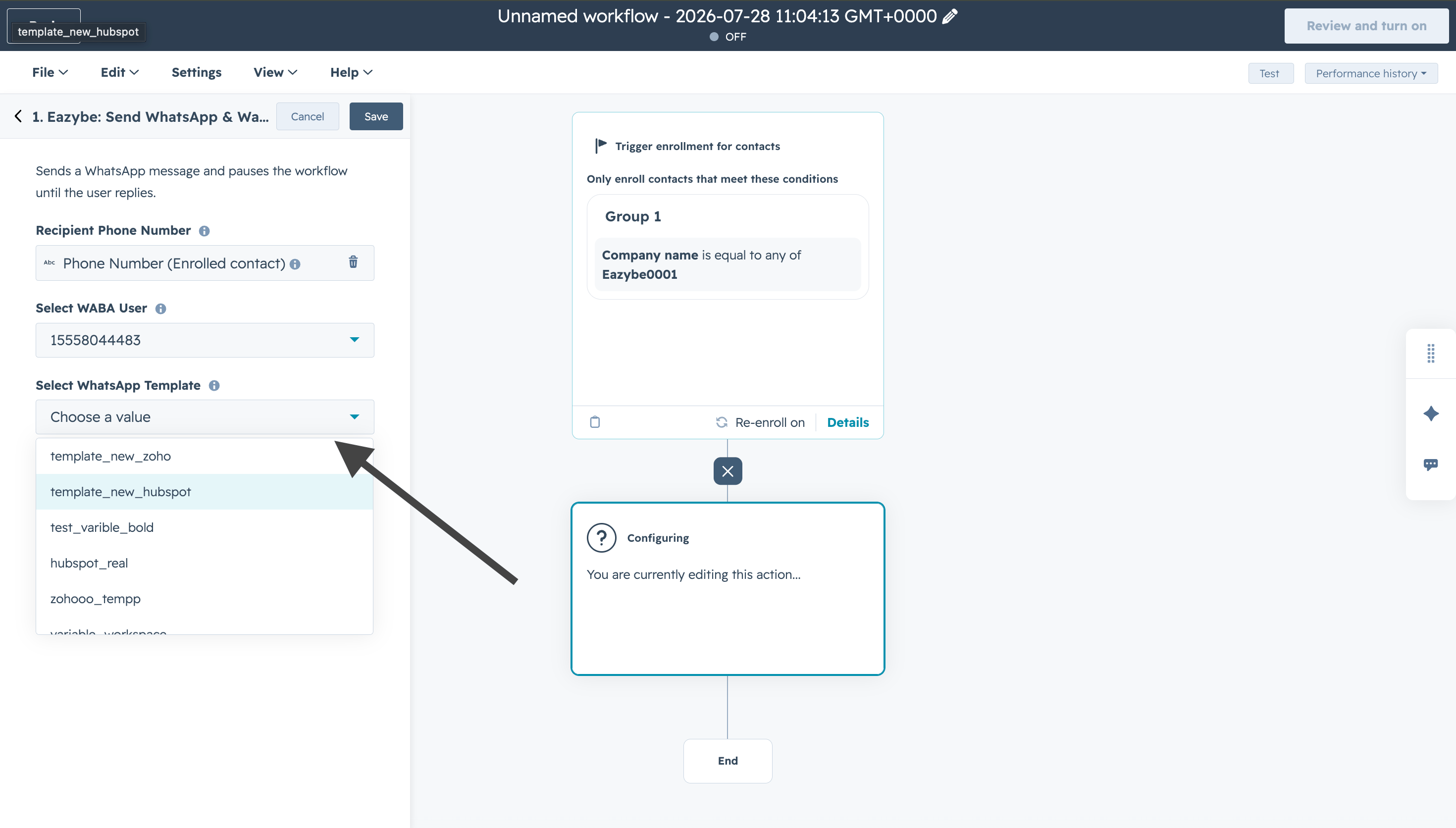
Guarda la selección de plantilla
Haz clic en Save para confirmar la selección.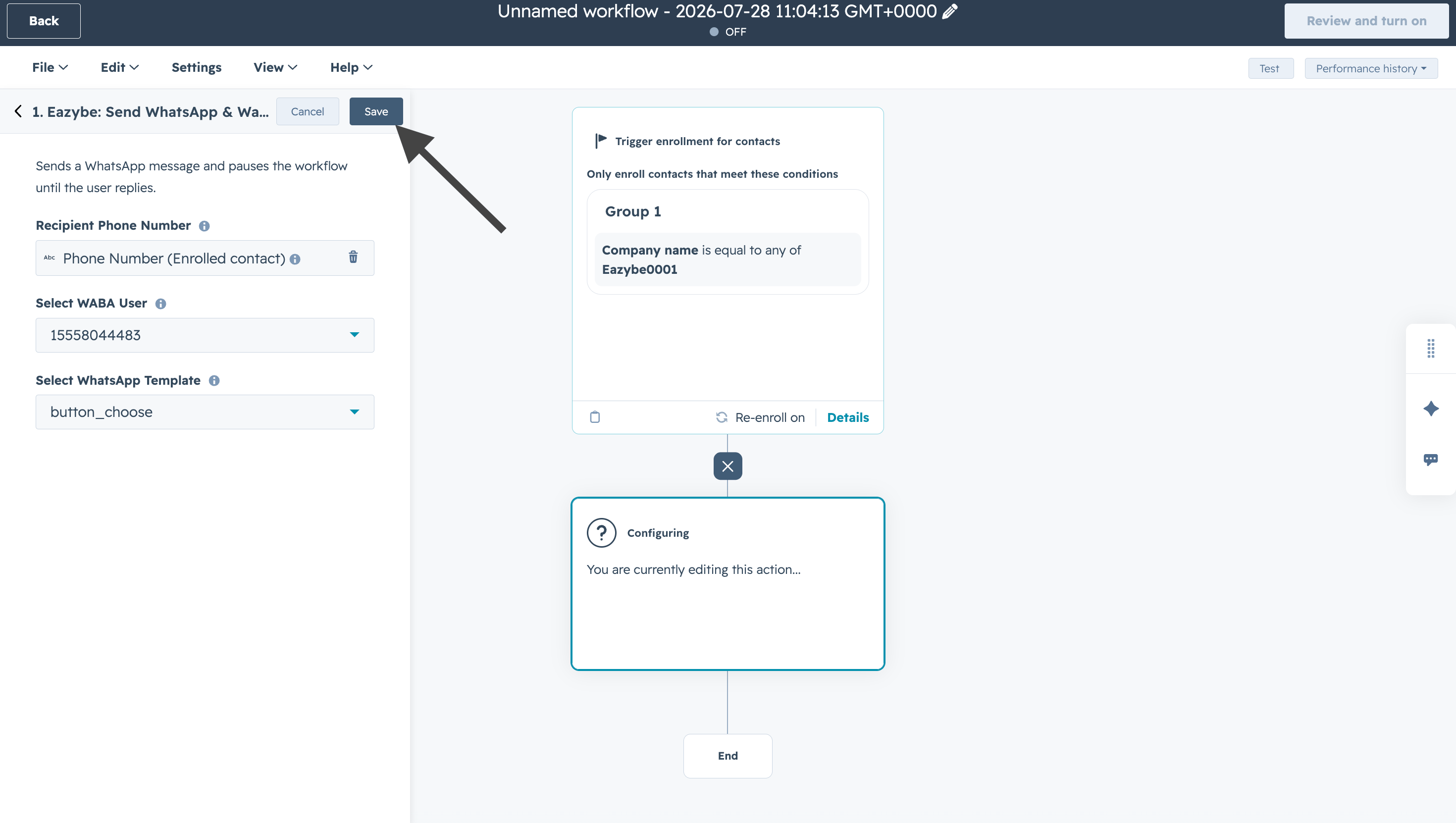
Crea una nueva rama
Haz clic en + y crea una nueva rama.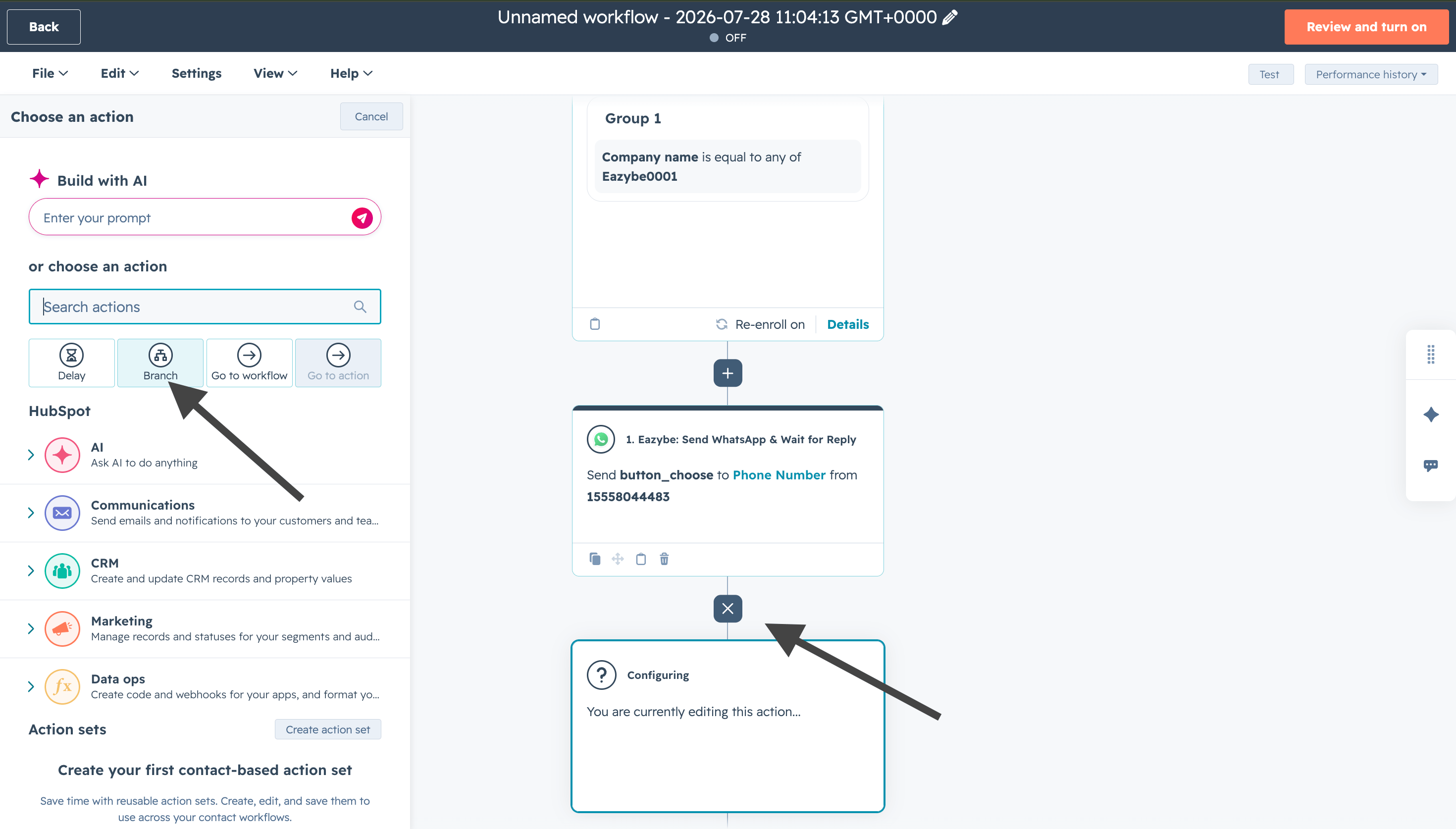
Selecciona una rama
Elige un tipo de rama para enviar contactos a ramas.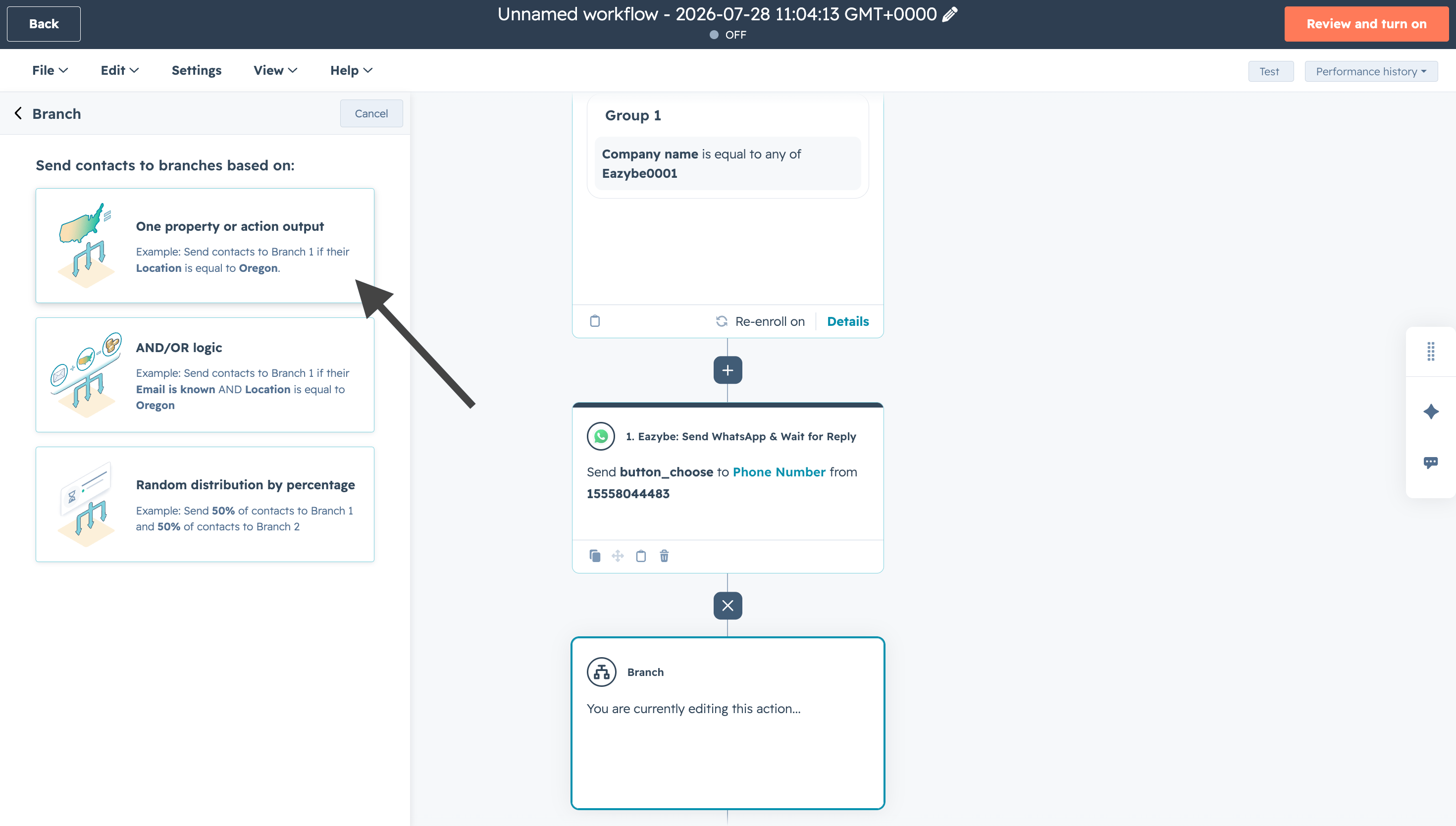
Selecciona el valor de la propiedad
Elige la propiedad User WhatsApp Reply de 1. Eazybe: Send WhatsApp & Wait for Reply.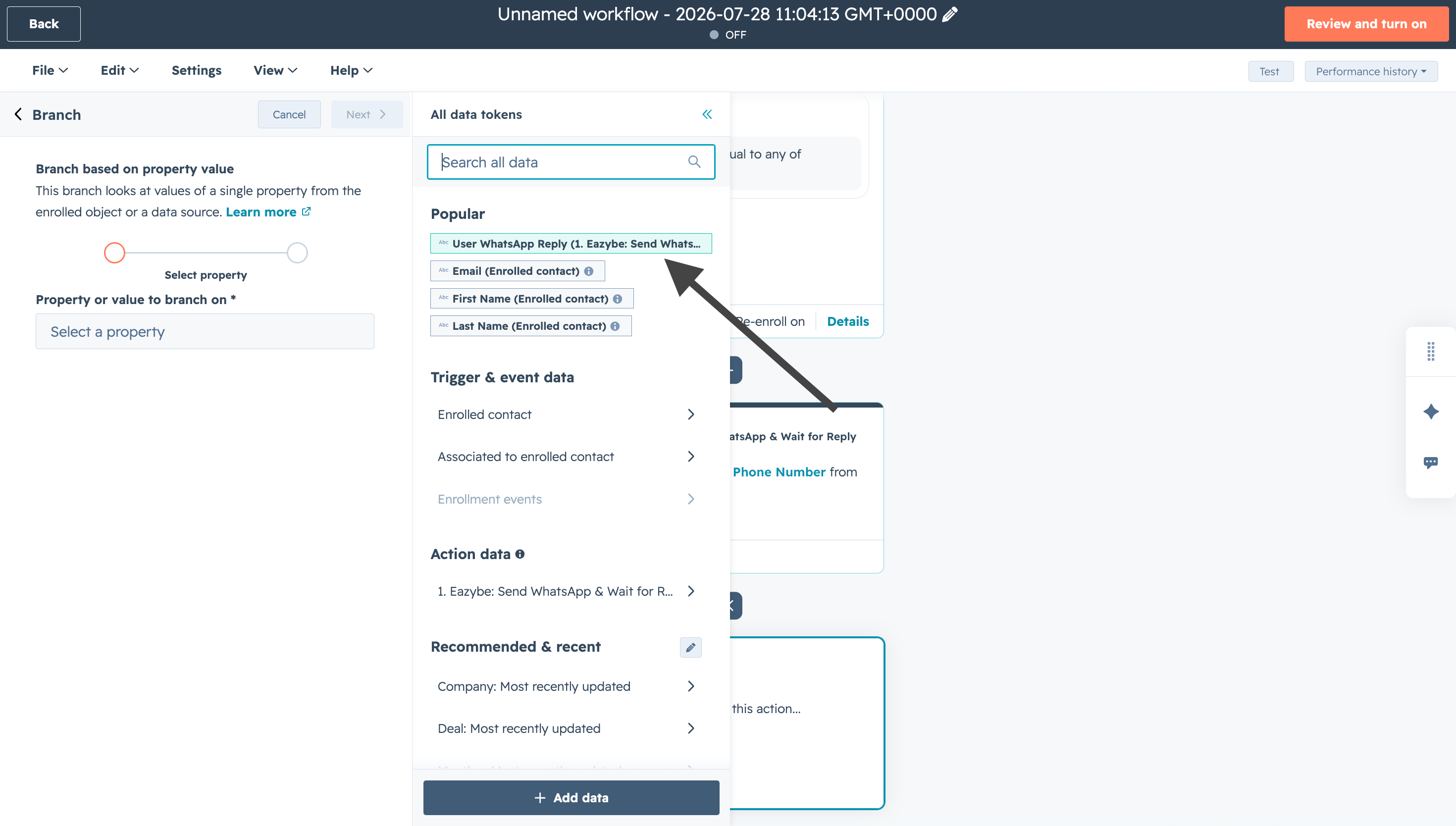
Define el valor de la condición
Añade un valor de condición de rama basado en el nombre del botón de la plantilla.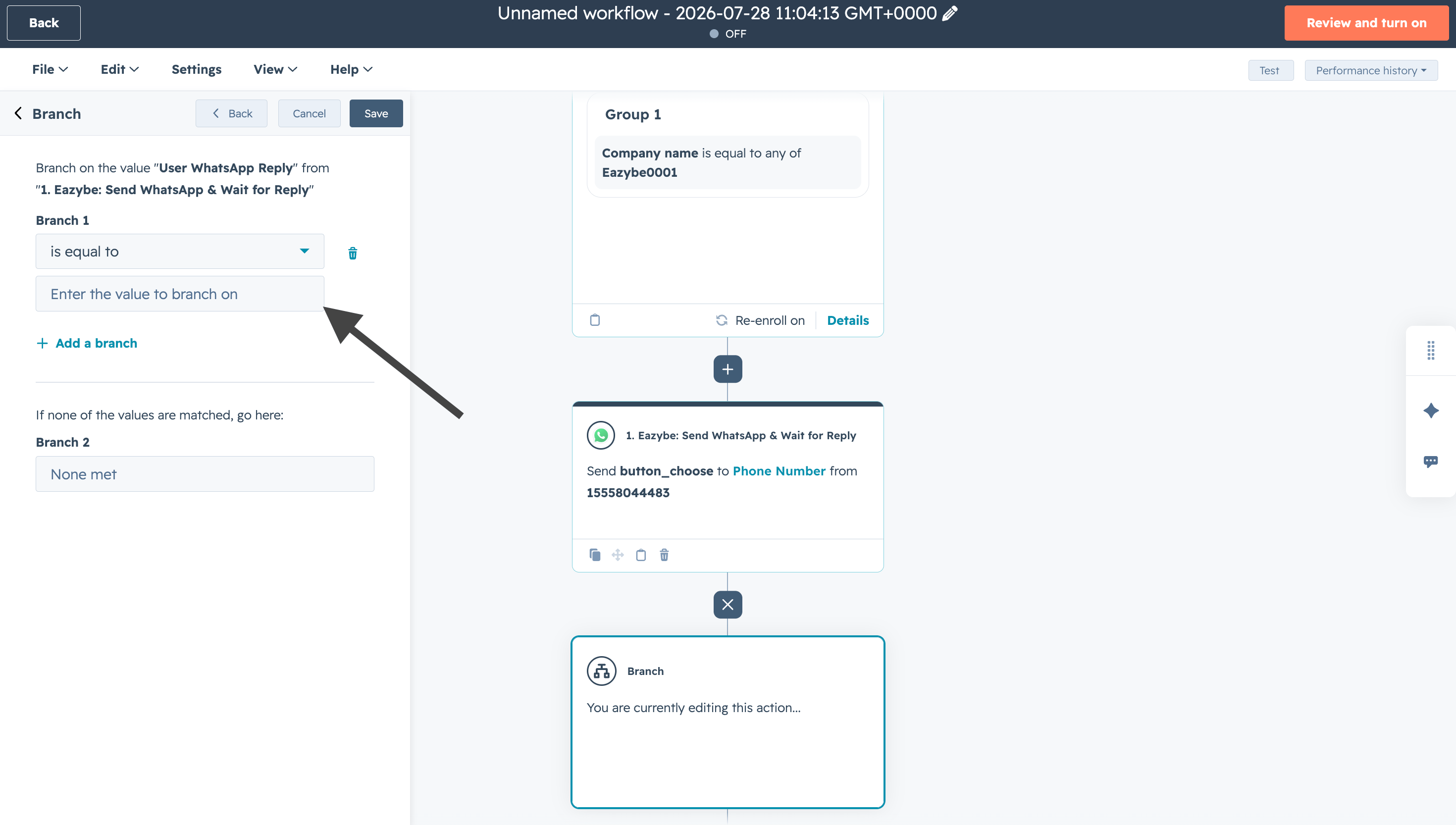
Guarda los valores de la rama
Haz clic en Save después de añadir los valores.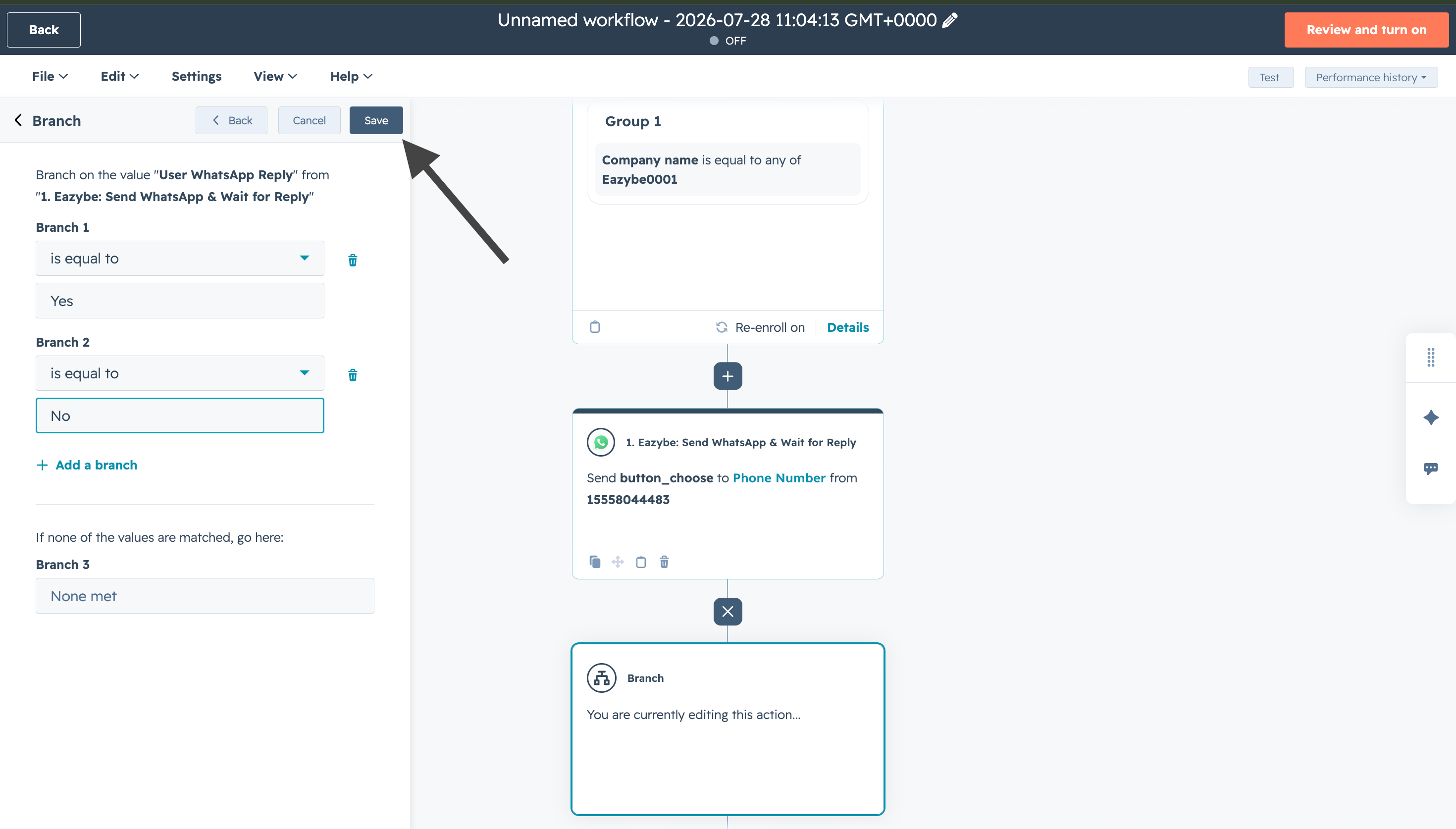
Añade una plantilla a la rama condicional
Haz clic en + para añadir una plantilla a cada valor. Cuando el usuario pulsa un botón, se activa la plantilla correspondiente.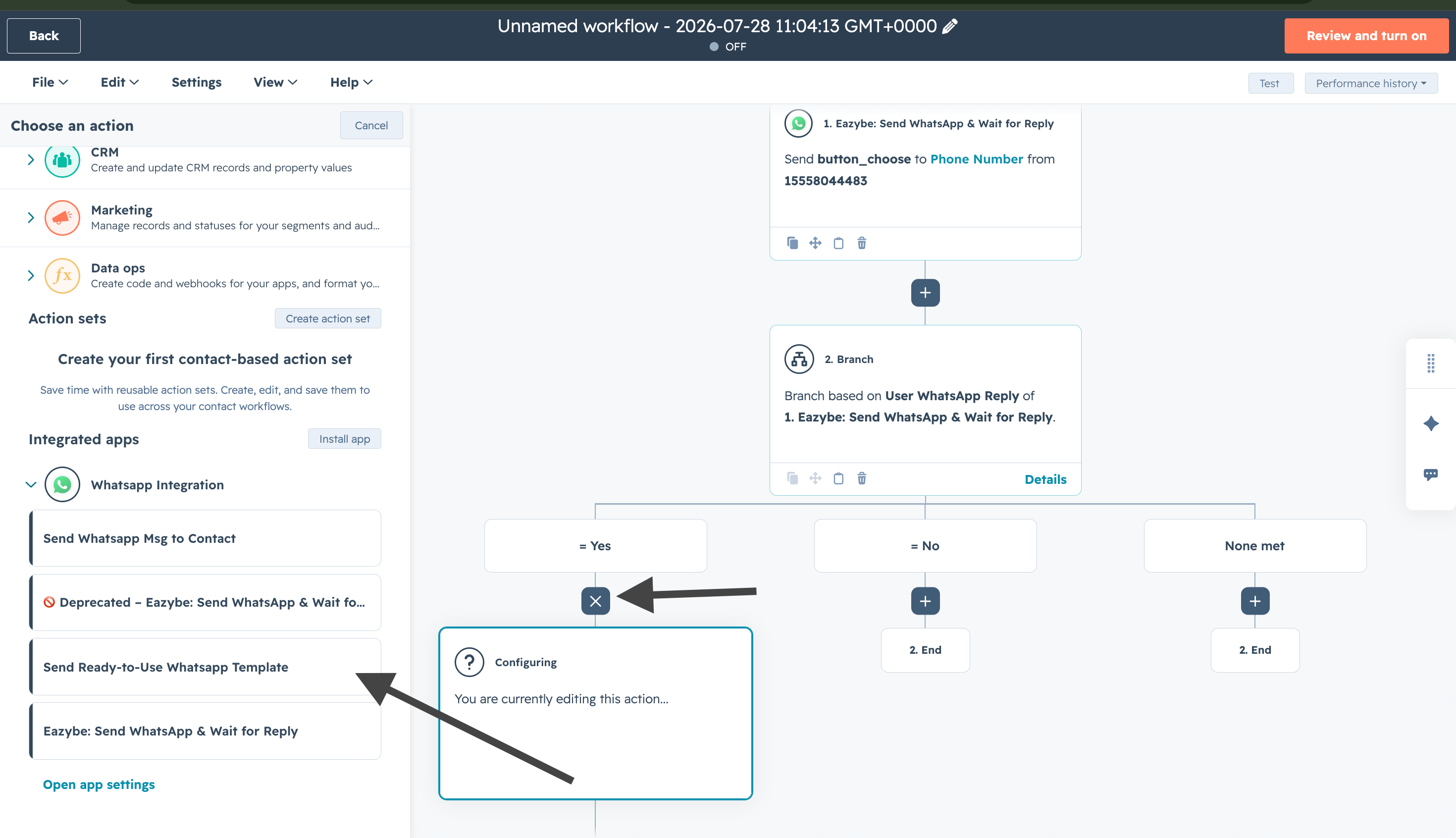
Guarda la plantilla
Haz clic en Save para guardar la plantilla del valor de rama.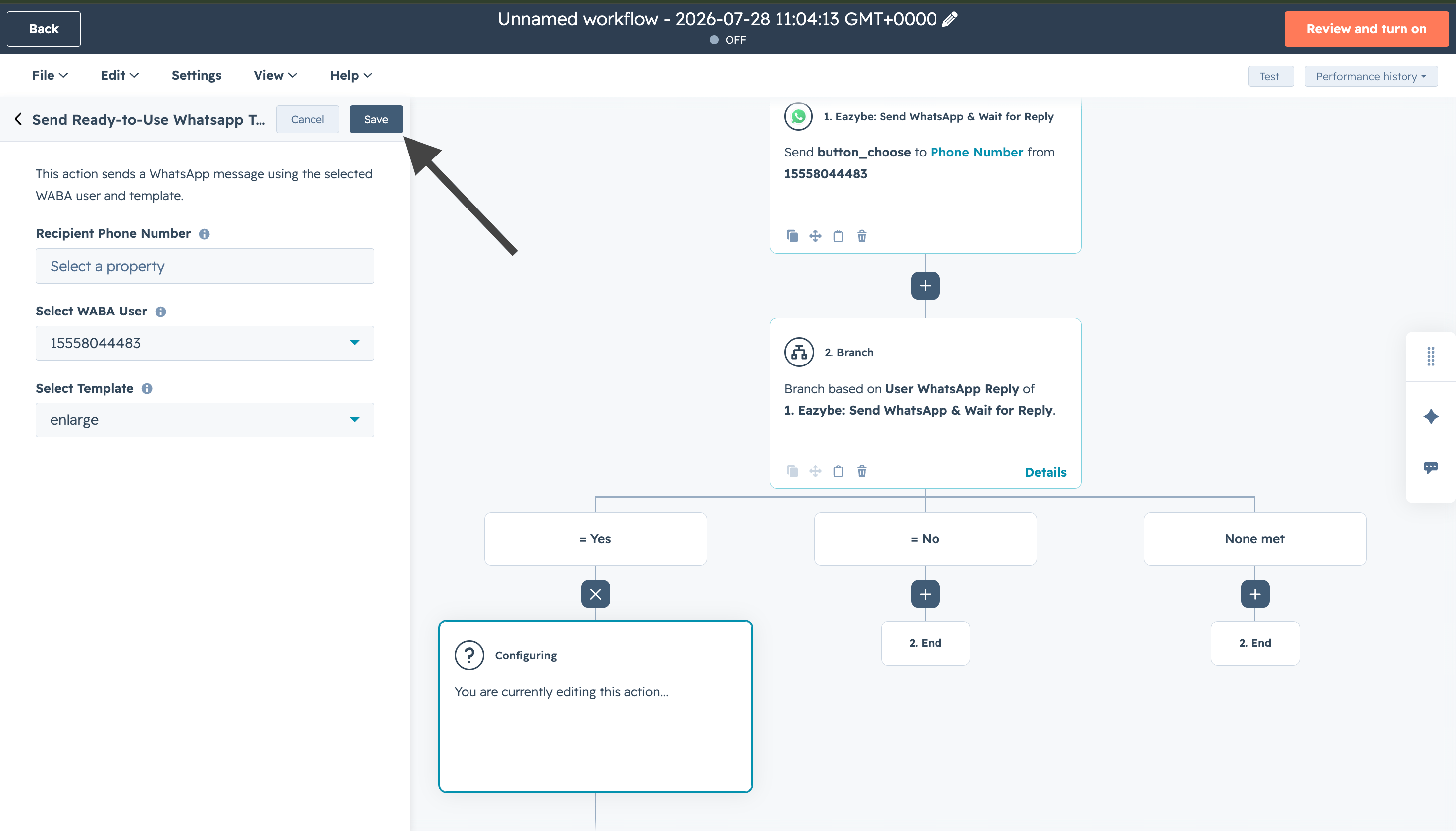
Revisa y activa
Haz clic en Review and turn on después de añadir plantillas para todos los valores.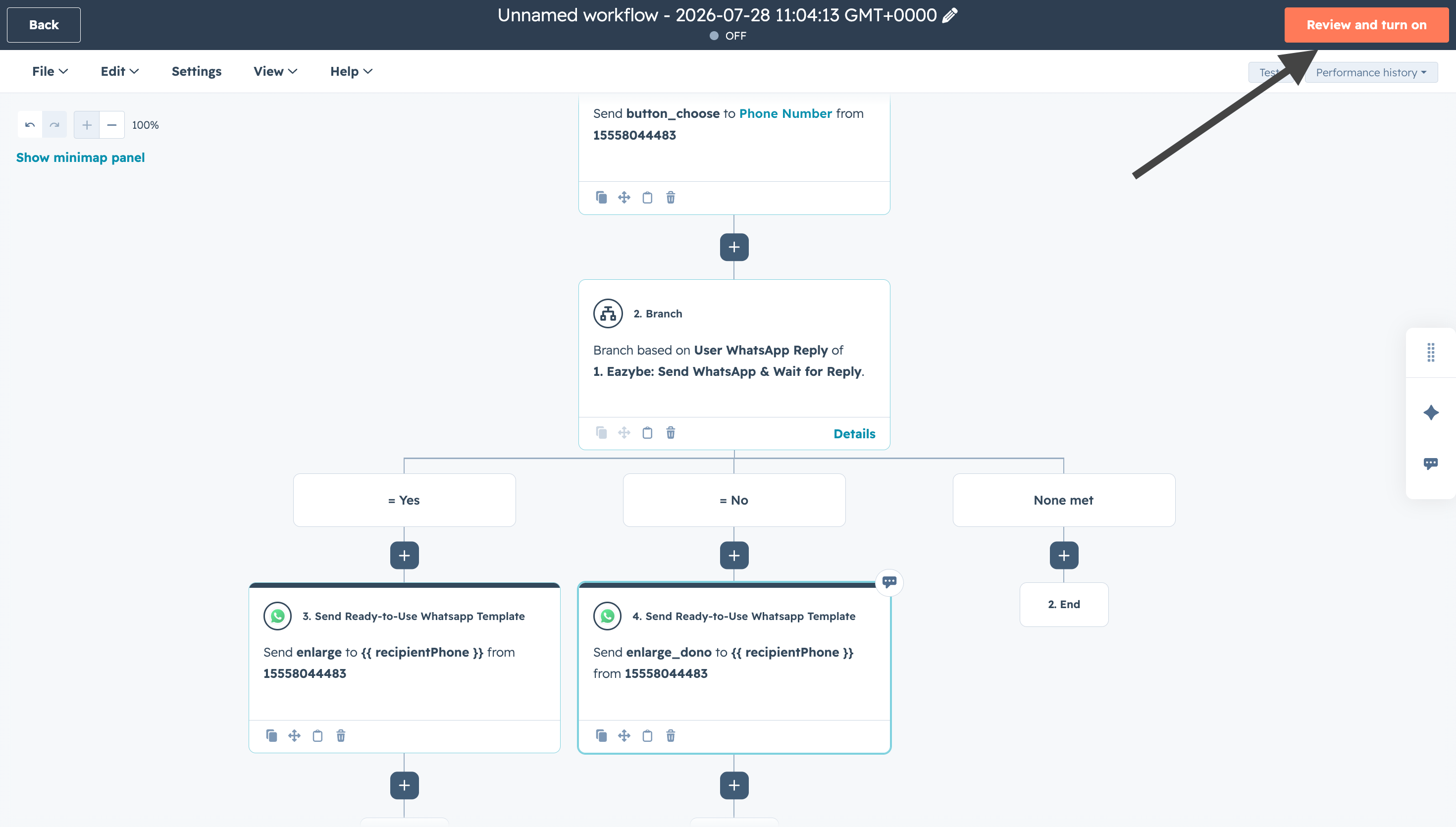
Revisión final
Haz clic en Skip to turn on o en Next para realizar comprobaciones adicionales.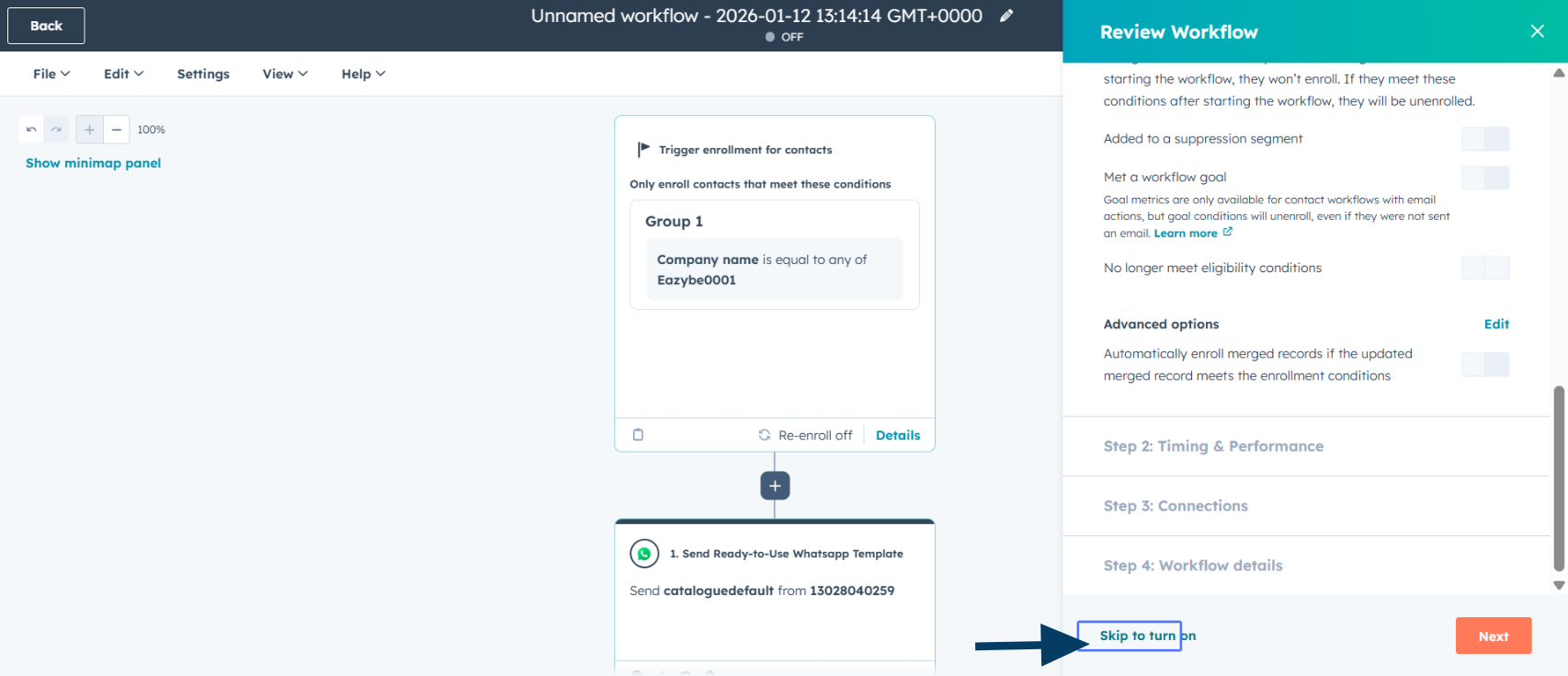
Activa el flujo de trabajo
Haz clic en Turn on workflow para activar la automatización.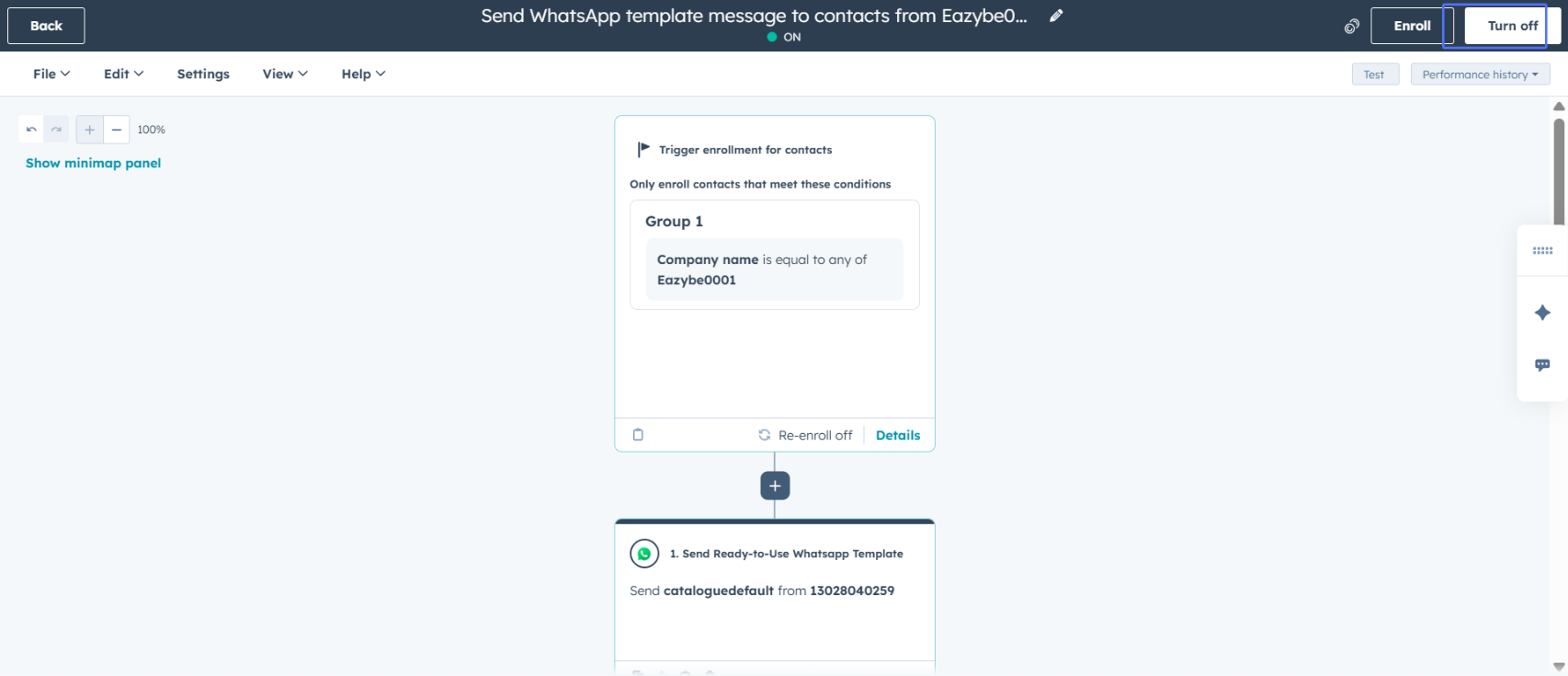
Tu flujo de trabajo está listo
Tu flujo de trabajo de HubSpot ya puede enviar mensajes de WhatsApp y dirigir a los contactos según el botón que pulsen.
El flujo se activará cuando un contacto cumpla los criterios y continuará por la rama correspondiente a su respuesta.
Recursos relacionados
Enviar WhatsApp mediante flujos de trabajo
Obtén más información sobre los mensajes de WhatsApp en HubSpot
Solucionar problemas del flujo de trabajo
Problemas comunes y sus soluciones
Crear plantillas con variables de HubSpot
Usa propiedades de HubSpot en tus plantillas
Campañas de difusión
Envía mensajes masivos de WhatsApp
¿Necesitas ayuda?
Si tienes alguna pregunta o necesitas ayuda, escribe a support@eazybe.com. 
