Saltar al contenido principal
Al conectar tu aplicación WhatsApp Business a WABA y compartir el historial, se sincronizarán hasta 6 meses de chats individuales con la bandeja de entrada de equipo (Team Inbox). Puedes seguir usando WhatsApp Business junto con la plataforma.
Los archivos adjuntos de más de 14 días no se mostrarán, aunque sus mensajes estén incluidos en el historial de seis meses. No se incluye el historial de chats de grupo.
Las capturas usan nombres, números y un código QR ficticios. Escanea el código de tu propia ventana de conexión. Los nombres de los botones en inglés corresponden a las capturas.
1

Inicia la conexión en Eazybe

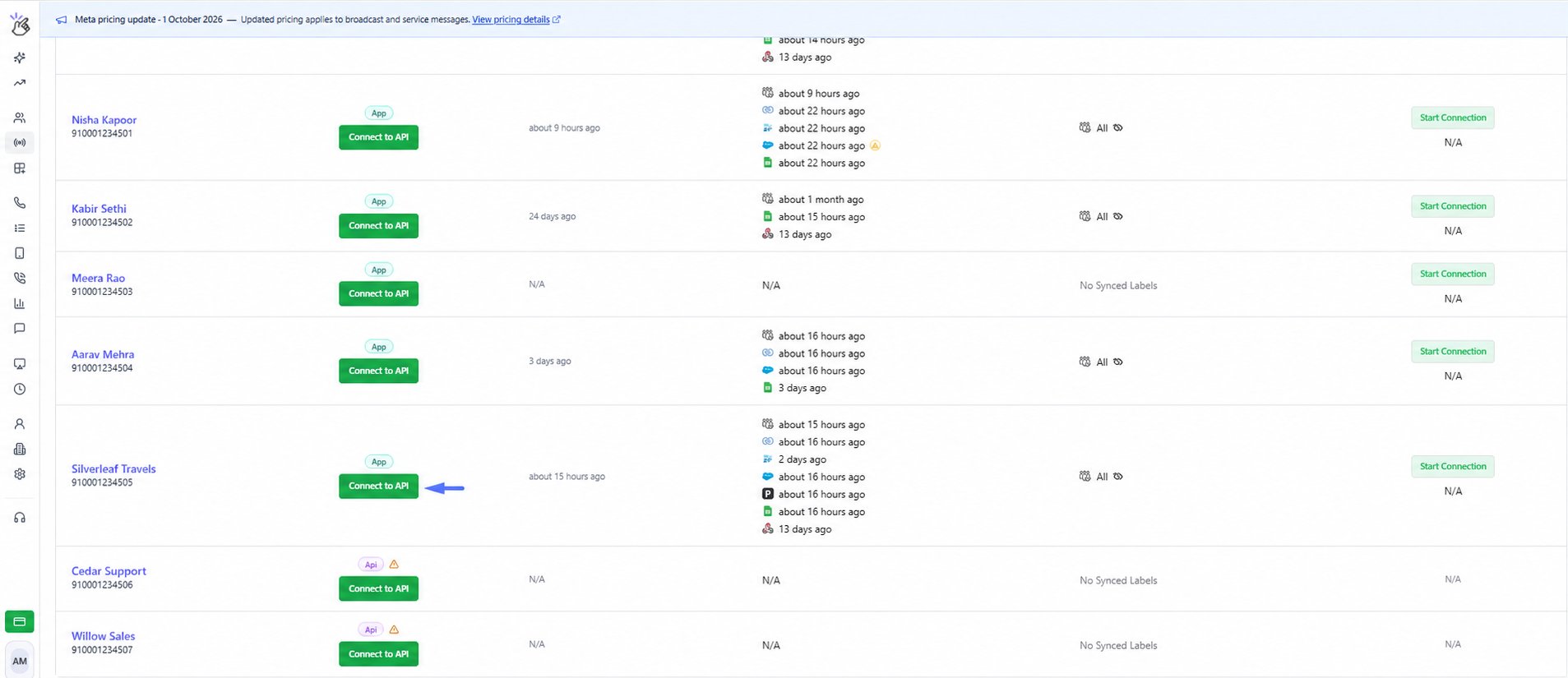
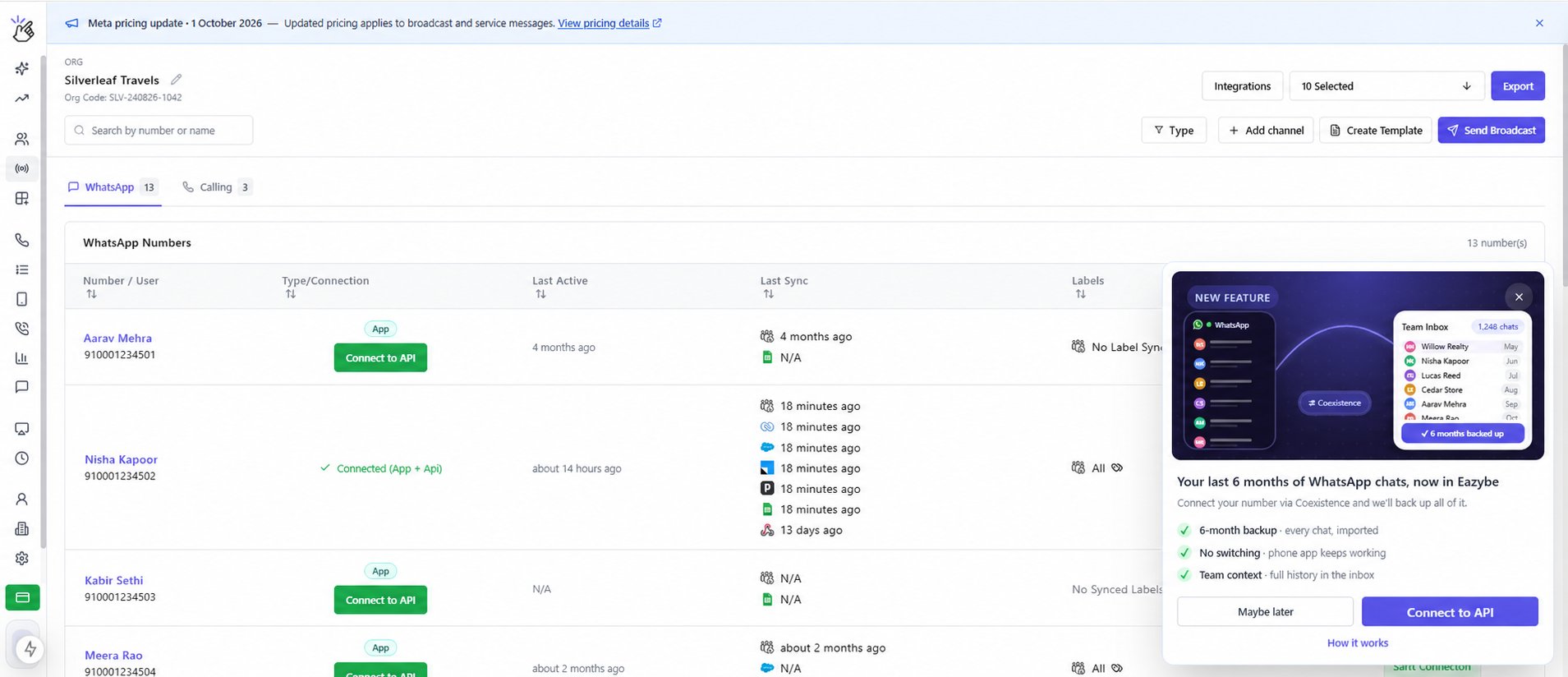
Inicia sesión en app.eazybe.com. En tu primer inicio de sesión, busca el anuncio sobre la copia de chats de seis meses y haz clic en Connect to API (Conectar a la API).Anuncio de la copia de chats de seis mesesTambién puedes abrir Channels (Canales), buscar el número que quieres conectar y hacer clic en Connect to API junto a él.Botón para conectar el número a la API
2

Continúa con la configuración de Meta

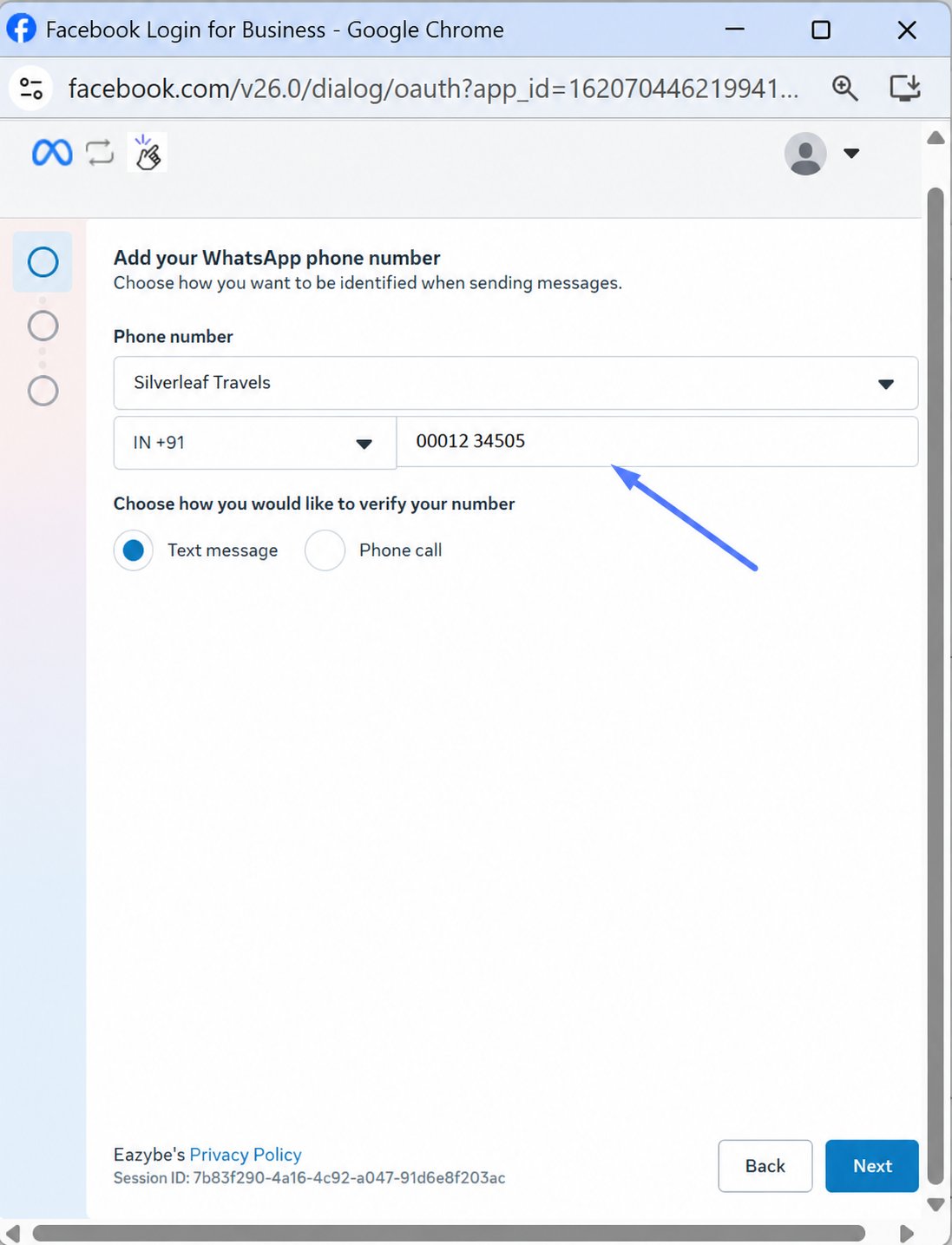
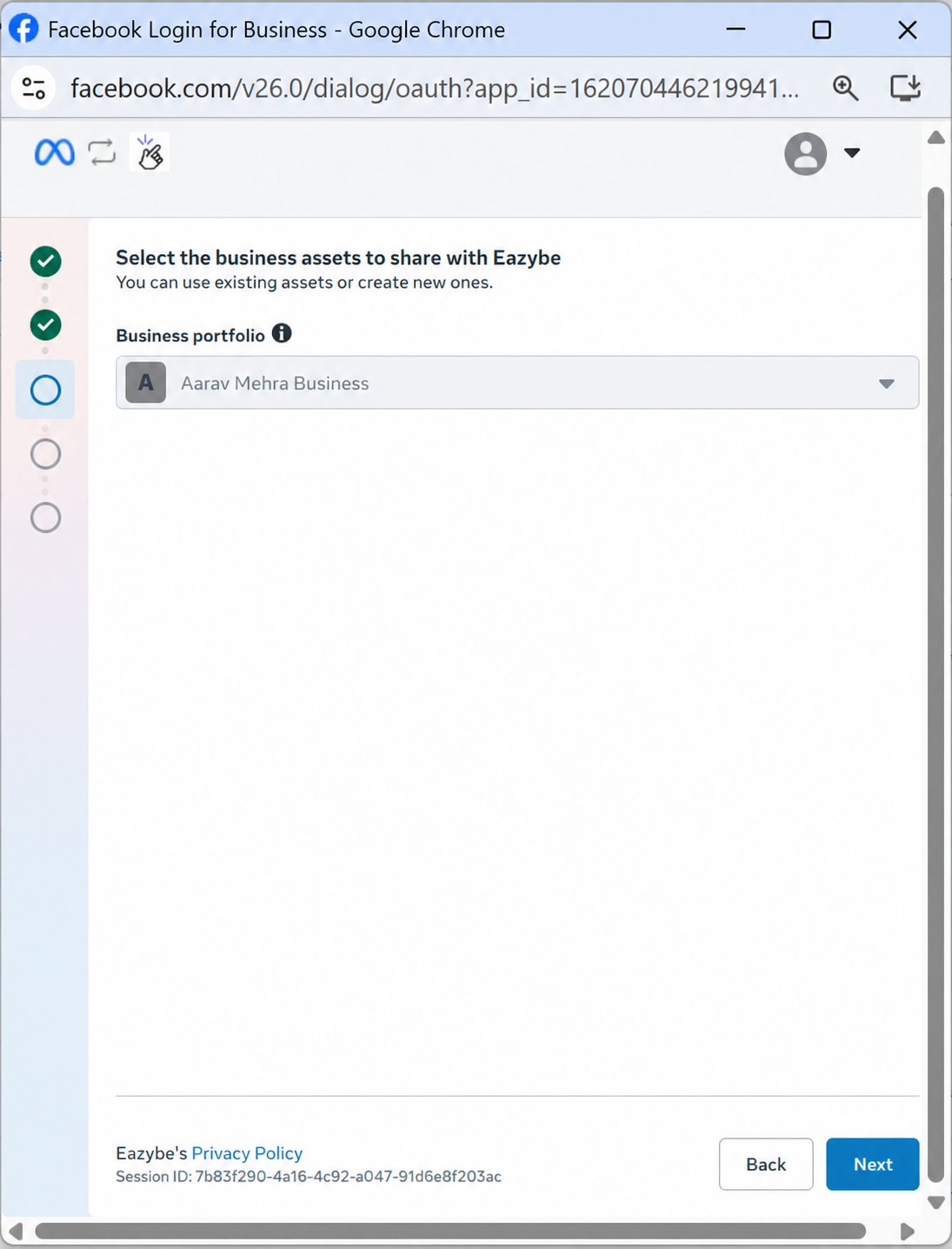
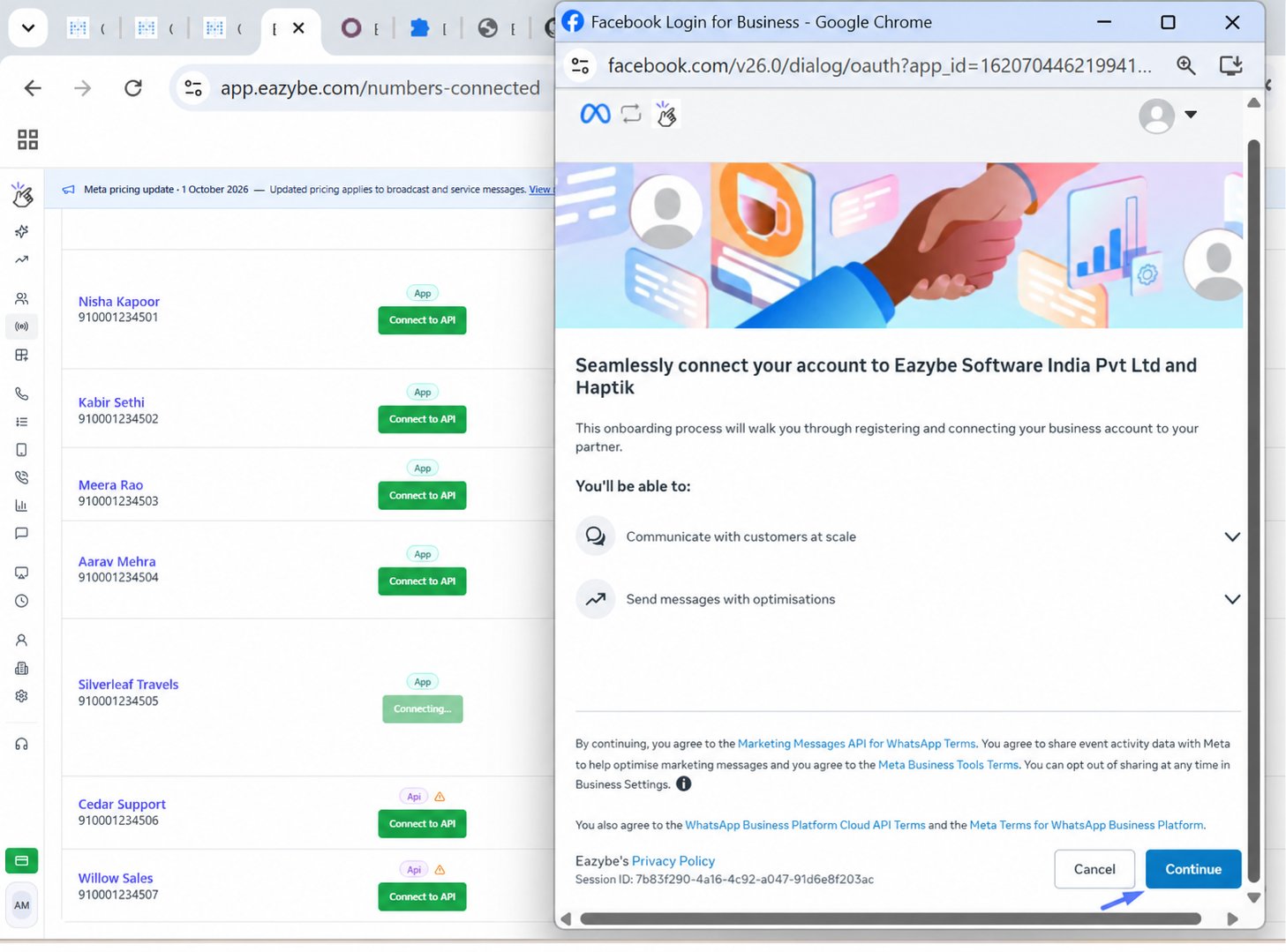
Se abrirá Facebook Login for Business. Revisa la información y haz clic en Continue (Continuar).Continuar con la conexión de MetaEn Add your WhatsApp phone number, selecciona la cuenta empresarial e introduce o comprueba el número de WhatsApp Business. Elige el método de verificación indicado y haz clic en Next (Siguiente). Completa las verificaciones que aparezcan.Selecciona la cuenta y el número de WhatsAppEn Select the business assets to share with Eazybe, selecciona o confirma tu Business portfolio (Portafolio empresarial) y haz clic en Next.Selecciona el portafolio empresarial
3

Abre Business Platform en tu teléfono

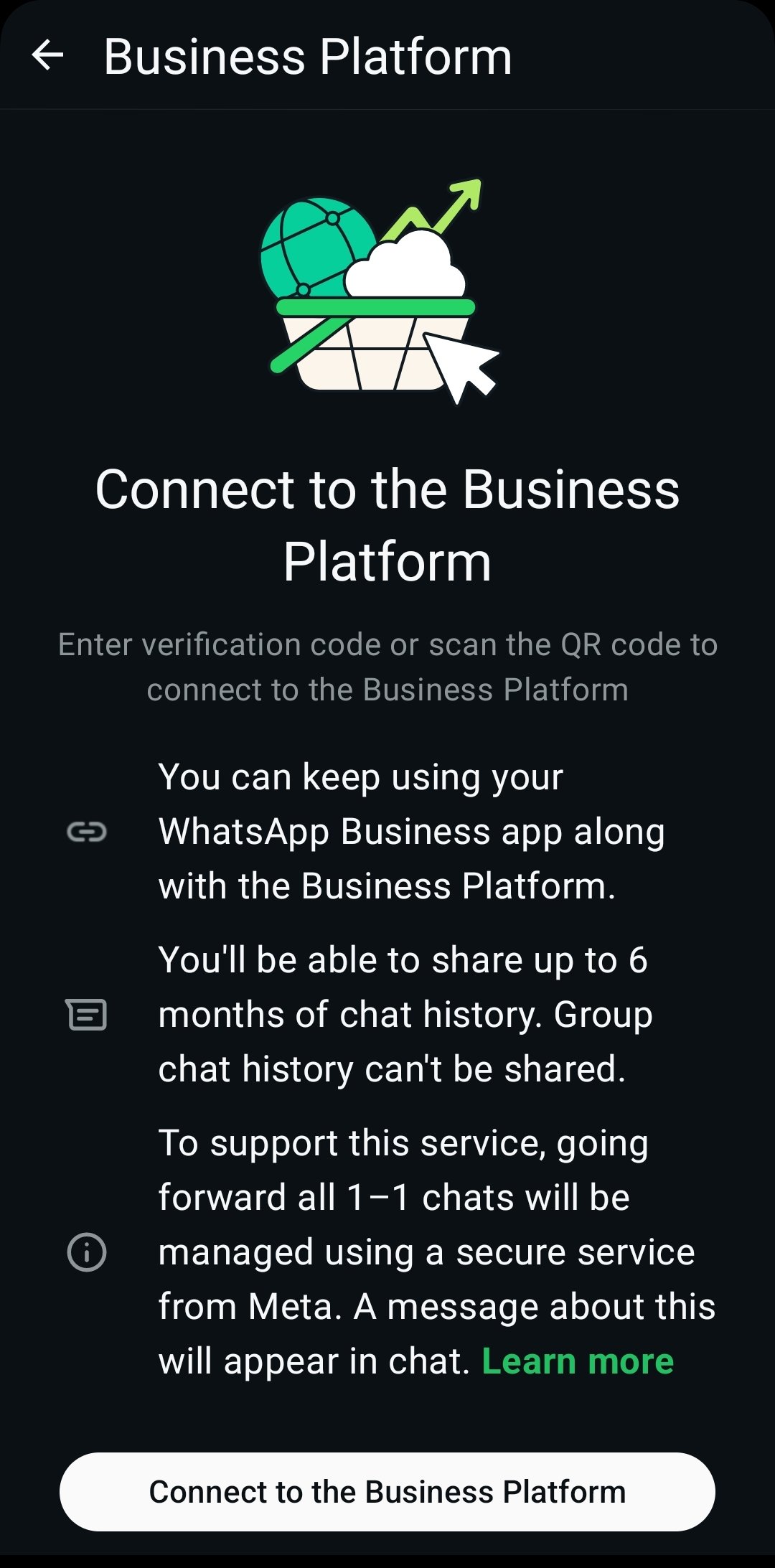
Cuando la pantalla Import contacts and chat history muestre un código QR en el ordenador, déjala abierta.Abre WhatsApp Business en el teléfono que usa el número que estás conectando. Ve a Ajustes → Cuenta → Plataforma empresarial (Business Platform) y toca Connect to the Business Platform (Conectar a la plataforma empresarial).Conexión a la plataforma empresarial desde el teléfono
4

Elige compartir tu historial de chats

En Share chat history aparecen dos opciones:
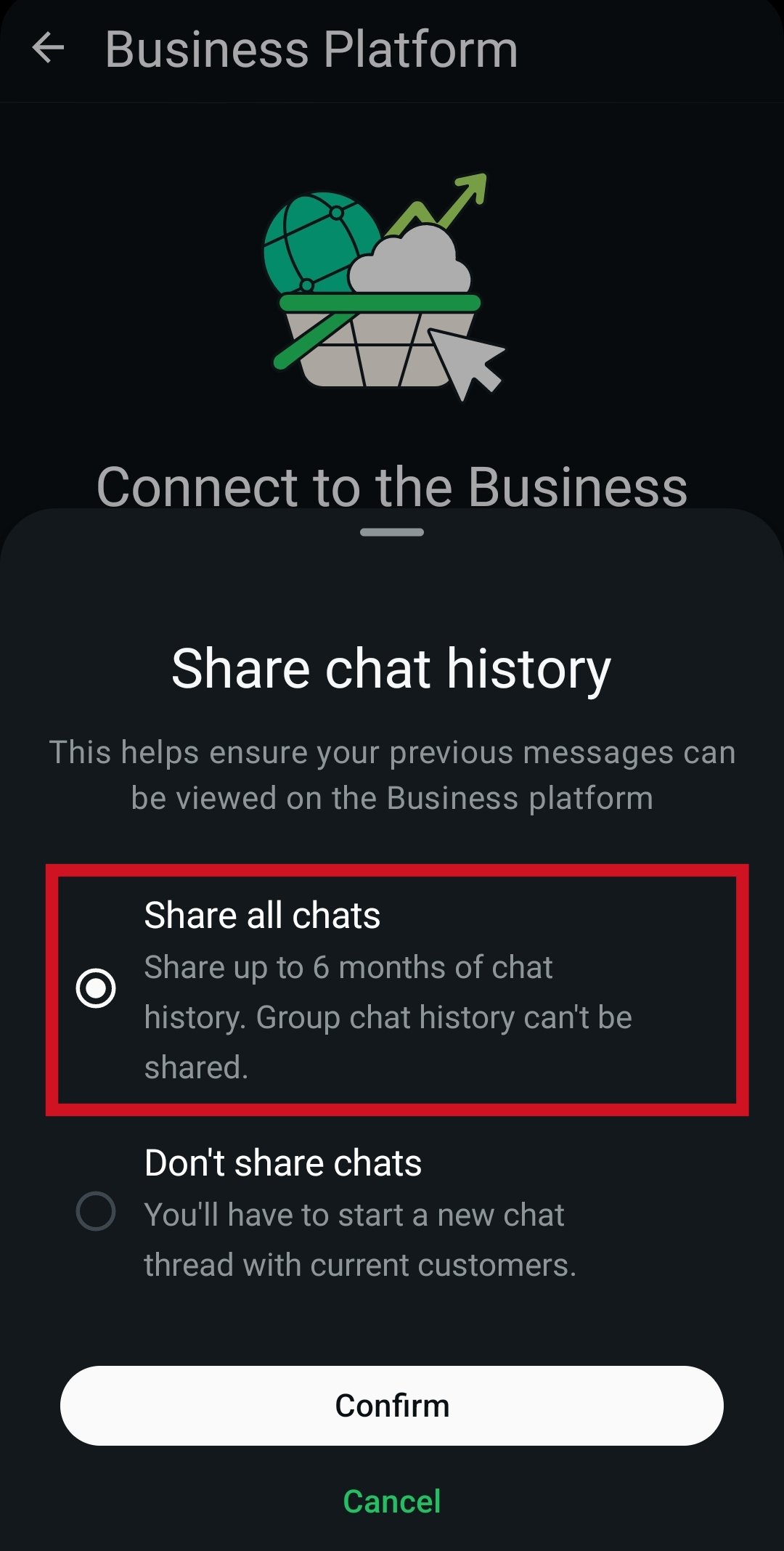
  • Share all chats: comparte hasta 6 meses de chats individuales. No incluye chats de grupo.
  • Don’t share chats: conecta la cuenta sin compartir el historial anterior.
Selecciona Share all chats (Compartir todos los chats) y toca Confirm (Confirmar).Comparte todos los chats y confirma
5

Escanea el código QR

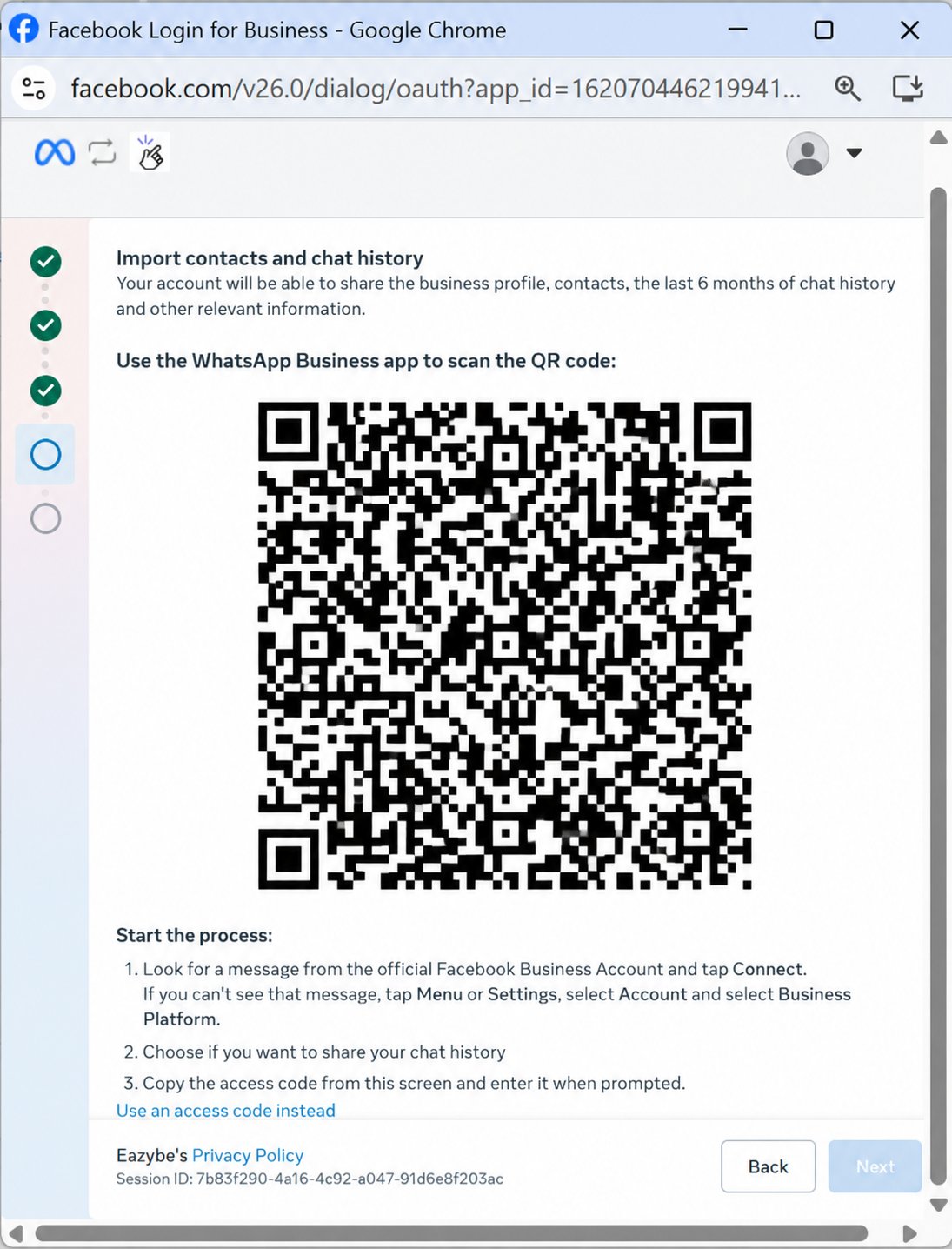
Usa el escáner de WhatsApp Business para escanear el código QR que aparece en tu propia ventana de conexión de Eazybe en el ordenador.Pantalla de importación con un código QR ilustrativo
6

Confirma la conexión

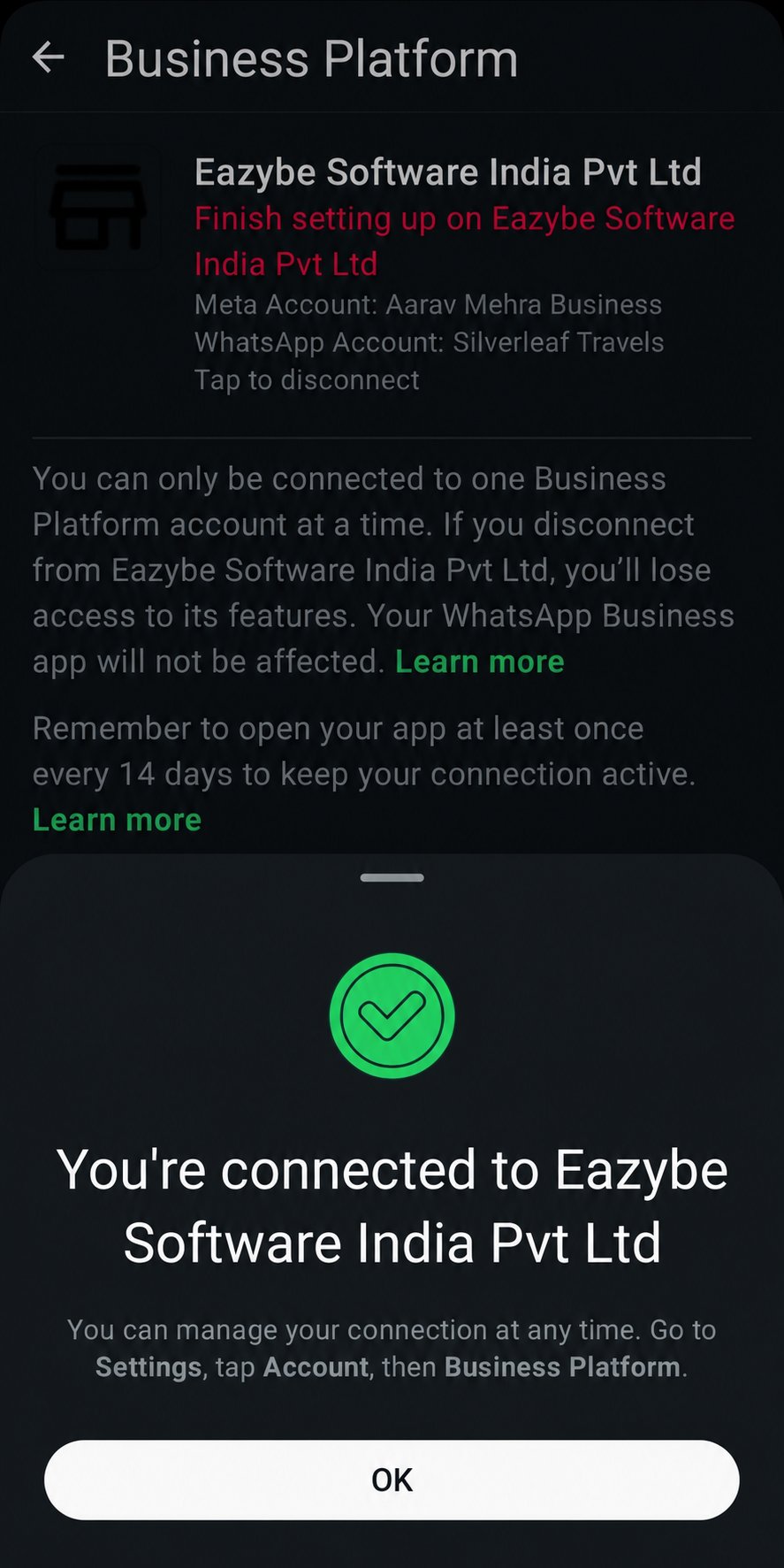
Cuando WhatsApp Business confirme la conexión con Eazybe Software India Pvt Ltd, toca OK. Vuelve a la ventana de configuración del ordenador y completa los pasos restantes que aparezcan.Confirmación de conexión con el botón OK
Consulta tus Chats en la Bandeja de Entrada de Equipo

Después del paso 6, tu historial se sincronizará con Team Inbox en aproximadamente 15–30 minutos, según la cantidad de chats. Cuando termine la sincronización, abre la bandeja de entrada de equipo en Eazybe para consultar tus conversaciones individuales de los últimos 6 meses. No se mostrarán archivos adjuntos de más de 14 días ni se incluirá el historial de grupos.

Preguntas Frecuentes

¿Cuánto historial puedo importar?

Hasta 6 meses de chats individuales al conectar WhatsApp Business a WABA.

¿Dónde aparecerán los chats?

En la bandeja de entrada de equipo de Eazybe (Team Inbox).

¿Cuánto tarda la sincronización inicial?

Aproximadamente 15–30 minutos después del paso 6, según la cantidad de chats.

¿Por qué no veo un archivo adjunto antiguo?

Los archivos adjuntos de más de 14 días no se muestran, aunque el mensaje esté dentro del período de seis meses.

¿Se incluyen los chats de grupo?

No. La copia incluye únicamente conversaciones individuales.

¿Qué opción importa mis chats anteriores?

Selecciona Share all chats y toca Confirm. Don’t share chats no importa el historial anterior.