

Cómo Programar un Mensaje
1
Haz Clic en el Botón de Programador
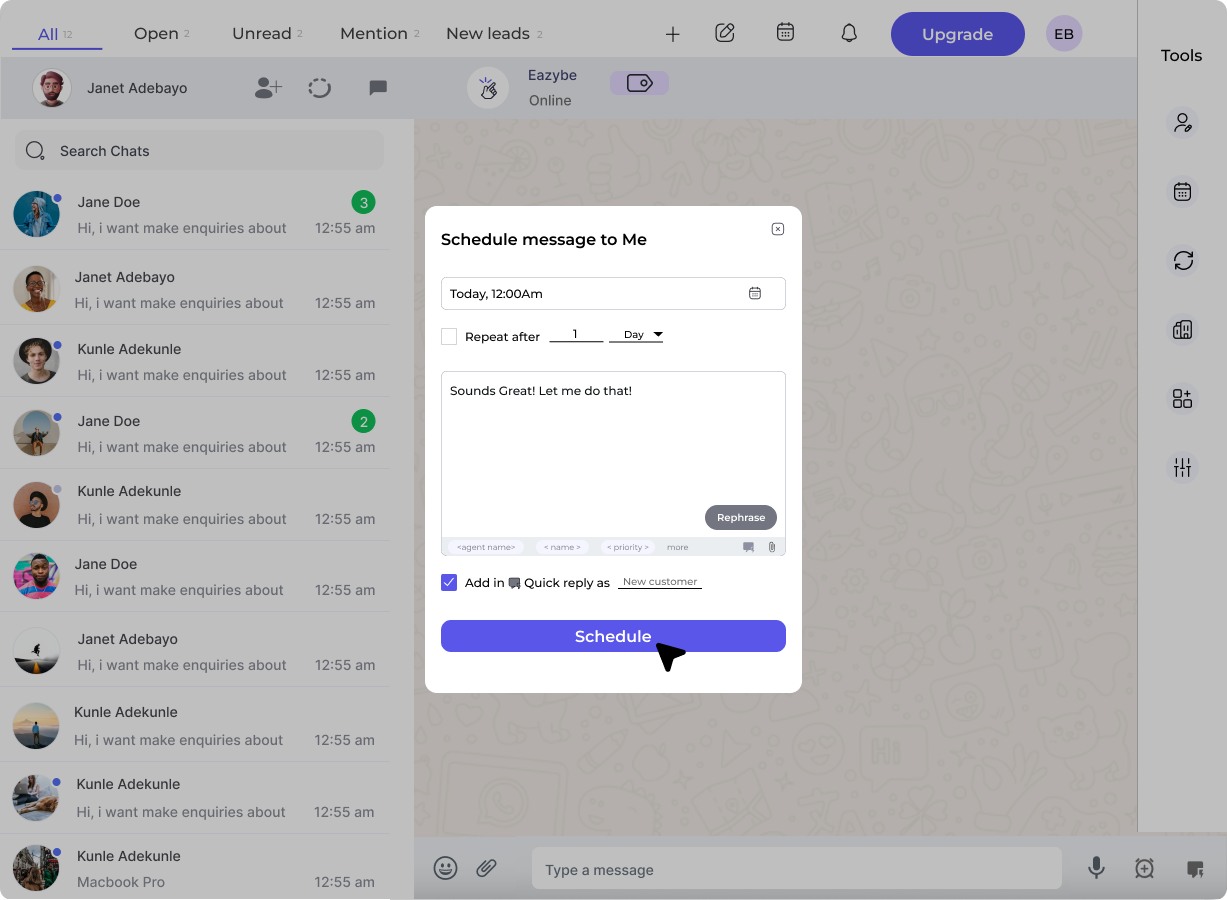
Haz clic en el botón Programador para abrir la interfaz de programación.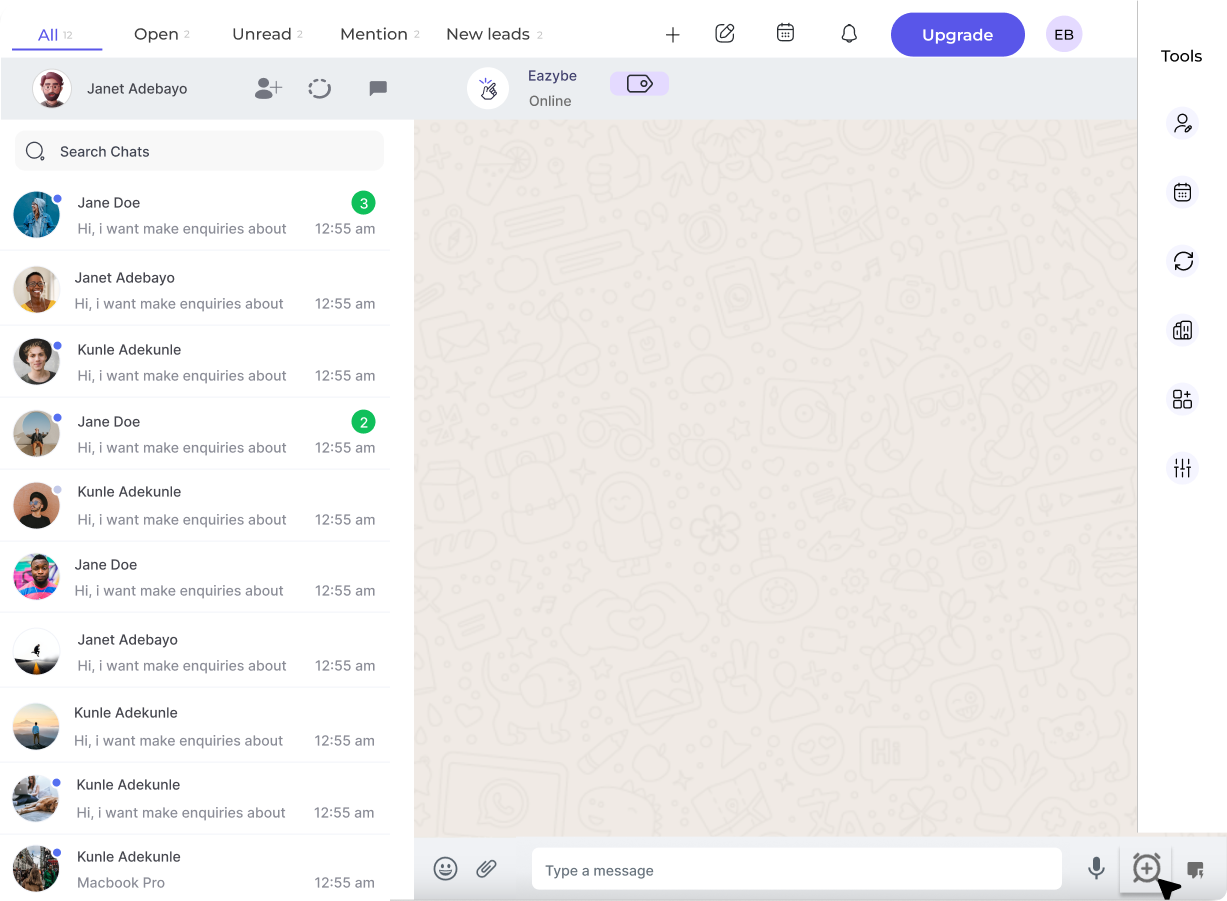
2
Selecciona Fecha y Hora
Elige la fecha y hora en la que deseas que se envíe tu mensaje.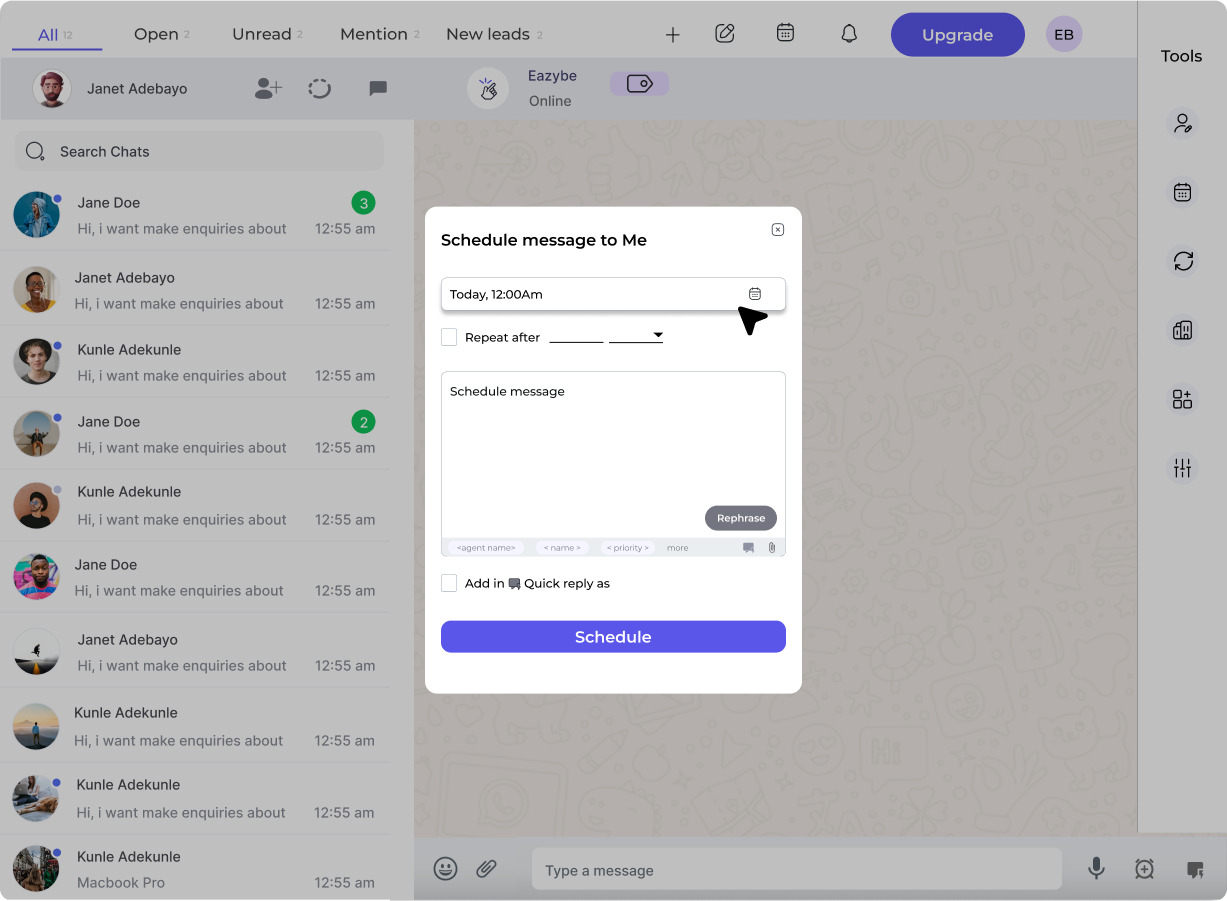
3
Configura la Repetición del Mensaje
Puedes elegir repetir el mensaje después de un intervalo de tiempo especificado para comunicaciones recurrentes.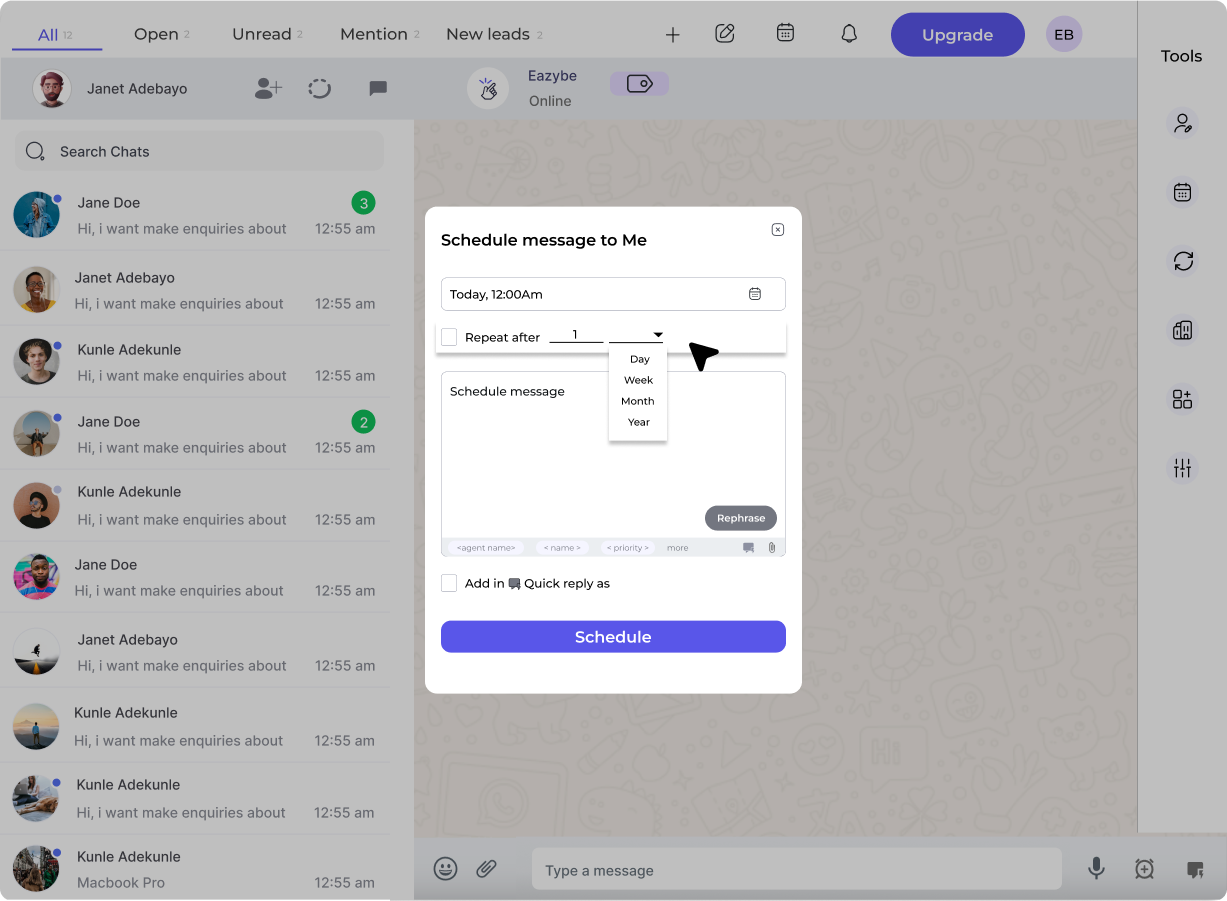
4
Agregar a Respuesta Rápida (Opcional)
Selecciona los campos desde la parte inferior y marca la casilla Agregar a Respuesta Rápida si deseas guardar este mensaje para uso futuro.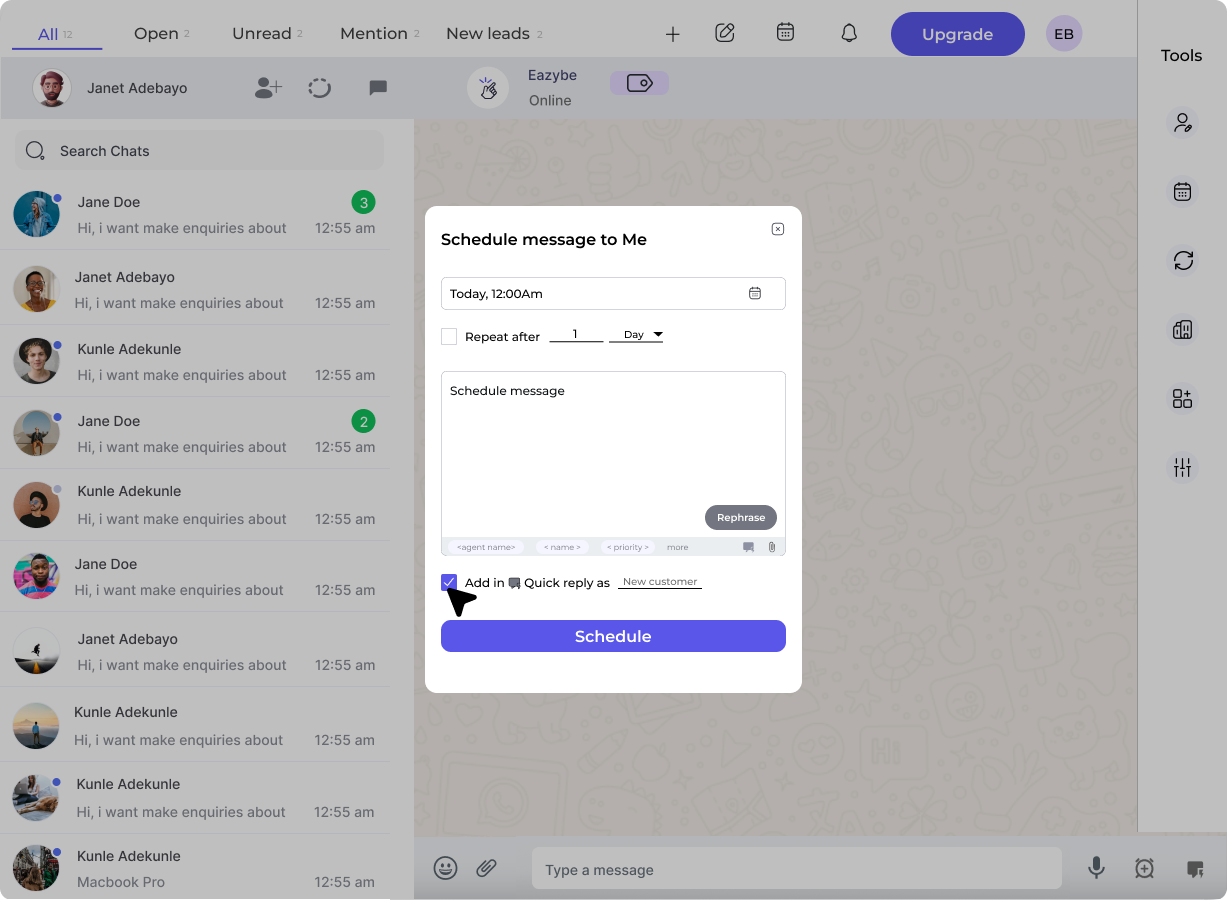
5
Programar y Enviar
El mensaje será programado y se enviará al contacto en el momento especificado.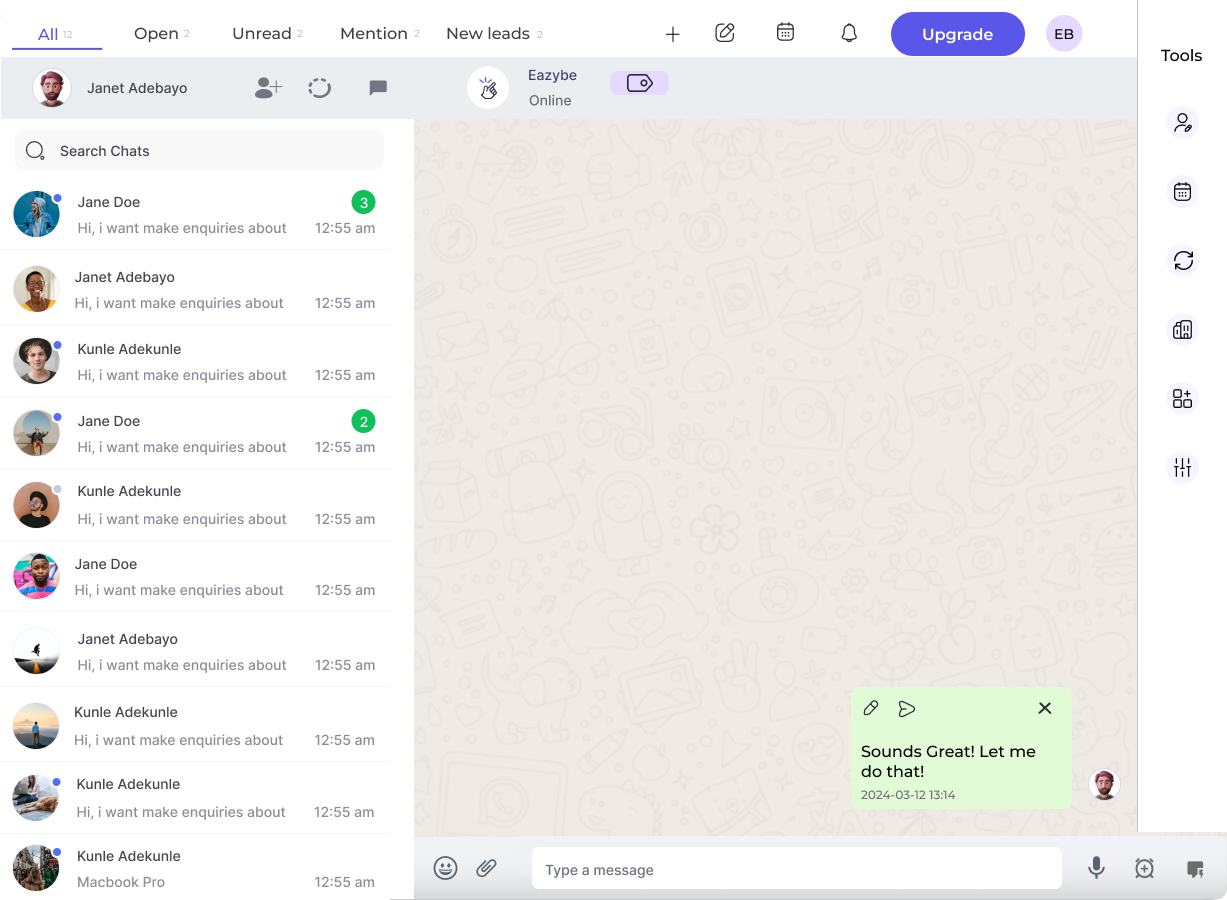
Preguntas Frecuentes
¿Es obligatorio agregar el mensaje a Respuesta Rápida?
¿Es obligatorio agregar el mensaje a Respuesta Rápida?
No, agregar el mensaje a Respuestas Rápidas es opcional. Se proporciona para facilitar el acceso a mensajes enviados frecuentemente.
¿Cuáles son los límites de archivos adjuntos?
¿Cuáles son los límites de archivos adjuntos?
El tamaño de archivo para adjuntos en mensajes programados no puede exceder 20MB, y solo se puede adjuntar un archivo por mensaje.
¿Puedo editar un mensaje programado antes de que se envíe?
¿Puedo editar un mensaje programado antes de que se envíe?
Sí, puedes editar el mensaje programado antes de enviarlo. Además, tienes la opción de enviarlo inmediatamente si es necesario.
¿Puedo ver o editar mensajes programados después de configurarlos?
¿Puedo ver o editar mensajes programados después de configurarlos?
Sí, puedes ver y editar mensajes programados. La interfaz te permite gestionar y hacer cambios a tus mensajes programados en cualquier momento.
¿Cómo configuro mensajes recurrentes?
¿Cómo configuro mensajes recurrentes?
En el Paso 4, tienes la opción de configurar el mensaje como un Mensaje Recurrente. Elige la frecuencia - Días, Semanas, Meses o Años - según tus necesidades.