

Solo los administradores del espacio de trabajo pueden modificar las alertas o volver a conectar un número. Los responsables y empleados pueden abrir la página, pero la lista de destinatarios aparece difuminada y marcada como Admin only.
Configura las alertas de desconexión
1
Abre la configuración de WABA
Ve a Settings y selecciona WABA en el menú izquierdo. En Notifications, verás la tarjeta Disconnect alerts.Debajo, la sección Connected numbers muestra el estado de conexión de los números de WhatsApp Business de tu espacio de trabajo.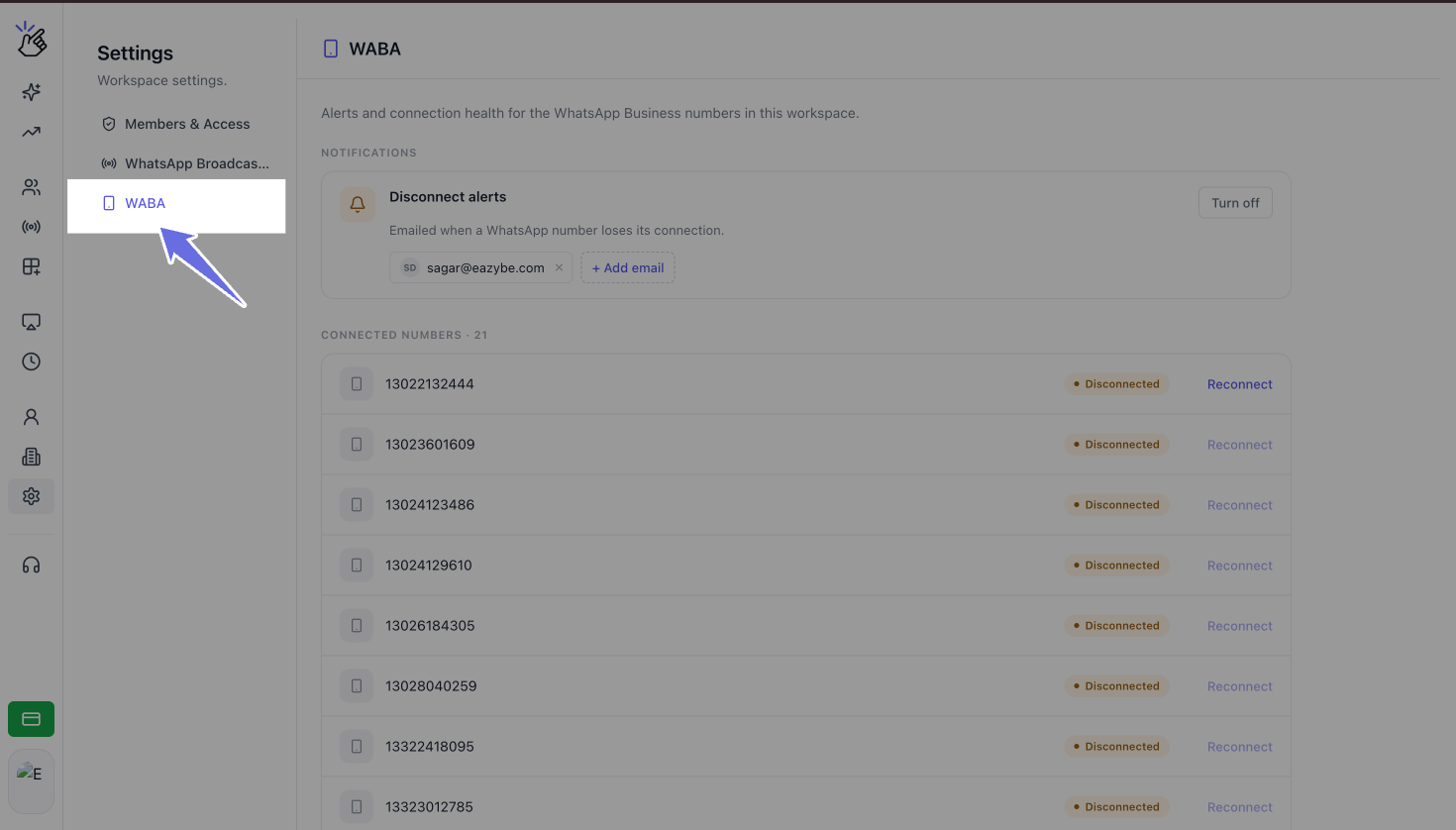
2
Comprueba que las alertas estén activadas
Las alertas de desconexión están activadas de forma predeterminada en todos los espacios de trabajo. La tarjeta Disconnect alerts muestra Turn off cuando las alertas están activadas.Si las alertas se desactivaron anteriormente, selecciona Turn on en la esquina superior derecha de la tarjeta para volver a activarlas. La captura de abajo muestra este estado desactivado. Mientras las alertas están desactivadas, la tarjeta muestra Alerts are off. Turn them on to choose who gets notified.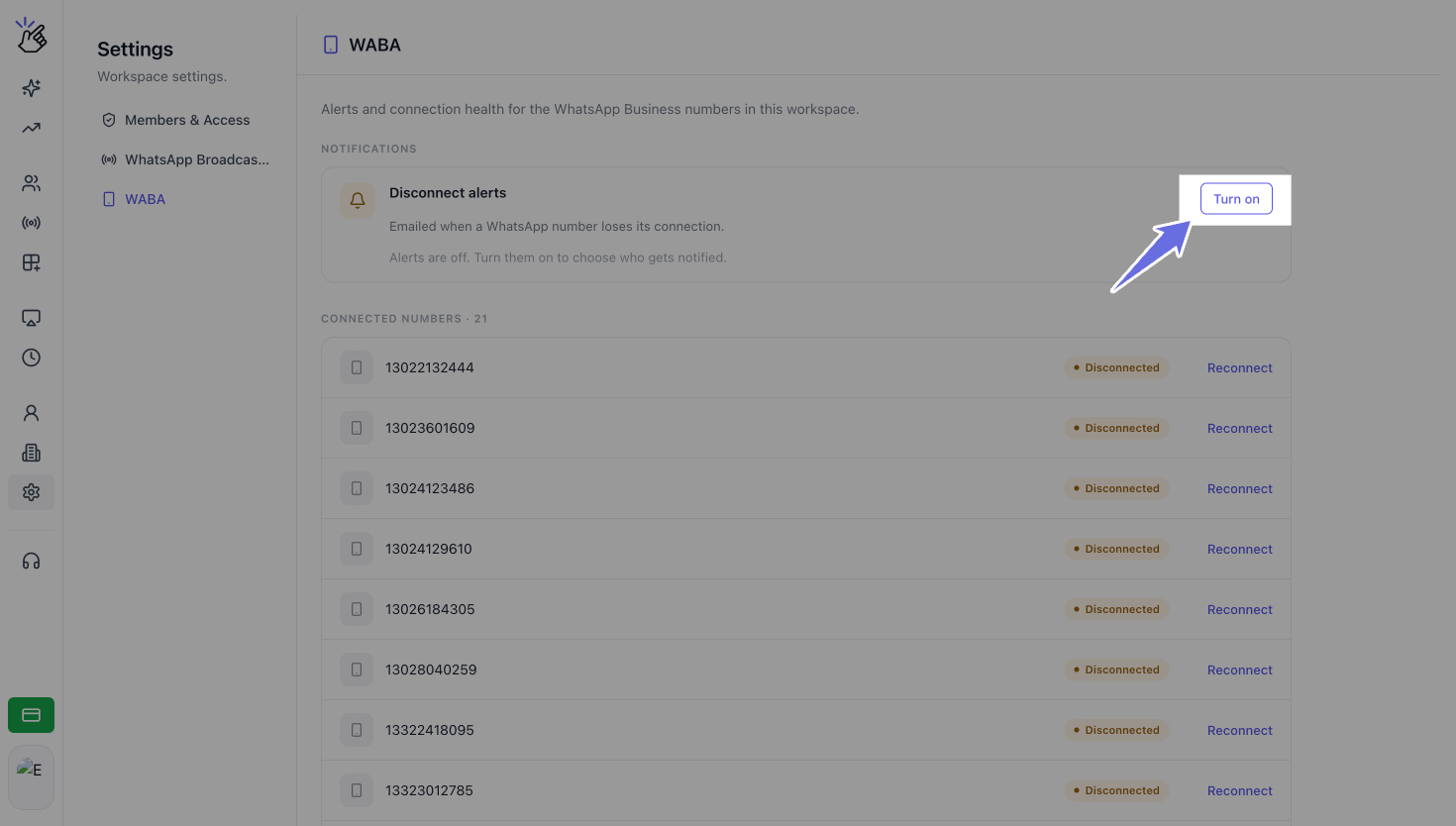
El correo del propietario de tu organización se añade automáticamente como destinatario predeterminado.
3
Añade un destinatario de correo
Selecciona + Add email para añadir otro destinatario. Puedes hacerlo de estas formas: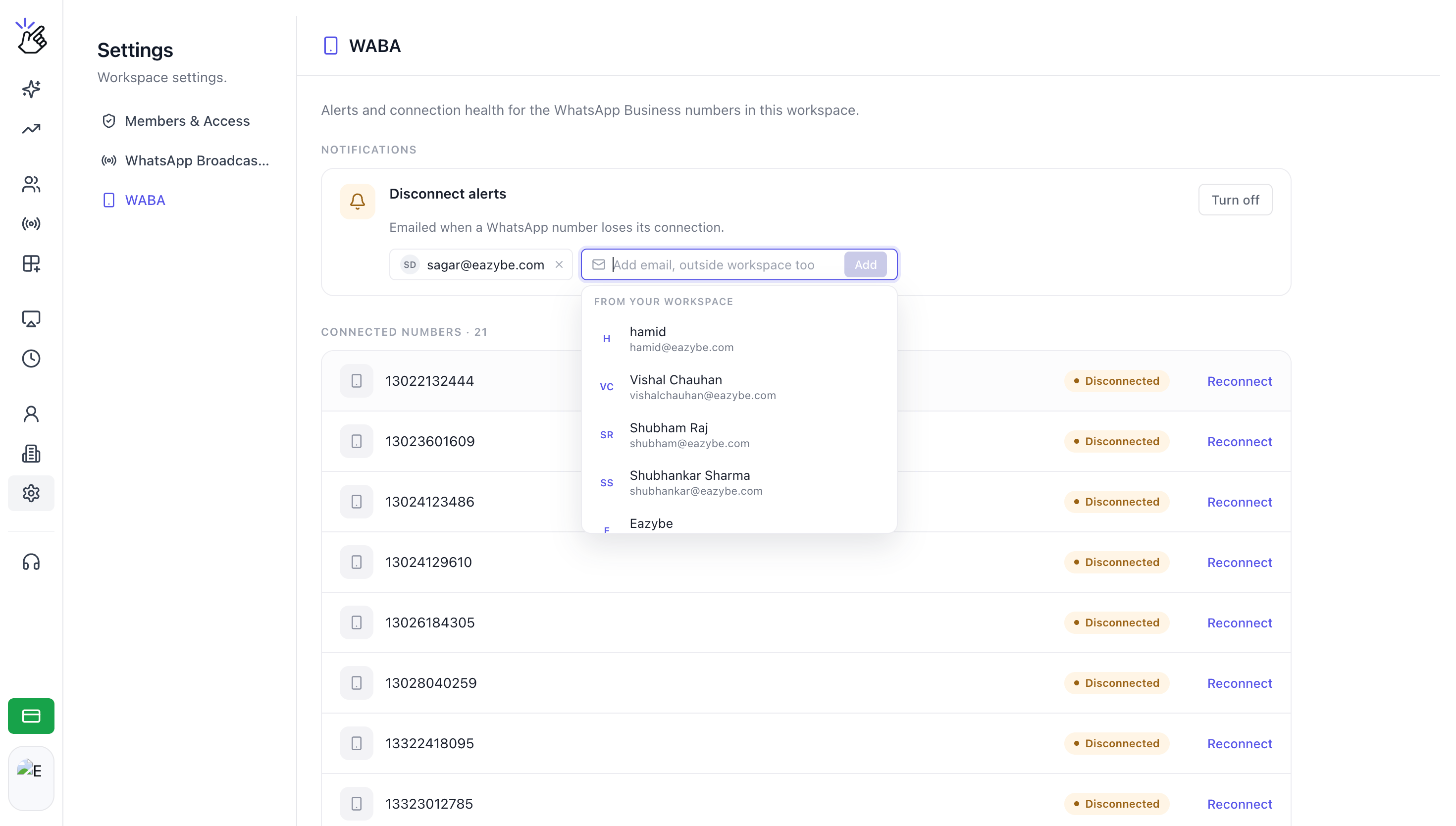
- Selecciona un compañero en From your workspace. Desplázate por la lista o escribe para filtrar por nombre o correo.
- Escribe una dirección de correo y pulsa Enter o selecciona Add.
Los destinatarios no tienen que ser miembros del espacio de trabajo. Puedes añadir un buzón compartido, como
alerts@yourcompany.com.Puedes guardar hasta 10 destinatarios. Al alcanzar el límite, + Add email se sustituye por 10 of 10 recipients added. Elimina un destinatario para añadir otro.
4
Revisa tus destinatarios
Los dos primeros destinatarios aparecen como etiquetas en la tarjeta. Si has añadido más de dos, selecciona +N more para abrir la lista completa.En la lista completa, busca por nombre o correo y usa el botón × para eliminar un destinatario.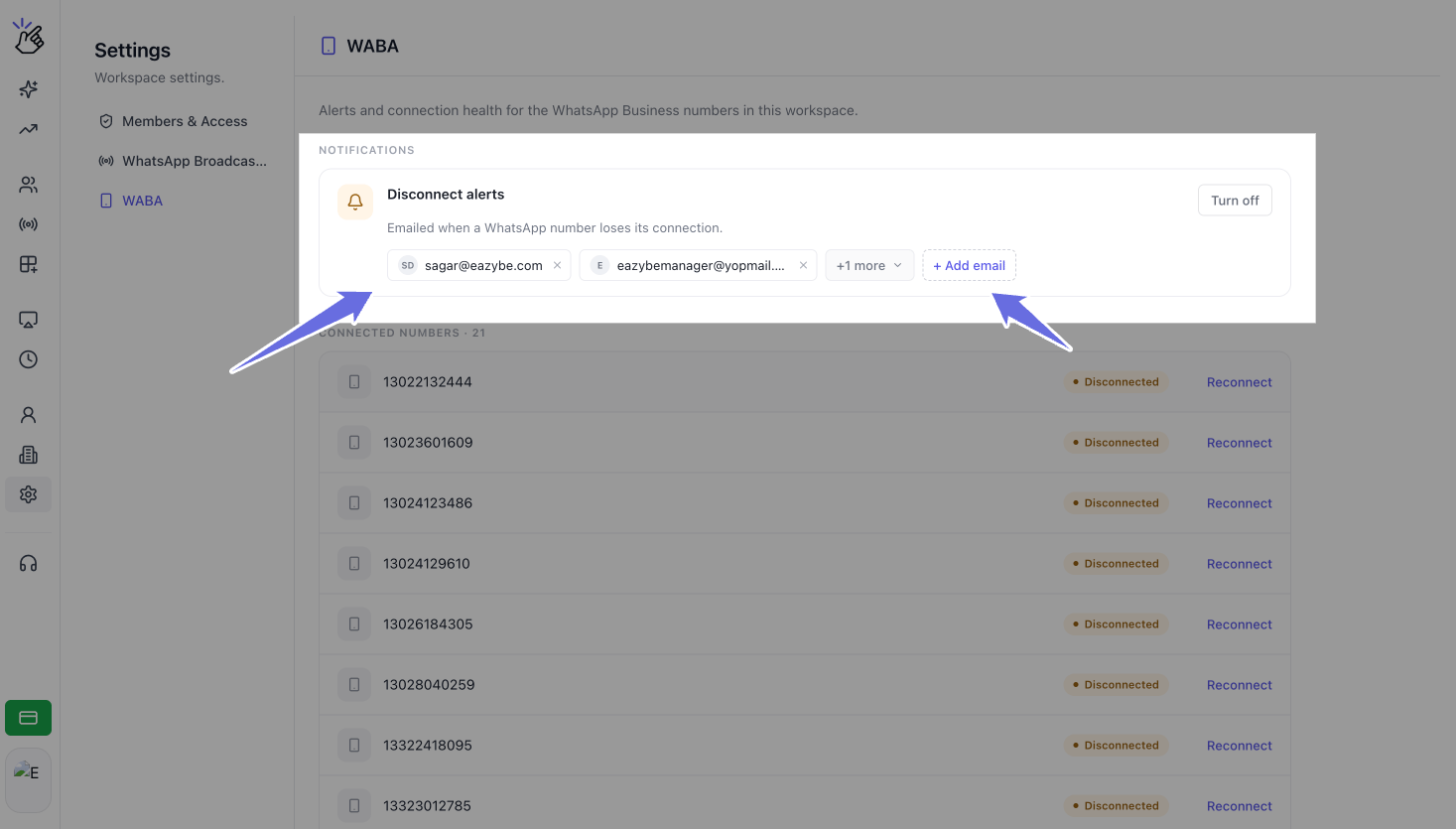
Los cambios se guardan inmediatamente. No hay un botón Save independiente.
Qué significa el correo de alerta
Cuando un número pierde su conexión con Meta, todos los destinatarios de tu lista reciben el mismo correo de alerta. La lista se aplica a todo el espacio de trabajo, no a números individuales.Vuelve a conectar un número desconectado
1
Busca el número desconectado
En Settings → WABA, desplázate hasta Connected numbers. Cada número muestra el estado Connected o Disconnected. Los números desconectados aparecen primero.
2
Selecciona Reconnect
Selecciona Reconnect junto al número marcado como Disconnected. Se abrirá la misma ventana de registro de Meta que utiliza Connect to API en la página de canales.
Debes ser administrador del espacio de trabajo para volver a conectar un número.
3
Completa el proceso de conexión de Meta
Sigue el proceso de registro de Meta con la misma cuenta de WhatsApp Business que utilizas al conectar desde la página de canales.Cuando Meta confirme la conexión, la lista se actualizará y el número volverá a mostrar Connected.
Gestiona destinatarios y desactiva las alertas
Para eliminar un destinatario de la lista completa, selecciona +N more, busca al destinatario y selecciona ×. Si eliminas a alguien de una lista de 10, + Add email vuelve a estar disponible.Mientras las alertas estén activadas, debes mantener al menos un destinatario. Si intentas eliminar el último, verás Keep at least one recipient while disconnect alerts are on. Turn the alerts off instead.
Quién puede usar las alertas de desconexión
Solución de problemas
WABA no aparece en Settings
Recarga la página. Todos los roles pueden abrir la configuración de WABA, pero el menú aparece cuando terminan de cargarse los permisos del espacio de trabajo.Aparece un mensaje de correo no válido
Si ves Enter a valid email address., comprueba si falta@ o el dominio, corrige la dirección e inténtalo de nuevo.
Aparece un mensaje de destinatario duplicado
Si ves <name> is already on the list., esa dirección ya está guardada. Revisa las etiquetas de destinatarios o selecciona +N more para ver la lista completa.El cambio de destinatarios no se guarda
Si ves Could not save disconnect alert recipients. Please try again., el cambio no llegó a Eazybe. La lista vuelve a su estado anterior. Comprueba tu conexión a internet y vuelve a intentarlo.Nadie recibió una alerta
Comprueba lo siguiente:- La tarjeta muestra Turn off, lo que indica que las alertas están activadas.
- Hay al menos un destinatario guardado.
- Los destinatarios han revisado sus carpetas de correo no deseado.