

Las capturas son versiones de demostración editadas de la interfaz de Eazybe. Los nombres, números, etiquetas y conversaciones son ficticios.
Los nombres de los controles de esta función se mantienen en inglés para que puedas identificarlos en la interfaz. Las capturas también muestran la interfaz en inglés.
Quién puede eliminar chats
En el lanzamiento, solo el propietario de la organización (Org Owner) tiene acceso de forma predeterminada. Puede concederlo a otros administradores (Admins) desde Settings → Members & Access. Los roles Manager y Employee aparecen como Not eligible (no elegibles). Tener permiso para eliminar chats no permite a un administrador conceder ese permiso a otras personas. Solo el propietario puede modificarlo y siempre conserva el acceso.Dar acceso de eliminación a los administradores
1
Abre Members & Access
Inicia sesión como propietario, abre Settings y selecciona Members & Access.En By role, despliega Team Inbox si está contraído y busca Delete Chats.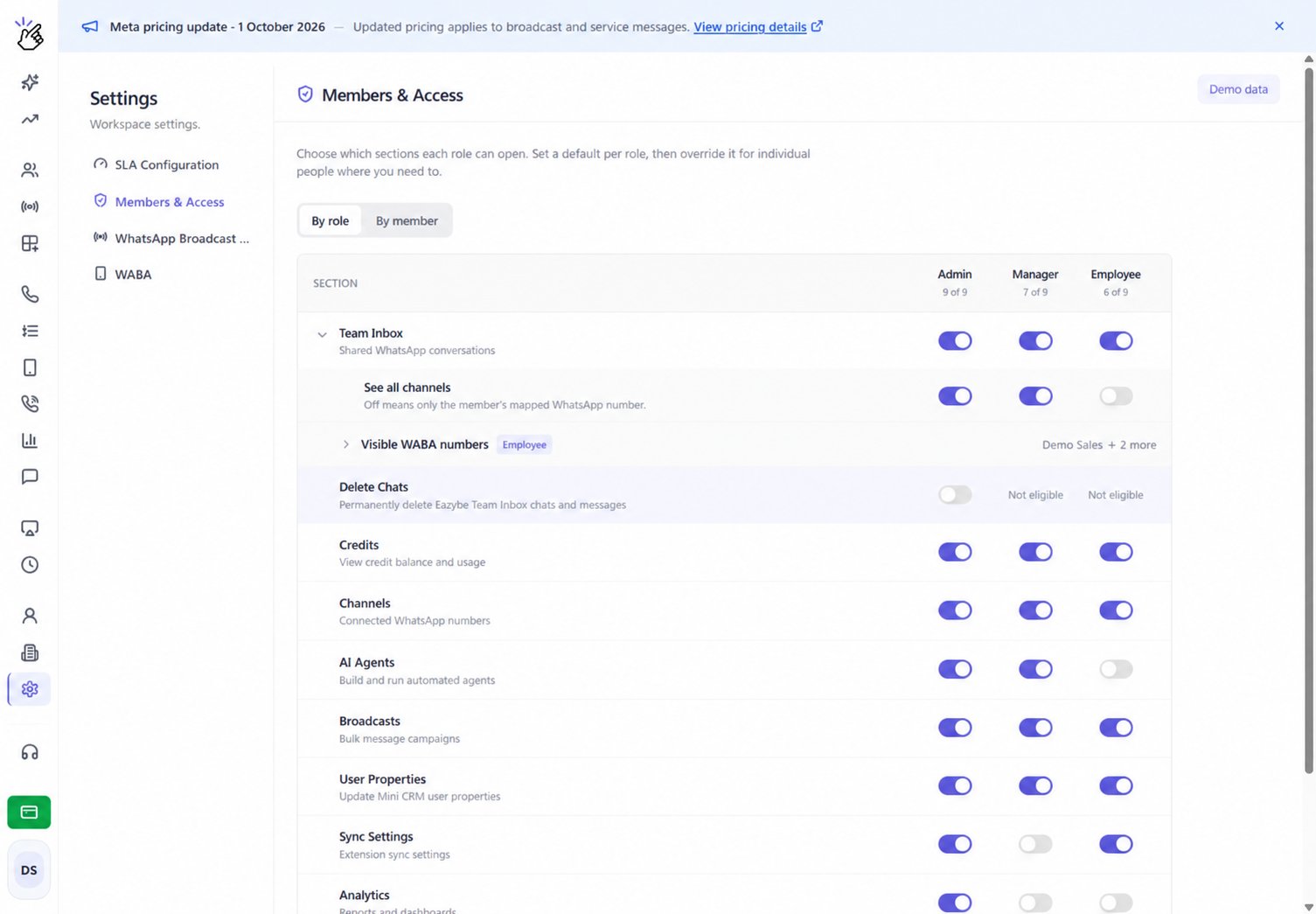
Esta captura utiliza datos ficticios del canal y de la cuenta. Muestra el permiso desactivado y no editable desde una cuenta que no es la del propietario.
2
Elige quién tendrá acceso
Para conceder acceso a un administrador concreto, selecciona By member, elige a esa persona y activa Delete Chats en su panel de acceso. Repite el proceso para cada administrador que lo necesite.Para establecer el valor predeterminado de los administradores, utiliza By role y cambia el interruptor de la columna Admin en la fila Delete Chats.
3
Comprueba que el permiso se haya guardado
Los cambios se guardan al cambiar el interruptor. Espera la notificación de éxito antes de salir. Si se produce un error, sigue vigente el último permiso guardado.Una excepción individual (Member override) tiene prioridad sobre el valor del rol. Reset to role default elimina esa excepción para que el administrador siga la configuración actual del rol. Para retirar el acceso, desactiva Delete Chats para esa persona o cambia el valor del rol que se le aplica.
Eliminar un mensaje
1
Abre las acciones del mensaje
Abre la conversación en Team Inbox. Pasa el cursor sobre el mensaje o utiliza el teclado para enfocar su control de acciones y abre el menú.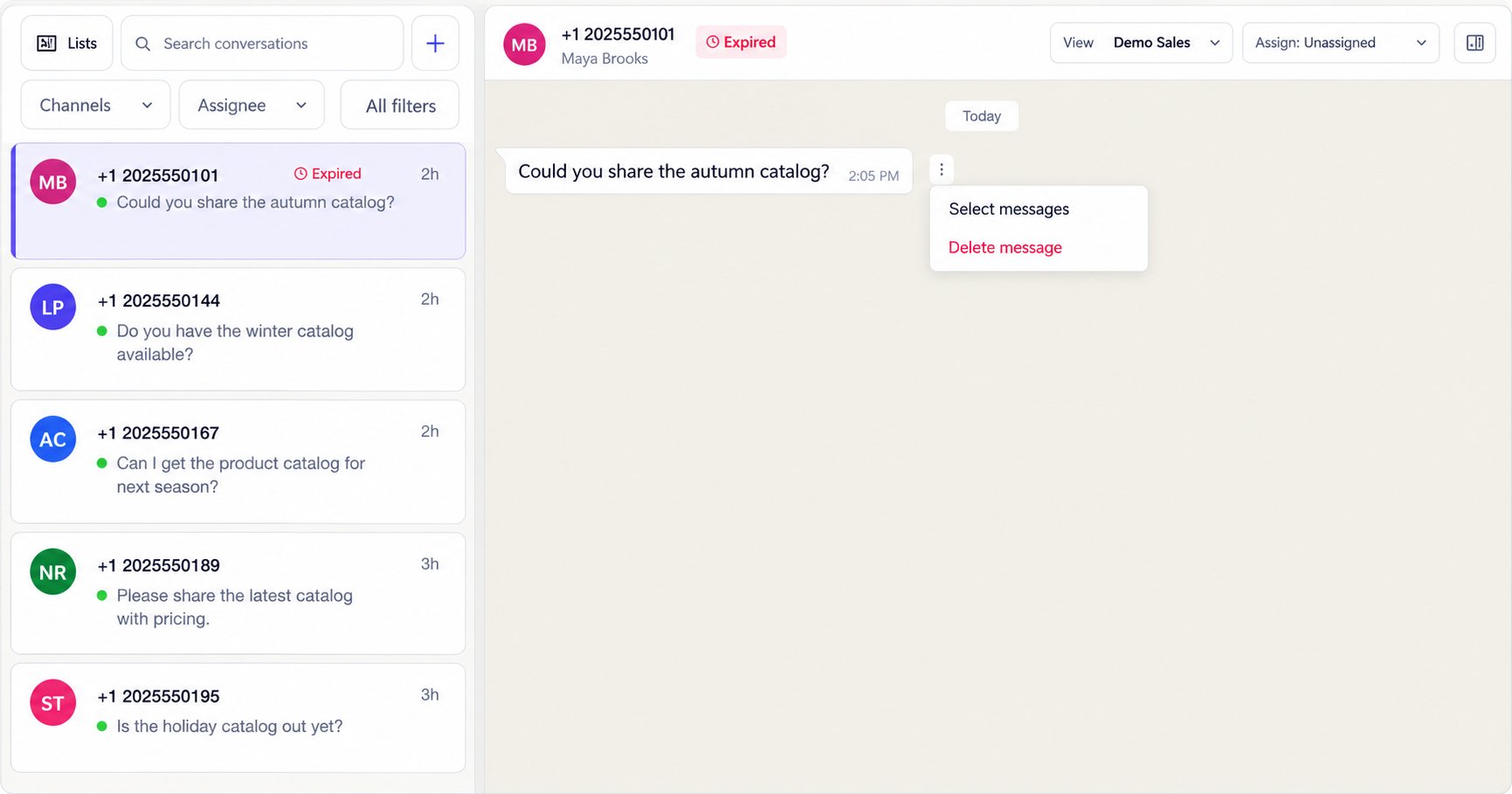
2
Selecciona Delete message
Haz clic en Delete message. Revisa la cantidad de mensajes y la conversación en el diálogo y sigue los pasos de Confirmar la eliminación.Solo se elimina el mensaje elegido. El resto de la conversación se conserva.
Seleccionar y eliminar varios mensajes
1
Empieza a seleccionar mensajes
Abre el menú de un mensaje y haz clic en Select messages. Ese primer mensaje se selecciona automáticamente.
2
Revisa la selección
Marca o desmarca las casillas de los mensajes. La barra de selección muestra cuántos has seleccionado.Select all (N) selecciona los mensajes elegibles cargados actualmente en la conversación. Deselect all borra la selección.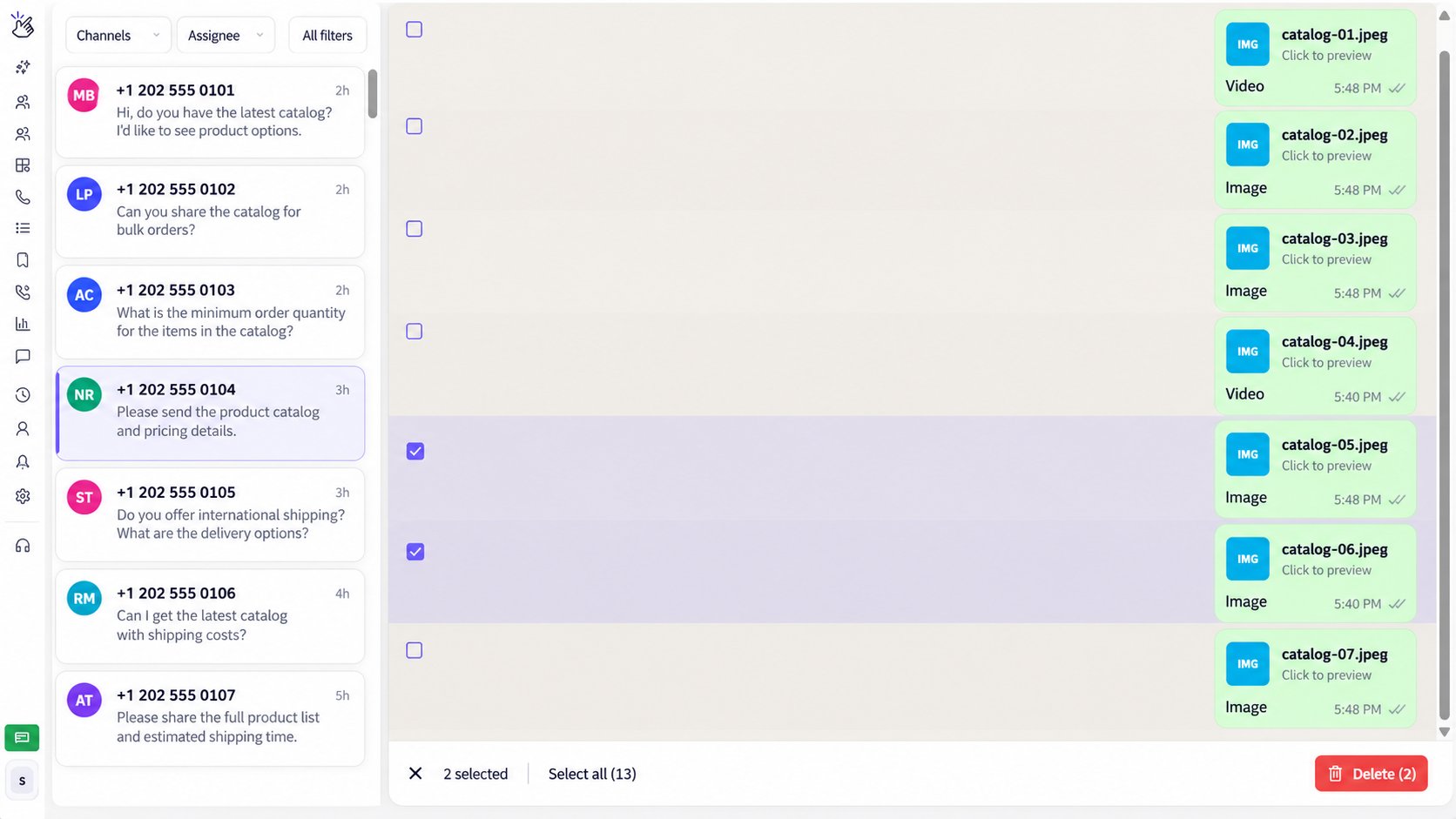
Seleccionar todos se aplica a los mensajes cargados, no necesariamente a todo el historial. No se pueden seleccionar registros de llamadas, entradas del sistema ni mensajes que todavía no se hayan enviado.
3
Elimina los mensajes seleccionados
Haz clic en Delete (N), donde N es la cantidad seleccionada, y sigue Confirmar la eliminación. El botón está desactivado cuando no hay mensajes seleccionados.Cancelar la confirmación conserva la selección. Para salir del modo de selección, utiliza X o pulsa Escape cuando no haya un diálogo de confirmación abierto. Cambiar de conversación también borra la selección.
Eliminar un chat completo
1
Abre el menú del chat
En la lista de conversaciones de Team Inbox, pasa el cursor sobre el chat individual o grupal, o enfoca su control de acciones. Abre el menú de tres puntos junto al chat y haz clic en Delete chat.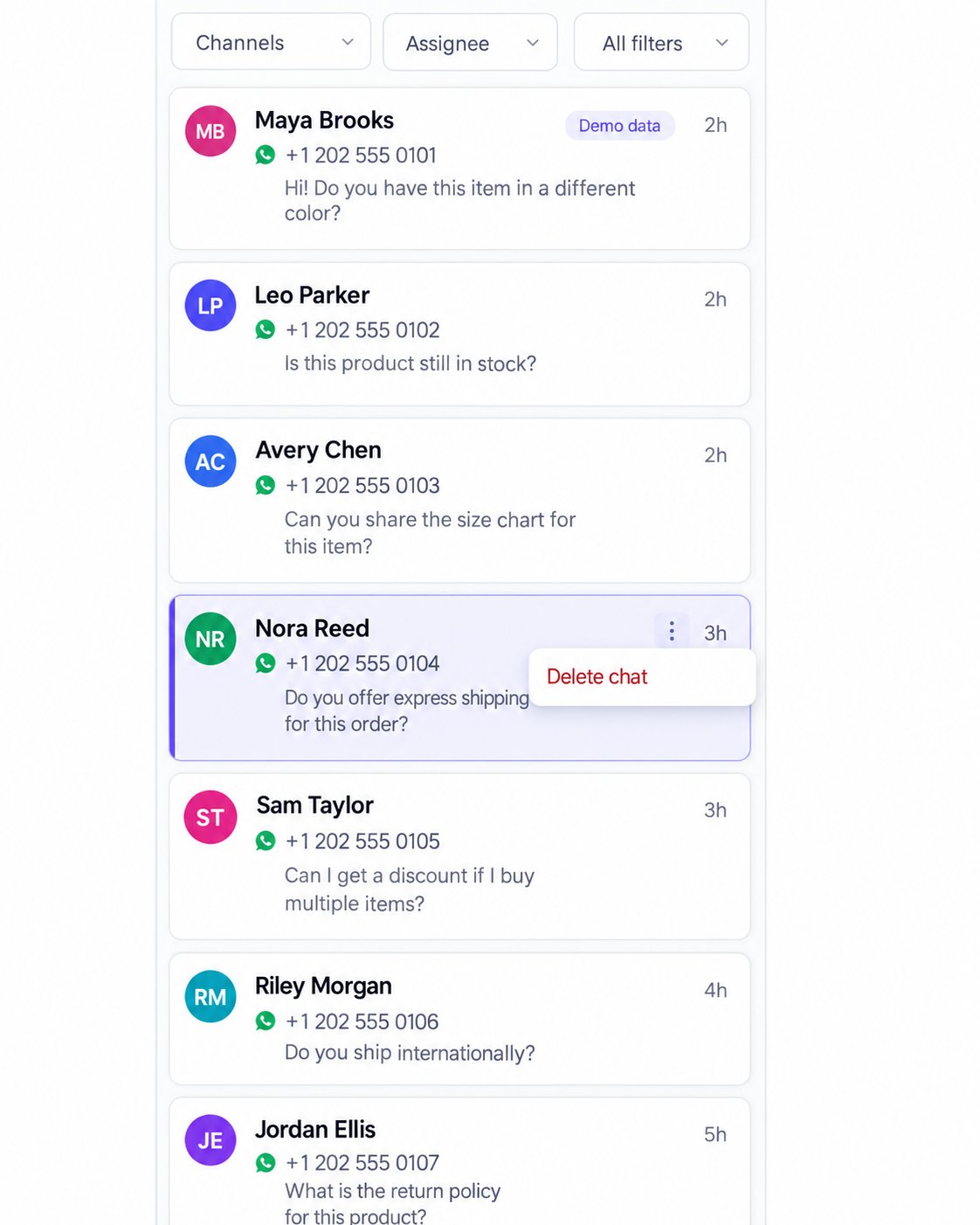
2
Revisa la conversación y confirma
Comprueba el nombre de la conversación y sigue Confirmar la eliminación.Cuando la eliminación se completa, el chat desaparece de la lista. Si estaba abierto, el panel vuelve al estado en el que no hay ningún chat seleccionado.
Eliminar todos los chats de una etiqueta
1
Abre las acciones de la etiqueta
Busca la etiqueta en la barra lateral de Team Inbox, abre su menú de tres puntos y haz clic en Delete all chats in this label.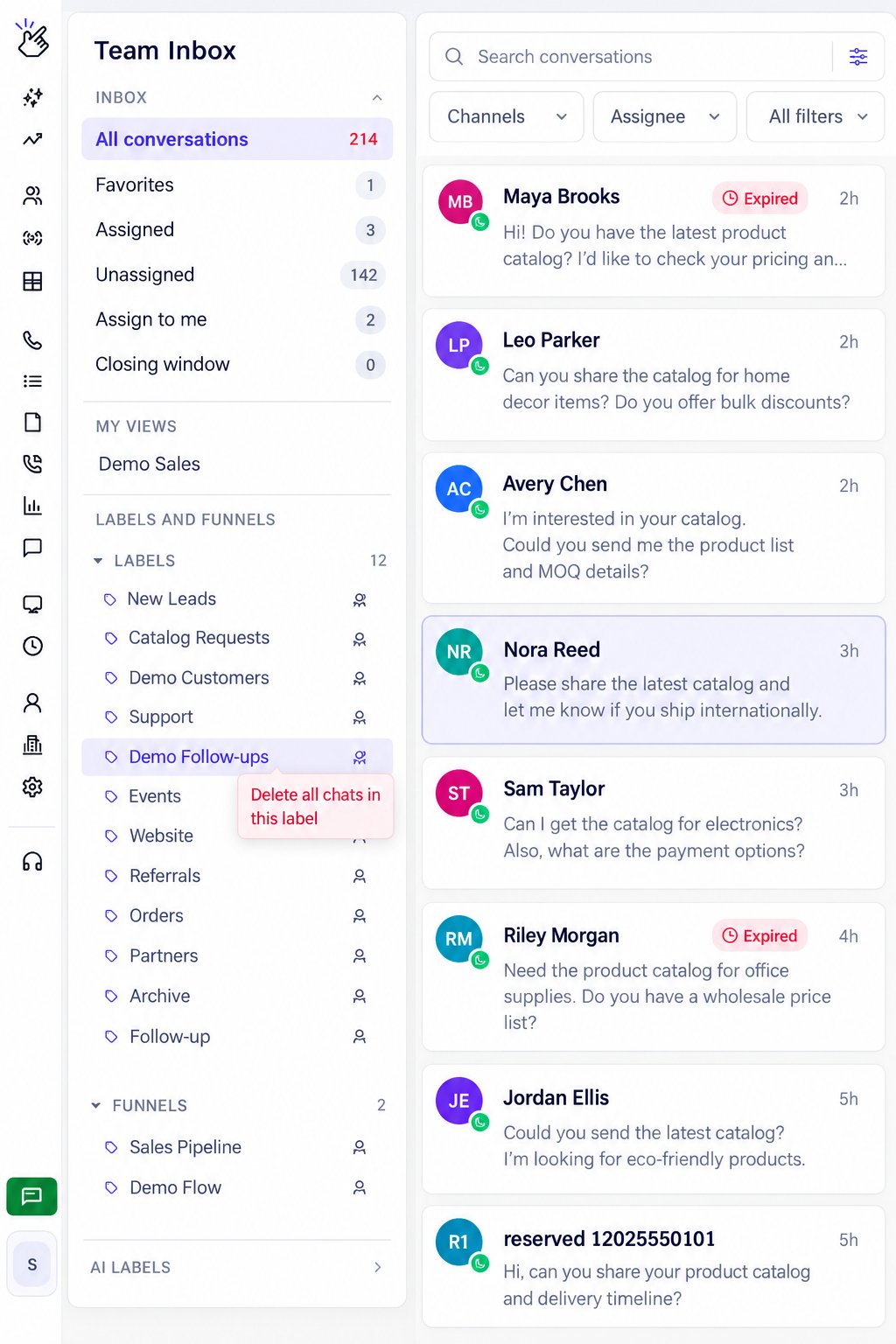
2
Comprueba los chats y buzones afectados
Eazybe busca los chats coincidentes y muestra su cantidad y el número de buzones afectados. Revisa los elementos omitidos y sigue Confirmar la eliminación.Si no hay coincidencias, Eazybe muestra No chats to delete para esa etiqueta. Mantén la ventana abierta mientras se ejecuta la eliminación.
Los embudos y las etapas también tienen acciones propias: Delete all chats in this funnel y Delete all chats in this stage. Revisa el embudo o la etapa y los buzones afectados antes de confirmar.
Eliminar chats mediante un archivo de Excel
1
Abre Delete Chats en la configuración de Team Inbox
Abre Integrations, entra en la configuración de Team Inbox y selecciona Delete Chats. La sección de carga se titula Delete chats using an XLSX file.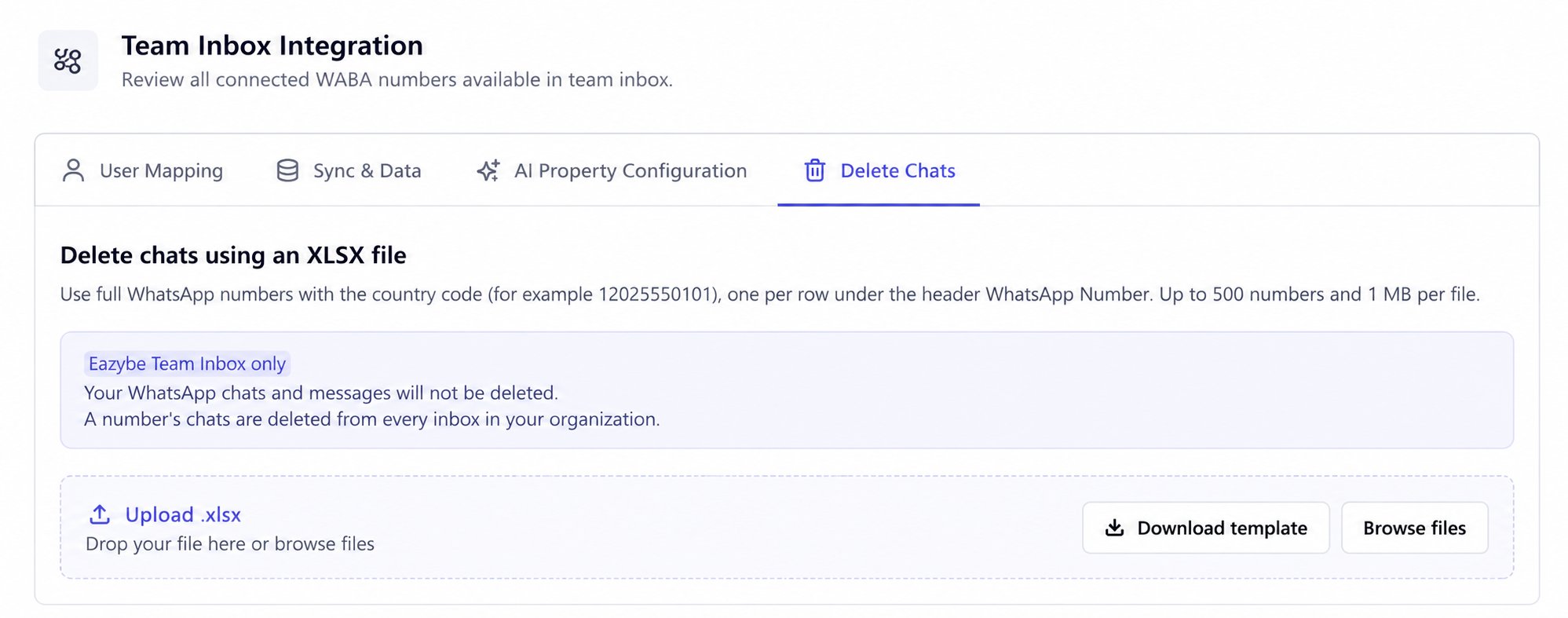
2
Prepara el archivo
Haz clic en Download template. Sustituye los números de ejemplo por los números de WhatsApp cuyos chats quieras eliminar.
- Utiliza un archivo .xlsx de hasta 1 MB.
- Utiliza la primera hoja. La celda A1 debe contener exactamente WhatsApp Number; no traduzcas este encabezado.
- Introduce un número completo por fila en la columna A, incluido el código de país.
- Mantén el formato de la columna como Texto para que Excel no modifique los dígitos.
- Incluye como máximo 500 filas de números por archivo. Divide las listas mayores en varios archivos.
Los números deben tener entre 8 y 15 dígitos después de quitar los caracteres de formato. El archivo no permite seleccionar chats grupales; para ellos utiliza Delete chat en Team Inbox.
3
Carga el archivo y revisa la vista previa
Haz clic en Browse files o arrastra el archivo a Upload .xlsx. Espera a que terminen las comprobaciones.La vista previa muestra filas, chats coincidentes, duplicados, filas no válidas y números no encontrados. Los números aparecen parcialmente ocultos; cada fila muestra el resultado o el motivo por el que no puede utilizarse.Los números duplicados se procesan una sola vez. Se omiten los que no tienen ningún chat en tu organización. Corrige las filas no válidas y vuelve a cargar el archivo. No puedes continuar durante la comprobación, si hay errores que bloquean la operación o si no hay chats coincidentes.
4
Revisa y confirma la eliminación
Haz clic en Review deletion (N chats). Comprueba la cantidad de chats y los buzones afectados, y sigue Confirmar la eliminación.Consulta el progreso y el resultado en la pantalla de carga. Si algunos chats fallan, revisa los motivos y utiliza Retry failed chats para reintentar solo esos chats. Se te pedirá confirmar de nuevo.
Confirmar la eliminación
Todos los métodos abren un diálogo Delete Chats. El recuadro destacado indica cuántos mensajes o chats se eliminarán permanentemente y, a continuación, la conversación o los buzones afectados.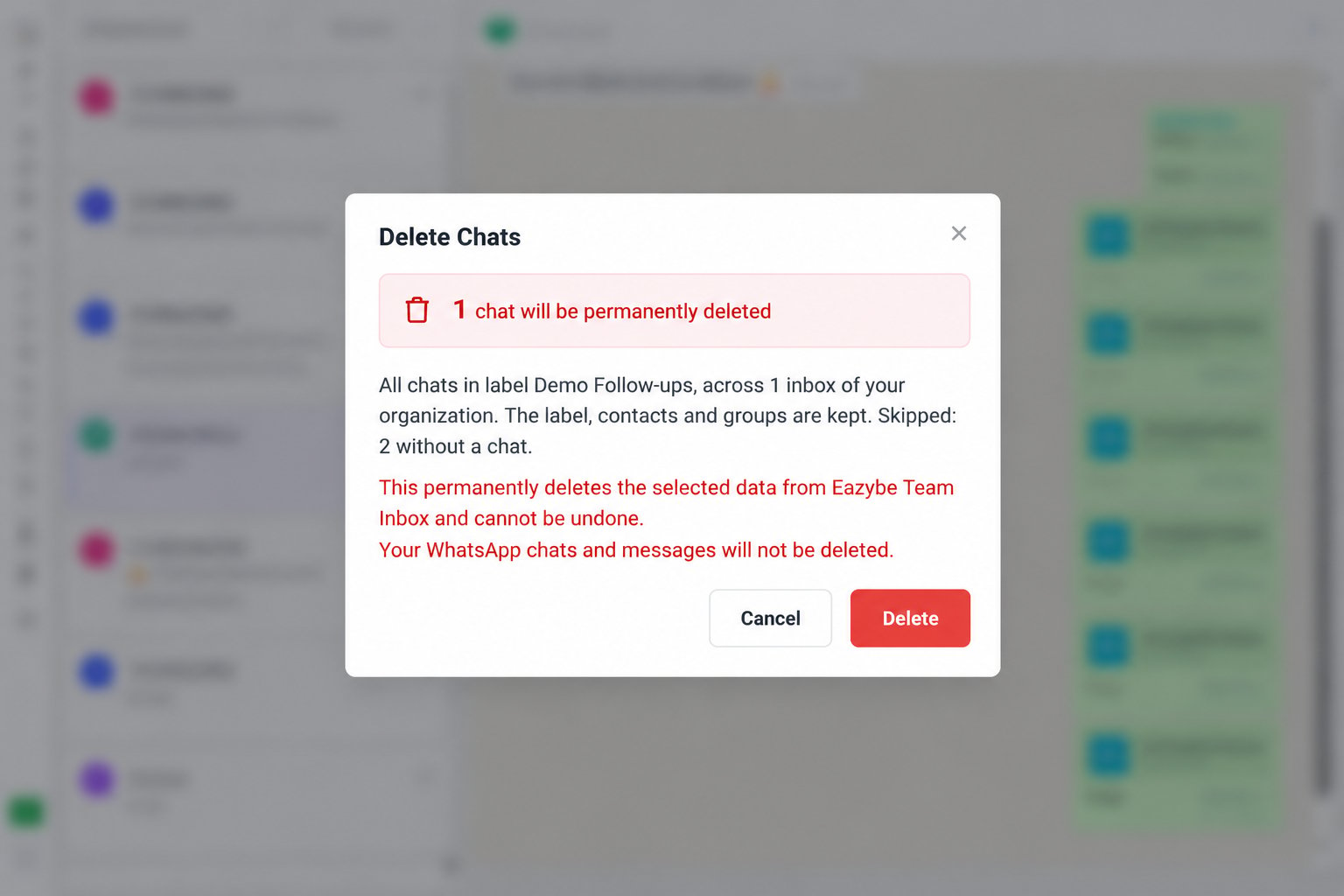
- Comprueba la cantidad, el tipo de elemento y el alcance.
- Lee la advertencia de eliminación permanente. Tus chats y mensajes de WhatsApp no se eliminarán.
- Espera a que termine la cuenta atrás de tres segundos del botón Delete.
- Haz clic en Delete para ejecutar la eliminación o en Cancel para conservar los datos.
Si la eliminación no se completa
- Fallan algunos mensajes: Revisa el error y las cantidades eliminadas y fallidas. Los mensajes fallidos permanecen seleccionados para que puedas revisarlos y reintentar.
- Fallan algunos chats de una etiqueta o archivo: Revisa los motivos y haz clic en Retry failed chats. El reintento no incluye los chats ya eliminados correctamente.
- Falla la eliminación de un chat completo: Lee el error. El chat permanece visible para que lo revises antes de reintentar.
- No aparecen los controles de eliminación: Pide al propietario que revise tu acceso a Delete Chats. Tener acceso a Team Inbox o Members & Access no concede automáticamente permiso para eliminar.