

Los filtros solo cambian las conversaciones que ves. No eliminan, mueven ni modifican ningún chat.
¿Por qué usar filtros?
- Prioriza conversaciones urgentes: Encuentra chats cuya ventana de mensajería de WhatsApp caducará pronto.
- Distribuye la carga de trabajo: Revisa las conversaciones asignadas a miembros concretos del equipo.
- Separa los canales: Céntrate en chats de uno o varios números de WhatsApp conectados.
- Crea segmentos útiles: Combina filtros estándar con propiedades de contacto generadas por IA.
- Repite flujos de trabajo: Guarda una combinación de filtros como vista personal o compartida.
Channels
Muestra conversaciones de números de WhatsApp APP, API o COEX.
Assignee
Encuentra conversaciones asignadas a uno o varios miembros del equipo.
Expire time
Prioriza chats cuya ventana de mensajería cerrará pronto.
Propiedades de IA
Segmenta conversaciones mediante información generada por IA.
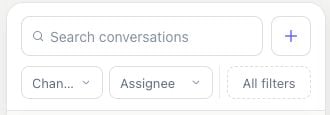
Buscar conversaciones
Introduce el nombre o el número de teléfono de un contacto en Search conversations. La búsqueda funciona junto con los filtros activos. Selecciona la x del campo para borrar solo el texto de búsqueda; los demás filtros seguirán activos.Filtrar por canal
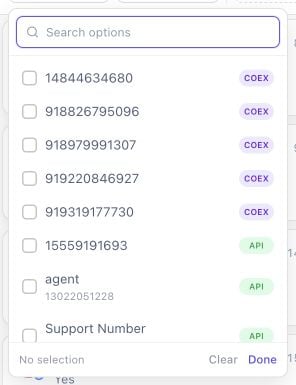
Usa Channels para mostrar conversaciones de uno o varios números de WhatsApp conectados. La lista incluye todos los números a los que tienes acceso y muestra el tipo de canal:
Al principio de la lista aparecen los números COEX y API:
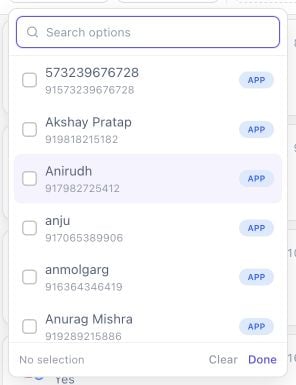
Filtrar por responsable
Usa Assignee para encontrar conversaciones asignadas a miembros concretos del espacio de trabajo. Es útil para revisar la carga de trabajo, supervisar una cola o localizar conversaciones sin propietario.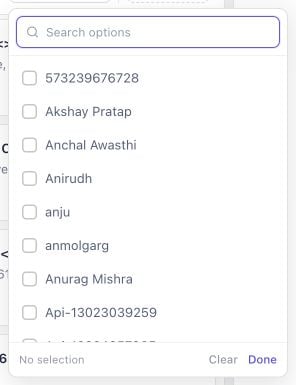
- Selecciona una persona para revisar su cola.
- Selecciona varias personas para revisar la carga combinada del equipo.
- Usa is known para mostrar conversaciones asignadas.
- Usa is unknown para encontrar conversaciones sin responsable.
Filtrar por caducidad de la ventana
Usa Expire time para priorizar conversaciones antes de que cierre la ventana de mensajería de WhatsApp.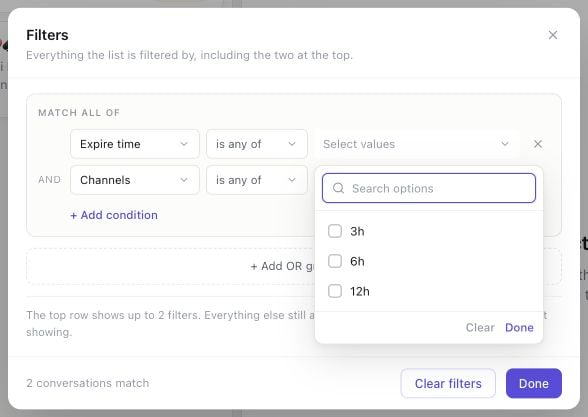
- 3h: Atiende primero las conversaciones más urgentes.
- 6h: Organiza el turno actual de soporte o ventas.
- 12h: Revisa chats que pueden requerir atención más tarde.
Filtrar por propiedades de IA
Las propiedades de IA son datos del cliente extraídos o mantenidos por Eazybe AI, como Urgency Level, Conversation State, categoría del problema o etapa comercial. Las propiedades disponibles dependen de la configuración del espacio de trabajo.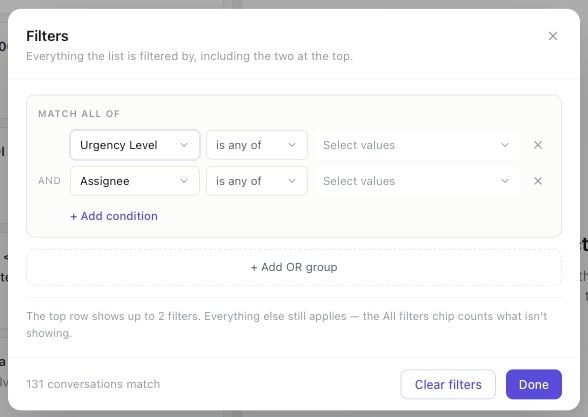
Propiedades de filtro disponibles
Las propiedades de IA aparecen por su nombre en el menú de propiedades. Las propiedades y los valores disponibles dependen de la configuración del espacio de trabajo.
Operadores de filtro
Expire time y Channels admiten is any of e is none of. Assignee y las propiedades de IA también pueden admitir is known e is unknown.
Usar All filters y aplicar filtros
Haz clic en All filters para ver todas las condiciones activas, cambiar operadores, añadir condiciones o crear grupos OR.1
Abre el editor de filtros
Haz clic en All filters sobre la lista de conversaciones.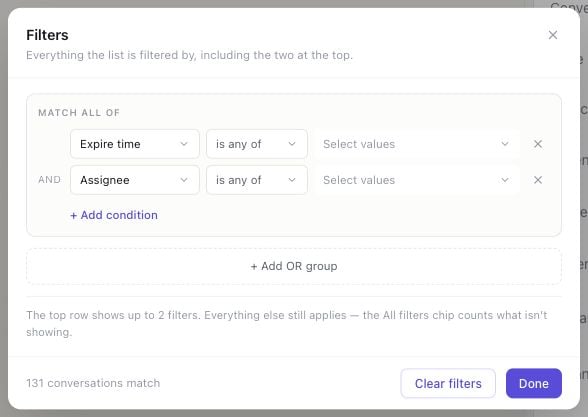
2
Elige una propiedad y un operador
Selecciona la propiedad y después un operador, como is any of o is unknown.
3
Selecciona los valores
Elige uno o varios valores cuando el operador los requiera. Añade más condiciones o un grupo OR si es necesario.
4
Aplica el filtro
Haz clic en Done. La lista y el contador se actualizarán para mostrar las coincidencias.
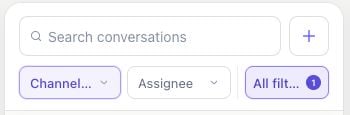
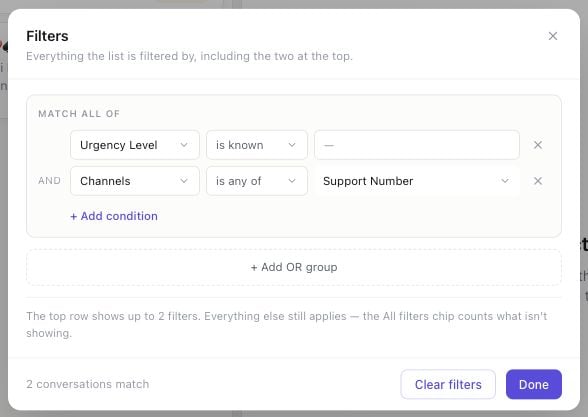
Combinar condiciones
Las condiciones de un mismo grupo utilizan la lógica AND. Una conversación debe cumplir todas las condiciones del grupo. Por ejemplo, Expire time is any of 3h AND Assignee is any of Alicia muestra las conversaciones de Alicia cuya ventana de mensajería caduca en un plazo de tres horas. Haz clic en + Add OR group cuando pueda cumplirse cualquiera de los conjuntos de condiciones. Por ejemplo, Assignee is any of Alicia OR Channels is any of Support API muestra las conversaciones asignadas a Alicia junto con las recibidas por el canal Support API.Entender los resultados
- La barra de resultados muestra las coincidencias frente al total disponible, por ejemplo, 2 of 14 conversations.
- La fila superior muestra hasta dos filtros. Las demás condiciones siguen activas y se reflejan en el contador de All filters.
- Al aplicar un filtro se abre All conversations. Si seleccionas otra lista, como Assigned, Unassigned, Assign to me o Closing window, saldrás del resultado filtrado actual.
- Haz clic en Clear filters en el editor o en Clear en la barra de resultados para volver a All conversations sin filtros.
Guardar un filtro como vista
Después de aplicar al menos un filtro, haz clic en Save as view en la barra de resultados.1
Asigna un nombre
Introduce o edita el nombre sugerido para la vista.
2
Elige la visibilidad
Selecciona Only me para guardarla en My views, o Everyone para guardarla en Shared views.
3
Guarda la vista
Haz clic en Save view. Se guardarán todas las condiciones, operadores, valores y la estructura AND/OR.
Solución de problemas
No hay conversaciones coincidentes
No hay conversaciones coincidentes
Elimina una condición, amplía los valores seleccionados o mueve las alternativas a grupos OR distintos.
Falta un canal o un responsable
Falta un canal o un responsable
Las opciones dependen de tus permisos. Pide a un administrador que confirme que el número o el miembro esté disponible para ti.
La lista no cambia mientras selecciono valores
La lista no cambia mientras selecciono valores
Es el comportamiento esperado. Haz clic en Done para aplicar la selección provisional.
El contador de All filters es mayor que los filtros visibles
El contador de All filters es mayor que los filtros visibles
La fila de filtros rápidos solo muestra dos filtros. Las condiciones adicionales siguen activas y se incluyen en el contador.