

Descripción General
Esta guía te muestra cómo crear plantillas de mensajes que utilizan propiedades de contacto de HubSpot como variables dinámicas. Estas plantillas permiten mensajes personalizados de WhatsApp a través de la integración con WhatsApp Business API, extrayendo automáticamente datos de tu CRM de HubSpot.Creando una Plantilla con Variables de HubSpot
1
Navegar a Crear Plantilla
Ve a la pestaña Crear Plantilla y selecciona un contacto del menú desplegable.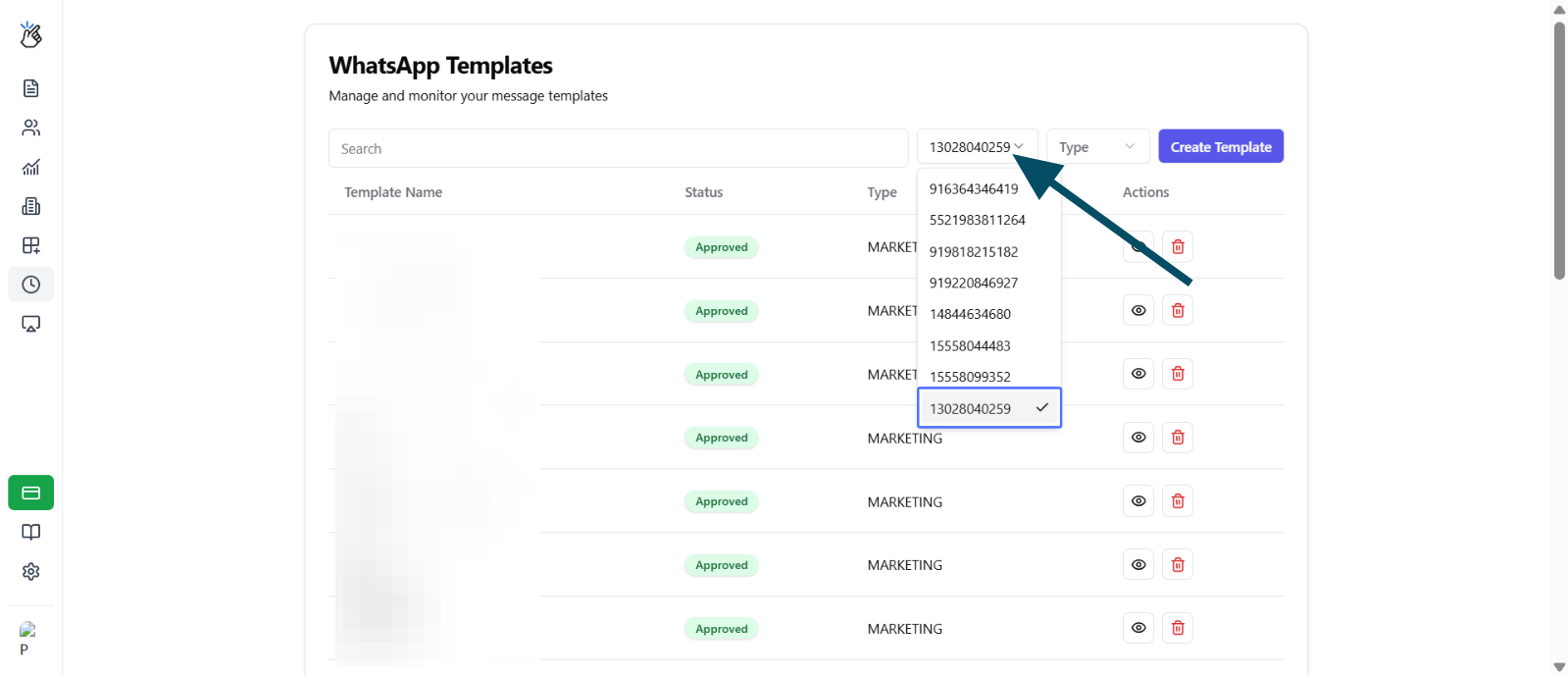
2
Iniciar Creación de Plantilla
Haz clic en el botón Crear Plantilla para comenzar.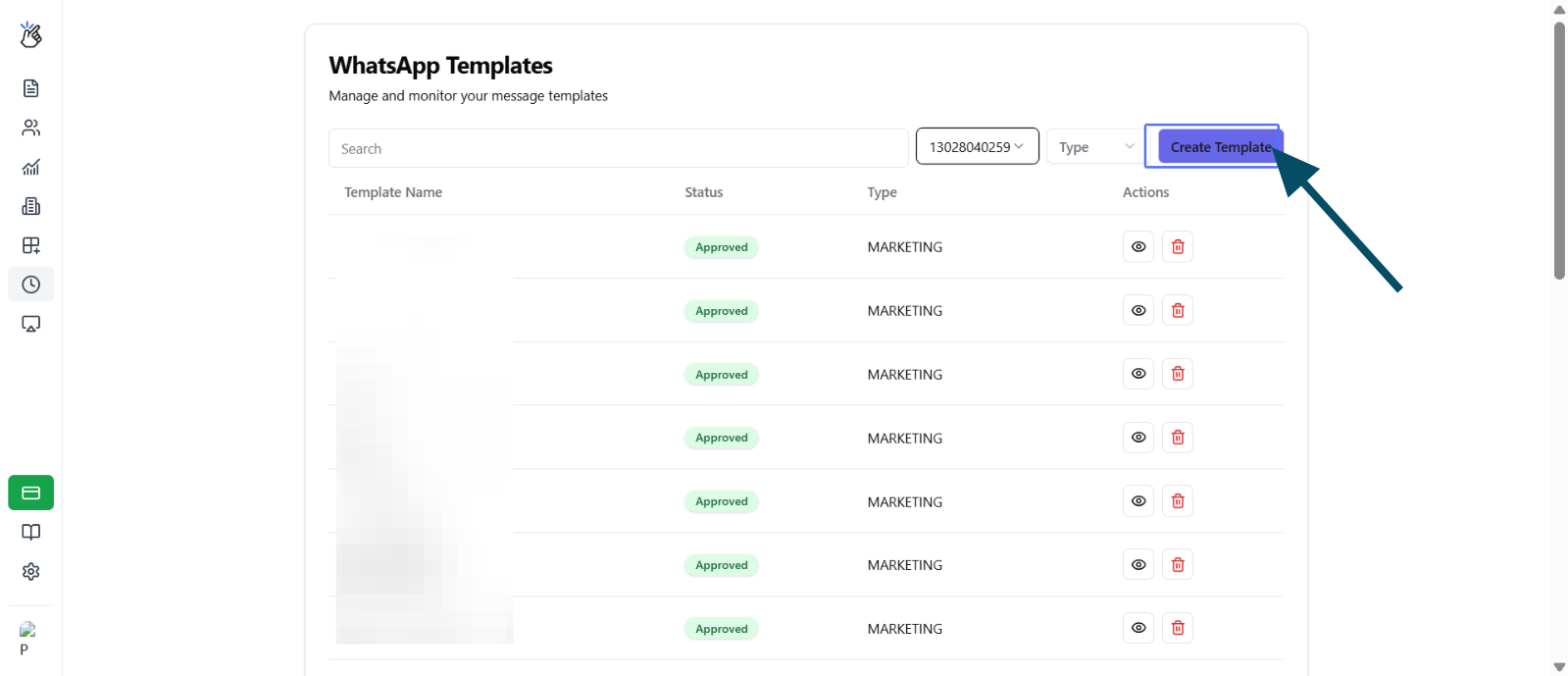
3
Ingresar Nombre de Plantilla
Ingresa un nombre único para la plantilla. Evita caracteres especiales en el nombre.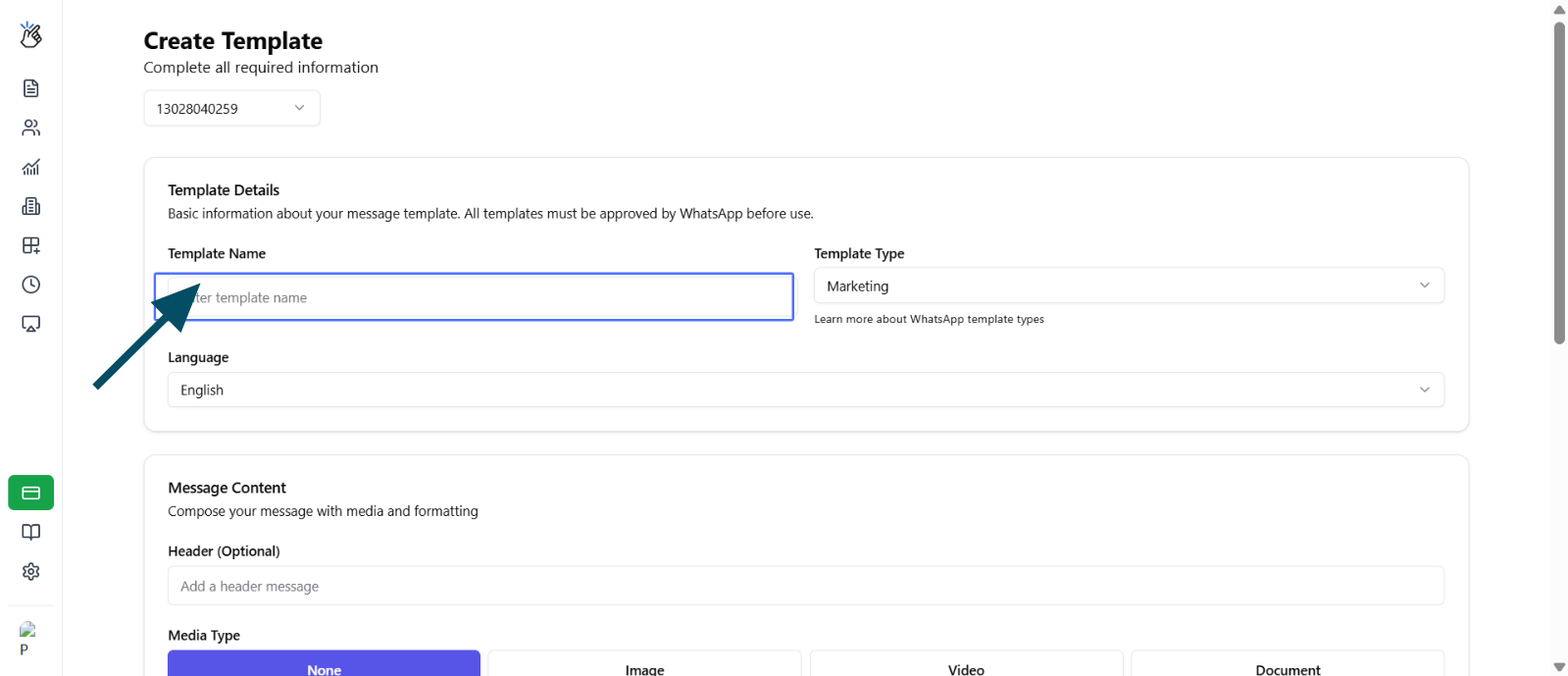
4
Seleccionar Tipo de Plantilla
Elige el tipo de plantilla apropiado de las opciones disponibles (Marketing, Utilidad, etc.).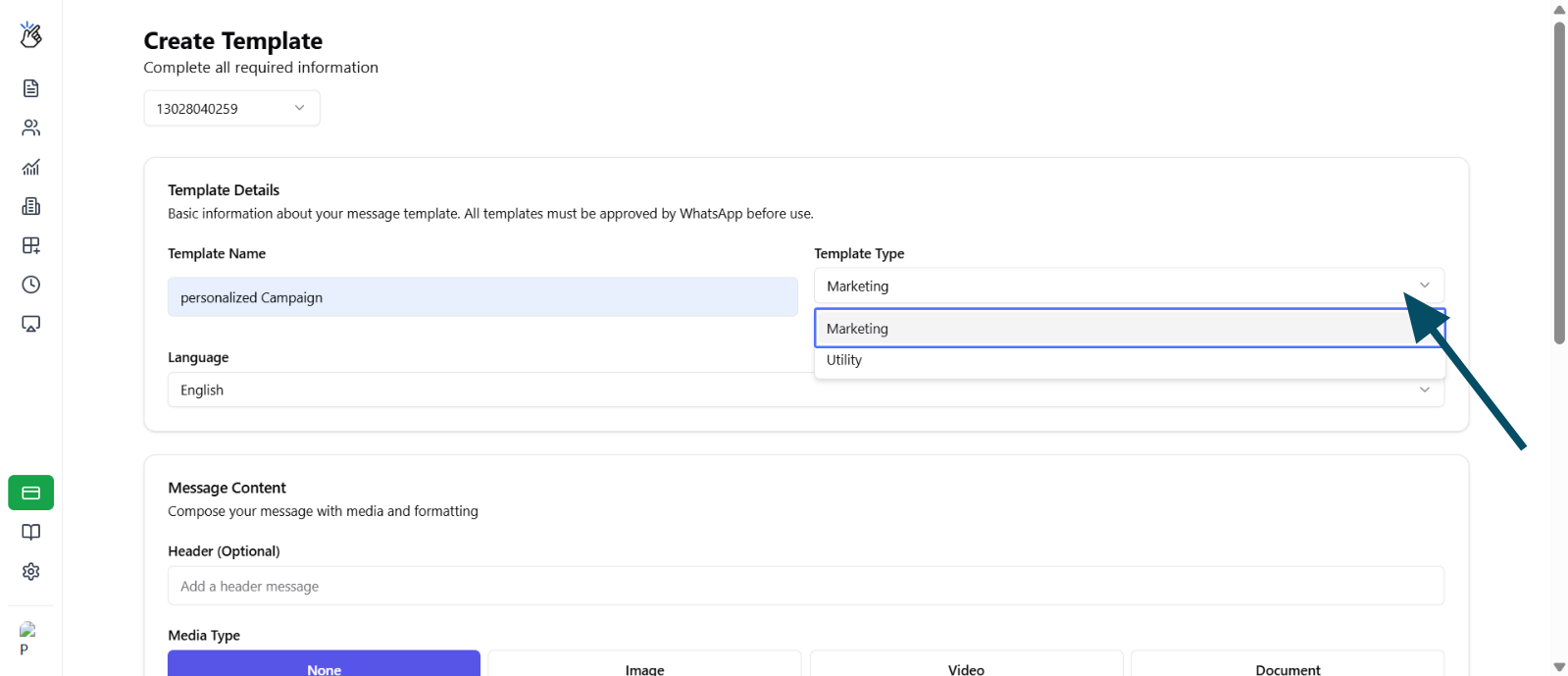
5
Elegir Idioma
Selecciona tu idioma preferido para la plantilla del menú desplegable.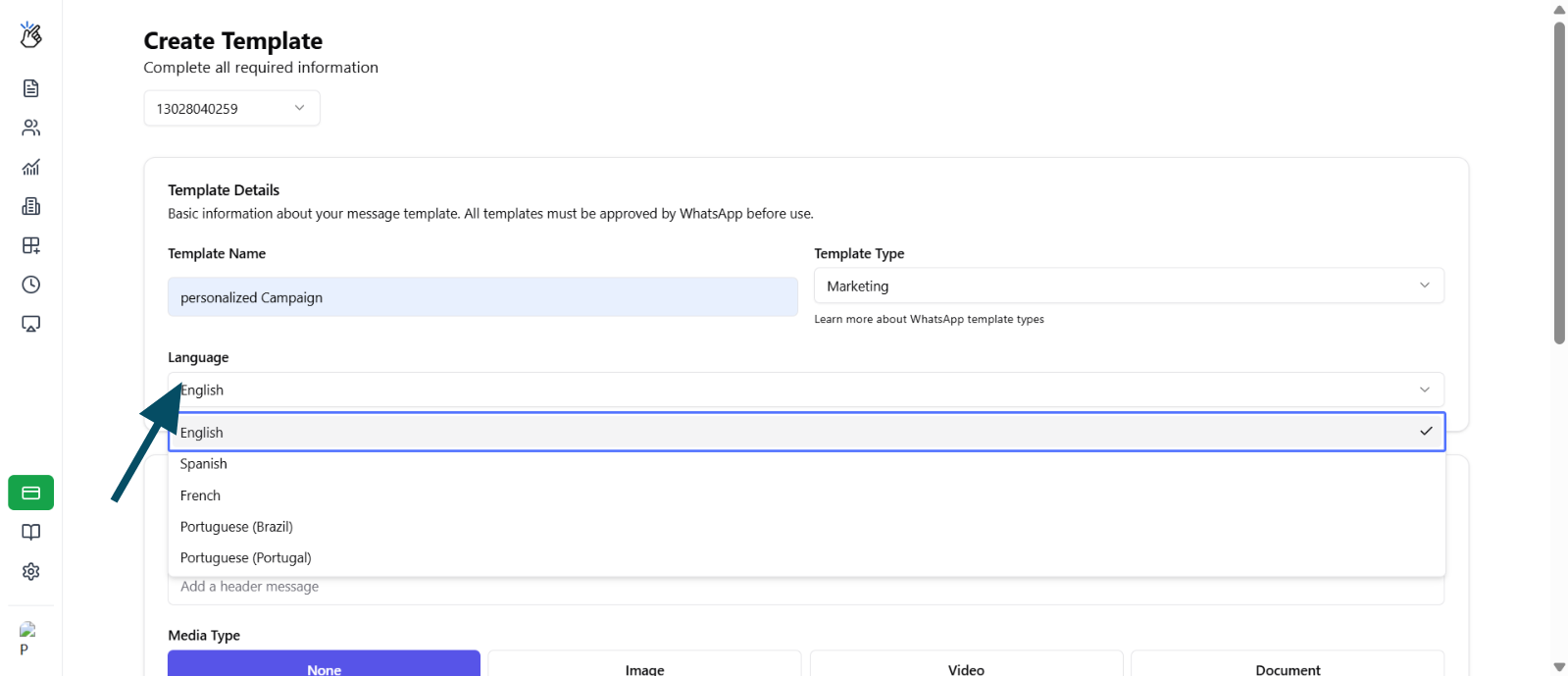
6
Escribir Contenido del Mensaje
Completa el contenido de tu mensaje en el campo Cuerpo del Mensaje.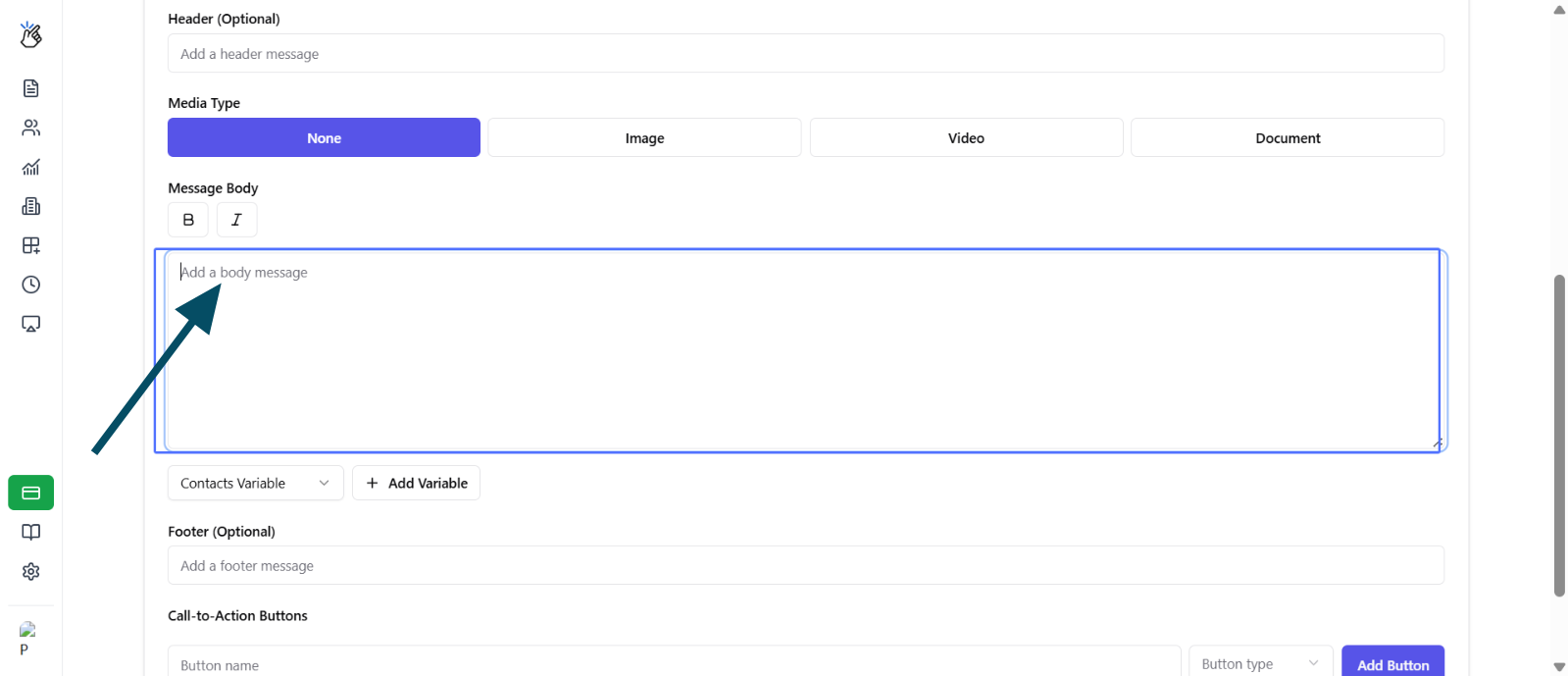
7
Posicionar Cursor para Variable
Coloca tu cursor en la posición exacta donde deseas insertar un valor de propiedad de HubSpot.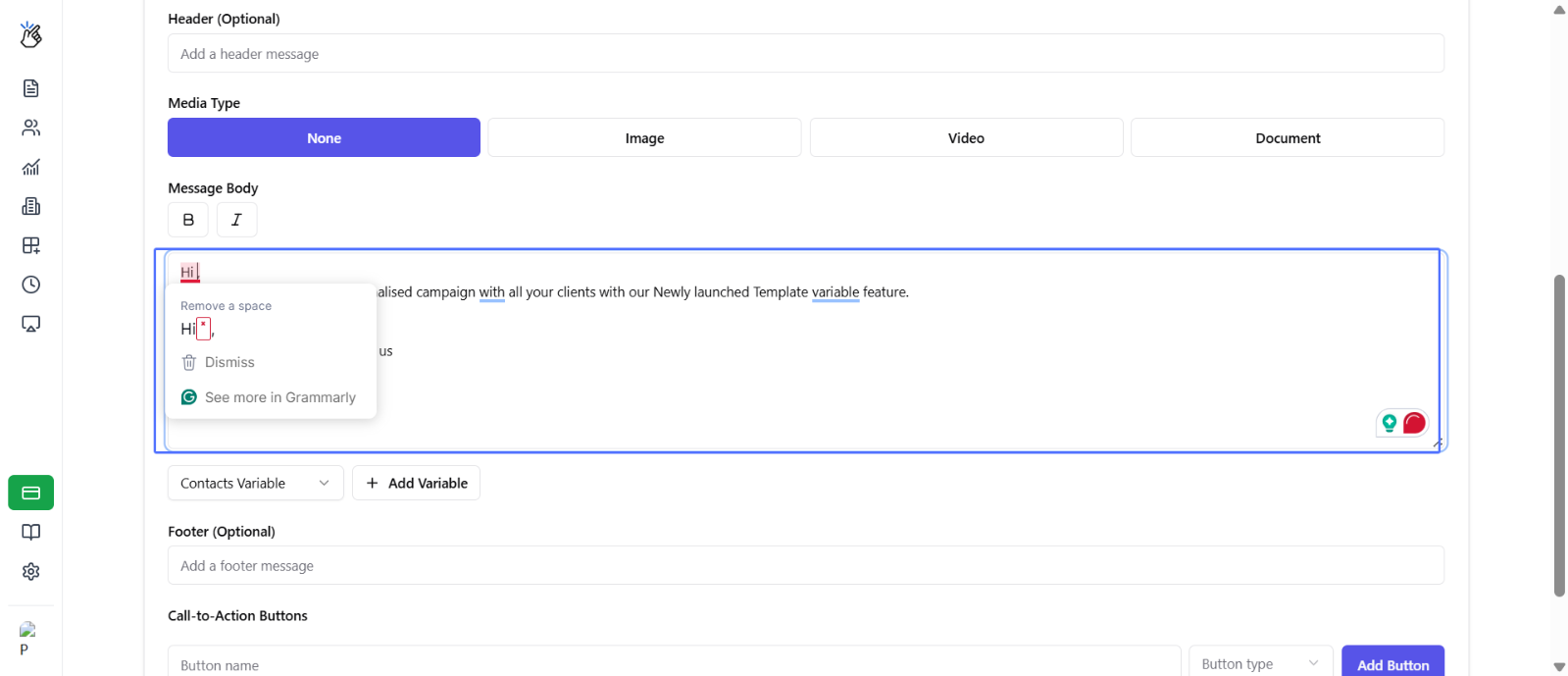
8
Seleccionar Opción de Variable HubSpot
Del menú desplegable disponible, selecciona Variable de HubSpot.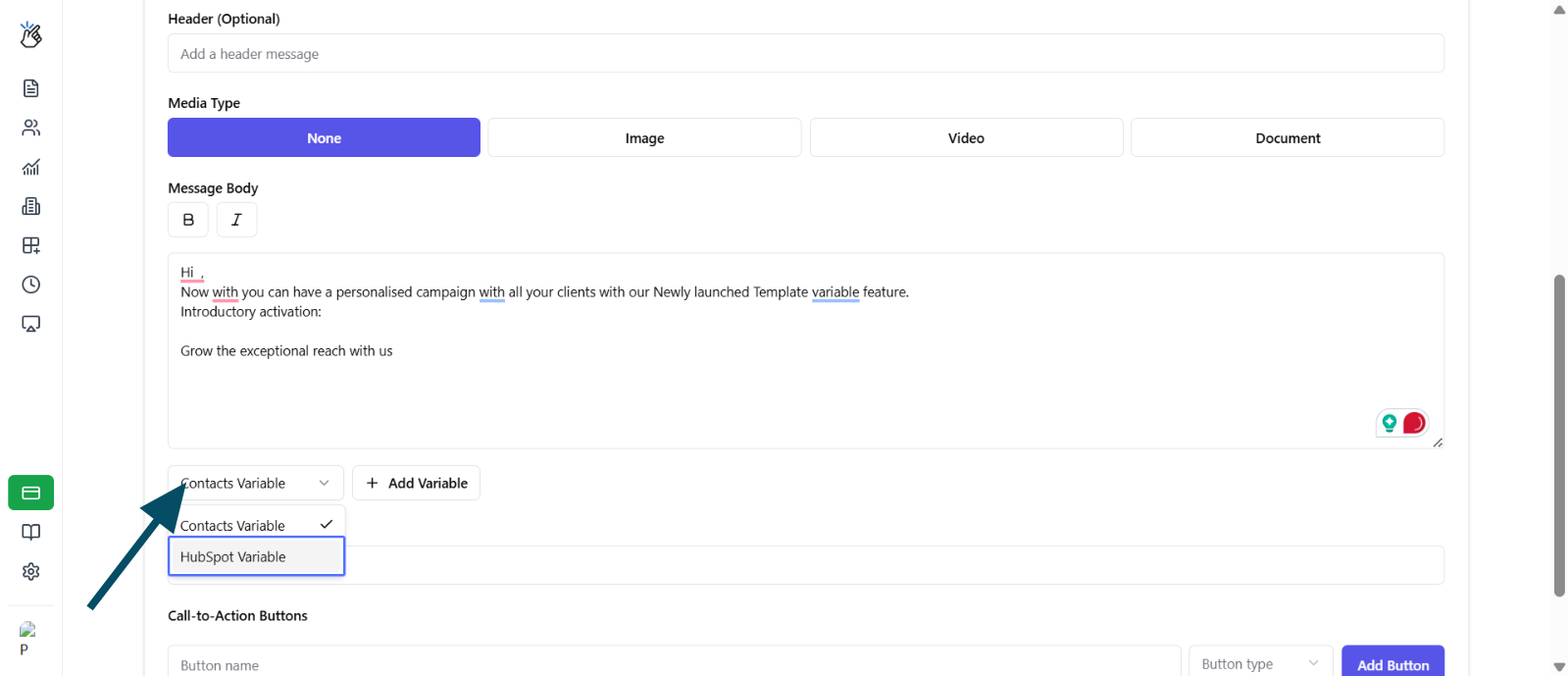
9
Explorar Propiedades de HubSpot
Haz clic en Agregar Variable para abrir el explorador de propiedades de HubSpot.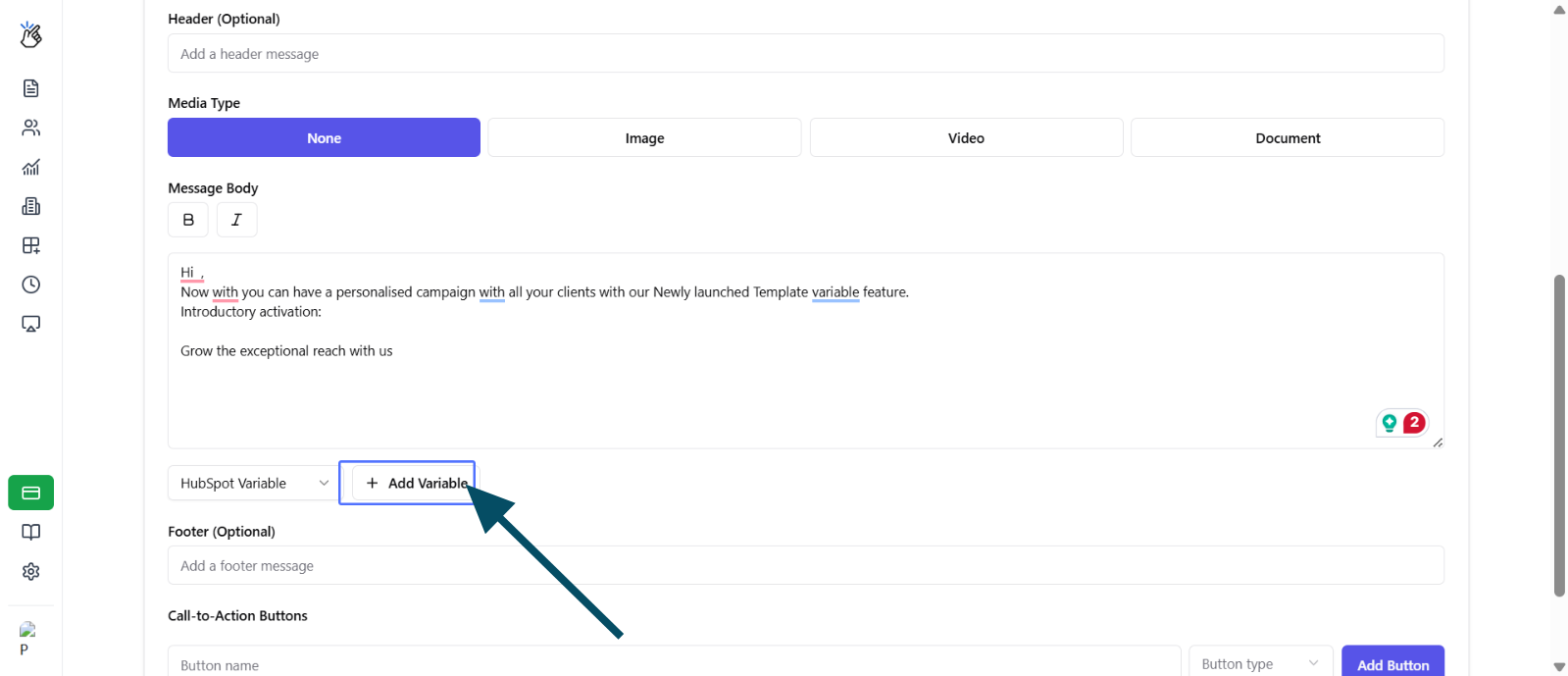
10
Buscar Propiedad
Usa la función de búsqueda para encontrar la propiedad de HubSpot deseada en la lista.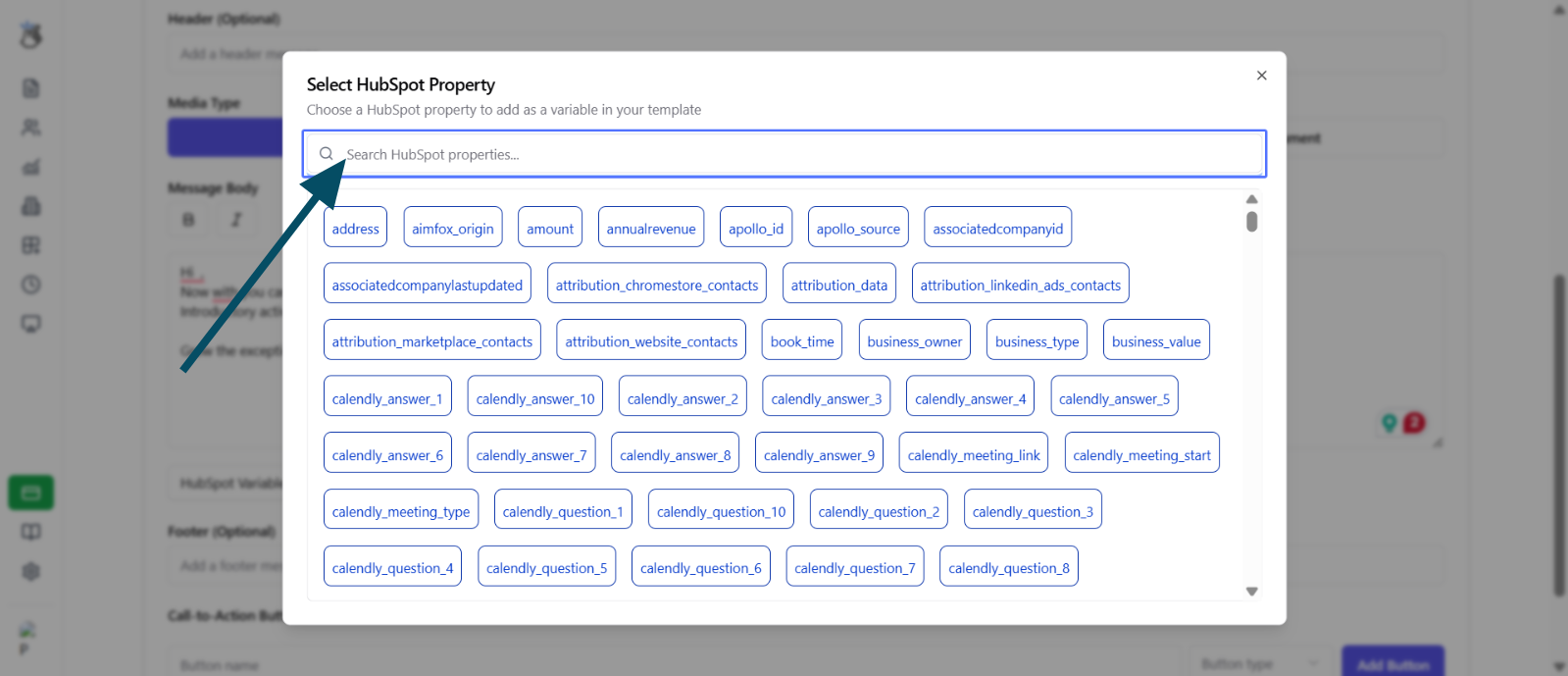
11
Insertar Variable
Haz clic en la propiedad de HubSpot elegida para insertarla como variable en tu mensaje.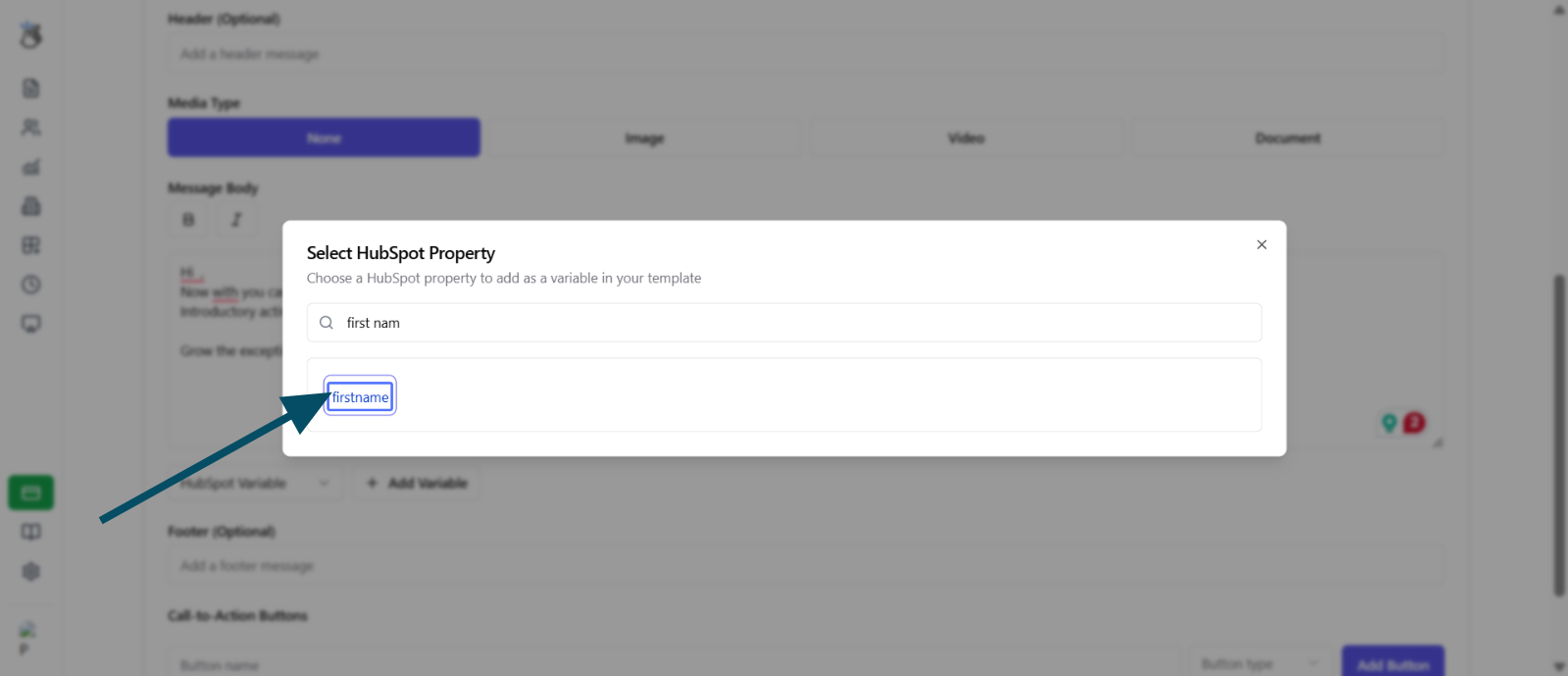
12
Agregar Más Variables (Opcional)
Repite los pasos anteriores para agregar variables adicionales de HubSpot según sea necesario.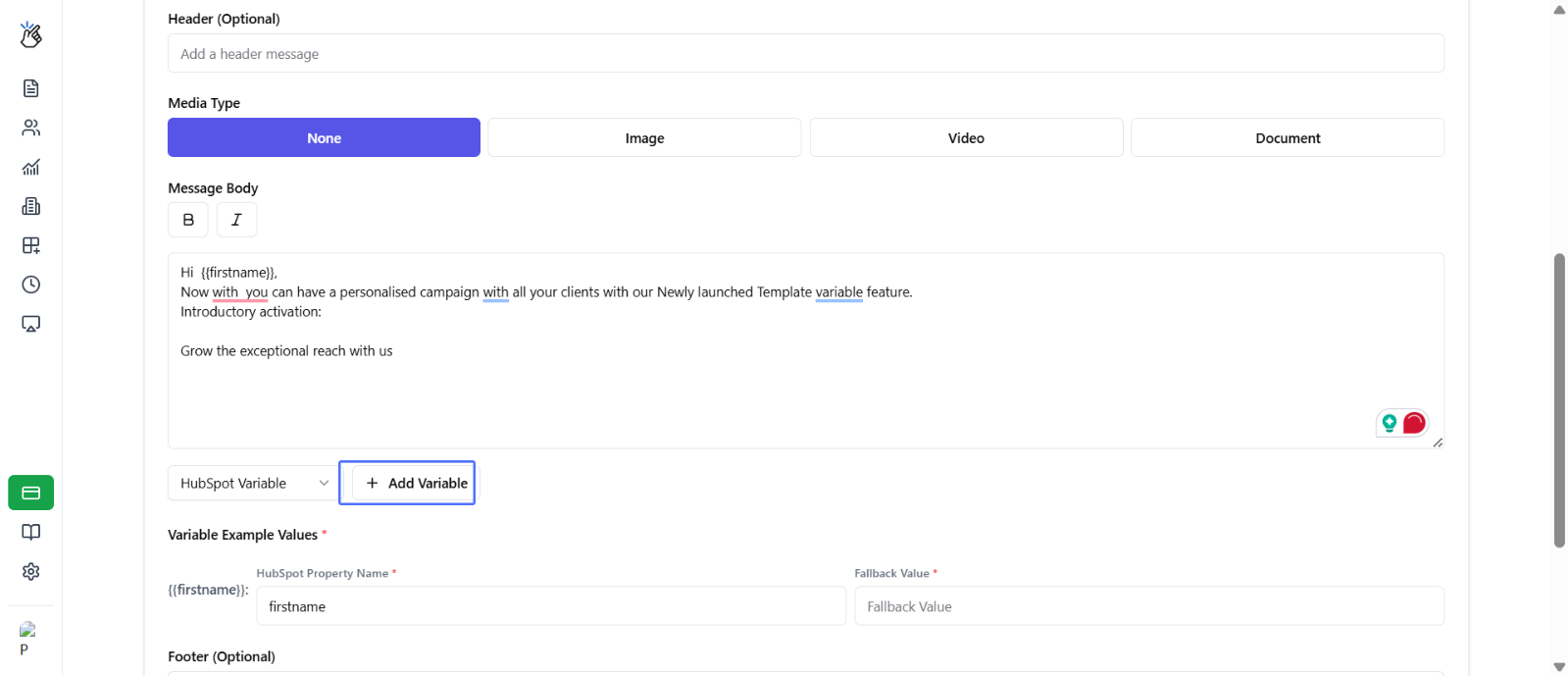
13
Establecer Valores de Respaldo
Ingresa valores de respaldo para cada variable. Estos valores predeterminados se usan cuando los datos de la propiedad de HubSpot no están disponibles para un contacto.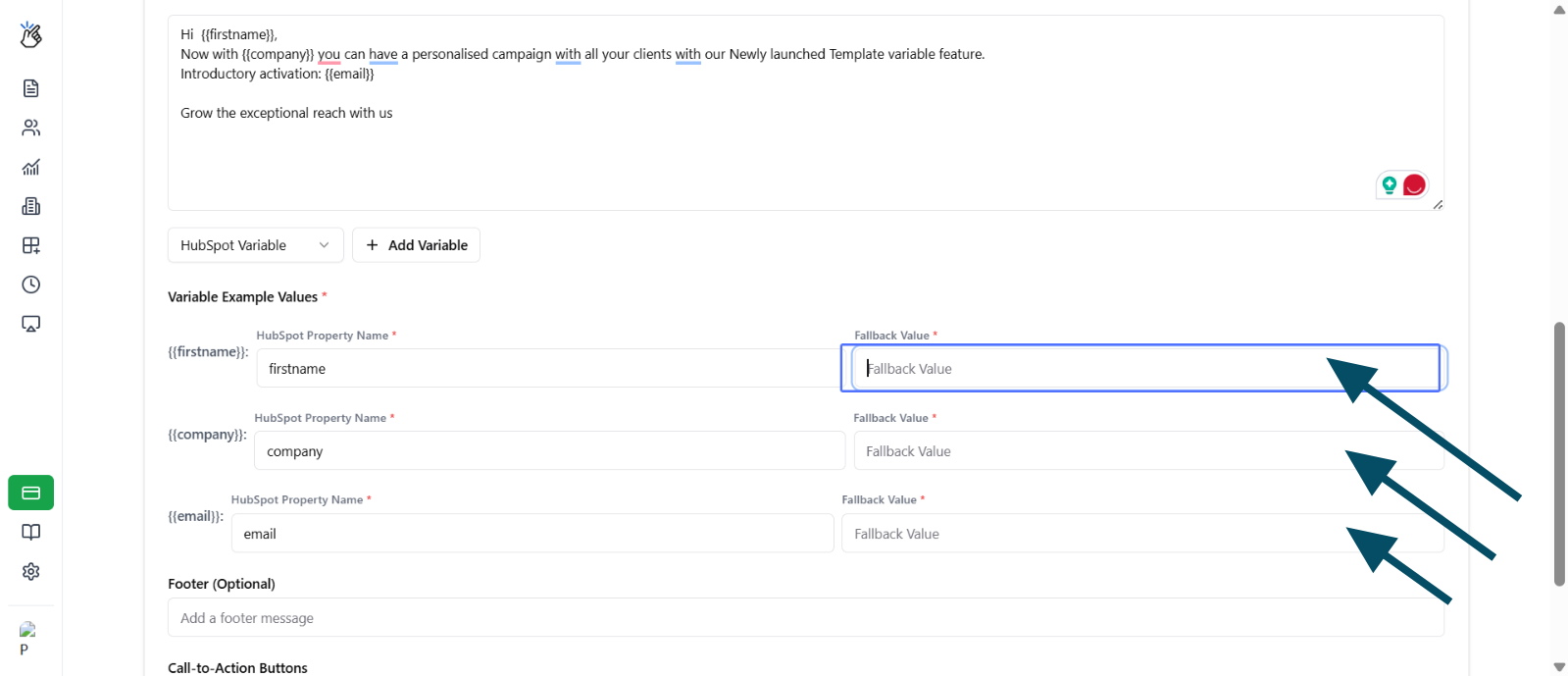
14
Enviar para Aprobación
Haz clic en Enviar para Aprobación para enviar tu plantilla a META para revisión.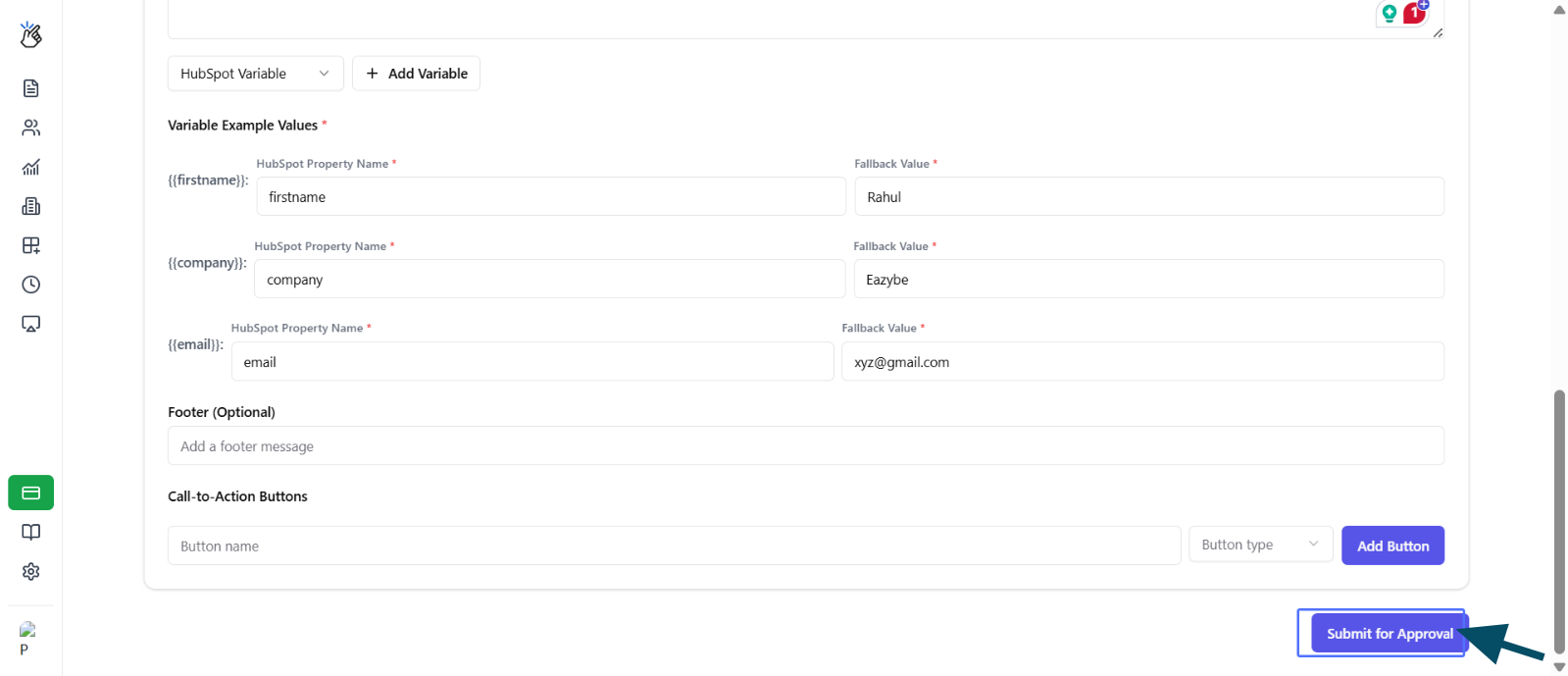
Restricciones Clave
Entendiendo los Valores de RespaldoEl valor de respaldo es el texto predeterminado que se muestra en lugar del valor de la propiedad de HubSpot cuando esa propiedad no está disponible o está vacía para un contacto específico. Siempre establece valores de respaldo significativos para asegurar que tus mensajes permanezcan coherentes.