

Descripción General
La extensión del navegador Eazybe te permite crear plantillas de mensajes sobre la marcha mientras chateas con los clientes. Esto es ideal para configurar rápidamente mensajes reutilizables para respuestas comunes.Las plantillas creadas a través de la extensión se envían a Meta para su aprobación y están disponibles en todas tus conversaciones una vez aprobadas.
Cómo Crear Plantillas desde la Extensión
1
Acceder a Respuesta Rápida en el Campo de Chat
Abre la extensión de Eazybe en WhatsApp Web y localiza la sección de entrada de chat en cualquier conversación. Haz clic en la opción Respuesta Rápida debajo del campo de entrada.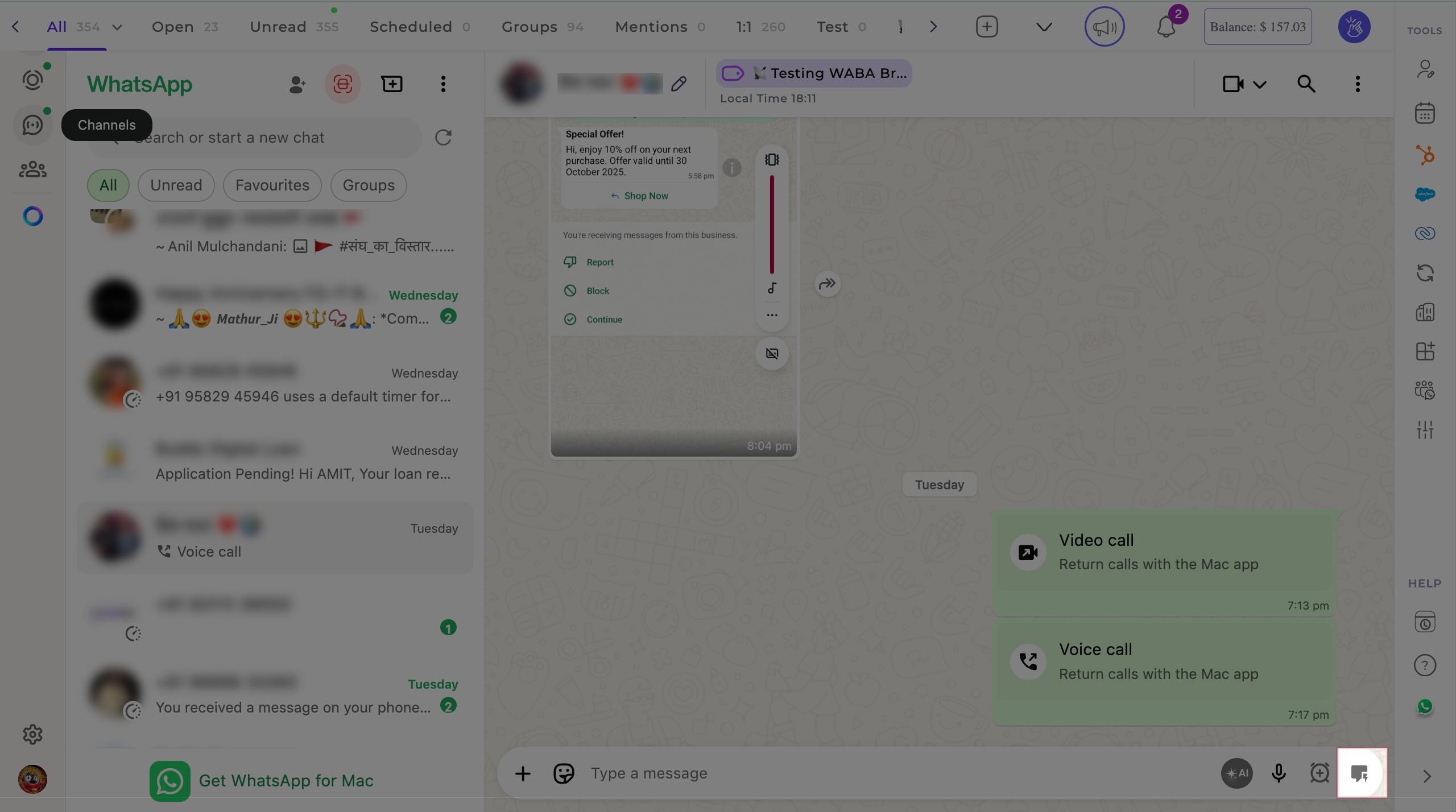
2
Activar el Toggle de Creación de Plantilla
En el menú de respuesta rápida, activa el toggle “Crear Plantilla”. Esto activa el modo de creación de plantillas de mensajes reutilizables.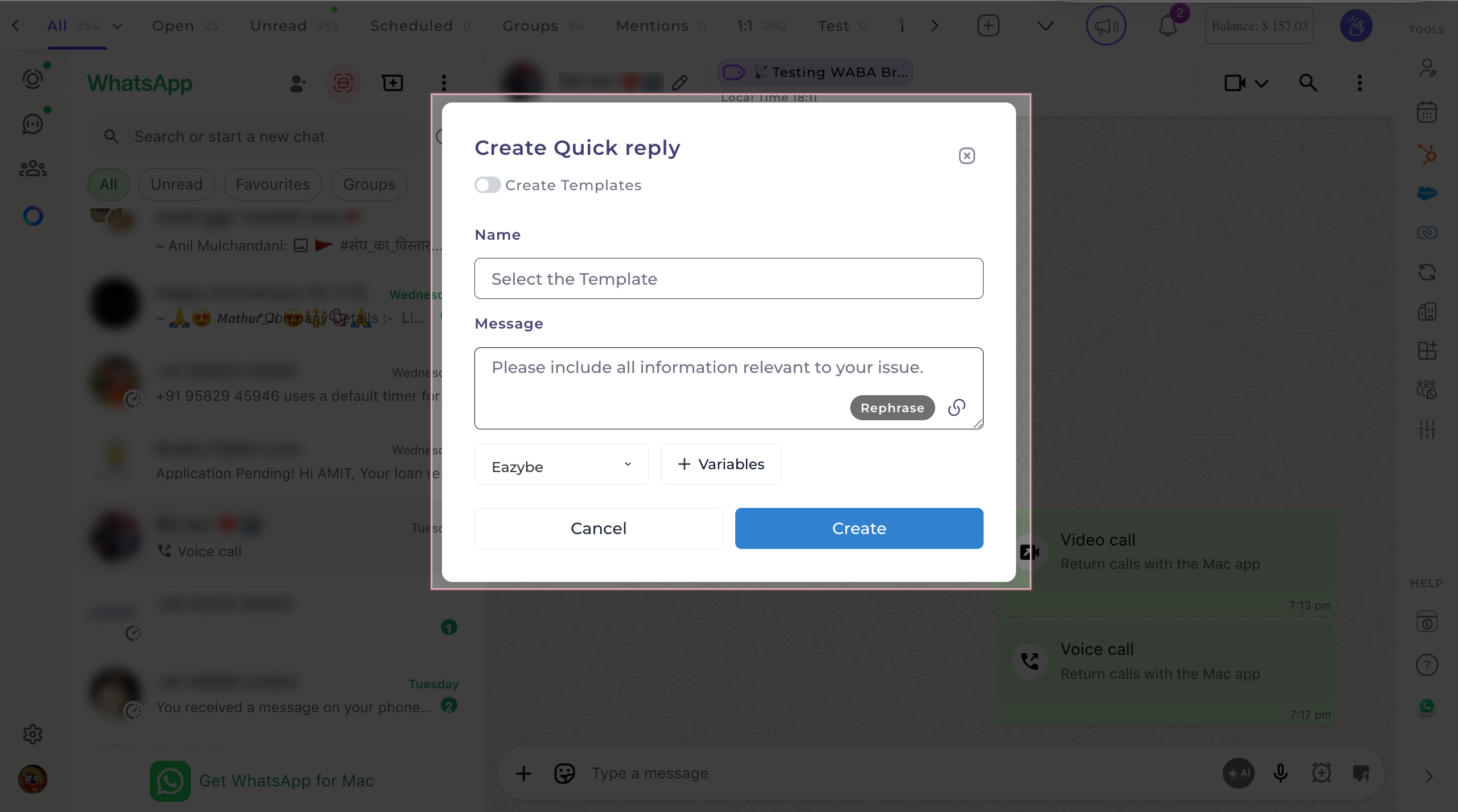
3
Completar los Detalles de la Plantilla
Completa los campos requeridos para tu plantilla: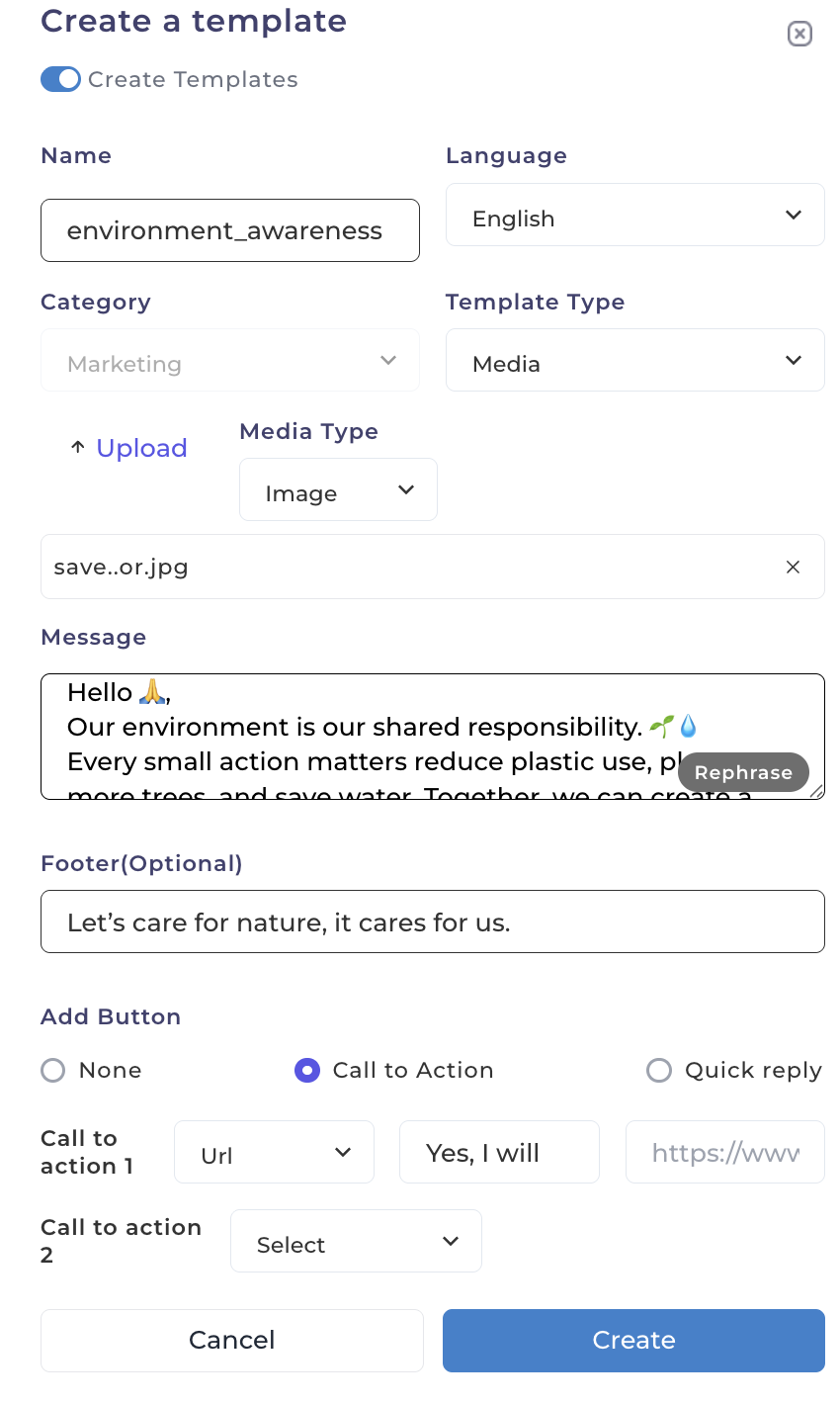
4
Crear Plantilla
Revisa tu plantilla para verificar su precisión, luego haz clic en el botón Crear para guardarla.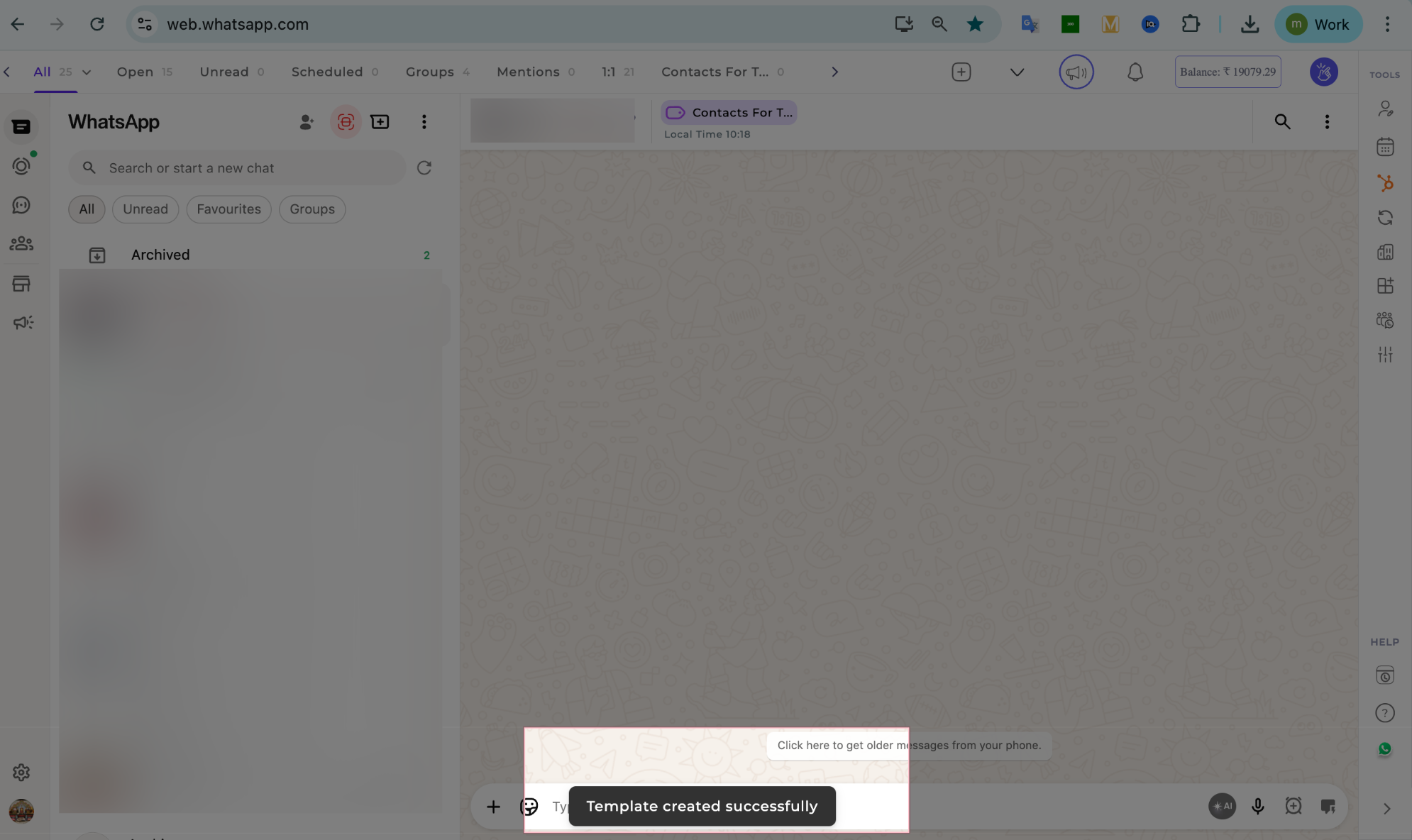
Después de la Creación
Una vez creada, tu plantilla se enviará a Meta para su aprobación. Después de la aprobación:Acceso Rápido
Accede a las plantillas guardadas instantáneamente a través del menú de Respuesta Rápida en cualquier conversación
Lista para Difusión
Usa las plantillas aprobadas para campañas de difusión y mensajes masivos
Casos de Uso
- Soporte al Cliente: Crea plantillas para respuestas de soporte comunes
- Alcance de Ventas: Construye plantillas de seguimiento personalizadas con marcadores de posición
- Actualizaciones de Pedidos: Configura plantillas de utilidad para notificaciones de envío y entrega
- Recordatorios de Citas: Crea plantillas de recordatorio con marcadores de fecha/hora