

Hola {{1}}, tu cita es el {{2}}. requiere dos valores para cada contacto.
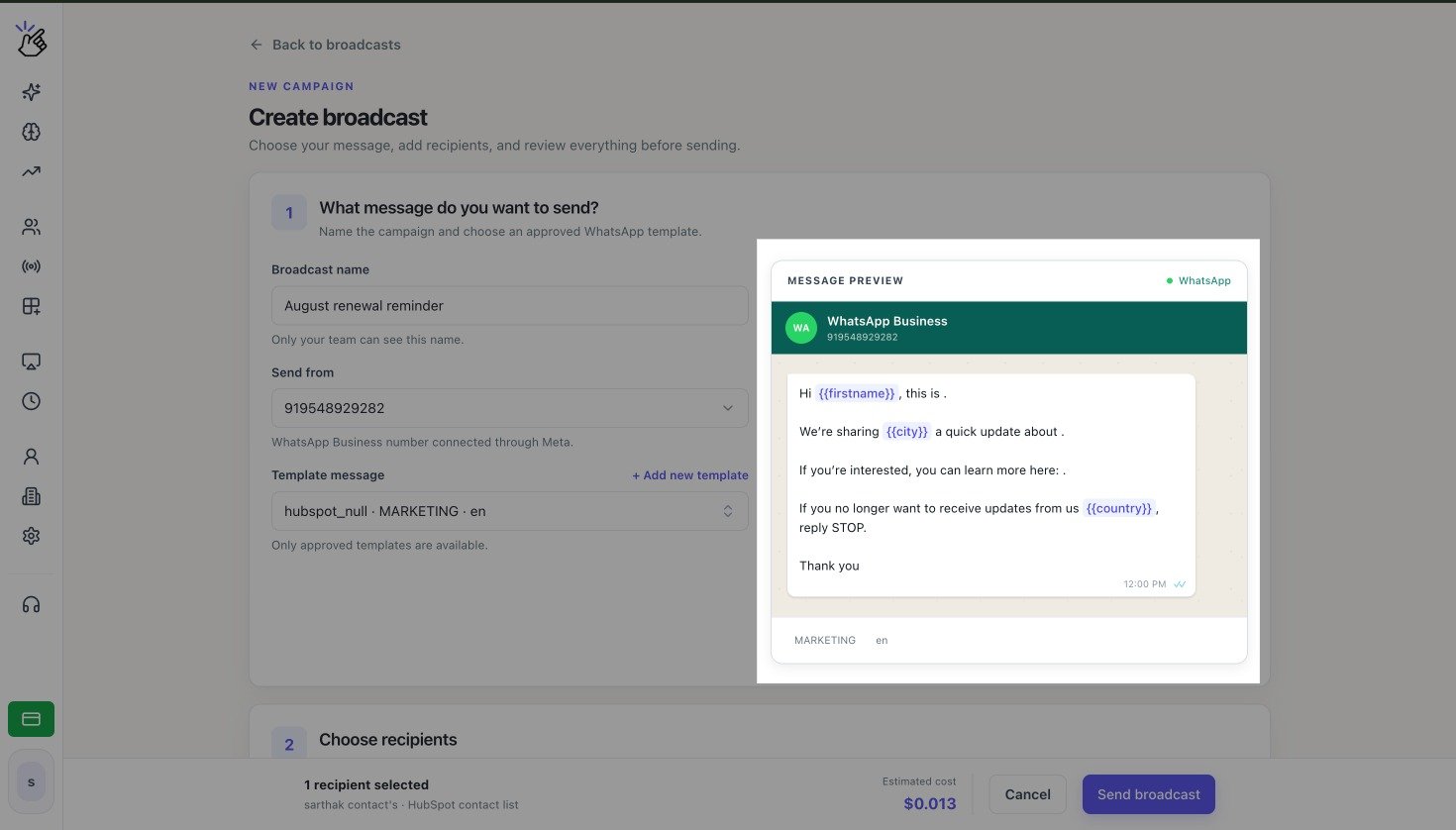
Previsualiza las variables de propiedades de HubSpot en la plantilla de WhatsApp seleccionada
Lista de contactos subida
Añade una columna por cada variable numerada en tu archivo CSV o Excel.
Los nombres de las columnas deben coincidir exactamente con las variables.
Lista de contactos de HubSpot
El funcionamiento de las variables depende de la plantilla seleccionada:Asignar una variable a HubSpot
1
Selecciona una plantilla con variables
Elige una plantilla de Workspace o Zoho que contenga variables.
2
Selecciona una lista de HubSpot
El panel de asignación de propiedades aparece debajo de la lista.
3
Elige una propiedad
Asigna cada variable a la propiedad correcta de HubSpot, como Nombre o Nombre de empresa.
4
Añade un valor alternativo
Introduce el valor que se usará cuando la propiedad seleccionada esté vacía para un contacto.
El panel de asignación muestra las variables de plantilla, los selectores de propiedades y los campos de valores alternativos.