

Directorio de documentación Antes de explorar páginas individuales, consulta el índice completo en https://help.eazybe.com/llms.txt para ver todos los temas disponibles.
Alertas SLA — Monitorea tiempos de respuesta y estados de propiedades
Define reglas basadas en tiempo sobre tus propiedades de IA, chats sin responder y actividad de empleados. Cuando se incumple una regla, Eazybe envía un reporte a tu WhatsApp y correo electrónico — para que tu equipo actúe antes de que los clientes esperen demasiado.Las alertas SLA (Acuerdo de Nivel de Servicio) te ayudan a detectar conversaciones que llevan demasiado tiempo sin atención. Tú defines las reglas — Eazybe monitorea tus chats y te notifica cuando algo necesita acción.
¿Qué pueden monitorear las alertas SLA?
Las alertas SLA soportan tres tipos de reglas:- Propiedad de IA tipo Dropdown — Alerta cuando una conversación permanece en un estado específico de propiedad de IA por demasiado tiempo. Por ejemplo: “Estado de Conversación es Esperando al Cliente por más de 2 horas.”
- Chat sin responder — Alerta cuando un cliente ha estado esperando una respuesta del equipo más allá de tu umbral. Por ejemplo: “Sin respuesta del equipo por 30 minutos.”
- Inactividad de empleado — Alerta cuando un empleado no ha enviado ningún mensaje calificado dentro de tu umbral. Por ejemplo: “El empleado no ha enviado mensajes por 4 horas.”
[!NOTE] Solo las propiedades de IA tipo dropdown son compatibles con las reglas SLA. Las propiedades de texto y número aún no pueden usarse como condiciones.
Lo que necesitas antes de empezar
- Acceso de administrador o autorizado a tu espacio de trabajo de Eazybe
- Al menos una propiedad de IA definida en Configuración → Propiedades de IA (tipo dropdown)
- Un número de WhatsApp conectado al espacio de trabajo (para reportes por WhatsApp)
- Una dirección de correo electrónico para recibir reportes en PDF (opcional)
Paso 1: Abrir la configuración de SLA
1. Ve a Configuración en la barra lateral izquierda de tu panel de Eazybe. 2. Haz clic en SLA alerts en el menú de configuración. 3. Verás la página de Acuerdo de Nivel de Servicio con la sección de reglas y la configuración de notificaciones.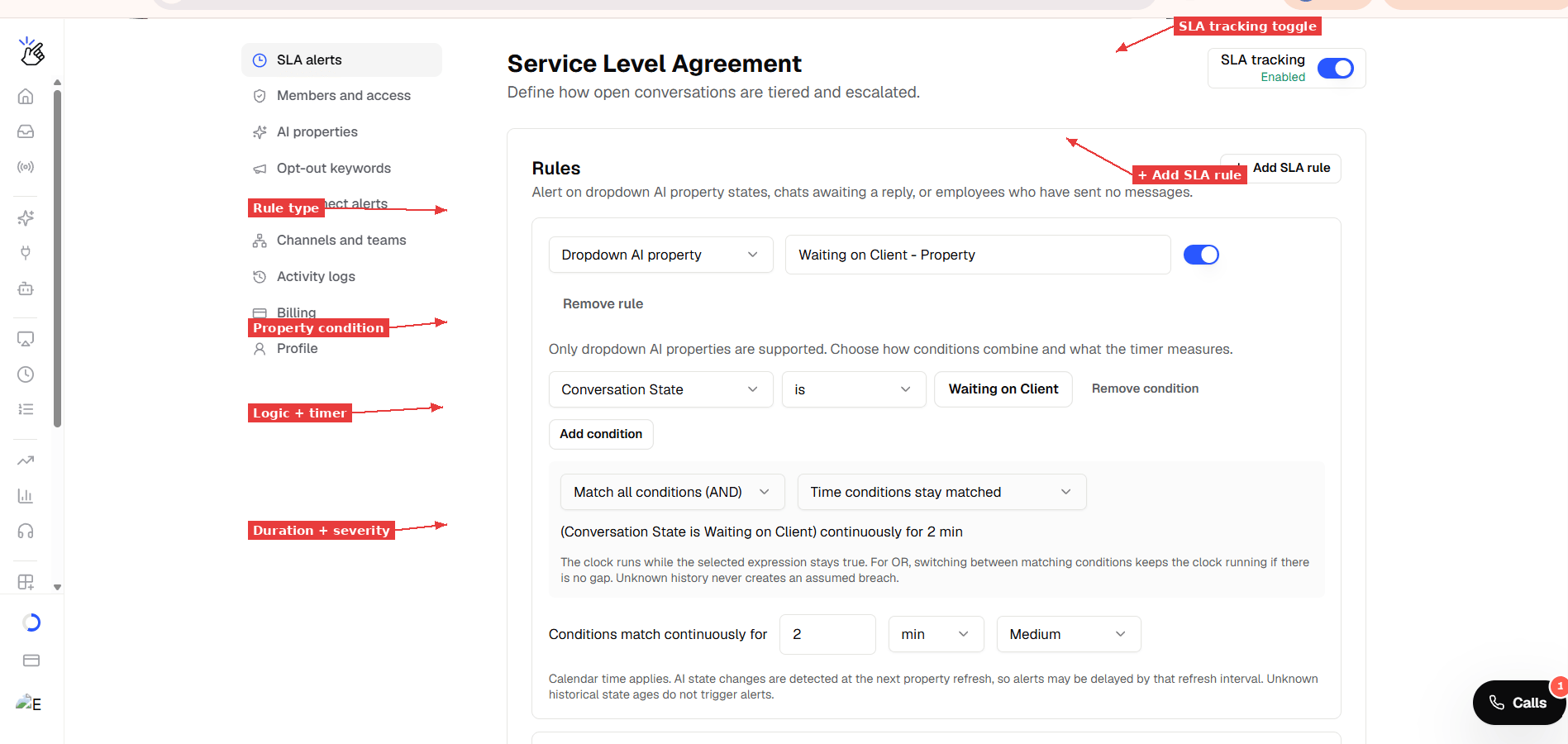
Paso 2: Crear tu primera regla
1. Haz clic en ”+ Add SLA rule” para agregar una nueva regla. 2. Elige el tipo de regla desde el menú desplegable: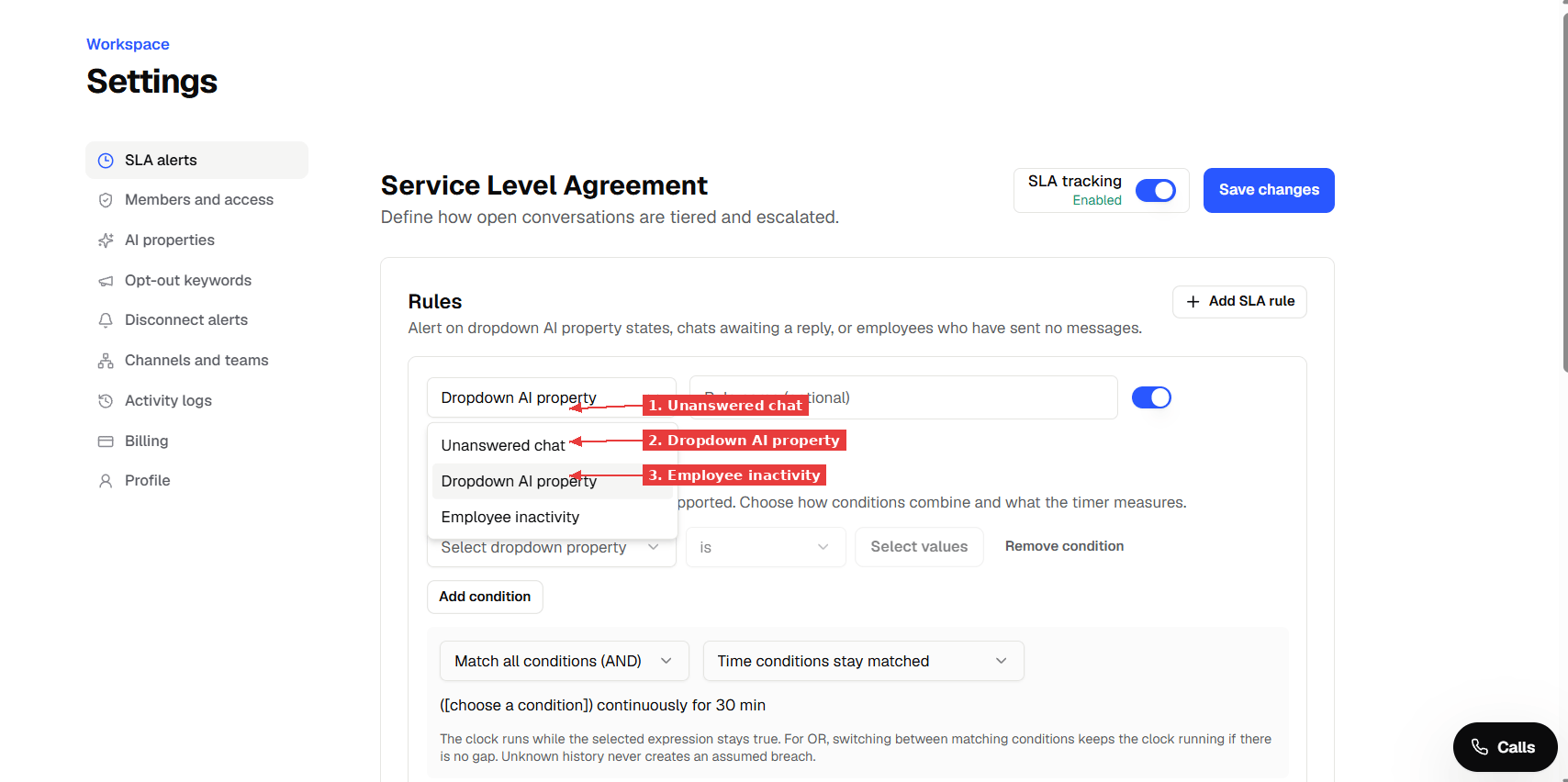
Paso 3: Configurar las condiciones de la regla
Para reglas de Propiedad de IA tipo Dropdown
1. Selecciona la propiedad dropdown de la lista (ej., Conversation State). 2. Elige el operador (ej., “is”). 3. Selecciona el valor a monitorear (ej., “Waiting on Client”). 4. Opcionalmente haz clic en “Add condition” para agregar una segunda condición. Por ejemplo, agrega “Preferred Lang is English” para crear una regla combinada. 5. Elige cómo se combinan las condiciones:- Match all conditions (AND) — todas las condiciones deben ser verdaderas
- Match any condition (OR) — al menos una condición debe ser verdadera
- Time conditions stay matched — cuánto tiempo la propiedad ha tenido este valor
- No team reply — cuánto tiempo desde el último mensaje sin responder del cliente, mientras la condición se mantiene
 Una regla de propiedad monitoreando “Conversation State is Waiting on Client” continuamente por 2 minutos. El resumen en la parte inferior confirma la lógica de la regla.
[!NOTE] Las propiedades de IA se re-evalúan según un calendario de actualización (cada 30 minutos para propiedades dropdown). Un cambio de estado solo se detecta en la próxima actualización, por lo que las alertas pueden retrasarse hasta un intervalo de actualización. Si el temporizador de tu regla es más corto que el intervalo de actualización, la alerta podría no activarse con la precisión esperada.
Para reglas de Chat sin responder
No hay condiciones que configurar — esta regla simplemente monitorea mensajes de clientes que no han recibido respuesta del equipo. 1. Establece el umbral de duración (ej., 5 minutos). 2. Elige la severidad.Para reglas de Inactividad de empleado
1. Establece el umbral de duración (ej., 2 minutos). 2. Elige la severidad.[!NOTE] Solo los mensajes directos humanos registrados con un ID de remitente de empleado reinician el temporizador de inactividad. Las plantillas, automatizaciones, broadcasts y envíos no atribuidos no cuentan.
Paso 4: Establecer el temporizador y la severidad
1. Establece “Conditions match continuously for” — ingresa un número y elige la unidad (min, hours o days). 2. Elige el nivel de severidad:
3. Asegúrate de que el interruptor esté en ON (azul) para habilitar la regla.
Paso 5: Configurar notificaciones
Desplázate hacia abajo hasta la sección de Notifications. 1. Elige tus canales de notificación:- WhatsApp — envía un reporte de texto a tus números conectados
- Email with PDF report — envía un correo con resumen y un PDF adjunto
- Ingresa la dirección de correo en el campo Email recipients y haz clic en Add
- Marca “Email only when a rule has breached” si solo quieres correos cuando algo necesite atención (recomendado)
- Selecciona uno o más números de teléfono de tus números de WhatsApp conectados
- Elige la Frequency — cada cuánto se envían los reportes (Every 2 hours, 3 hours o 4 hours)
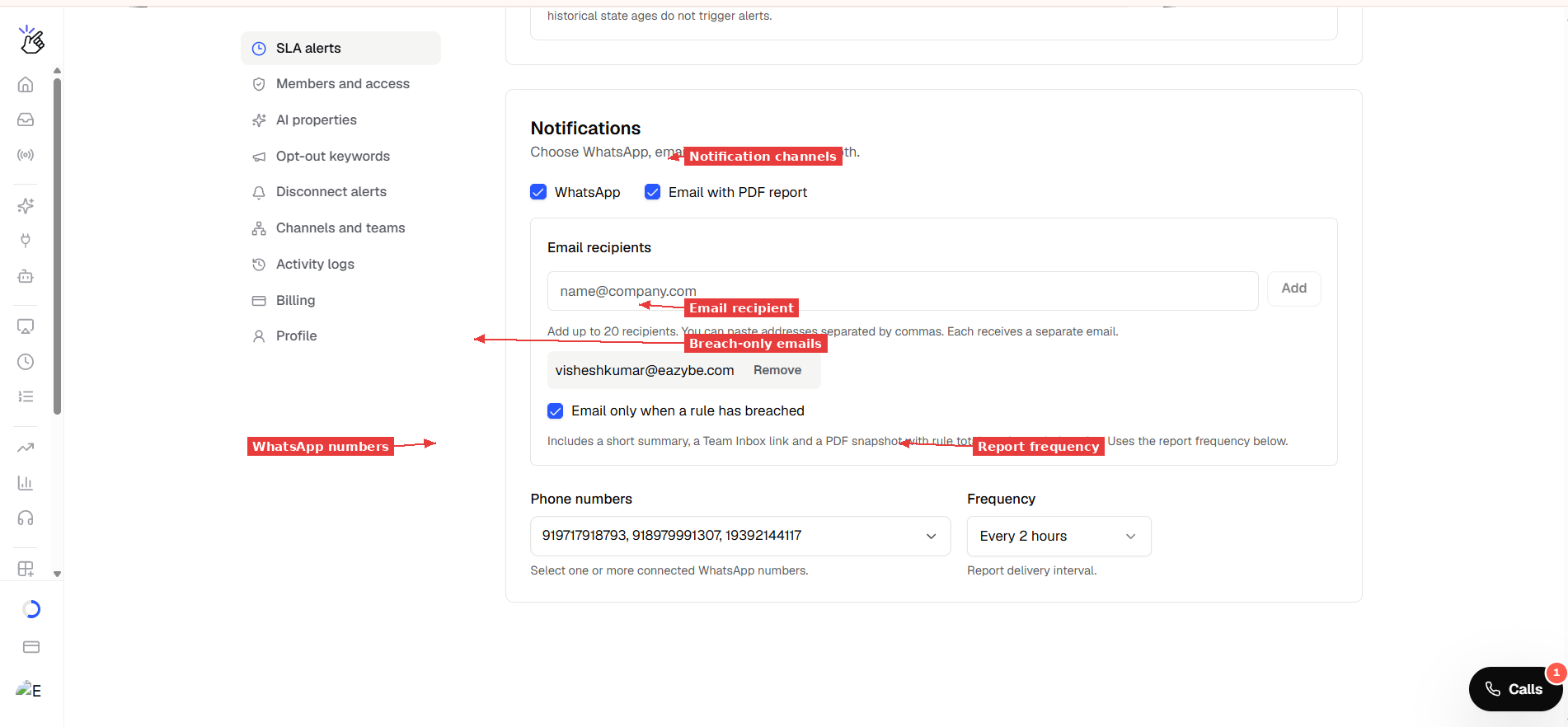
[!NOTE] La frecuencia controla cada cuánto se entregan los reportes, no cada cuánto se verifican las reglas. Un chat puede incumplir una regla de 2 minutos pero solo aparecer en el próximo reporte programado. Para mayor rapidez, usa intervalos de reporte más cortos.
Paso 6: Guardar y habilitar
1. Asegúrate de que SLA tracking esté activado en ON (esquina superior derecha — muestra “Enabled” en verde). 2. Haz clic en “Save changes” (botón azul, esquina superior derecha). 3. Actualiza la página (F5) para confirmar que tus reglas se guardaron correctamente.Paso 7: Verificar en Team Inbox
1. Ve a Team Inbox desde la barra lateral izquierda. 2. Desplázate hacia abajo en el panel izquierdo para encontrar SLA TRACKING. 3. Deberías ver tus reglas listadas con conteos de incumplimientos en vivo.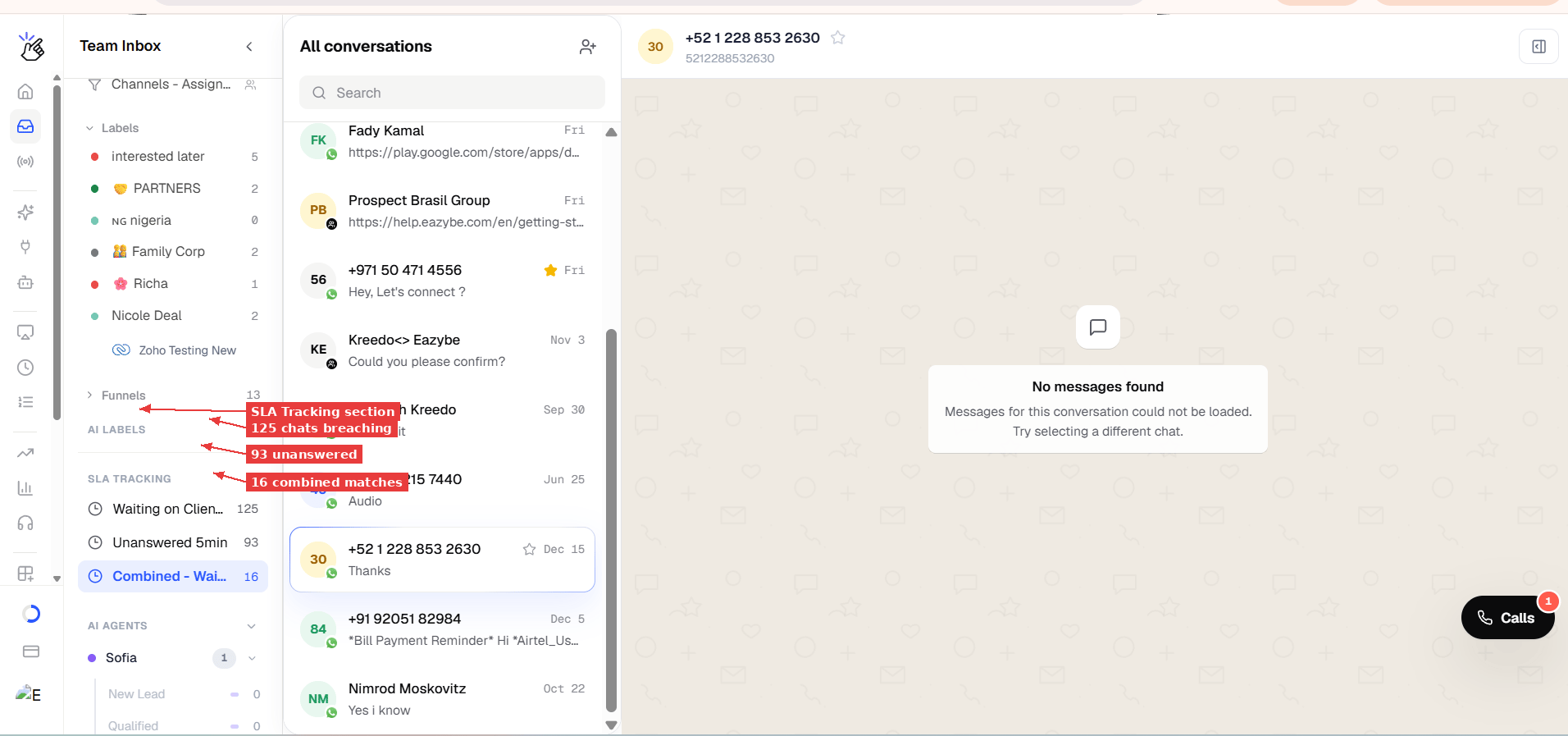
[!NOTE] Las reglas de inactividad de empleados aparecen en el reporte por correo pero podrían no mostrarse en la barra lateral de Team Inbox. Esta es una limitación conocida.
Entendiendo el reporte por correo electrónico
Cuando una regla se incumple, recibes un correo con:- Conteo total de incumplimientos — cuántos chats o empleados superaron el umbral
- Desglose por regla — cada regla listada con su conteo de incumplimientos y severidad
- Un PDF adjunto — una captura con ejemplos de conversaciones en incumplimiento
[!NOTE] Un chat puede incumplir más de una regla, por lo que los totales cuentan coincidencias de reglas — no chats únicos. Si el mismo chat coincide con “Waiting on Client” y “Unanswered 5min”, se cuenta en ambas.
¿Qué reinicia cada temporizador?
Consejos y mejores prácticas
- Comienza con umbrales más largos (30 min+) y ajústalos a medida que tu equipo se adapte
- Usa reglas combinadas (AND) para enfocar alertas en segmentos de alto valor — ej., “Waiting on Client AND Lead Stage is Negotiation”
- Nombra tus reglas claramente — el nombre aparece en Team Inbox y en los reportes por correo
- Usa “Email only when breached” para evitar reportes vacíos que llenen tu bandeja de entrada
- Revisa el intervalo de actualización — un umbral SLA de 2 minutos en una propiedad que se actualiza cada 30 minutos no se activará con precisión
Solución de problemas
SLA Tracking dice “SLA is disabled” en Team Inbox Asegúrate de que SLA tracking esté activado en Configuración → SLA alerts, y que tengas al menos una regla habilitada guardada. Haz clic en Save changes, luego actualiza Team Inbox. El conteo de la regla es 0 pero sé que hay chats que deberían coincidir Verifica que el valor de la propiedad de IA coincida exactamente. Ve a un chat que esperas que esté en incumplimiento, revisa su panel de propiedades de IA y confirma que el valor coincide con la condición de tu regla. El reporte por correo no llega Verifica que la dirección de correo esté agregada correctamente en Notificaciones. Revisa las carpetas de spam/correo no deseado. El reporte solo se envía en el intervalo de frecuencia configurado y solo cuando “Email only when breached” tiene incumplimientos que reportar. El reporte por WhatsApp no llega Confirma que los números de teléfono en Notificaciones son números de WhatsApp Business conectados. Si la ventana de mensajería está cerrada, el reporte se envía como la plantillasla_notice — el destinatario toca “Send report” para recibir el texto completo.
La inactividad de empleado muestra 0 aunque nadie está respondiendo
El temporizador solo comienza cuando SLA tracking está habilitado. No cuenta el tiempo anterior a la activación. Espera la duración del umbral después de habilitarlo.
Última actualización: Noviembre 2026