Saltar para o conteúdo principal
Ao conectar o aplicativo WhatsApp Business ao WABA e compartilhar o histórico, até 6 meses de conversas individuais serão sincronizados com a caixa de entrada da equipe (Team Inbox). Você pode continuar usando o WhatsApp Business junto com a plataforma.
Anexos com mais de 14 dias não serão exibidos, mesmo quando suas mensagens estiverem no histórico de seis meses. O histórico de conversas em grupo não está incluído.
As capturas usam nomes, números e um código QR fictícios. Escaneie o código da sua própria janela de conexão. Os nomes dos botões em inglês correspondem às capturas.
1

Inicie a conexão no Eazybe

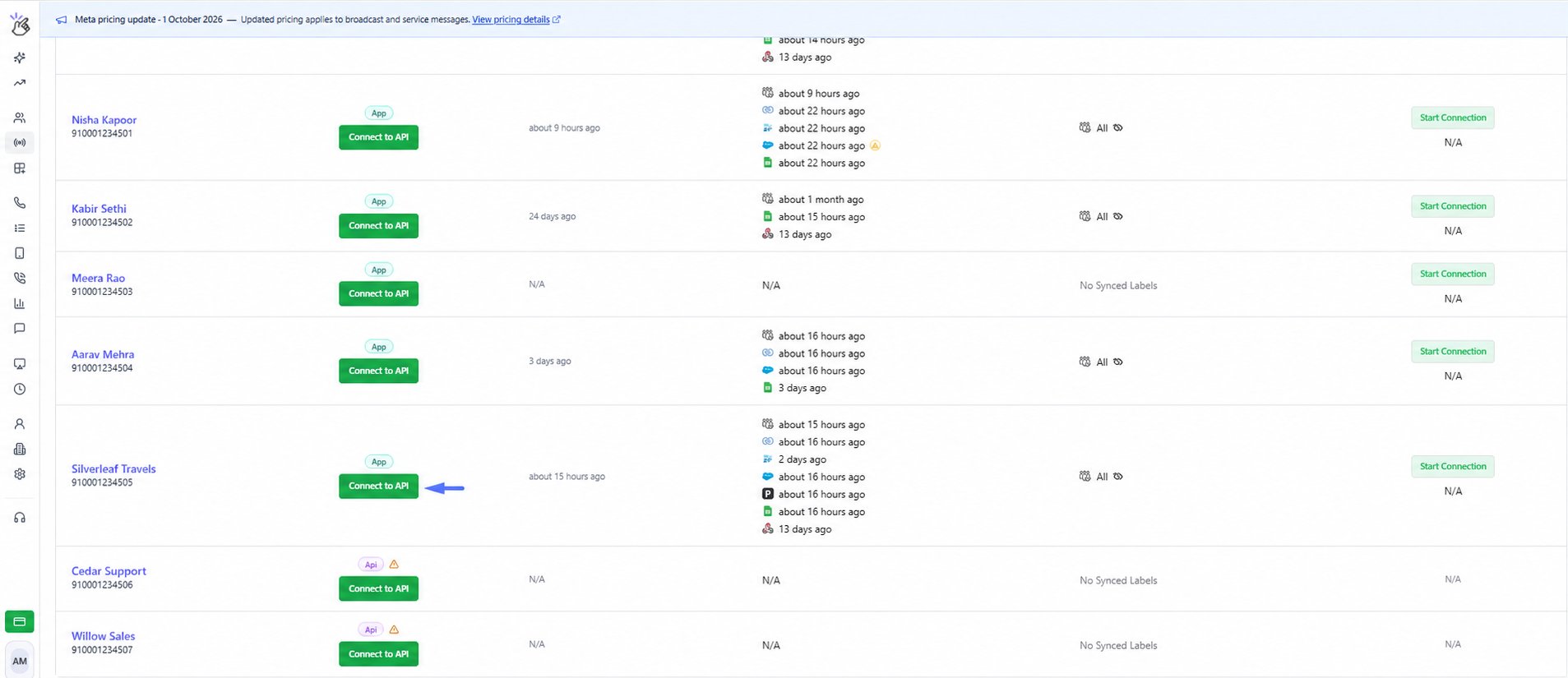
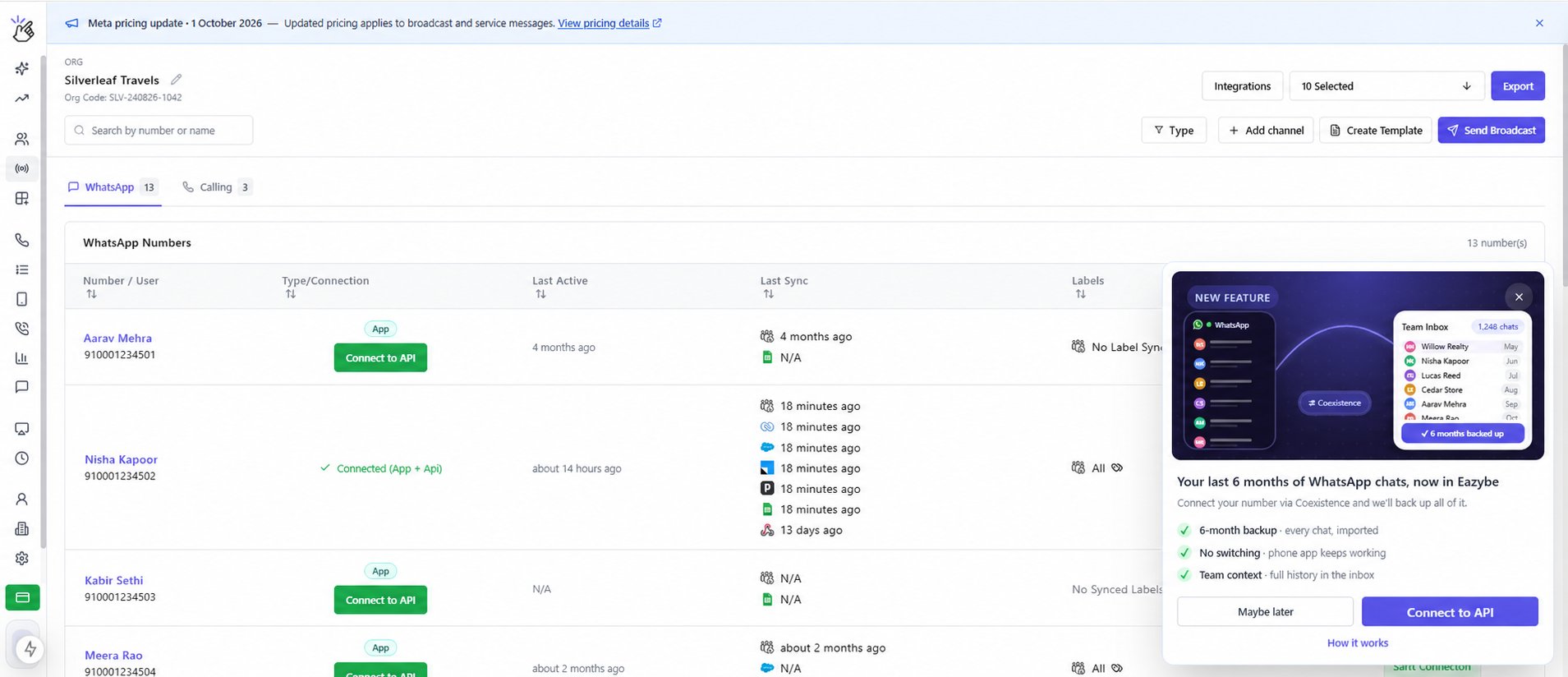
Entre em app.eazybe.com. No primeiro acesso, procure o anúncio sobre o backup de seis meses e clique em Connect to API (Conectar à API).Anúncio do backup de seis mesesVocê também pode abrir Channels (Canais), localizar o número desejado e clicar em Connect to API ao lado dele.Botão para conectar o número à API
2

Continue a configuração da Meta

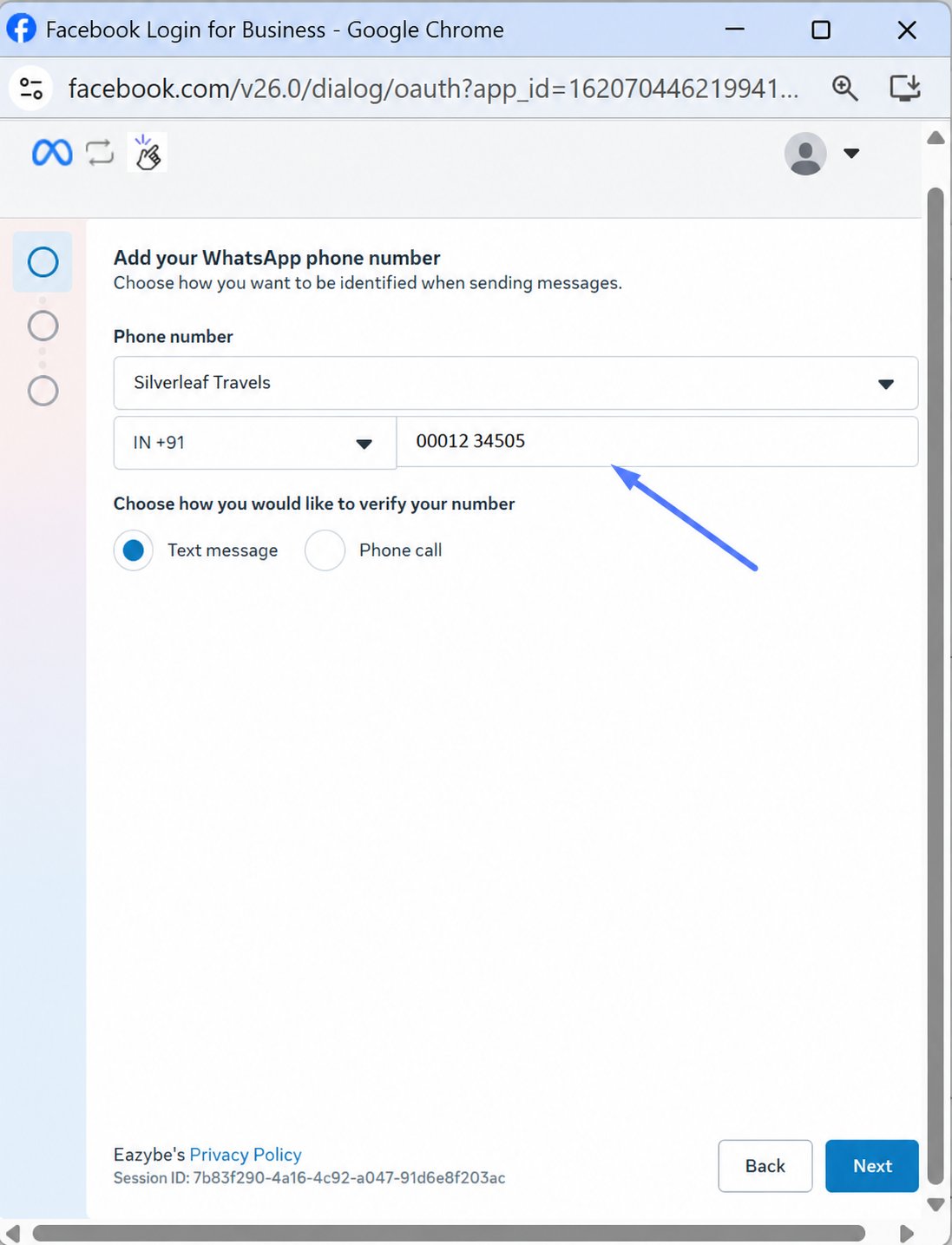
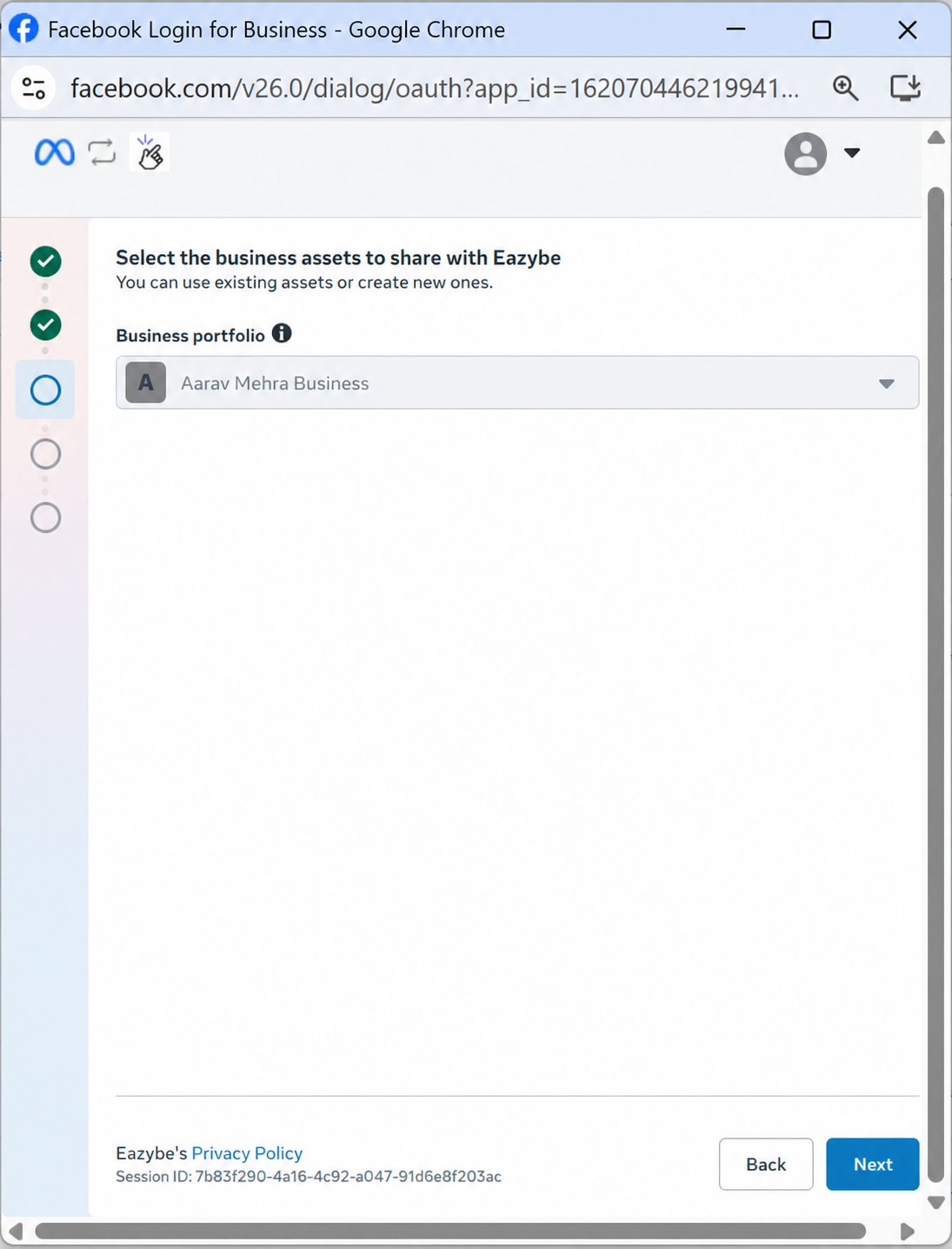
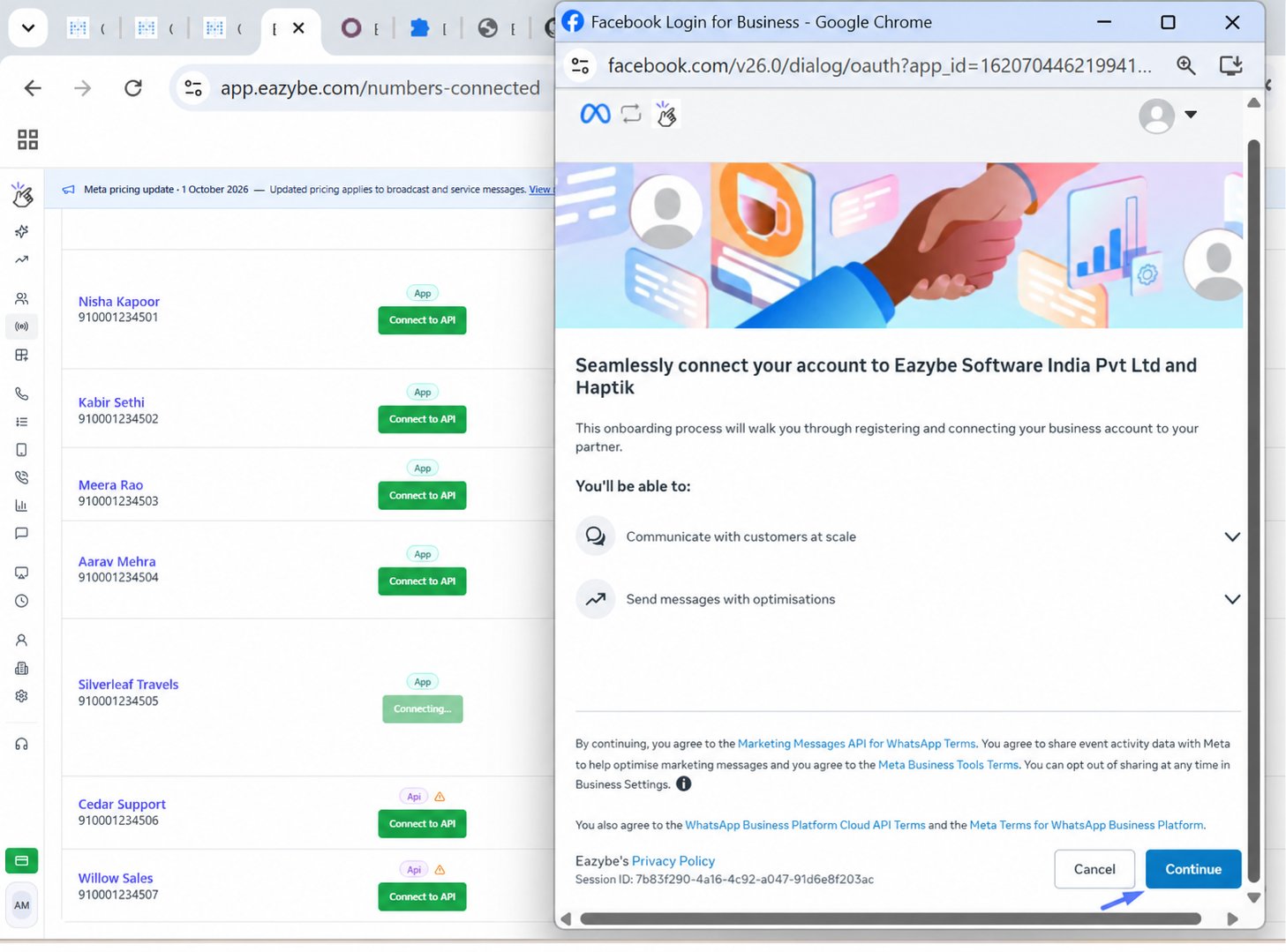
A janela Facebook Login for Business será aberta. Confira as informações e clique em Continue (Continuar).Continue a conexão com a MetaEm Add your WhatsApp phone number, selecione a conta comercial e informe ou confira o número do WhatsApp Business. Escolha o método de verificação exibido e clique em Next (Avançar). Conclua as verificações solicitadas.Selecione a conta e o número do WhatsAppEm Select the business assets to share with Eazybe, selecione ou confirme seu Business portfolio (Portfólio empresarial) e clique em Next.Selecione o portfólio empresarial
3

Abra Business Platform no celular

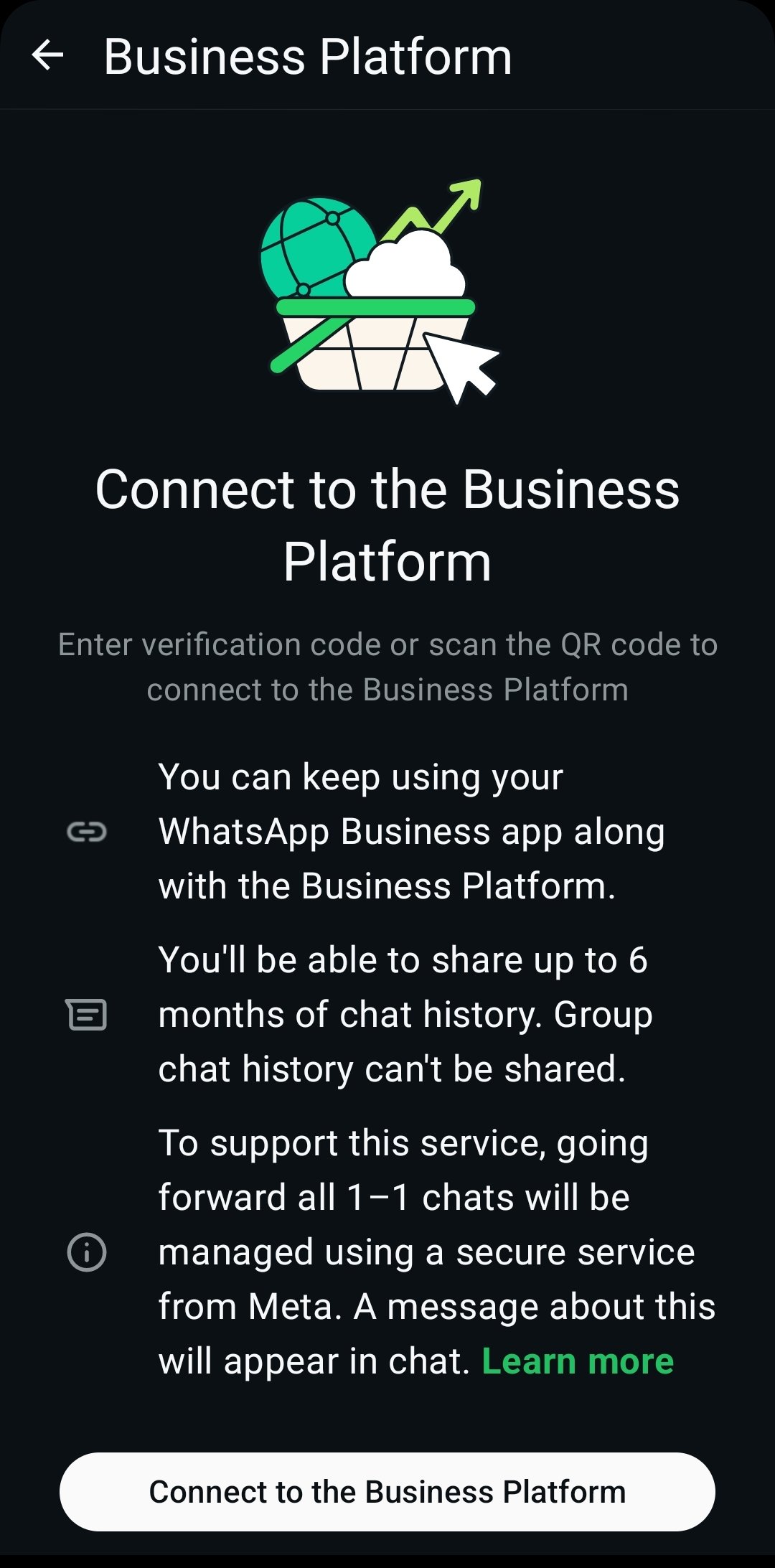
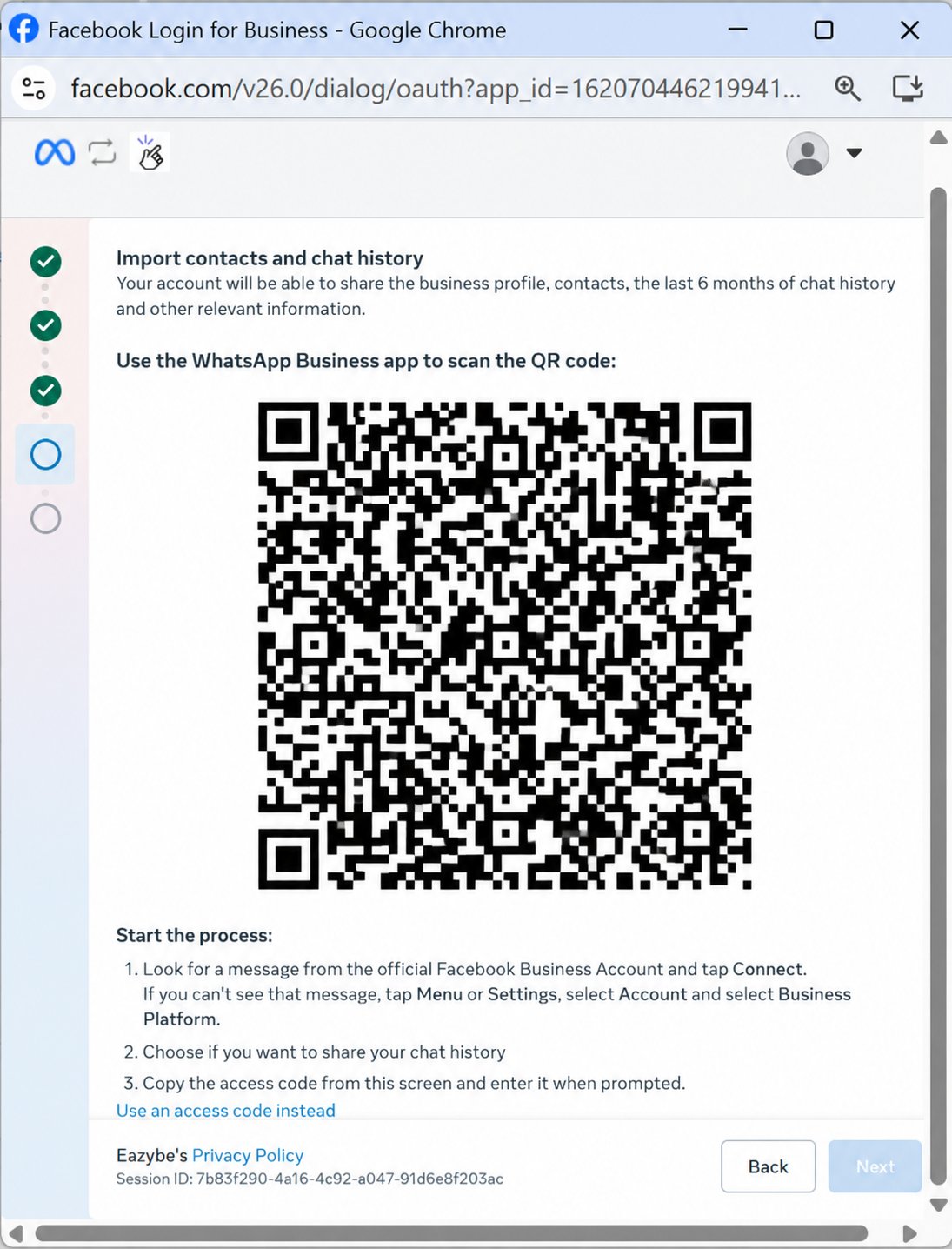
Quando Import contacts and chat history exibir um código QR no computador, mantenha essa tela aberta.Abra o WhatsApp Business no celular que usa o número que você está conectando. Acesse Configurações → Conta → Plataforma comercial (Business Platform) e toque em Connect to the Business Platform (Conectar à plataforma comercial).Conecte à plataforma comercial pelo celular
4

Escolha compartilhar o histórico

Em Share chat history, você verá duas opções:
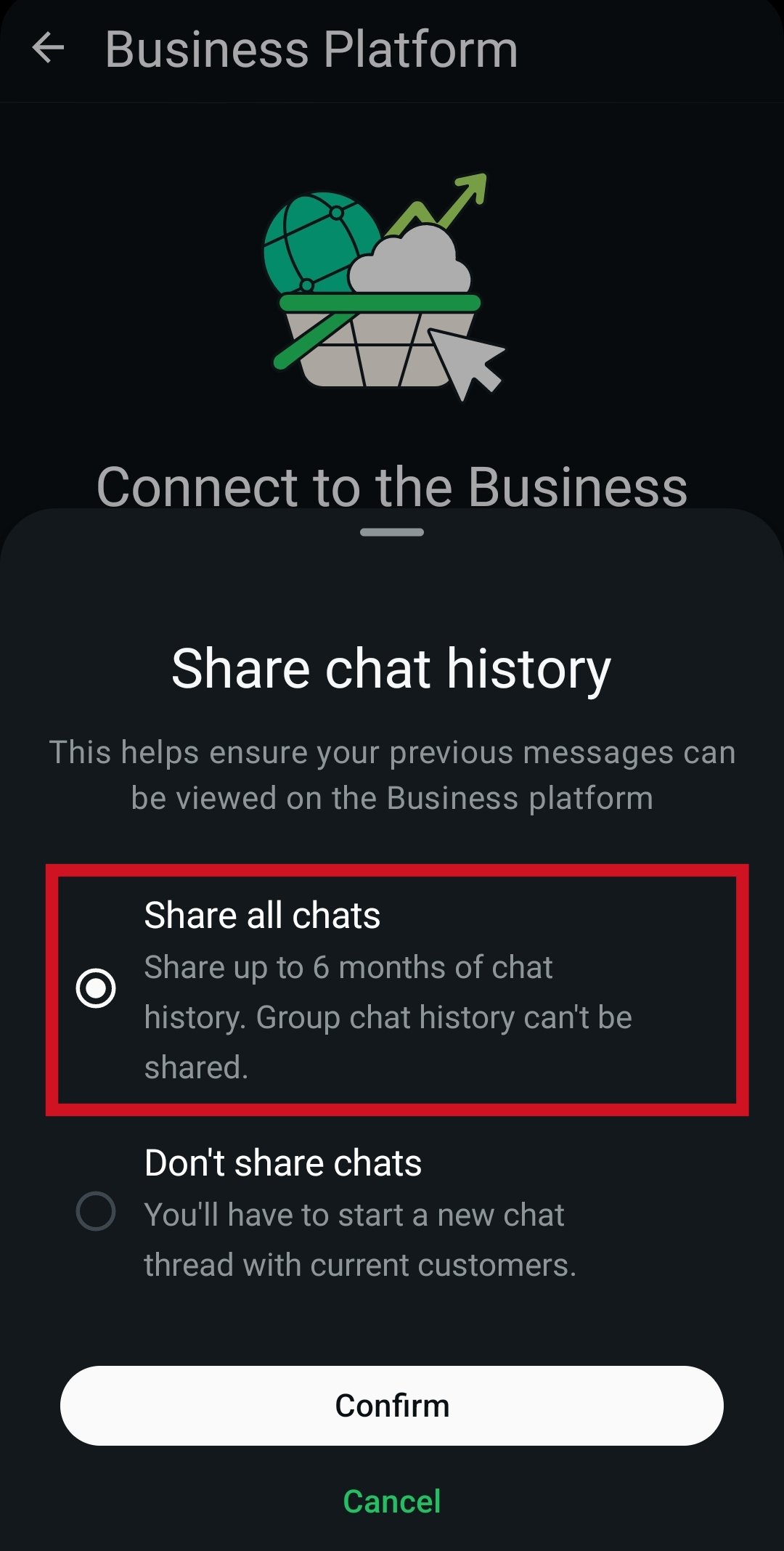
  • Share all chats: compartilha até 6 meses de conversas individuais. Não inclui grupos.
  • Don’t share chats: conecta a conta sem compartilhar o histórico anterior.
Selecione Share all chats (Compartilhar todas as conversas) e toque em Confirm (Confirmar).Compartilhe todas as conversas e confirme
5

Escaneie o código QR

Use o leitor do WhatsApp Business para escanear o código QR exibido na sua própria janela de conexão do Eazybe no computador.Tela de importação com código QR ilustrativo
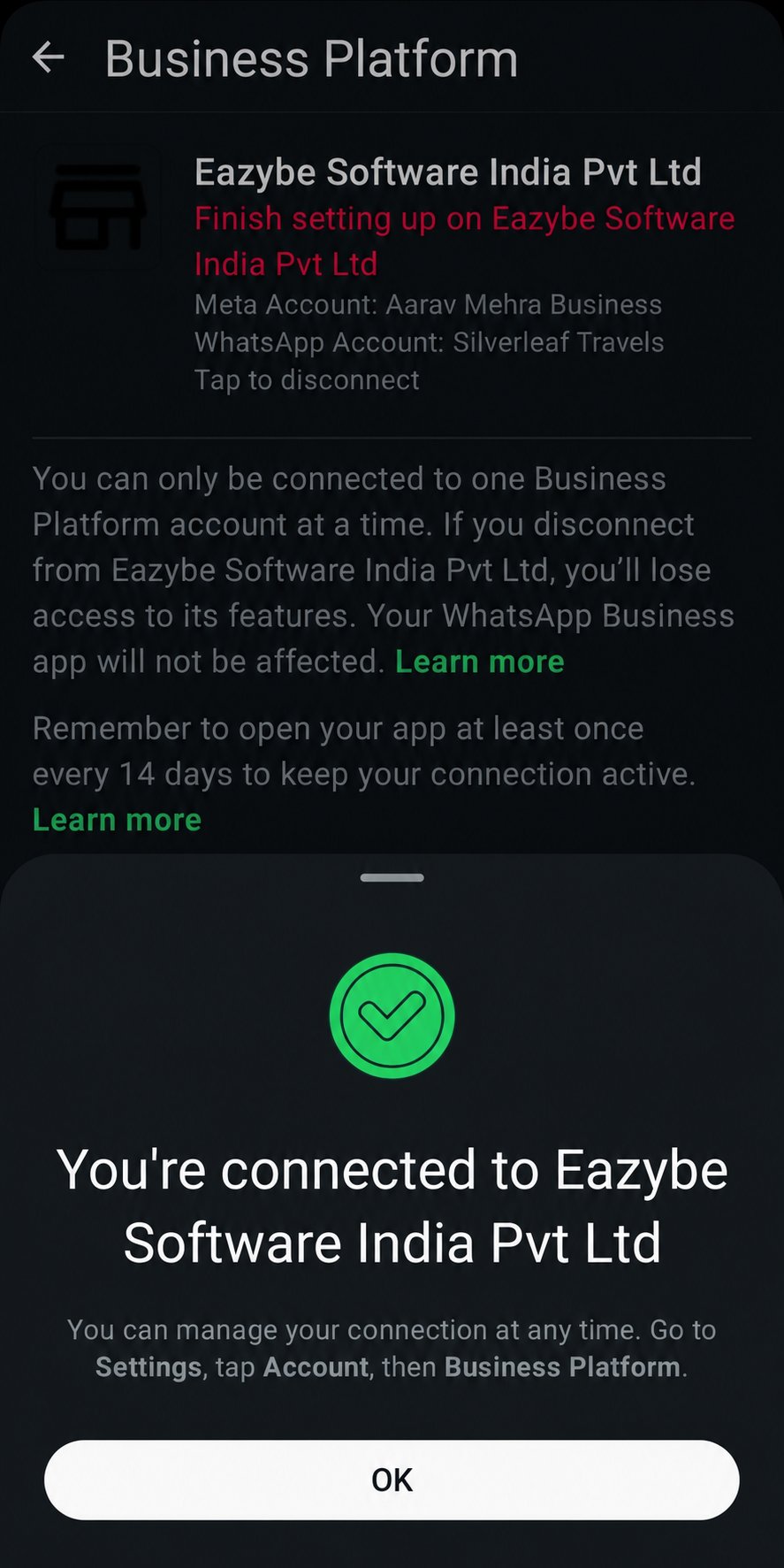
6

Confirme a conexão

Quando o WhatsApp Business confirmar a conexão com Eazybe Software India Pvt Ltd, toque em OK. Volte à janela de configuração no computador e conclua as etapas restantes que aparecerem.Confirmação da conexão com o botão OK
Veja suas Conversas na Caixa de Entrada da Equipe

Após a etapa 6, o histórico será sincronizado com o Team Inbox em aproximadamente 15–30 minutos, dependendo da quantidade de conversas. Quando a sincronização terminar, abra a caixa de entrada da equipe no Eazybe para consultar as conversas individuais dos últimos 6 meses. Anexos com mais de 14 dias não serão exibidos, e o histórico de grupos não está incluído.

Perguntas Frequentes

Quanto histórico posso importar?

Até 6 meses de conversas individuais ao conectar o WhatsApp Business ao WABA.

Onde as conversas aparecerão?

Na caixa de entrada da equipe do Eazybe (Team Inbox).

Quanto tempo leva a sincronização inicial?

Aproximadamente 15–30 minutos após a etapa 6, dependendo da quantidade de conversas.

Por que não vejo um anexo antigo?

Anexos com mais de 14 dias não são exibidos, mesmo quando a mensagem está dentro do período de seis meses.

As conversas em grupo estão incluídas?

Não. O backup inclui apenas conversas individuais.

Qual opção importa minhas conversas anteriores?

Selecione Share all chats e toque em Confirm. Don’t share chats não importa o histórico anterior.