

Os filtros alteram apenas as conversas exibidas para você. Eles não excluem, movem ou editam nenhum chat.
Por que usar filtros?
- Priorize conversas urgentes: Encontre chats cuja janela de mensagens do WhatsApp expirará em breve.
- Equilibre a carga de trabalho: Analise conversas atribuídas a integrantes específicos da equipe.
- Separe canais: Concentre-se nos chats de um ou mais números de WhatsApp conectados.
- Crie segmentos úteis: Combine filtros padrão com propriedades de contato geradas por IA.
- Repita fluxos de trabalho: Salve uma combinação de filtros como visualização pessoal ou compartilhada.
Channels
Veja conversas de números de WhatsApp APP, API ou COEX.
Assignee
Encontre conversas atribuídas a um ou mais integrantes da equipe.
Expire time
Priorize chats cuja janela de mensagens fechará em breve.
Propriedades de IA
Segmente conversas usando informações geradas por IA.
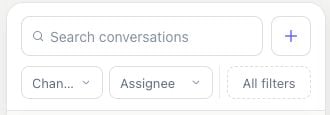
Pesquisar conversas
Digite o nome ou o número de telefone de um contato em Search conversations. A pesquisa funciona em conjunto com os filtros ativos. Selecione o x no campo para remover somente o texto pesquisado; os outros filtros continuarão ativos.Filtrar por canal
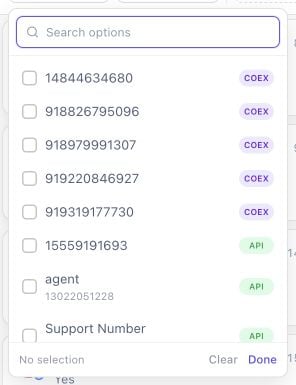
Use Channels para exibir conversas de um ou mais números de WhatsApp conectados. A lista inclui todos os números que você pode acessar e mostra o tipo de canal:
O início da lista mostra números COEX e API:
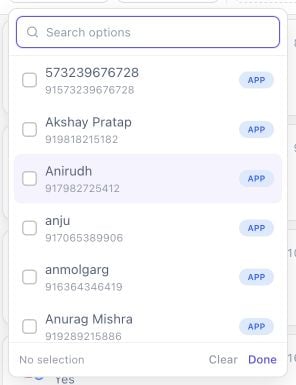
Filtrar por responsável
Use Assignee para encontrar conversas atribuídas a integrantes específicos do espaço de trabalho. Isso ajuda a analisar cargas de trabalho, acompanhar uma fila ou localizar conversas sem responsável.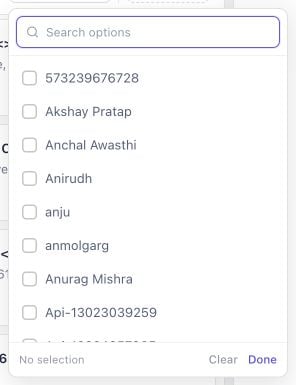
- Selecione uma pessoa para analisar a fila dela.
- Selecione várias pessoas para analisar a carga combinada da equipe.
- Use is known para mostrar conversas atribuídas.
- Use is unknown para localizar conversas sem responsável.
Filtrar pelo vencimento da janela
Use Expire time para priorizar conversas antes que a janela de mensagens do WhatsApp seja encerrada.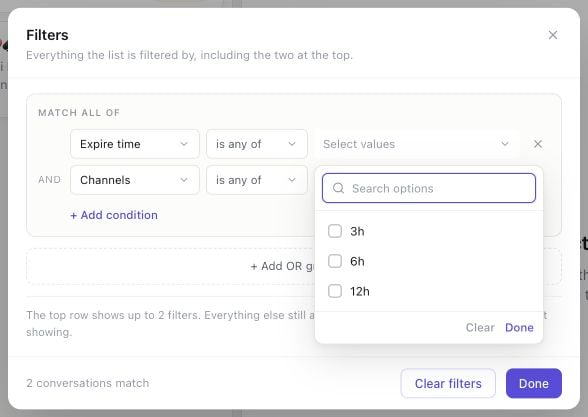
- 3h: Atenda primeiro as conversas mais urgentes.
- 6h: Planeje o turno atual de suporte ou vendas.
- 12h: Analise chats que podem precisar de atenção mais tarde.
Filtrar por propriedades de IA
As propriedades de IA são dados do cliente extraídos ou mantidos pelo Eazybe AI, como Urgency Level, Conversation State, categoria do problema ou etapa de vendas. As propriedades disponíveis dependem da configuração do espaço de trabalho.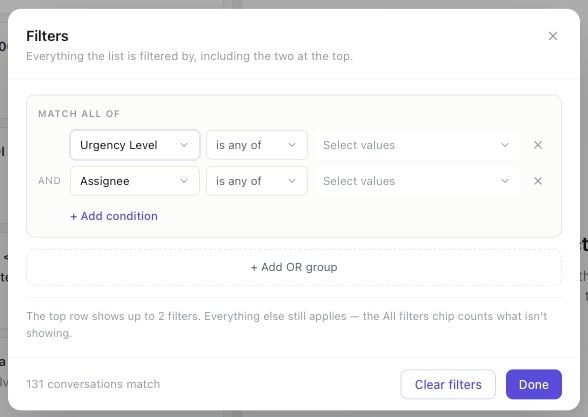
Propriedades de filtro disponíveis
As propriedades de IA aparecem pelo nome no menu de propriedades. As propriedades e os valores disponíveis dependem da configuração do espaço de trabalho.
Operadores de filtro
Expire time e Channels aceitam is any of e is none of. Assignee e as propriedades de IA também podem aceitar is known e is unknown.
Usar All filters e aplicar filtros
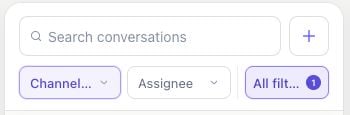
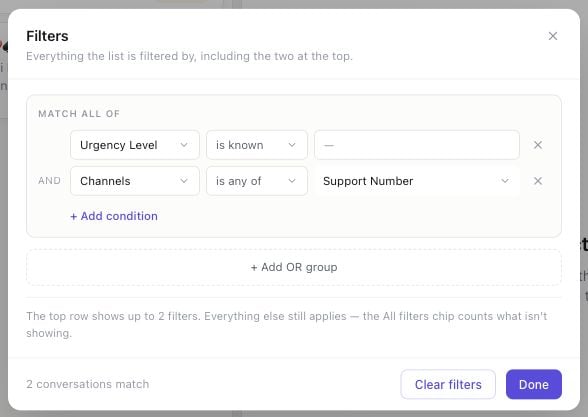
Clique em All filters para ver todas as condições ativas, alterar operadores, adicionar condições ou criar grupos OR.1
Abra o editor de filtros
Clique em All filters acima da lista de conversas.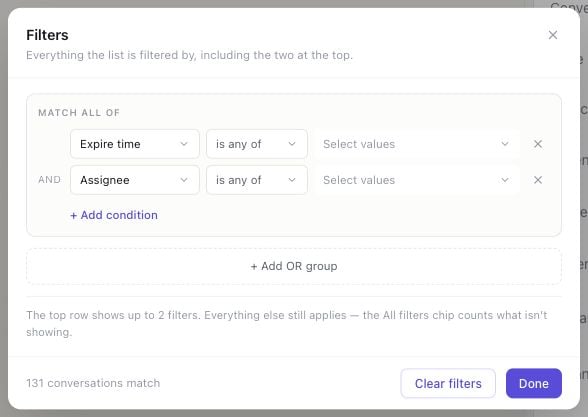
2
Escolha uma propriedade e um operador
Selecione a propriedade e depois um operador, como is any of ou is unknown.
3
Selecione os valores
Escolha um ou mais valores quando necessário. Adicione outras condições ou um grupo OR, se precisar.
4
Aplique o filtro
Clique em Done. A lista e a contagem de resultados serão atualizadas.
Combinar condições
As condições no mesmo grupo usam a lógica AND. Uma conversa precisa corresponder a todas as condições desse grupo. Por exemplo, Expire time is any of 3h AND Assignee is any of Alice mostra as conversas de Alice cuja janela de mensagens expira dentro de três horas. Clique em + Add OR group quando qualquer um dos conjuntos puder corresponder. Por exemplo, Assignee is any of Alice OR Channels is any of Support API mostra as conversas atribuídas a Alice junto com as recebidas pelo canal Support API.Entender os resultados
- A barra de resultados mostra a quantidade de conversas correspondentes em relação ao total, por exemplo, 2 of 14 conversations.
- A linha superior mostra até dois filtros. As outras condições continuam ativas e são representadas pela contagem em All filters.
- Aplicar um filtro abre All conversations. Selecionar outra lista, como Assigned, Unassigned, Assign to me ou Closing window, encerra o resultado filtrado atual.
- Clique em Clear filters no editor ou em Clear na barra de resultados para voltar à lista All conversations sem filtros.
Salvar um filtro como visualização
Depois de aplicar pelo menos um filtro, clique em Save as view na barra de resultados.1
Dê um nome à visualização
Digite ou edite o nome sugerido.
2
Escolha a visibilidade
Selecione Only me para salvá-la em My views ou Everyone para salvá-la em Shared views.
3
Salve a visualização
Clique em Save view. Todas as condições, operadores, valores e a estrutura AND/OR serão armazenados.
Solução de problemas
Nenhuma conversa corresponde
Nenhuma conversa corresponde
Remova uma condição, amplie os valores selecionados ou mova alternativas para grupos OR separados.
Um canal ou responsável não aparece
Um canal ou responsável não aparece
As opções dependem das suas permissões. Peça a um administrador para confirmar que o número ou integrante está disponível para você.
A lista não muda enquanto seleciono valores
A lista não muda enquanto seleciono valores
Isso é esperado. Clique em Done para aplicar a seleção provisória.
A contagem de All filters é maior que os filtros visíveis
A contagem de All filters é maior que os filtros visíveis
A linha de filtros rápidos mostra apenas dois filtros. As outras condições continuam ativas e fazem parte da contagem.