

Somente administradores do espaço de trabalho podem alterar os alertas ou reconectar um número. Gerentes e funcionários podem abrir a página, mas a lista de destinatários fica desfocada e marcada como Admin only.
Configure os alertas de desconexão
1
Abra as configurações do WABA
Acesse Settings e selecione WABA no menu à esquerda. Em Notifications, você verá o cartão Disconnect alerts.A seção Connected numbers, logo abaixo, mostra o status da conexão dos números do WhatsApp Business do seu espaço de trabalho.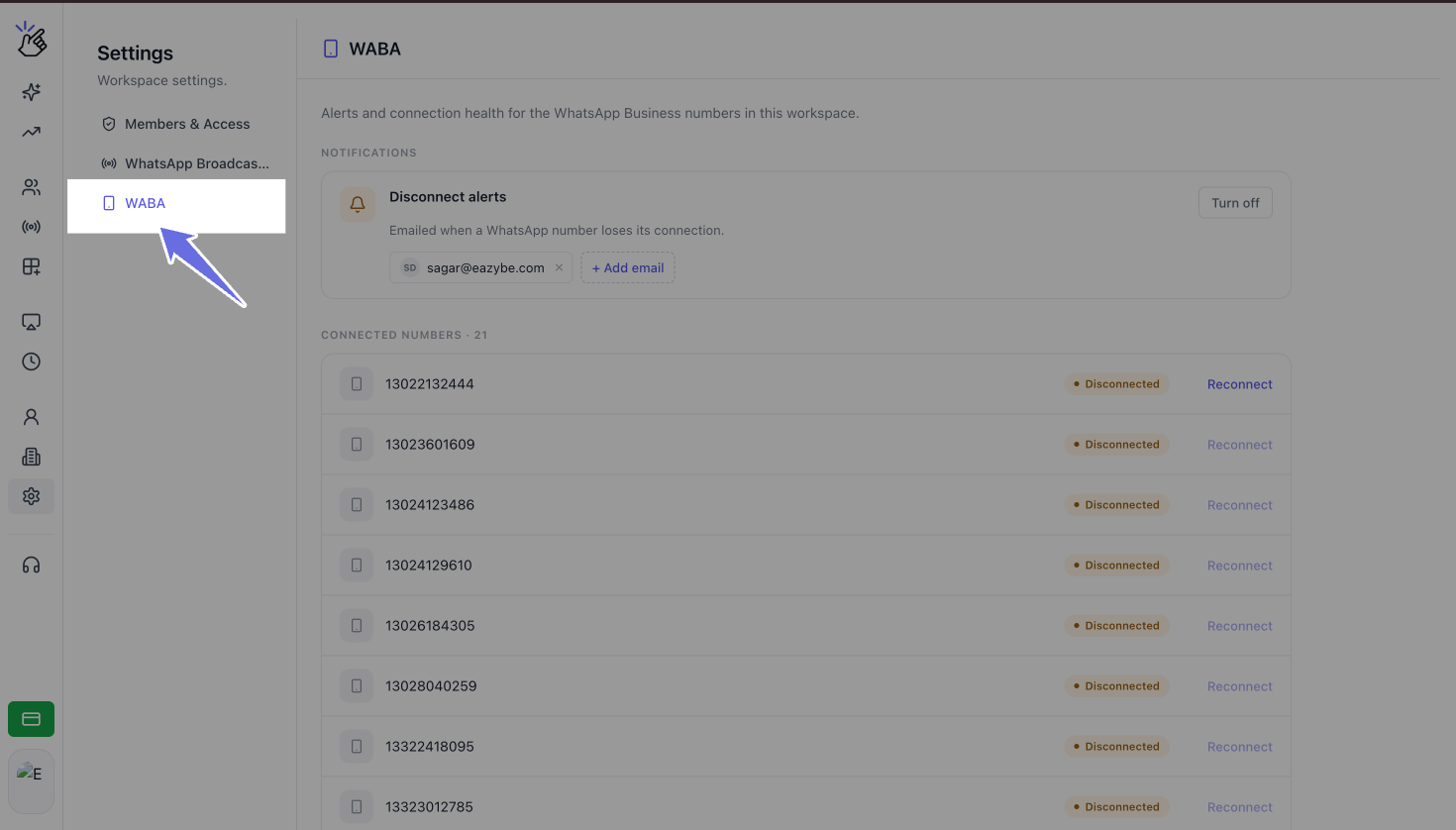
2
Verifique se os alertas estão ativados
Os alertas de desconexão são ativados por padrão em todos os espaços de trabalho. O cartão Disconnect alerts mostra Turn off quando os alertas estão ativados.Se os alertas foram desativados anteriormente, selecione Turn on no canto superior direito do cartão para ativá-los novamente. A captura abaixo mostra esse estado desativado. Enquanto os alertas estão desativados, o cartão mostra Alerts are off. Turn them on to choose who gets notified.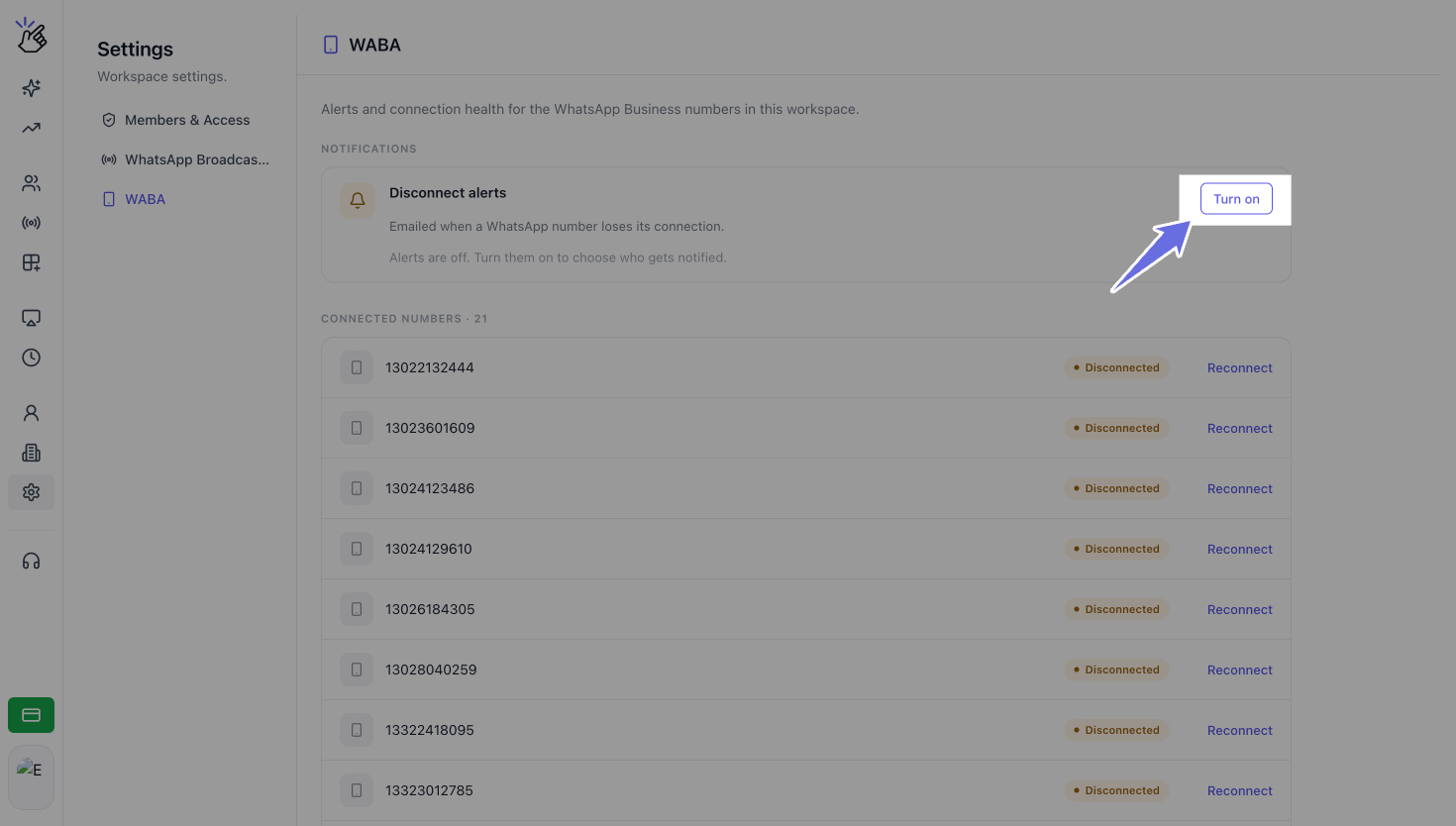
O e-mail do proprietário da sua organização é adicionado automaticamente como destinatário padrão.
3
Adicione um destinatário de e-mail
Selecione + Add email para adicionar outro destinatário. Você pode escolher de duas formas: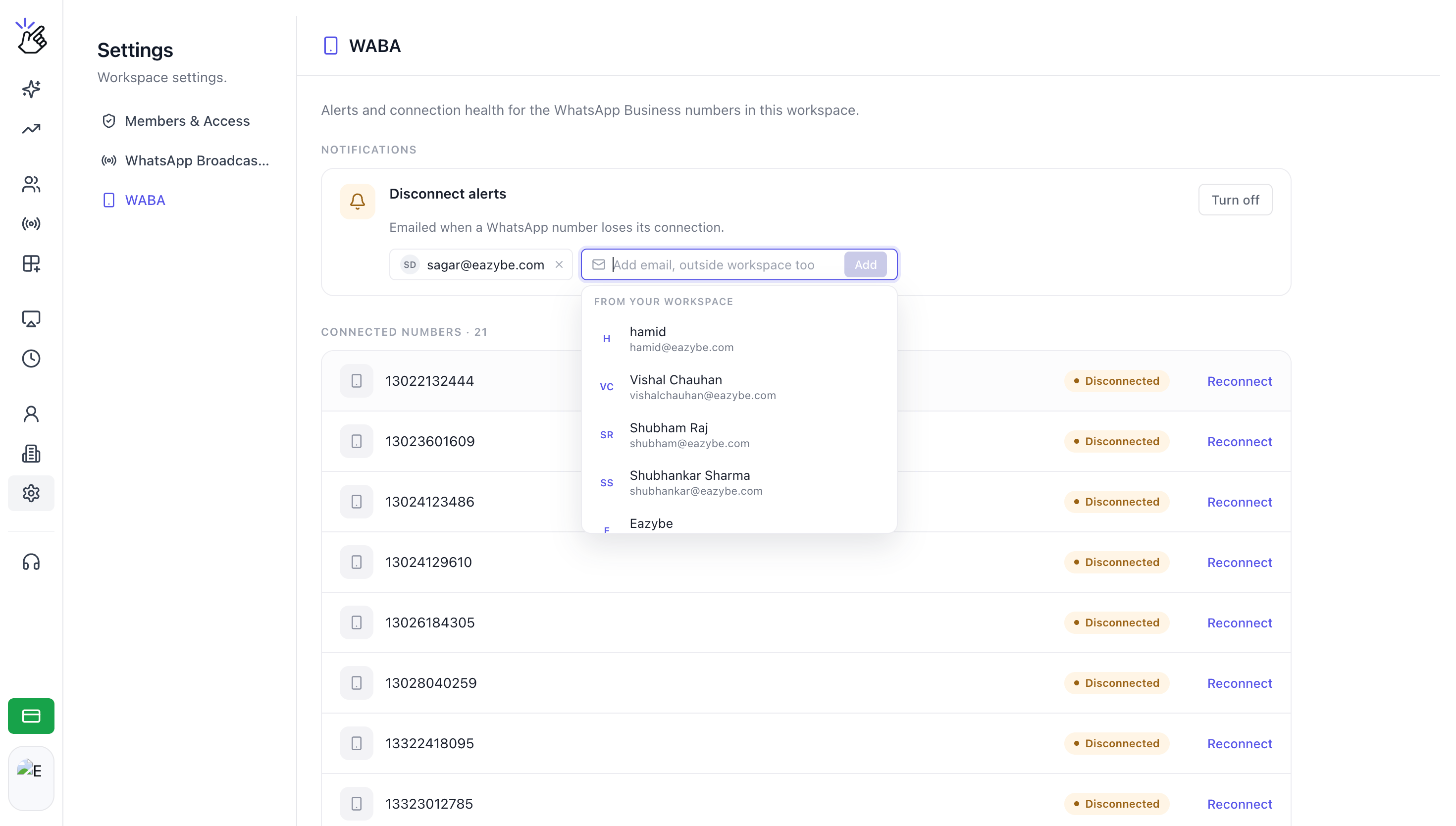
- Selecione um colega em From your workspace. Percorra a lista ou digite para filtrar por nome ou e-mail.
- Digite um endereço de e-mail e pressione Enter ou selecione Add.
Os destinatários não precisam ser membros do espaço de trabalho. Você pode adicionar uma caixa de entrada compartilhada, como
alerts@yourcompany.com.Você pode salvar até 10 destinatários. Ao atingir o limite, + Add email é substituído por 10 of 10 recipients added. Remova um destinatário para adicionar outro.
4
Revise seus destinatários
Os dois primeiros destinatários aparecem como etiquetas no cartão. Se você adicionou mais de dois, selecione +N more para abrir a lista completa.Na lista completa, pesquise por nome ou e-mail e use o botão × para remover um destinatário.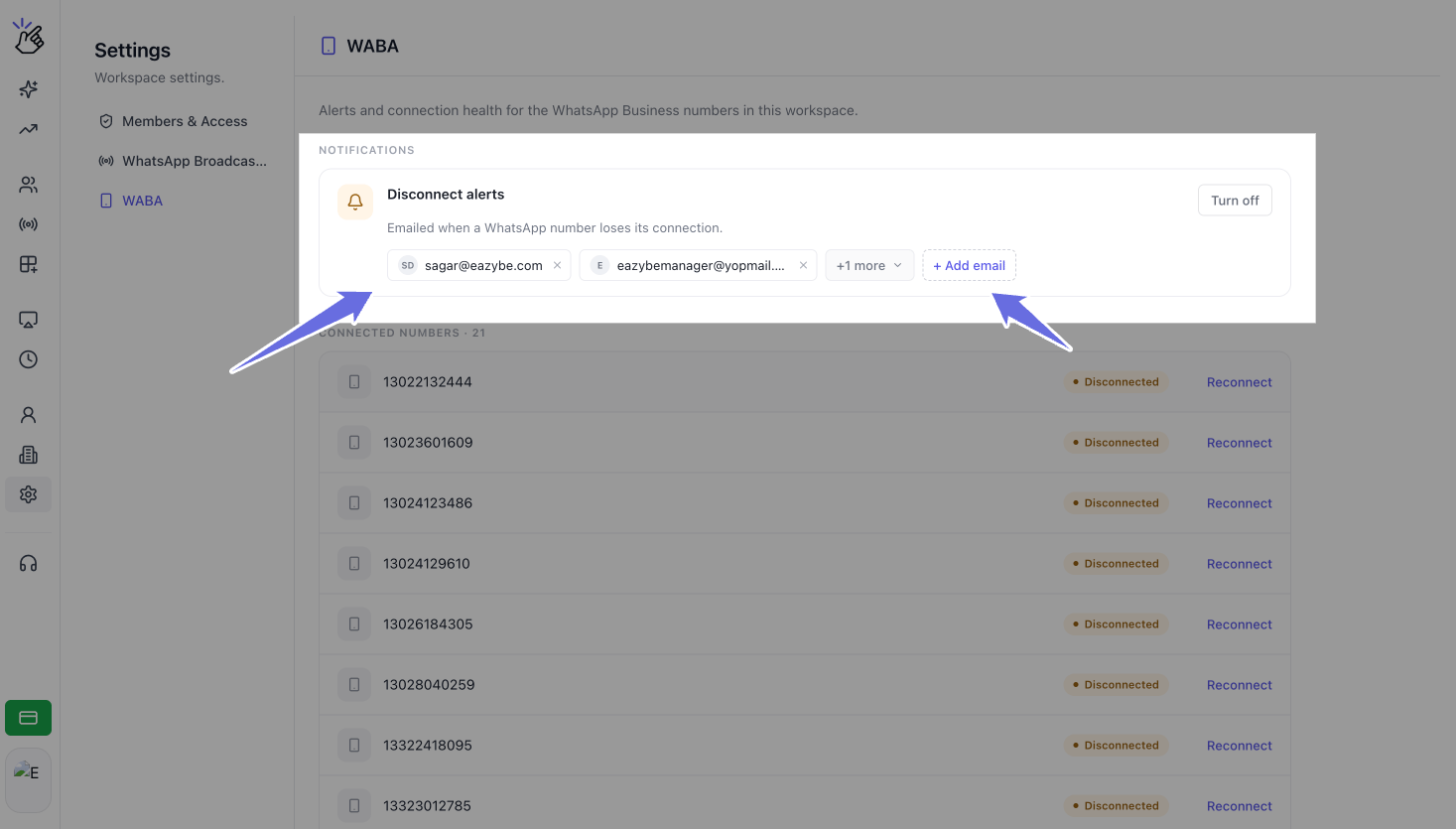
As alterações são salvas imediatamente. Não há um botão Save separado.
Entenda o e-mail de alerta
Quando um número perde a conexão com a Meta, todos os destinatários da sua lista recebem o mesmo e-mail de alerta. A lista se aplica a todo o espaço de trabalho, e não a números individuais.Reconecte um número desconectado
1
Encontre o número desconectado
Em Settings → WABA, role até Connected numbers. Cada número mostra o status Connected ou Disconnected. Os números desconectados aparecem primeiro.
2
Selecione Reconnect
Selecione Reconnect ao lado do número marcado como Disconnected. Isso abre a mesma janela de cadastro da Meta usada por Connect to API na página de canais.
Você precisa ser administrador do espaço de trabalho para reconectar um número.
3
Conclua o processo de conexão da Meta
Siga o processo de cadastro da Meta usando a mesma conta do WhatsApp Business utilizada para conectar pela página de canais.Quando a Meta confirmar a conexão, a lista será atualizada e o número voltará a mostrar Connected.
Gerencie destinatários e desative os alertas
Para remover um destinatário da lista completa, selecione +N more, encontre o destinatário e selecione ×. Ao remover alguém de uma lista de 10, + Add email fica disponível novamente.Enquanto os alertas estiverem ativados, você deve manter pelo menos um destinatário. Se tentar remover o último, verá Keep at least one recipient while disconnect alerts are on. Turn the alerts off instead.
Quem pode usar os alertas de desconexão
Solução de problemas
WABA não aparece em Settings
Recarregue a página. Todos os perfis podem abrir as configurações do WABA, mas o menu aparece após o carregamento das permissões do espaço de trabalho.Aparece uma mensagem de e-mail inválido
Se você vir Enter a valid email address., verifique se falta@ ou o domínio, corrija o endereço e tente novamente.
Aparece uma mensagem de destinatário duplicado
Se você vir <name> is already on the list., esse endereço já está salvo. Confira as etiquetas dos destinatários ou selecione +N more para ver a lista completa.A alteração dos destinatários não é salva
Se você vir Could not save disconnect alert recipients. Please try again., a alteração não chegou ao Eazybe. A lista volta ao estado anterior. Verifique sua conexão com a internet e tente novamente.Ninguém recebeu um alerta
Verifique o seguinte:- O cartão mostra Turn off, indicando que os alertas estão ativados.
- Há pelo menos um destinatário salvo.
- Os destinatários verificaram suas pastas de spam.