Antes de começar
- Conecte sua conta do HubSpot à Eazybe e entre na Eazybe.
- Verifique se você tem um número de voz da Eazybe ativo e disponível, um plano que inclui chamadas e saldo suficiente na carteira.
- Use um headset e permita o acesso ao microfone quando o navegador solicitar.
Para usar o botão Call with Eazybe na lista de contatos do HubSpot, mantenha a extensão da Eazybe aberta no mesmo perfil do Chrome usado para acessar o HubSpot.
As capturas mostram uma conta de exemplo e a interface em inglês. Mantivemos os nomes dos botões em inglês para facilitar a identificação nas imagens. Algumas capturas mostram Eazybe (dev) como provedor de chamadas; escolha o provedor da Eazybe configurado para sua conta. Seus contatos e números de voz disponíveis serão diferentes.
Ligar pelo registro de um contato
1
Abra o contato e clique em Call
Abra um contato no HubSpot. Abaixo do nome, clique em Call (o ícone de telefone). Ao passar o cursor, aparece Make a phone call.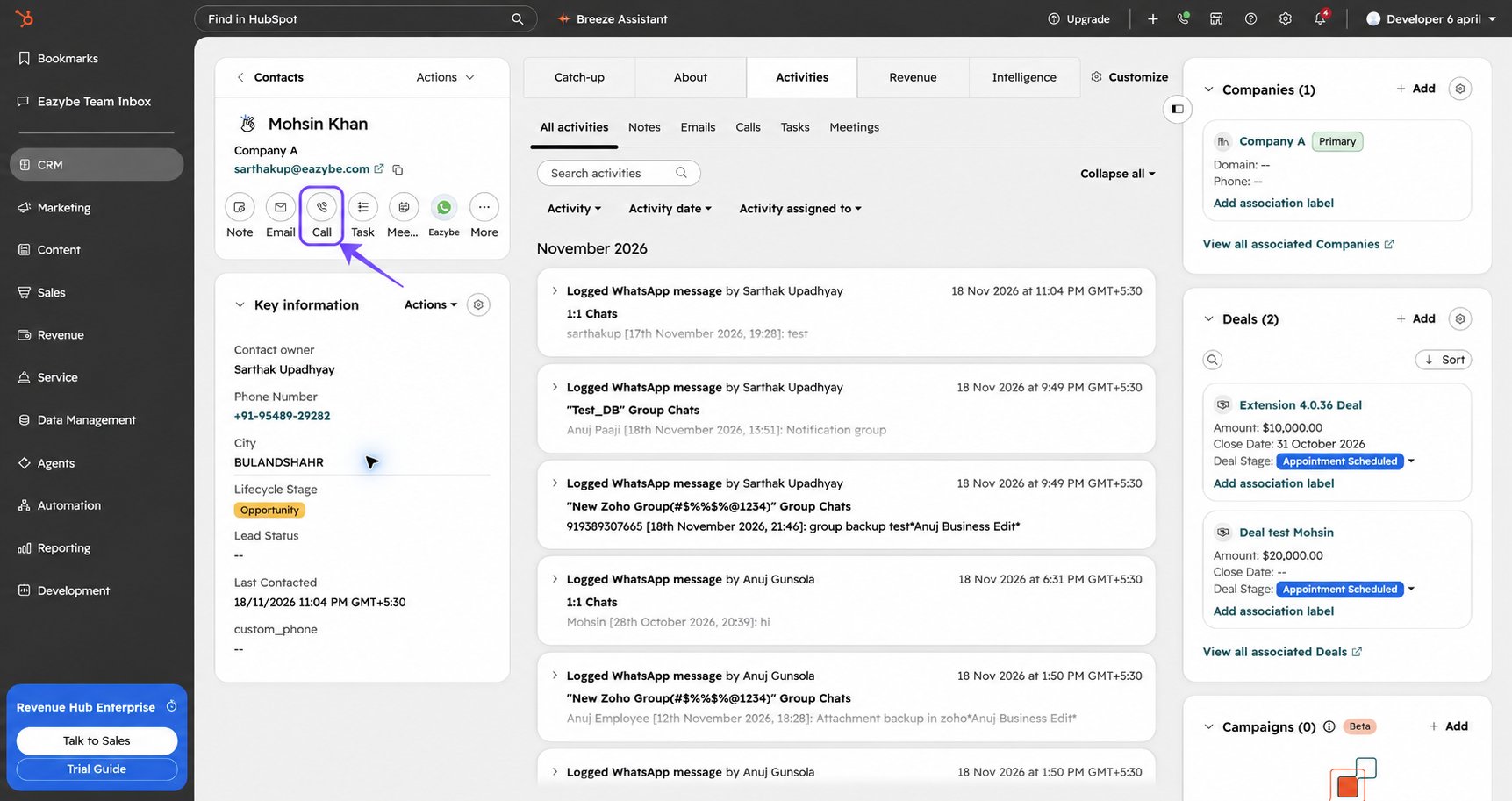
2
Selecione o número do contato
Clique na opção Call seguida do número que deseja usar. O discador da Eazybe será aberto ou o HubSpot pedirá que você escolha um provedor de chamadas.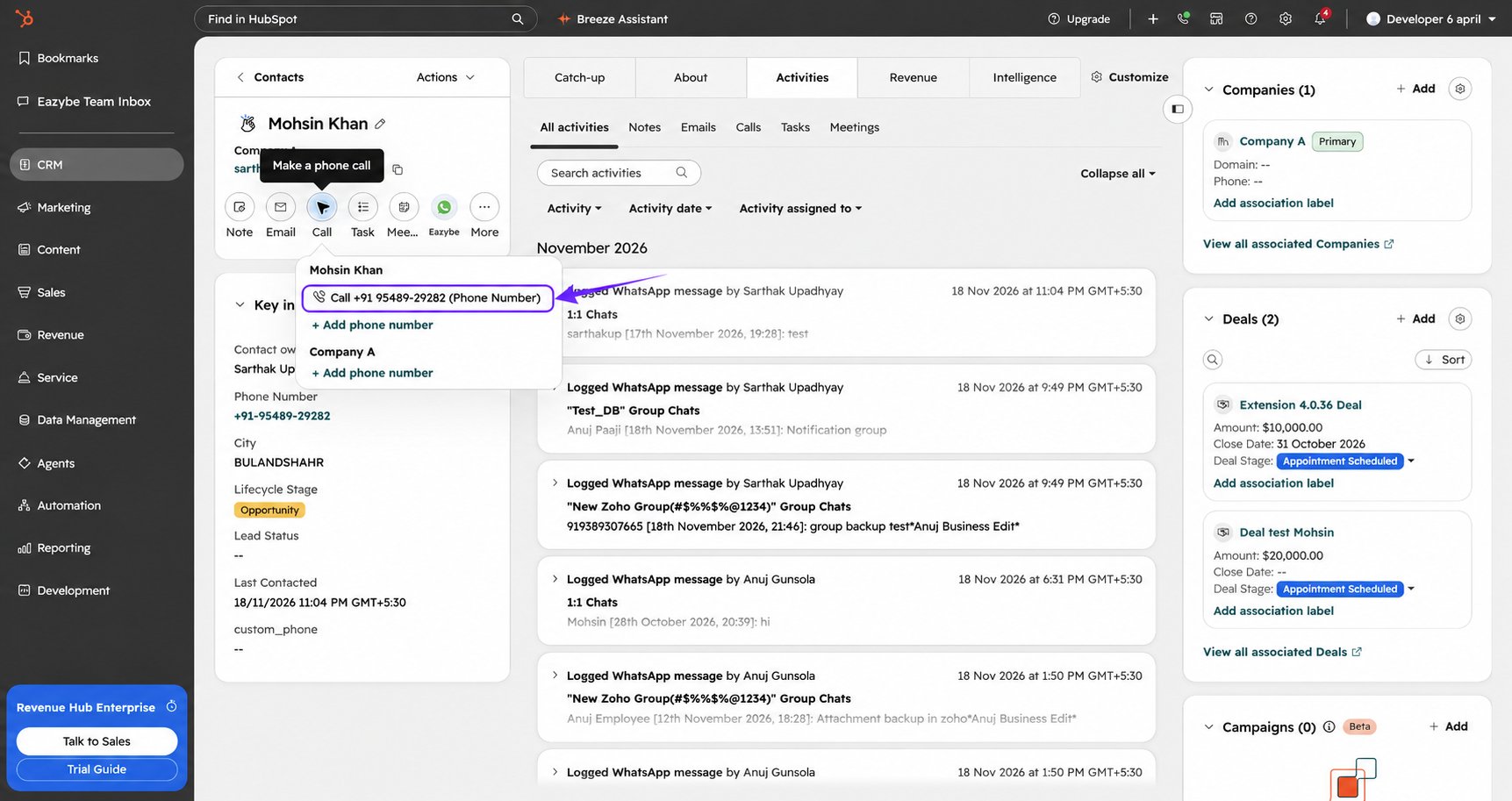
Se nenhum número estiver salvo, use + Add phone number abaixo do nome do contato antes de continuar.
3
Escolha a Eazybe como provedor de chamadas
Se aparecer Choose a calling provider, selecione seu provedor da Eazybe. Você pode pular esta etapa quando o discador abrir diretamente.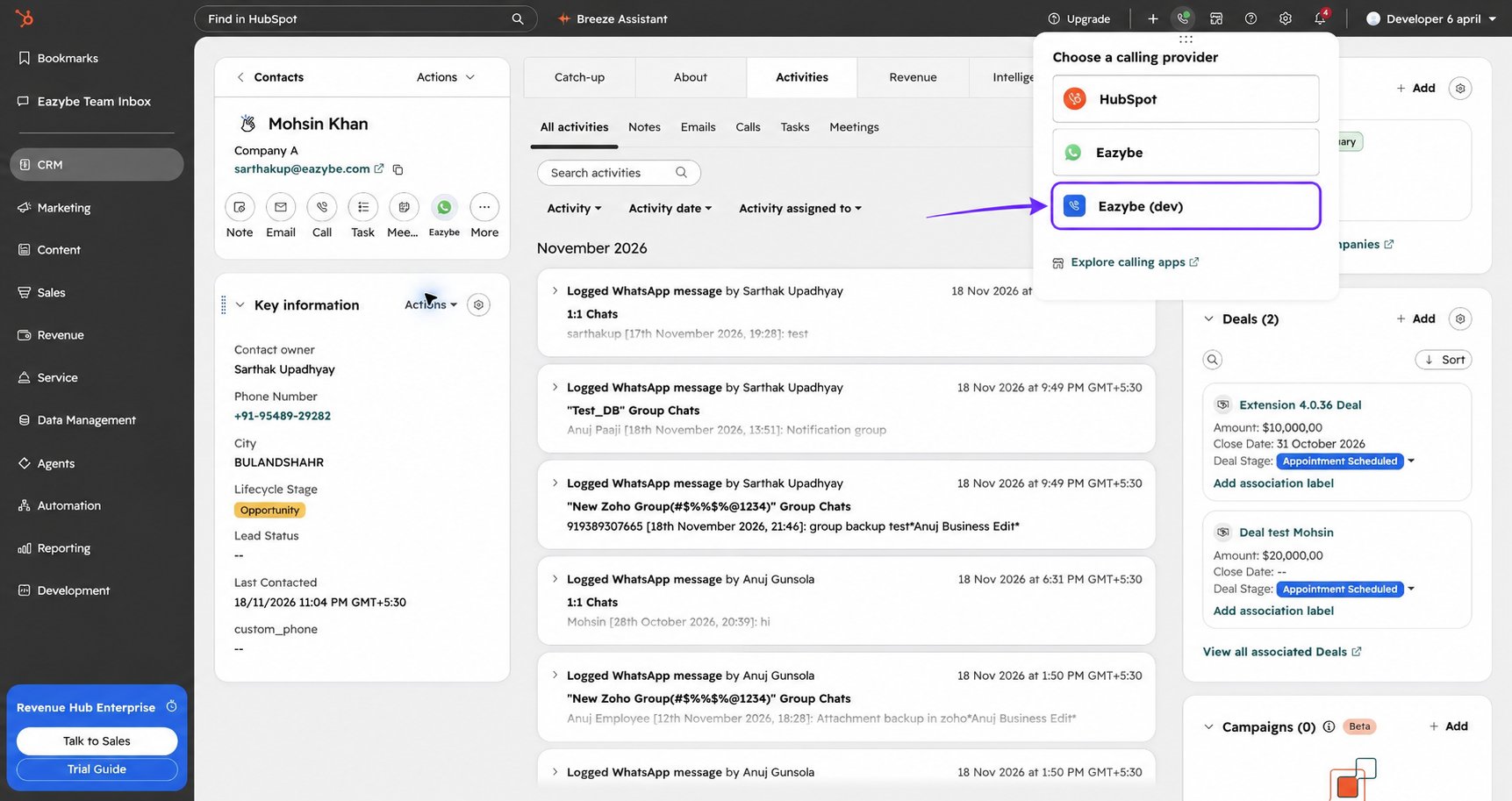
4
Escolha seu número para chamadas de saída
Abra a lista de números na parte superior do discador e escolha o número de voz da Eazybe que deseja usar para ligar. Aguarde o status Ready.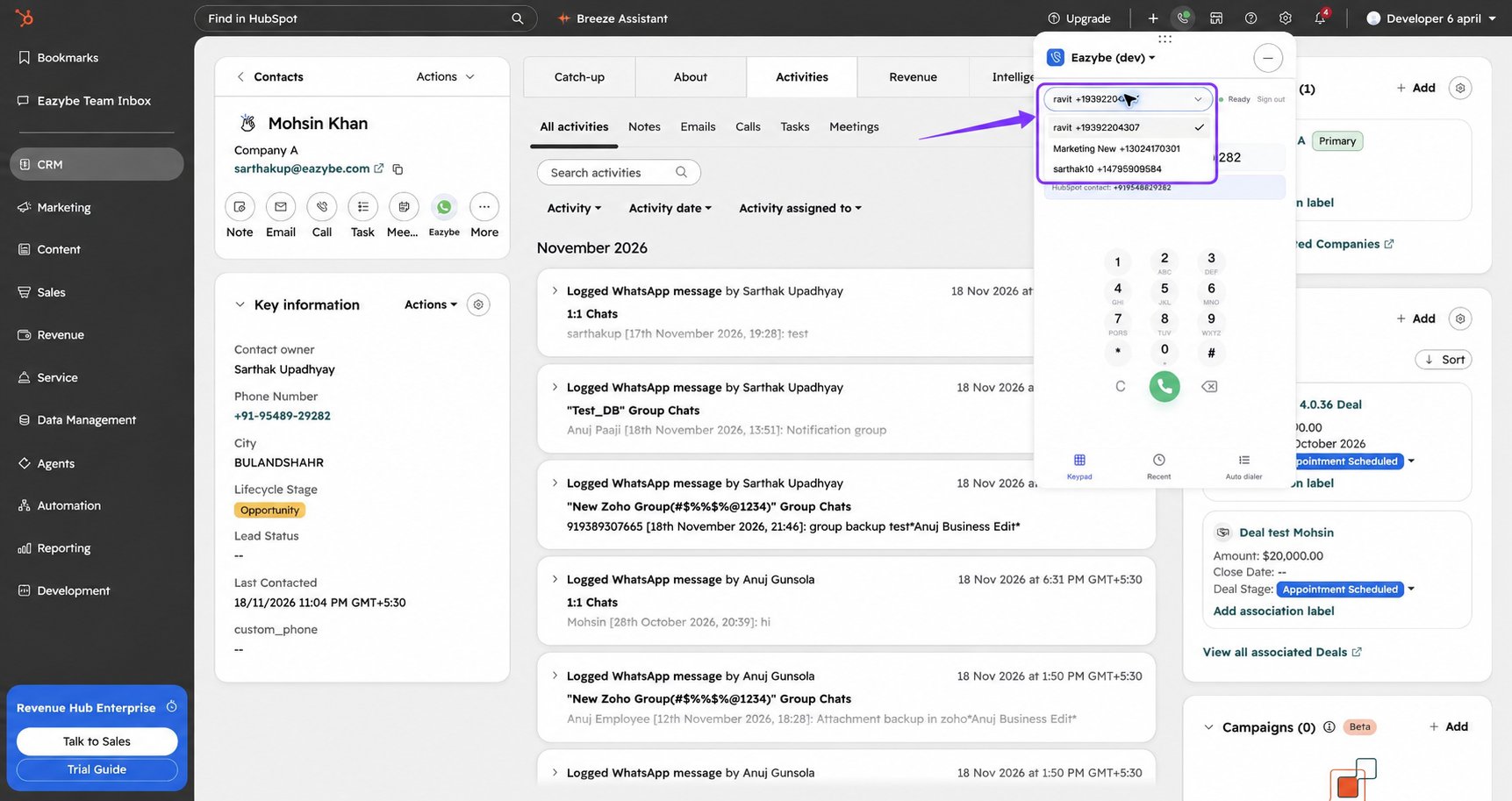
O número no topo é o seu número comercial para chamadas de saída. O número abaixo de Country code é o da pessoa para quem você vai ligar.
5
Confira o número do destinatário
Confira Country code e o número de telefone ao lado. Se o campo estiver vazio e aparecer Use phone number, clique para preencher o número exibido ao lado de HubSpot contact.Você também pode digitar outro número. Selecione o código do país e digite os demais dígitos sem repetir esse código.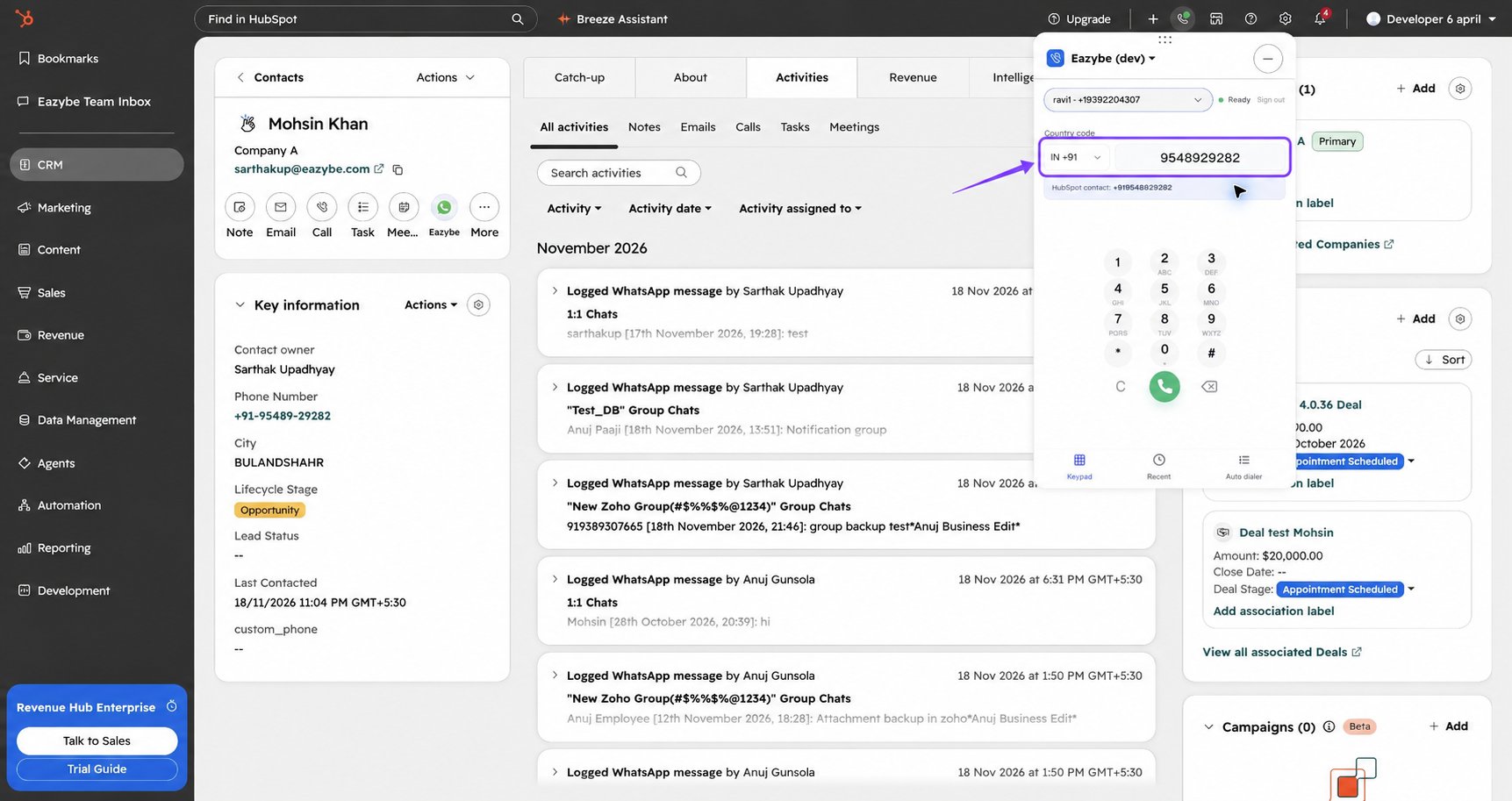
6
Inicie a chamada
Clique no botão verde de telefone. O discador mostra o número de destino e Calling… enquanto inicia a chamada. Quando a pessoa atende, aparece Connected e o tempo de chamada.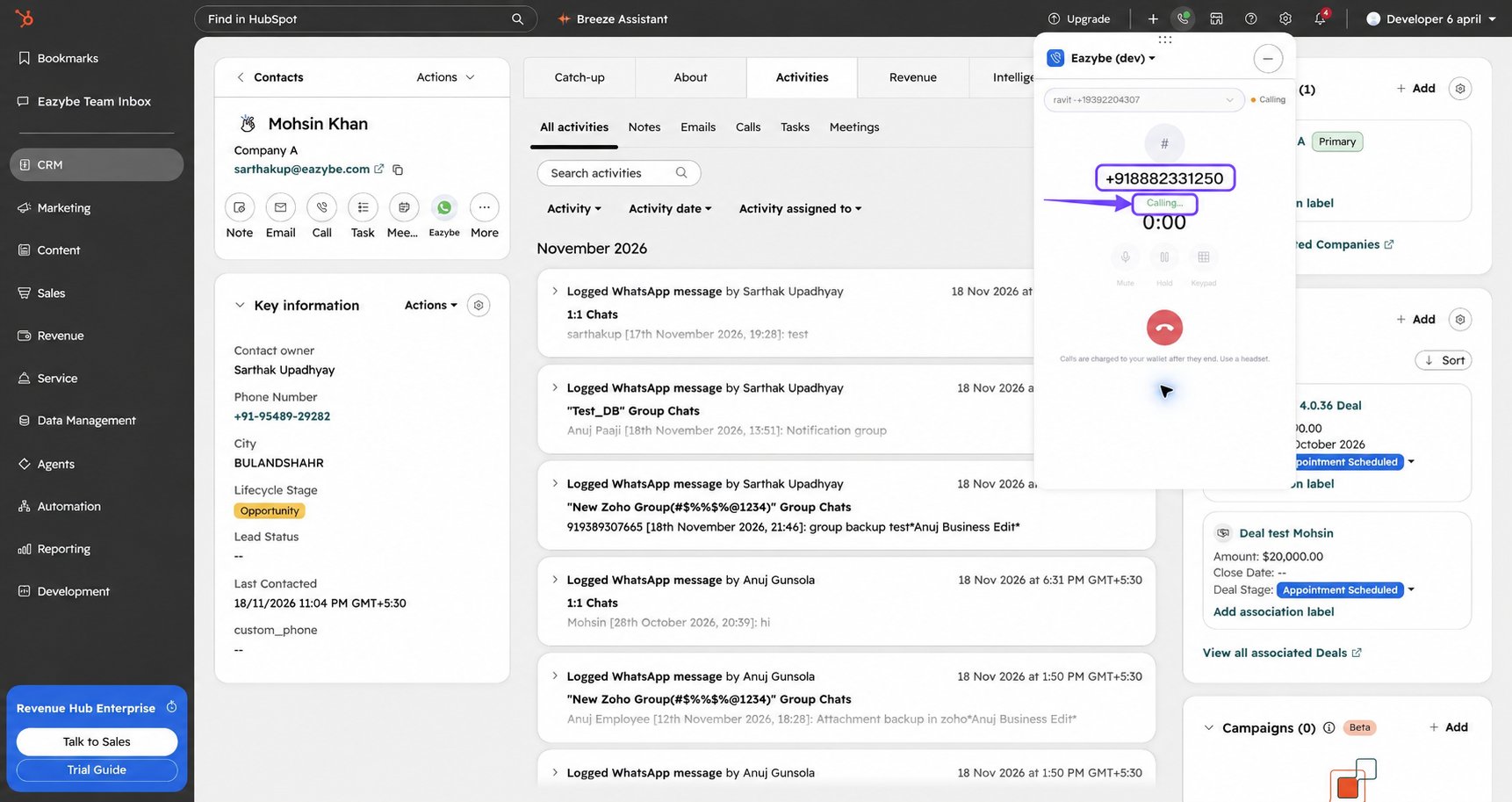
Ligar pela lista de contatos
Mantenha a extensão da Eazybe aberta enquanto usa este atalho.1
Encontre o botão de chamada do contato
Abra CRM → Contacts. Na linha do contato, encontre o ícone azul de telefone ao lado do número. Esse botão se chama Call with Eazybe.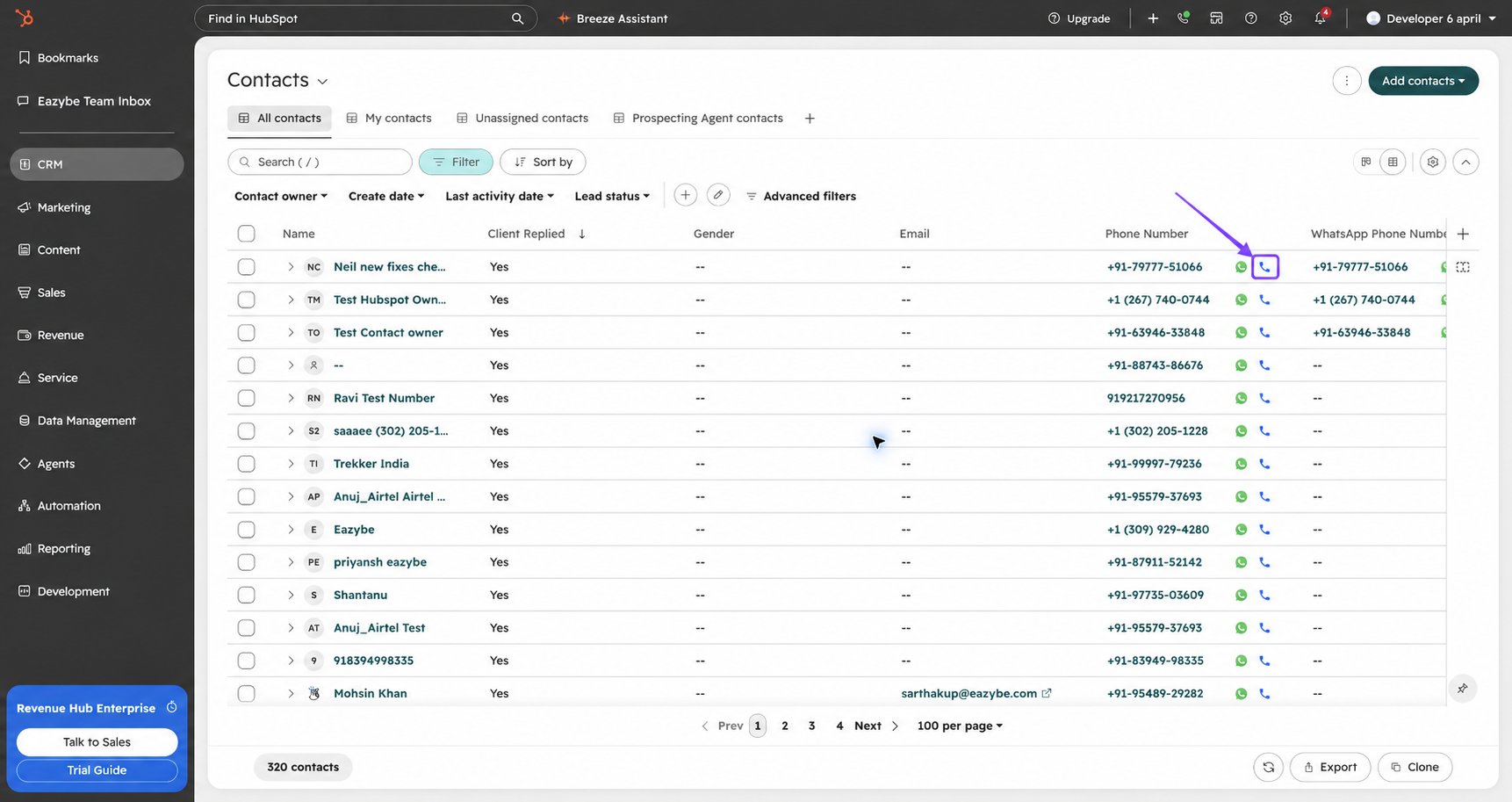
2
Abra o discador e confira o número
Clique em Call with Eazybe. No discador, confira seu número de voz de saída, o código do país do destinatário e o número de telefone. Depois, clique no botão verde de telefone para ligar.
Se o botão de chamada da lista não aparecer ou não responder, verifique se a extensão da Eazybe está aberta neste perfil do Chrome. Você também pode abrir o registro do contato e usar Call por lá.
Durante uma chamada
Quando a chamada estiver conectada, use os controles do discador: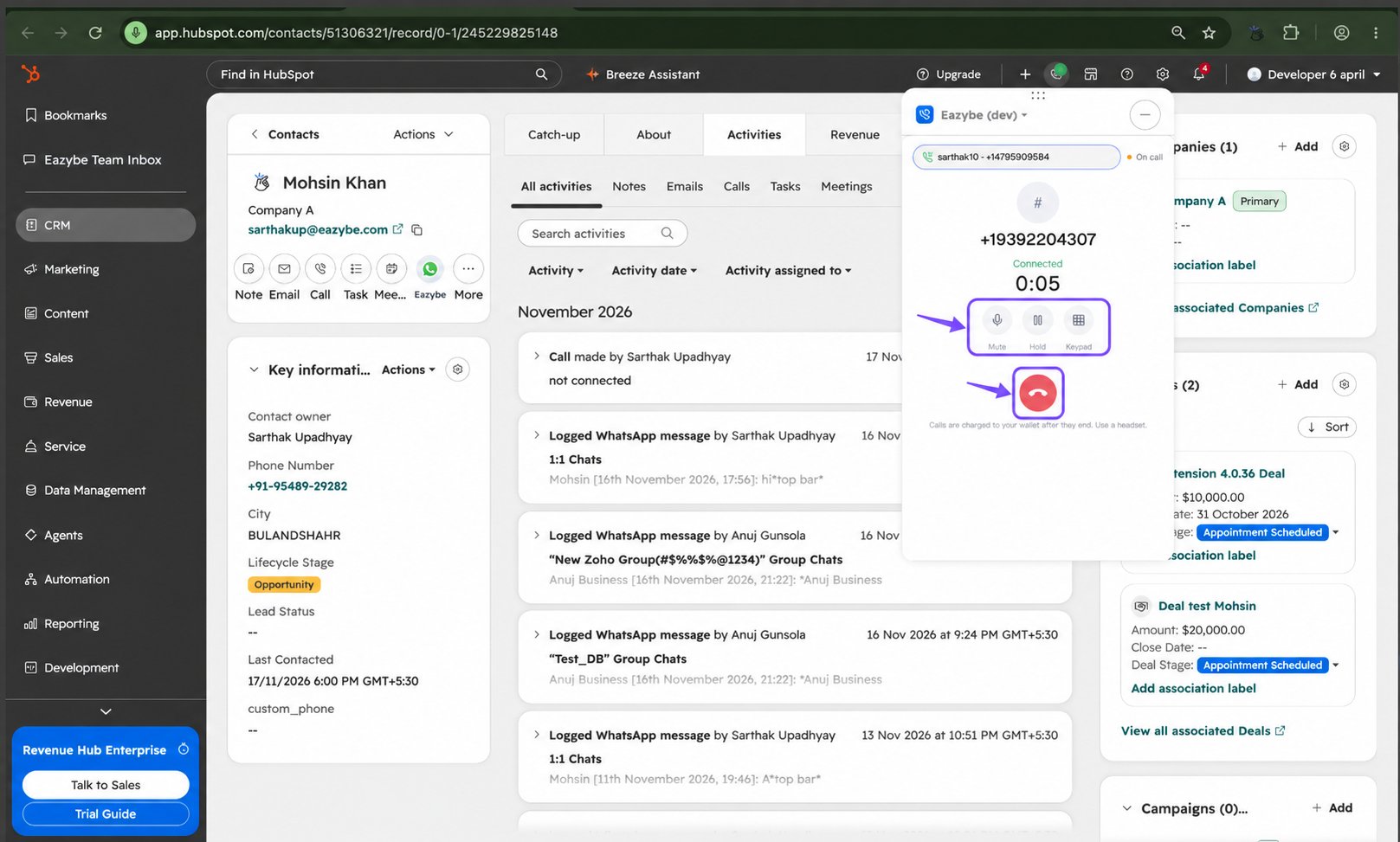
Atender uma chamada recebida
Ao receber uma chamada, o discador mostra Incoming call… e o número de quem está ligando. Clique no botão verde para atender ou no vermelho para recusar.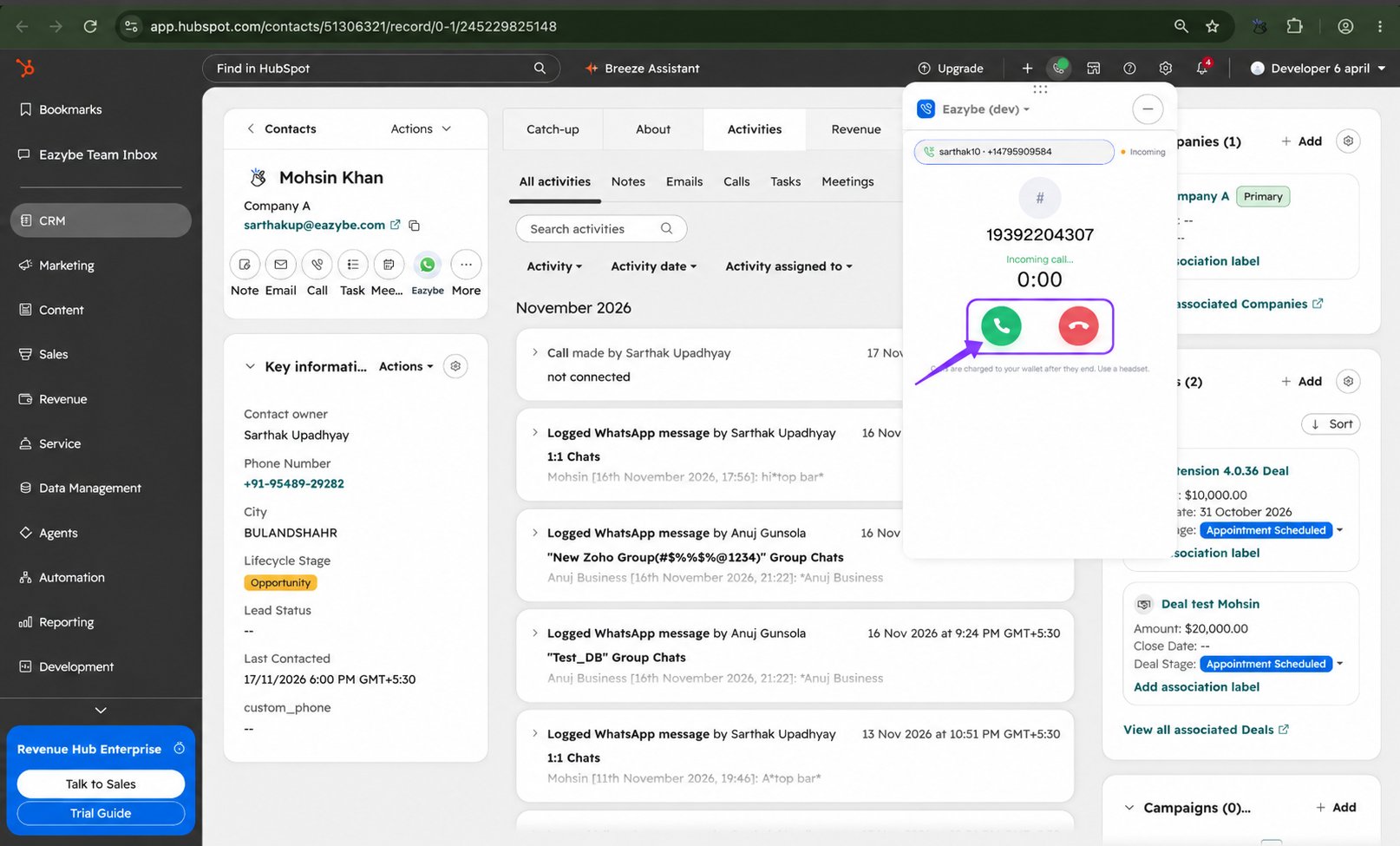
Finalizar a chamada
1
Adicione um resultado e notas
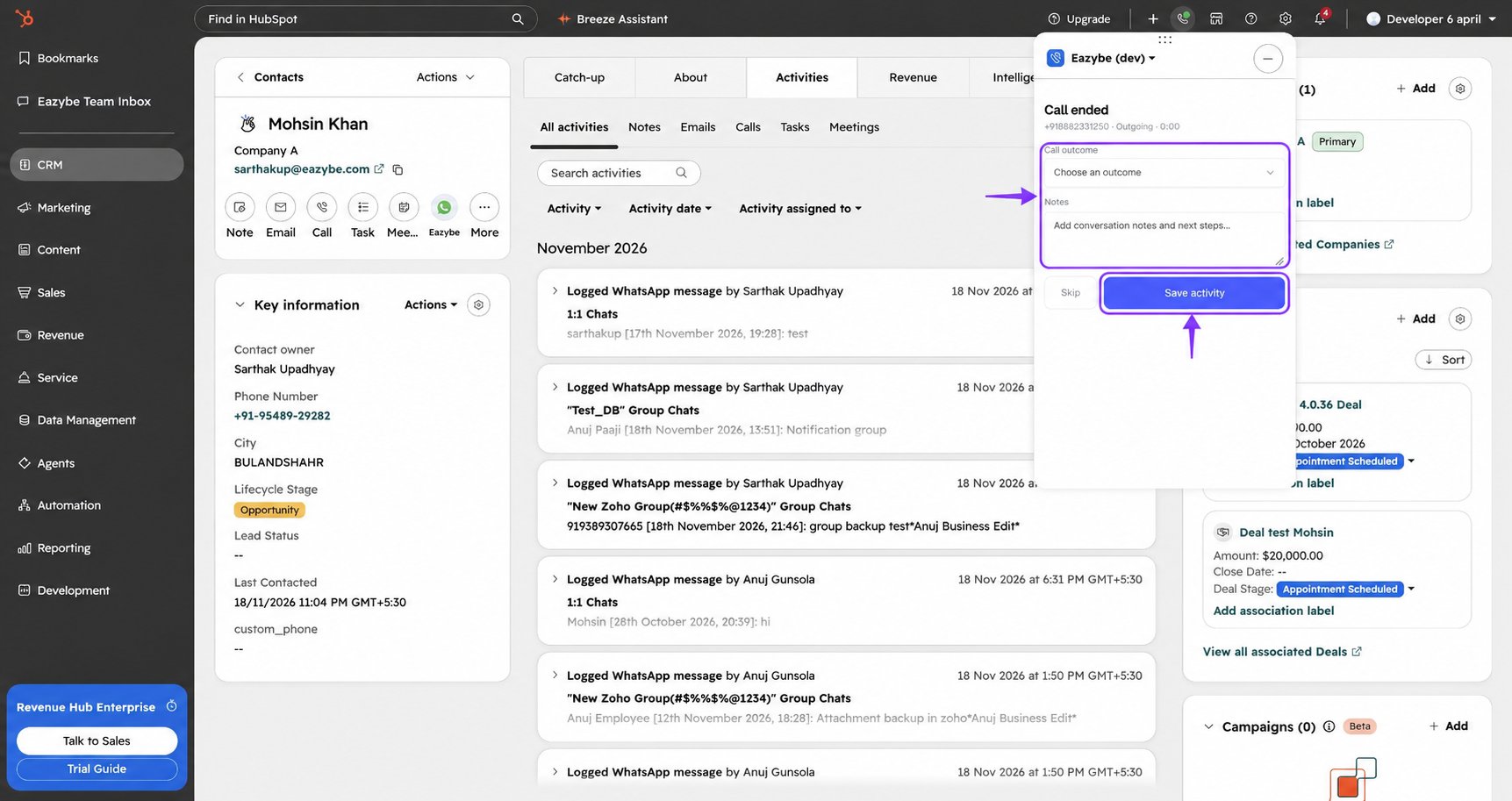
Após o encerramento, a tela Call ended mostra o número, a direção da chamada e a duração. Escolha um resultado em Call outcome, adicione suas notas em Notes e clique em Save activity. Use Skip se não quiser adicionar essas informações.