

1
Abrir o Auto Dialer
Abra Auto Dialer em CALLS. A página mostra Upload list, Review contacts e Start calling.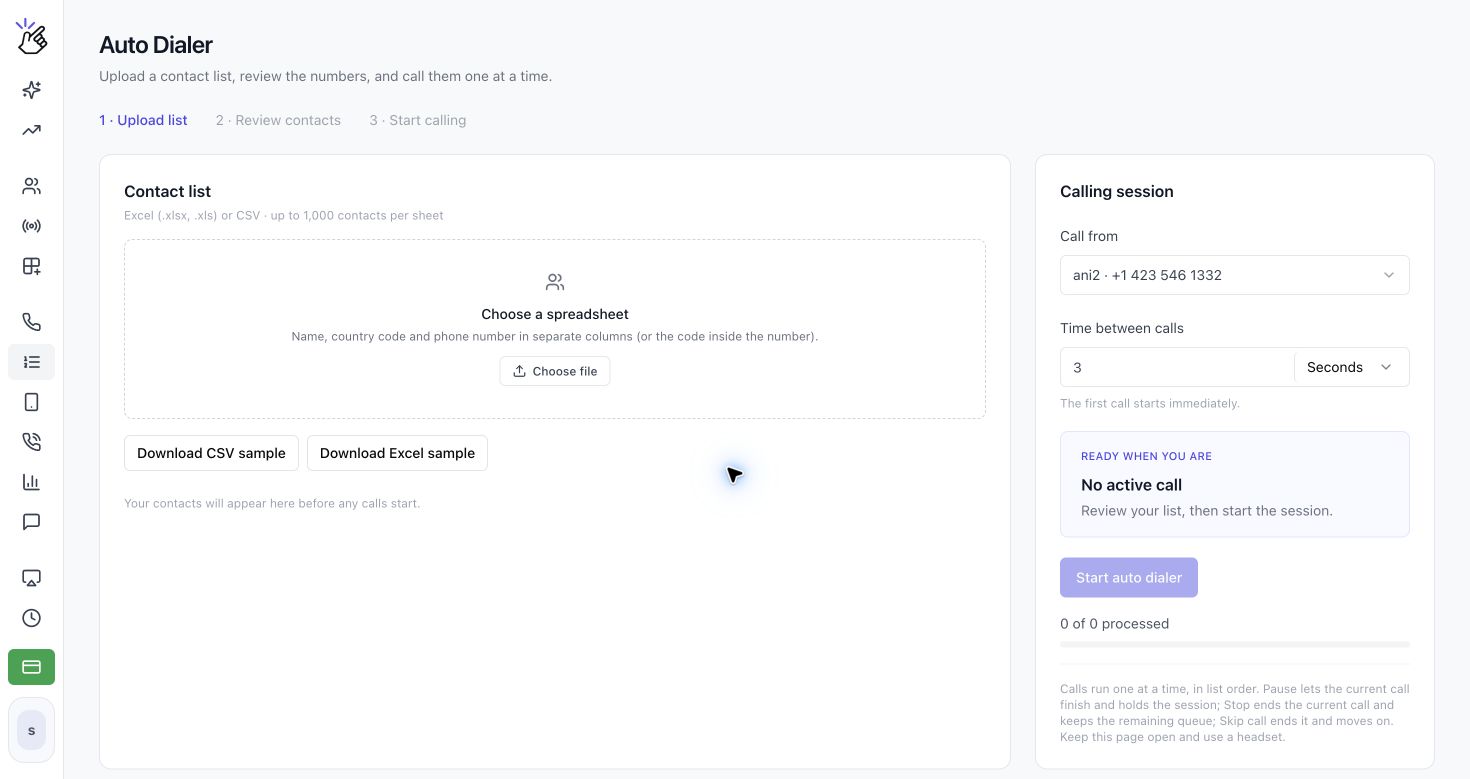
2
Enviar o arquivo de contatos
Em Contact list, clique em Choose file e selecione um arquivo
.csv, .xlsx ou .xls. Cada planilha pode ter até 1.000 contatos mais o cabeçalho e o arquivo deve ter menos de 5 MB. Use colunas separadas para Name, Country Code e Phone Number. O número também pode conter o código do país, como +14155550101.3
Revisar e corrigir os contatos
Revise a tabela antes de ligar. A Eazybe detecta as colunas de telefone, nome e código do país. Use Adjust import settings se a detecção estiver incorreta. Você também pode escolher uma planilha, alterar Phone column, Name column ou Country code column, e definir First row contains column names (e.g. Name, Phone). Números inválidos aparecem em um aviso âmbar e não serão chamados. Corrija essas linhas e envie o arquivo novamente.
4
Configurar a sessão de chamadas
Em Calling session, escolha Call from e selecione o número de voz que fará as chamadas. Defina Time between calls como um número inteiro e escolha Seconds ou Minutes. A primeira chamada começa imediatamente; o intervalo se aplica entre as chamadas seguintes.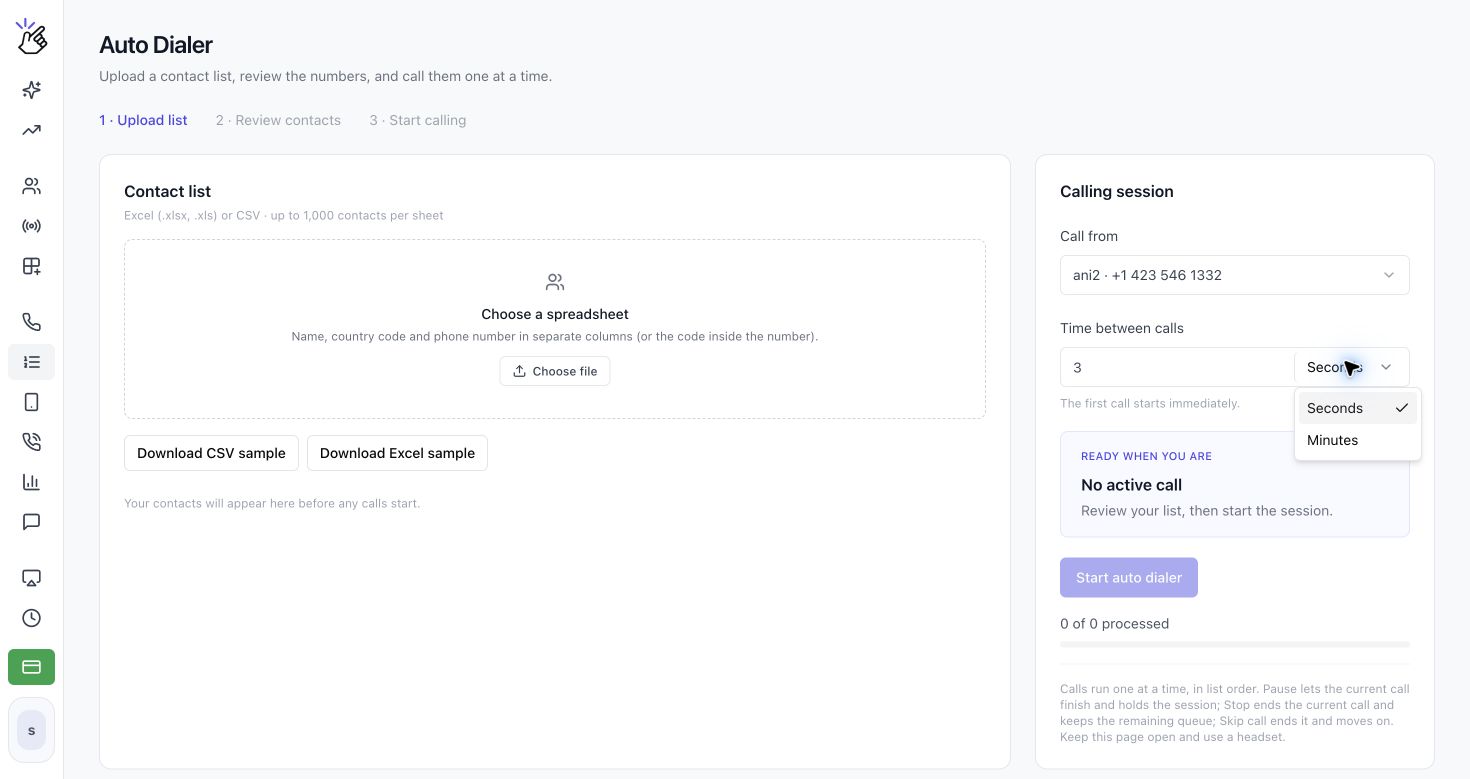
5
Iniciar e controlar a sessão
Clique em Start auto dialer. Os contatos são chamados na ordem da lista. A tabela mostra Calling, On call, Done e cada resultado.Enquanto a sessão estiver ativa, Calling session mostra SESSION IN PROGRESS, o contato atual, o número e Dialling…. O contato atual aparece como Calling na tabela. Use Pause, Stop, Skip call ou Mute para controlar a chamada ativa.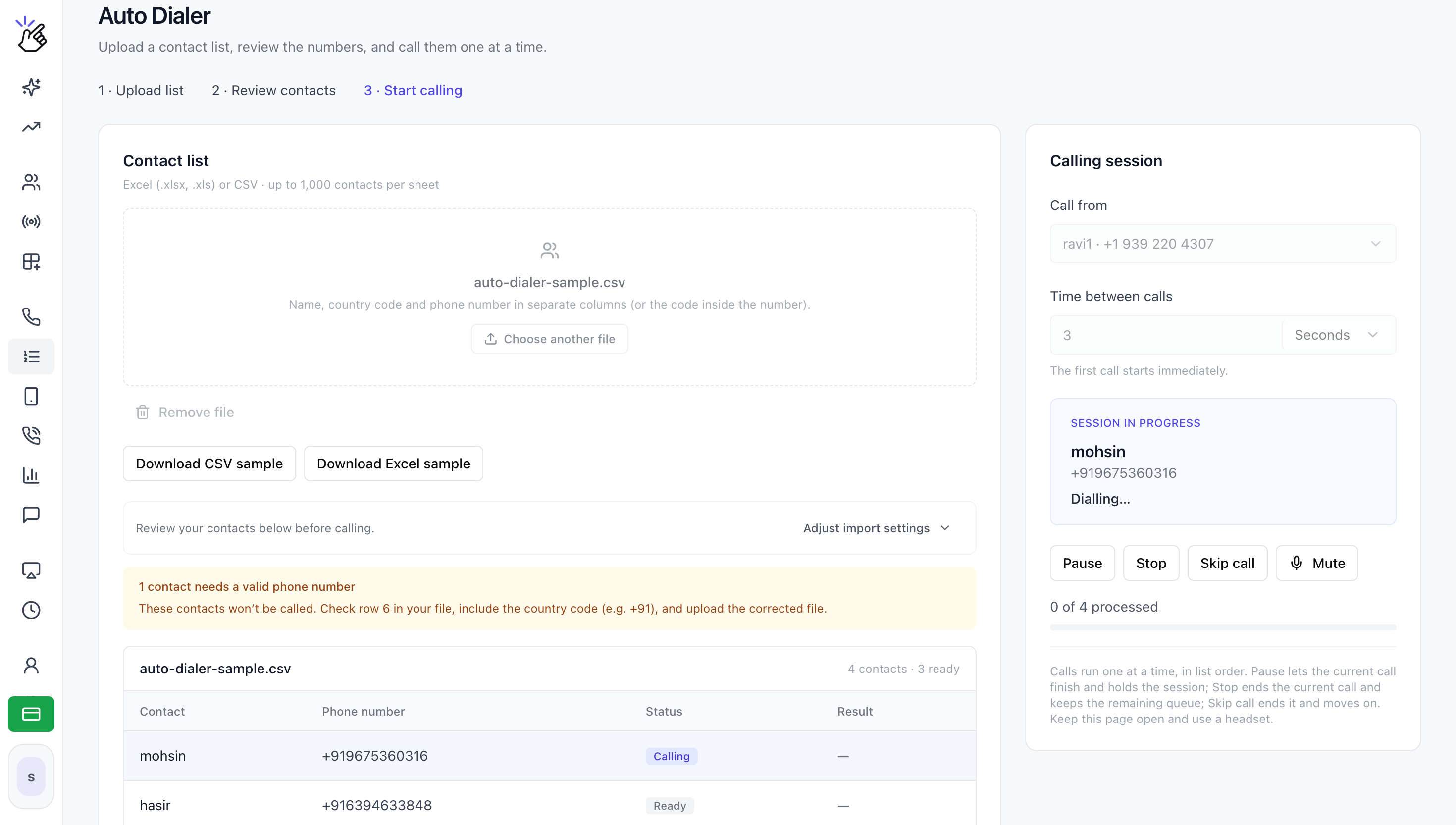
- Pause permite que a chamada atual termine e pausa a sessão.
- Stop encerra a chamada atual e mantém a fila restante.
- Skip call encerra a chamada atual e passa ao próximo contato.
- Resume continua uma sessão pausada.