

Escolher um país
O seletor Country / territory agora inclui Brasil, Chile, Colômbia, México, Argentina e muitos outros países, além de Estados Unidos, Canadá, Porto Rico e Ilhas Virgens Americanas. Pesquise seu país no seletor para consultar as opções atuais.A presença de um país no seletor não garante números disponíveis. Os requisitos de verificação e a disponibilidade variam conforme o país. Siga os requisitos exibidos para sua seleção.
Comprar um número
1
Abra Phone Numbers
Abra Phone Numbers em CALLS e selecione Buy a number. As outras abas são Your numbers e Business verification.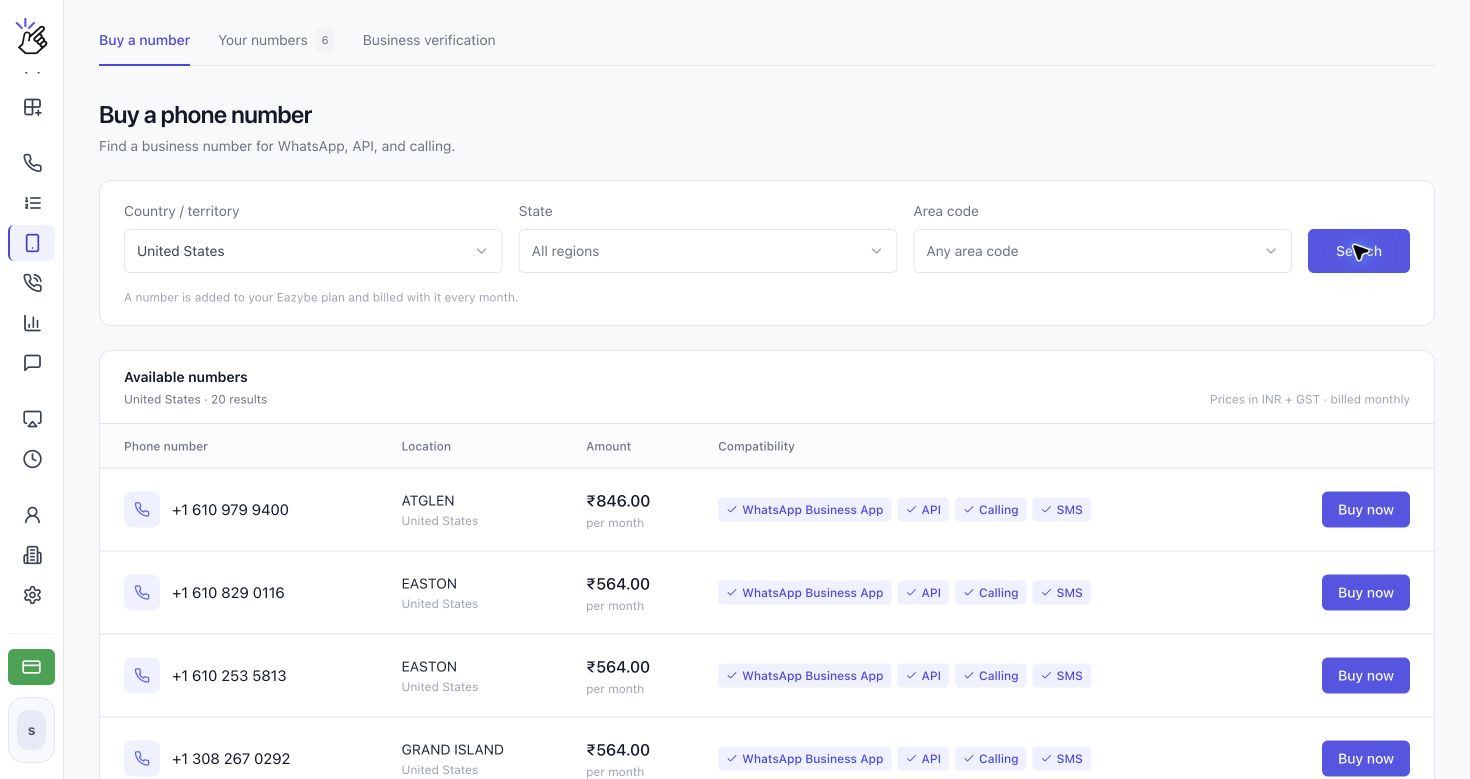
2
Escolha o país e a localização
Abra Country / territory e pesquise um país, como Brazil. Selecione City ou State e Area code quando disponíveis e clique em Search. Mantenha All regions e Any area code selecionados para ampliar a pesquisa.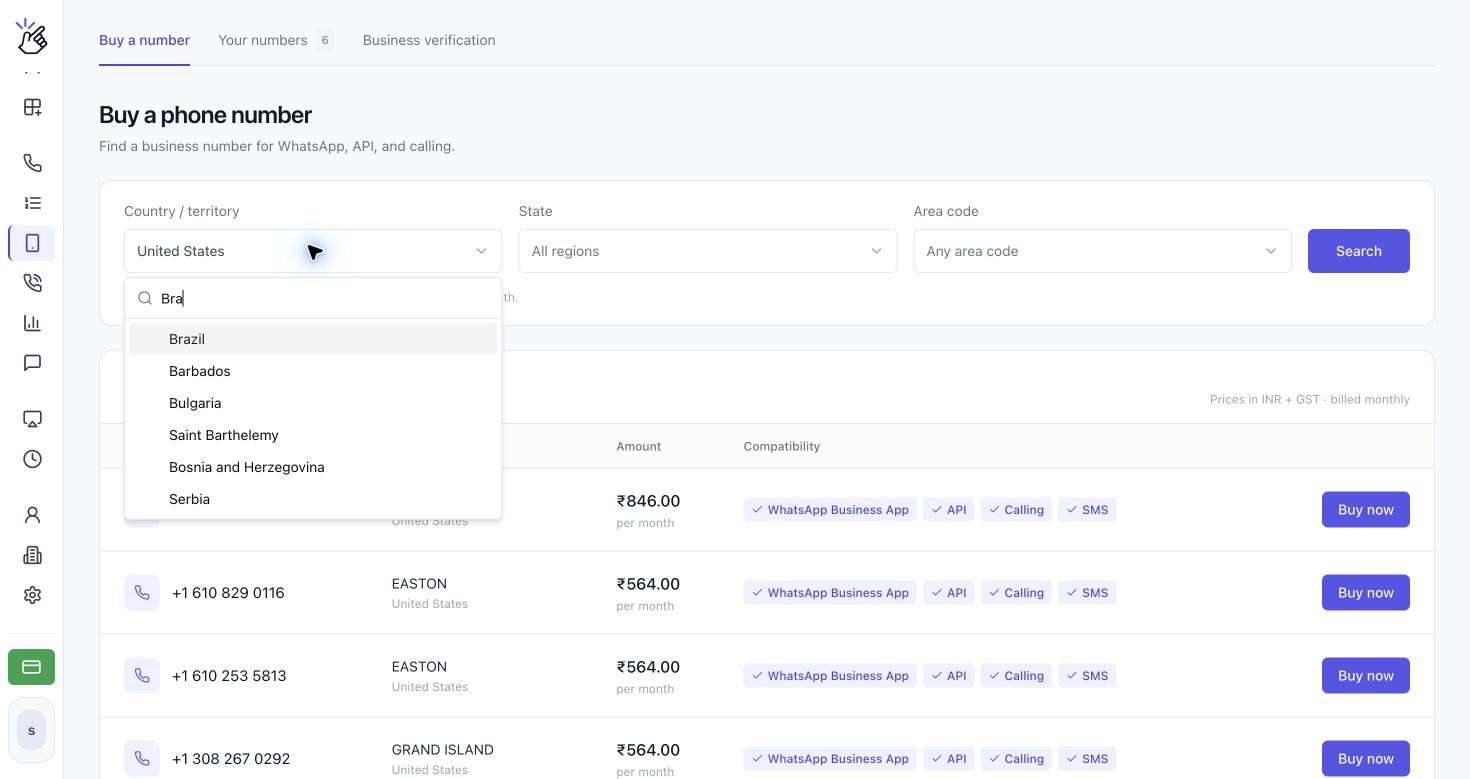
Se aparecer No numbers available here today, tente outro código de área ou pesquise em todas as regiões. Se as regiões não carregarem, você ainda pode pesquisar no país inteiro.
3
Conclua a verificação da empresa, se necessário
Se aparecer Document verification required, clique em Verify business. Siga o guia Verificar sua empresa para informar seus dados, enviar os documentos solicitados e submetê-los à análise. Você também pode começar por Business verification → Verify a new country.Se já iniciou o processo, o botão pode exibir Continue verification, View details, Fix and resubmit ou Update documents. Volte para comprar um número após a aprovação.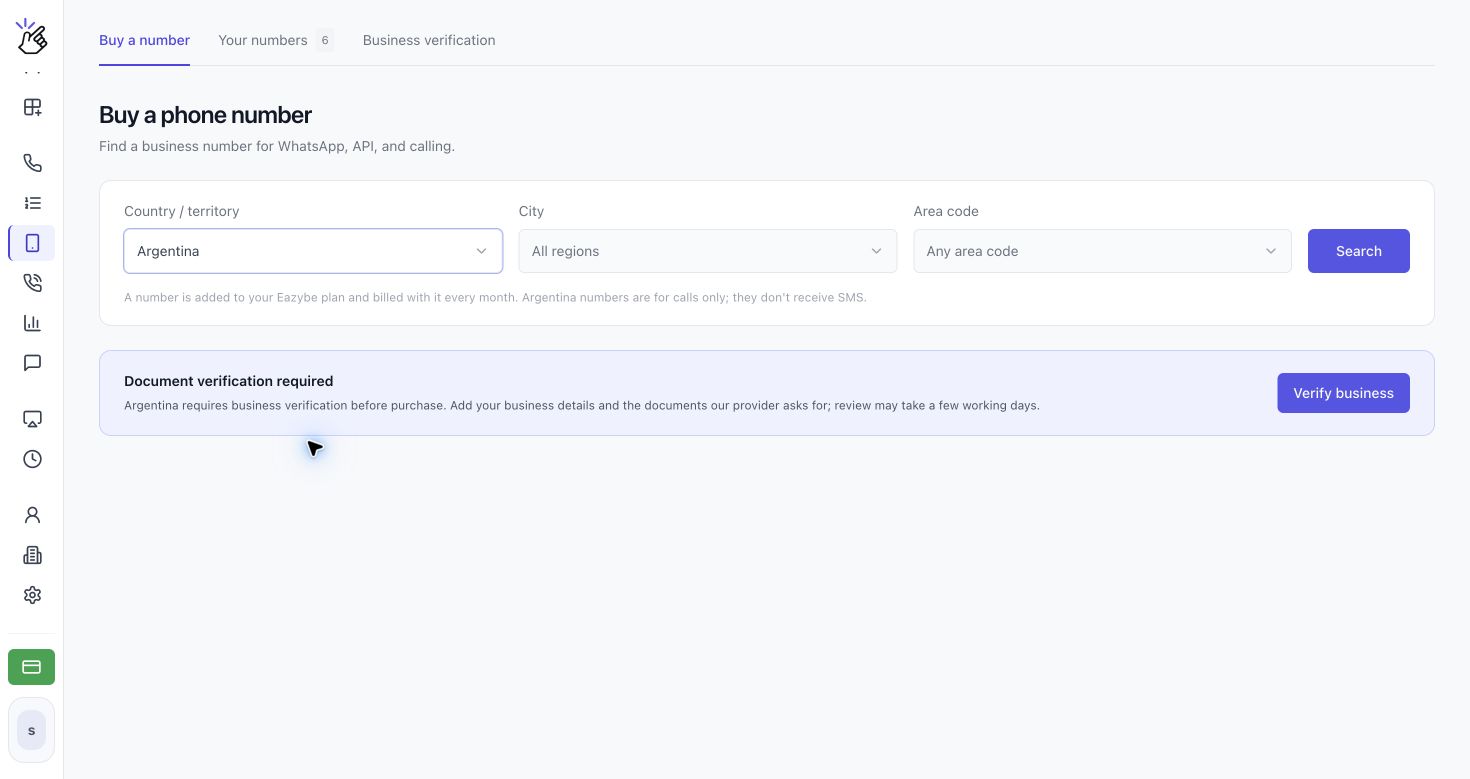
A verificação é específica para cada país. A aprovação em um país não verifica sua empresa em todos os outros. Não há cobrança até você comprar um número.
4
Compare os números disponíveis
Os resultados mostram Phone number, Location, Amount e Compatibility. Confira os recursos do número desejado e clique em Buy now para abrir Review your purchase.
5
Revise o preço e ative seu número
Em Review your purchase, confira o número, o país e a compatibilidade. Em Number details, digite um nome em Give your number a name. Esse nome aparece em Phone Numbers e Channels.Confira Pay today, Number rental until, qualquer GST e After this month. Quando estiver pronto para comprar, clique em Pay … & activate number, cujo botão mostra o total. Siga o fluxo de pagamento exibido para sua conta.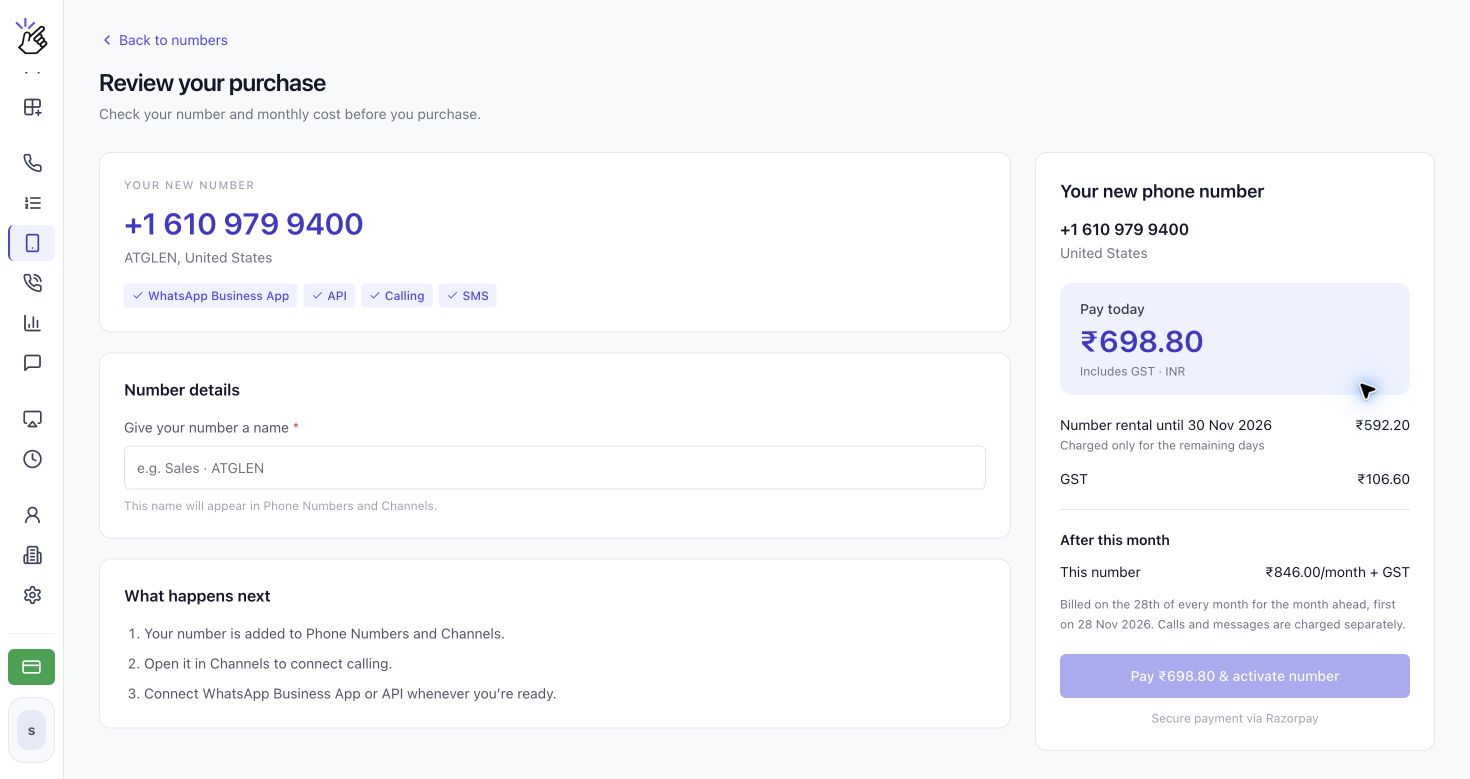
6
Consulte Your numbers
Abra Your numbers para ver o nome, o país, o valor mensal e as datas de compra e renovação de cada número. Use View in Channels para abrir as configurações do canal. More actions inclui Verification code e, para gestores, Cancel subscription.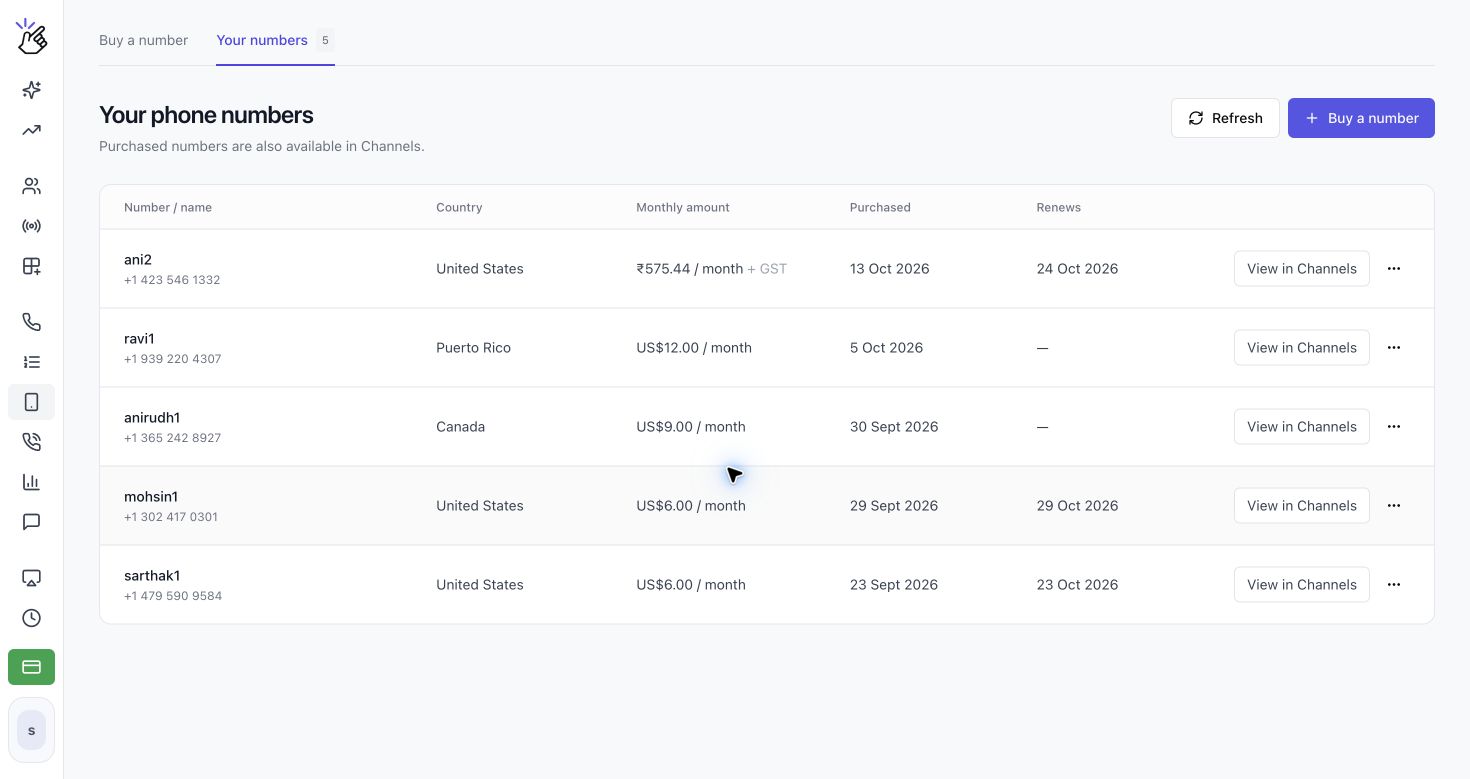
Conectar o WhatsApp ao seu número de voz
Você pode usar um número comprado com o aplicativo WhatsApp Business ou a API do WhatsApp quando a compatibilidade do número indicar essa opção. O método de verificação depende de o número receber SMS. A verificação da empresa para comprar um número é separada da verificação desse número no WhatsApp.Conectar o aplicativo WhatsApp Business
- Instale e abra o WhatsApp Business no seu celular.
- Inicie a configuração da conta e informe o número de voz exibido na Eazybe, incluindo o código do país.
- Se o número aceitar SMS, solicite o código por SMS e encontre-o em SMS na Eazybe. Para um número exclusivo para chamadas, como os do Brasil, escolha Call me quando o WhatsApp oferecer essa opção.
- Ao usar Call me, mantenha o telefone da Eazybe ligado, atenda à chamada do WhatsApp nesse número e anote o código lido em voz alta.
- Volte ao WhatsApp Business e digite o código para concluir a verificação.
Conectar a API do WhatsApp
- Abra Channels na Eazybe e selecione Add channel.
- Escolha WhatsApp para continuar na Meta, faça login e siga as instruções de configuração.
- Informe o número de voz exibido na Eazybe. Solicite a verificação por SMS se o número aceitar SMS ou por ligação se for exclusivo para chamadas.
- Leia o código em SMS na Eazybe ou mantenha o telefone da Eazybe ligado e atenda à ligação de verificação para ouvir o código.
- Volte à Meta, digite o código e conclua a conexão.