

Pré-requisitos
Conta do HubSpot
Uma conta ativa do HubSpot com acesso a fluxos de trabalho
Integração do Eazybe
WhatsApp Integration by Eazybe instalada no HubSpot
Crie seu fluxo de trabalho do HubSpot
1
Acesse sua conta do HubSpot
Entre no HubSpot para começar a configurar o fluxo de trabalho.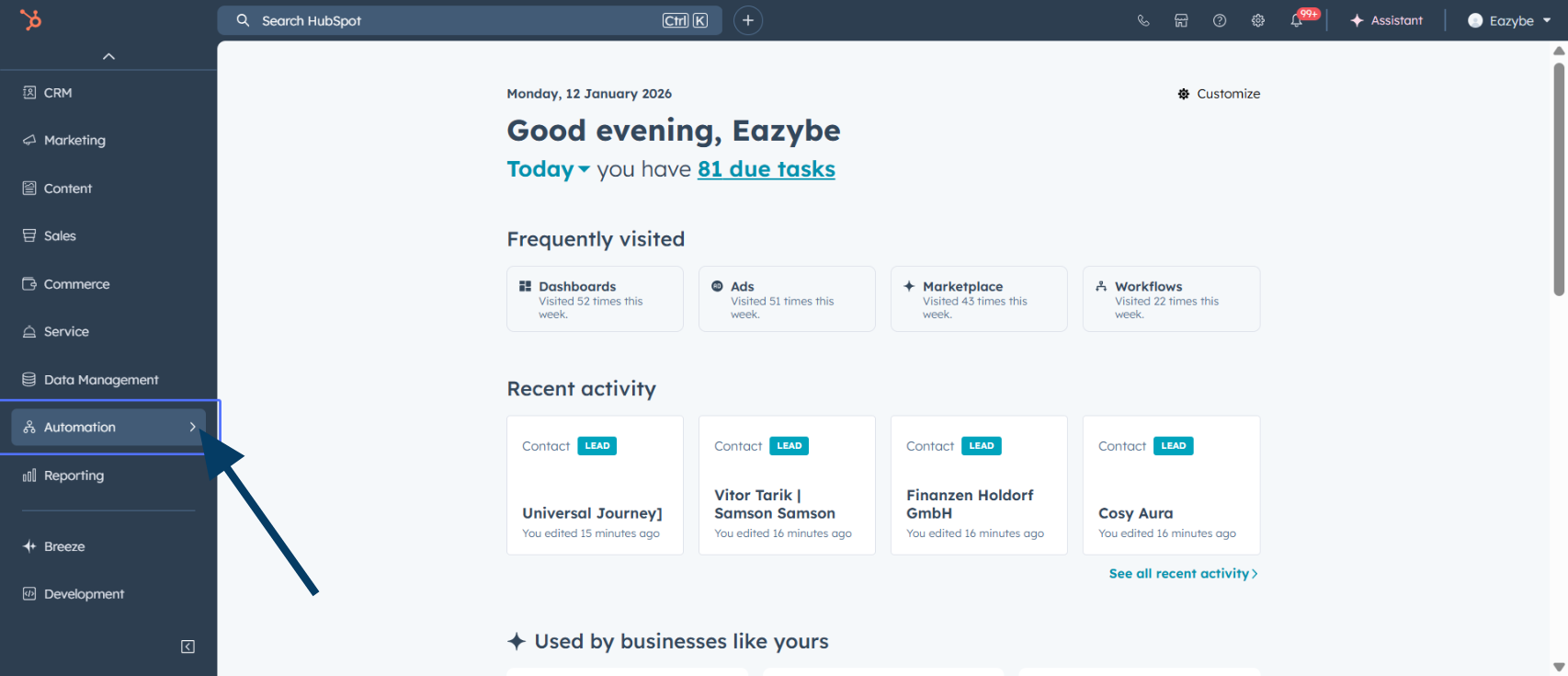
2
Acesse Automação
Clique em Automation no menu principal.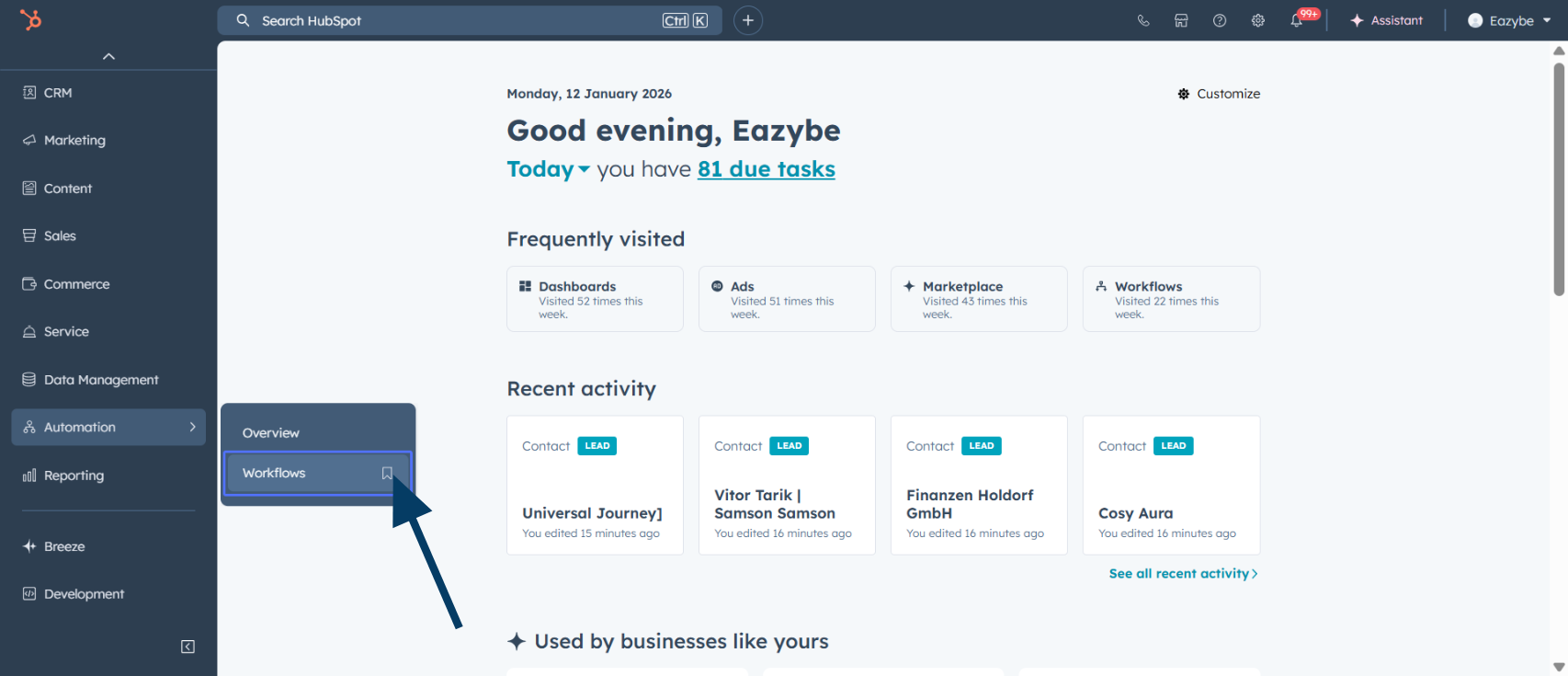
3
Selecione Fluxos de trabalho
Selecione Workflows para abrir o editor.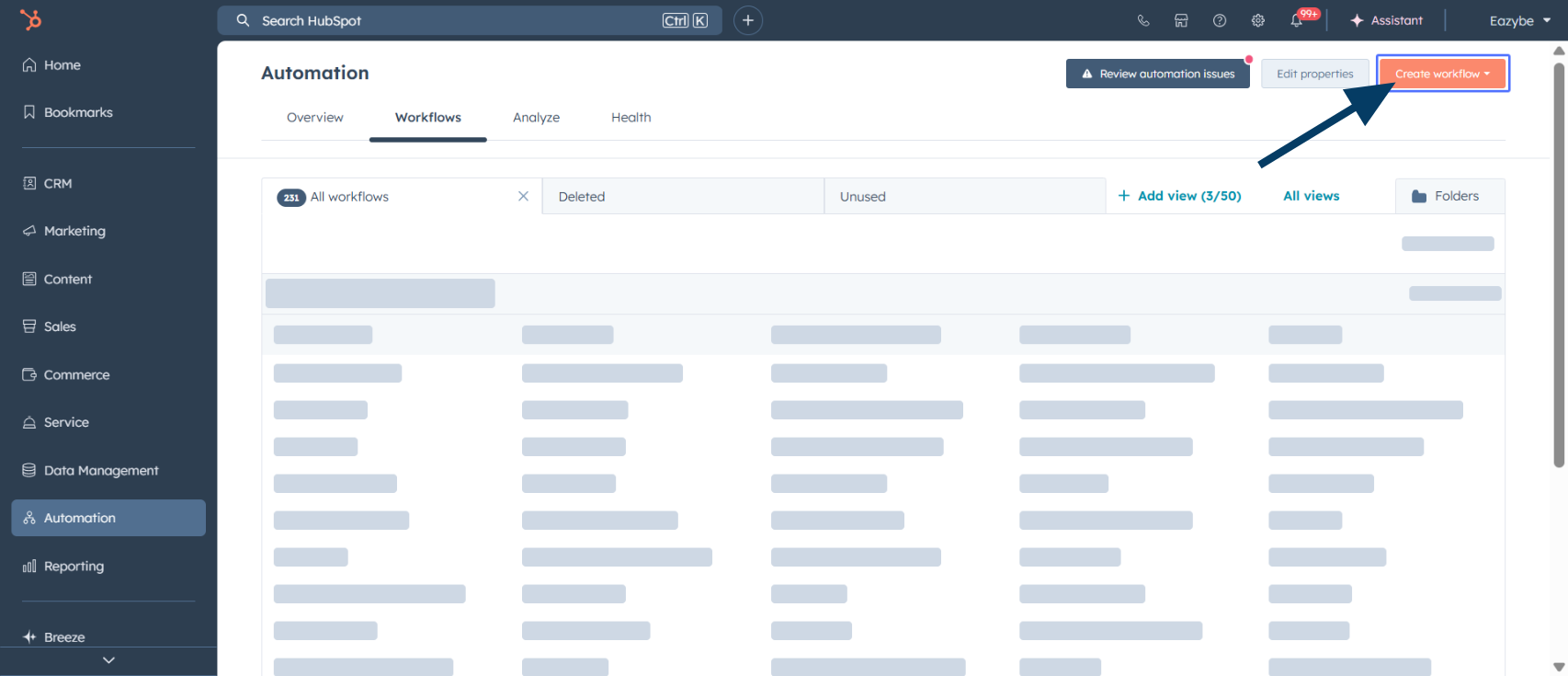
4
Crie um novo fluxo de trabalho
Clique em Create workflow para iniciar uma nova automação.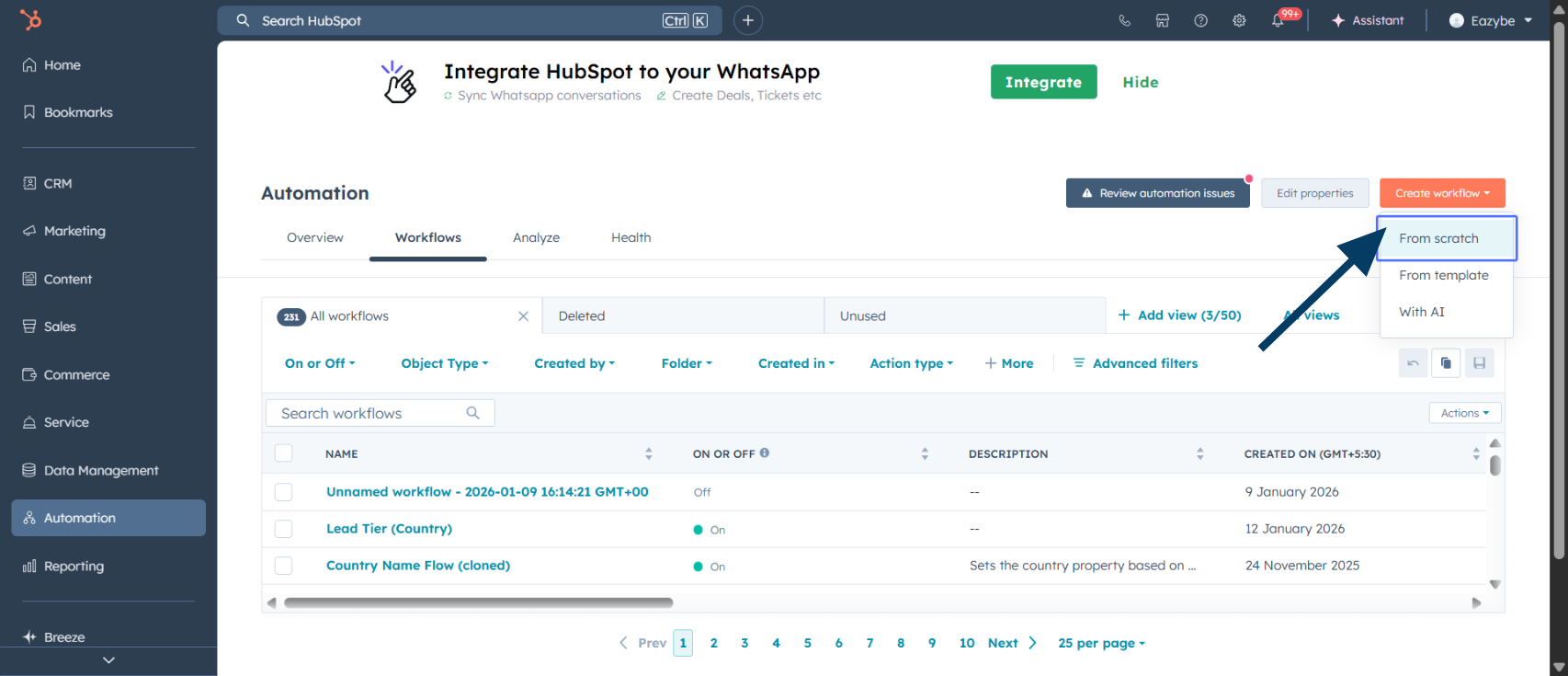
5
Escolha Do zero
Selecione From scratch para criar um fluxo personalizado.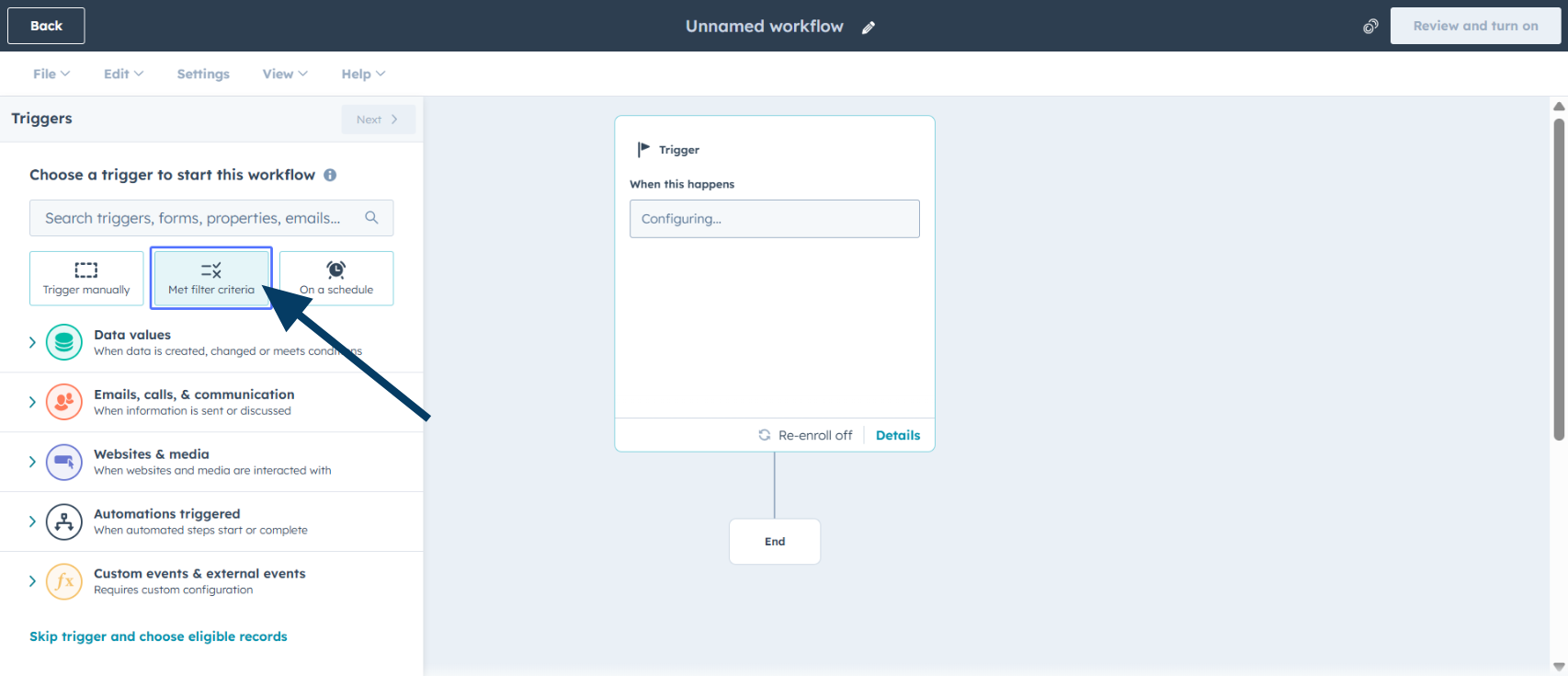
6
Defina os critérios de filtro
Clique em Met filter criteria para definir as condições de inscrição.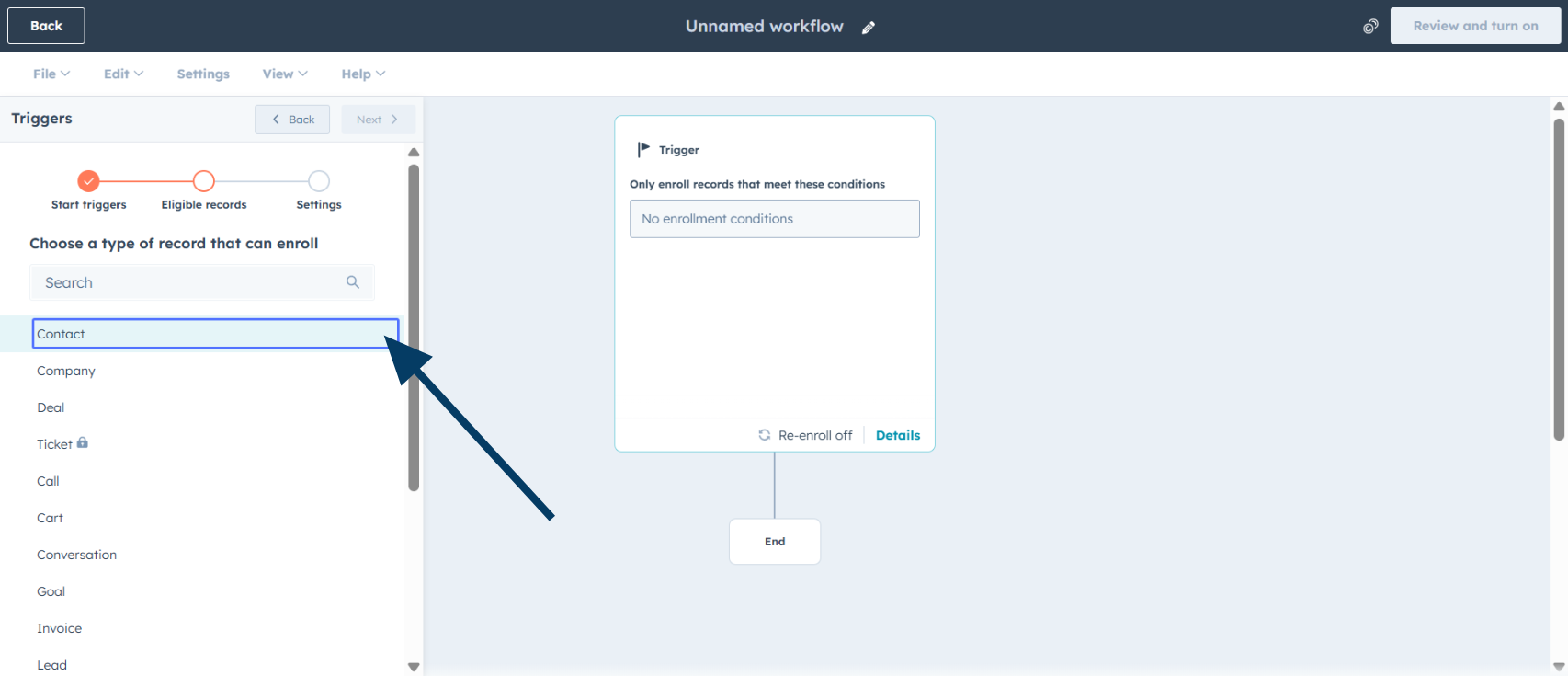
7
Selecione Contato como gatilho
Escolha Contact como o tipo de objeto que ativará o fluxo.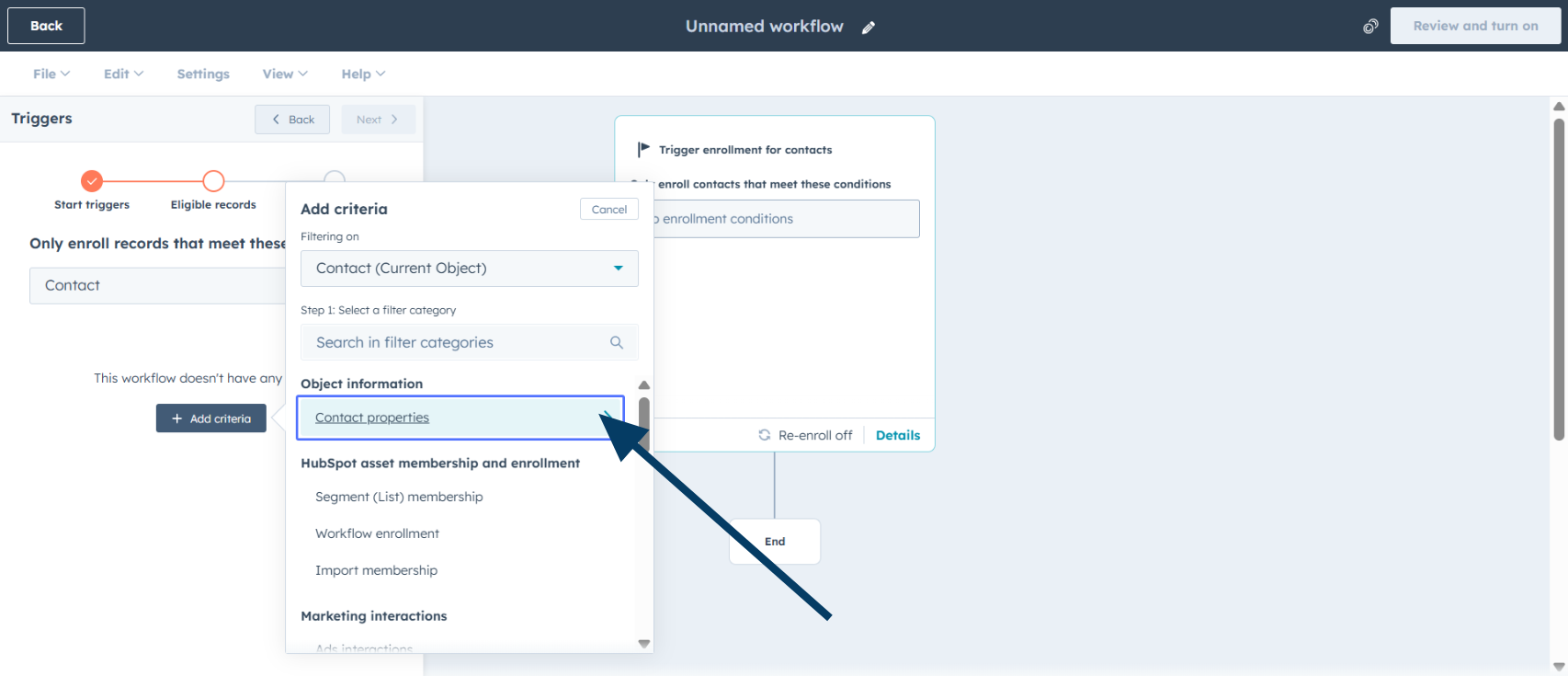
8
Acesse as propriedades do contato
Clique em Contact properties para configurar os critérios.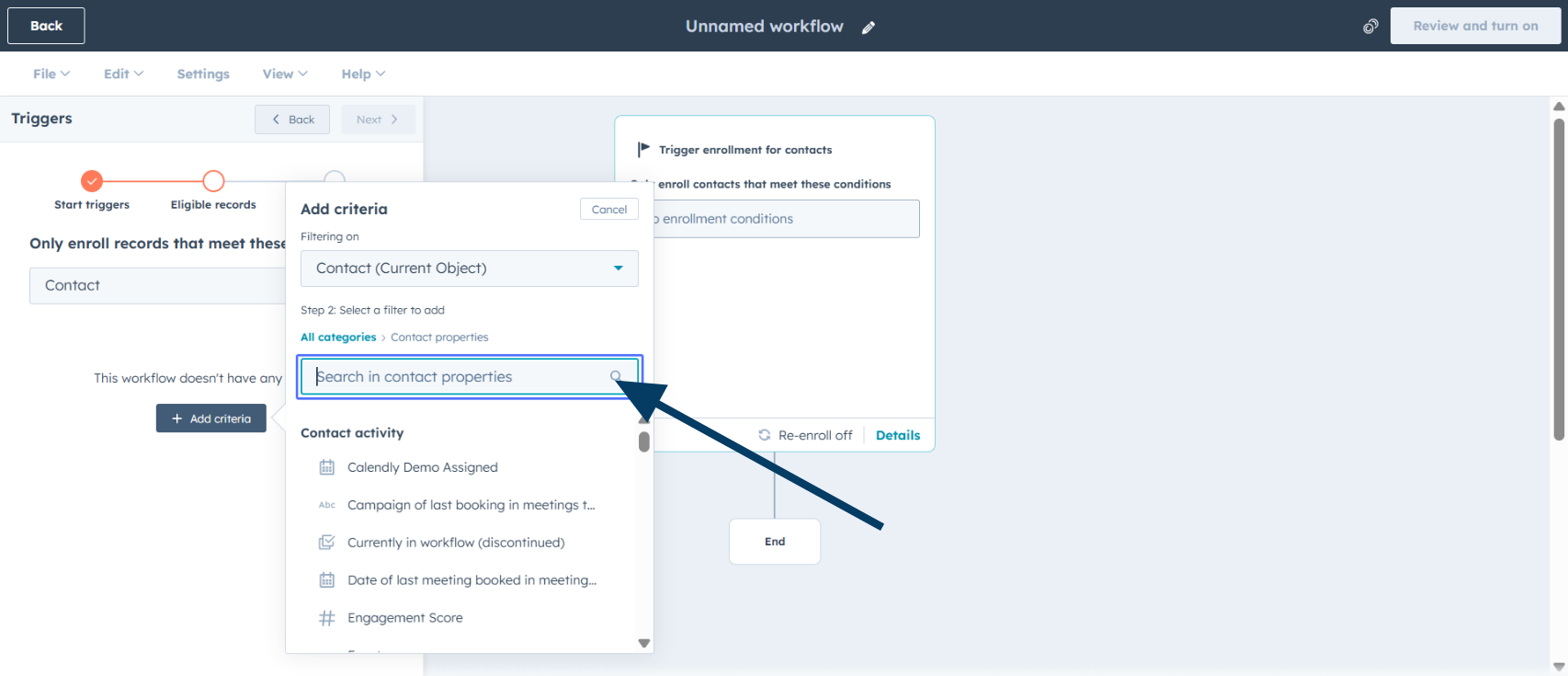
9
Pesquise uma propriedade
Pesquise a propriedade que deseja usar como gatilho.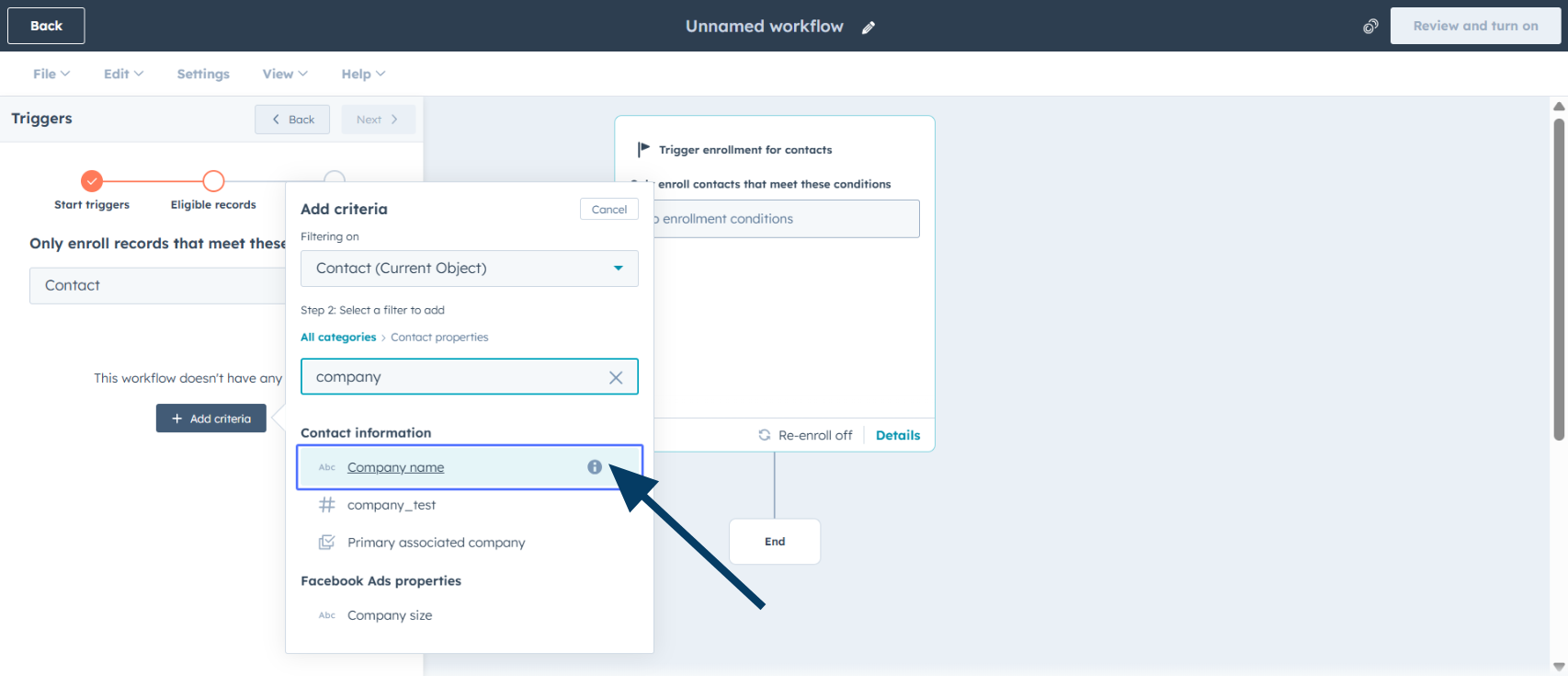
10
Escolha o nome da propriedade
Selecione a propriedade desejada; por exemplo, Company name.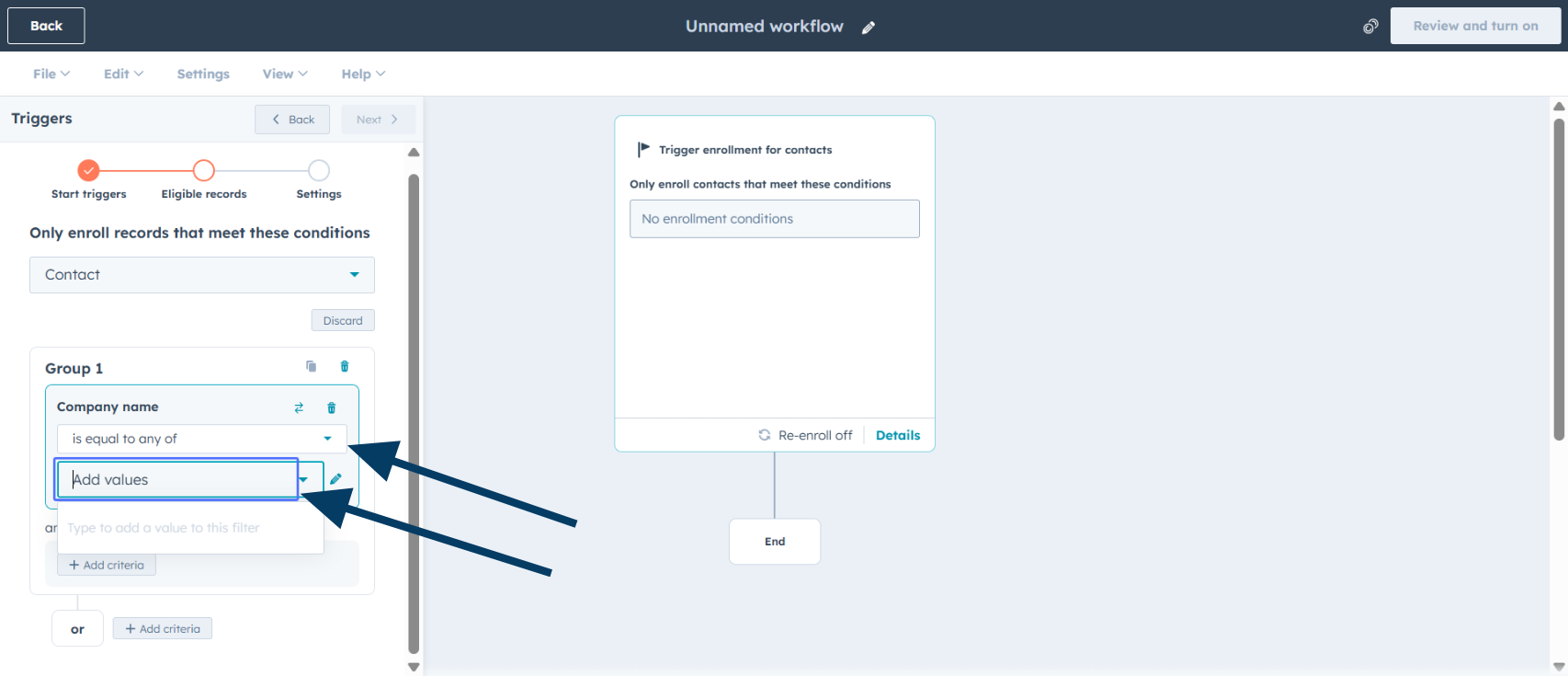
Você pode usar qualquer propriedade do contato, como estágio do ciclo de vida, status do lead ou uma propriedade personalizada.
11
Configure as condições
Defina a condição, como is equal to any of, e adicione os valores em Add values.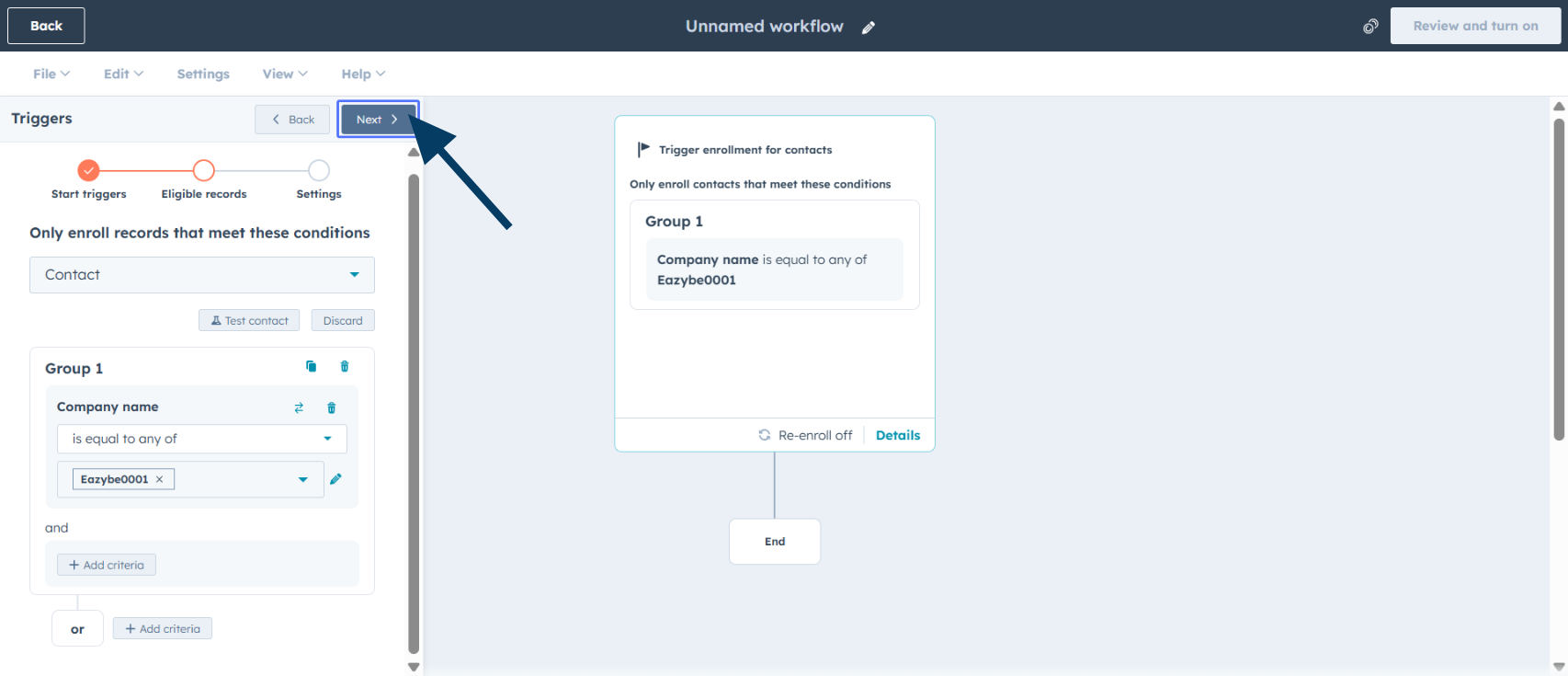
12
Avance para a próxima etapa
Clique em Next para configurar a reinscrição.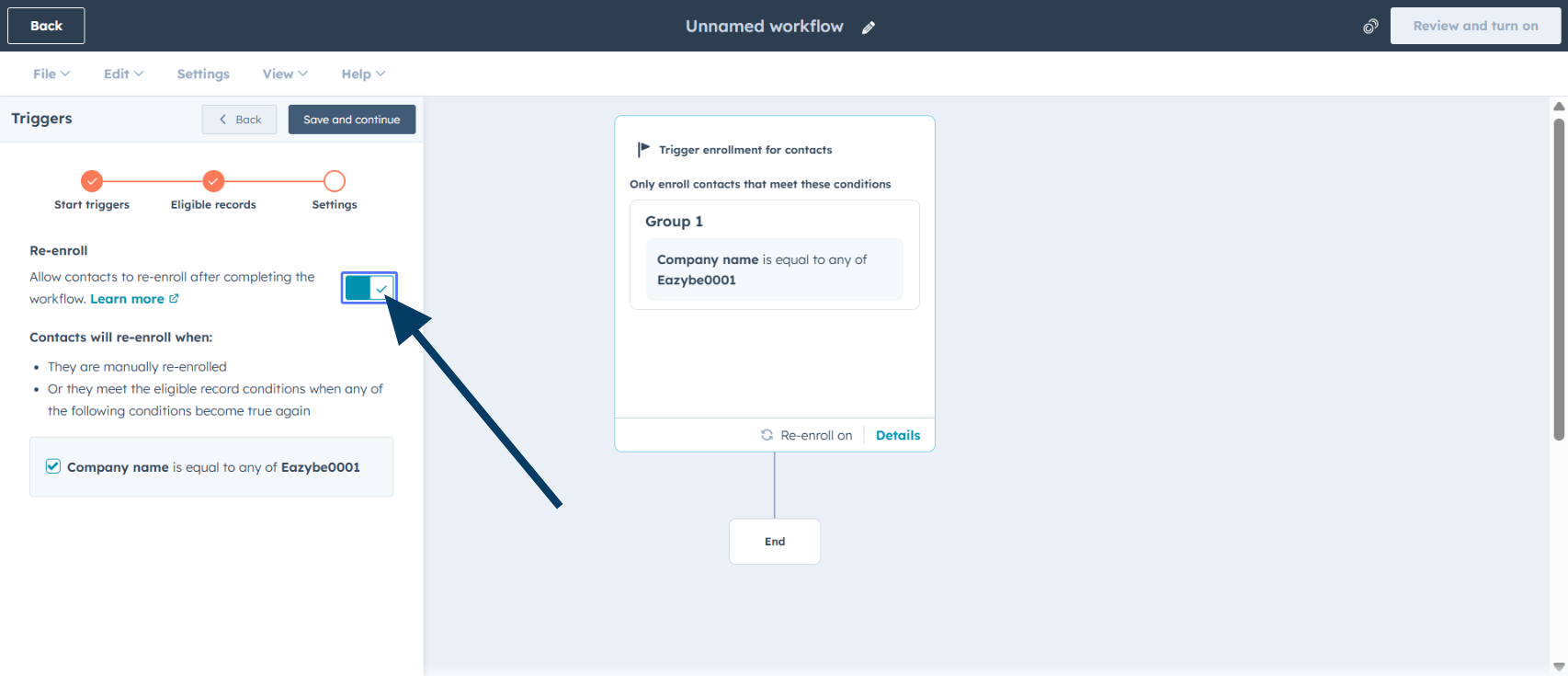
13
Ative a reinscrição
Ative Re-enroll se os contatos puderem entrar novamente no fluxo.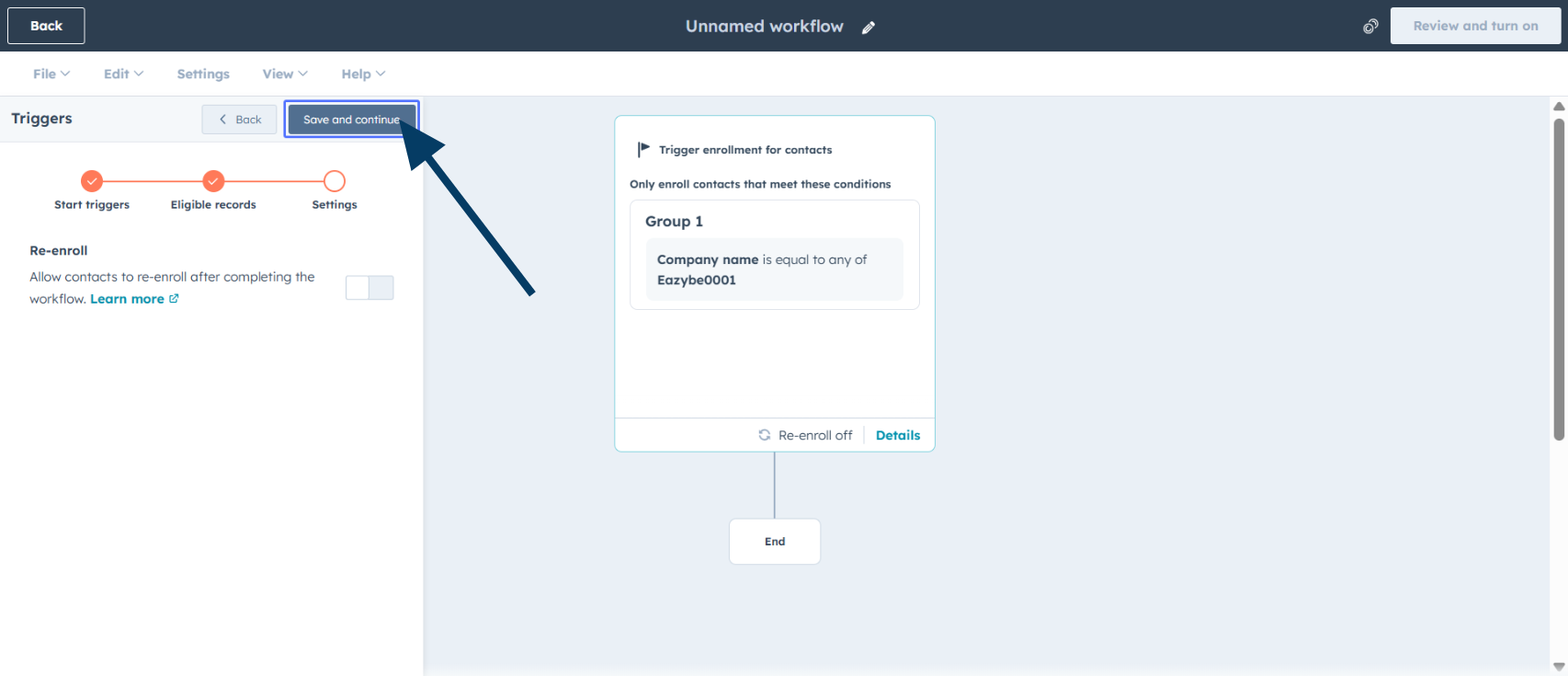
14
Salve as configurações de inscrição
Clique em Save and continue para salvar.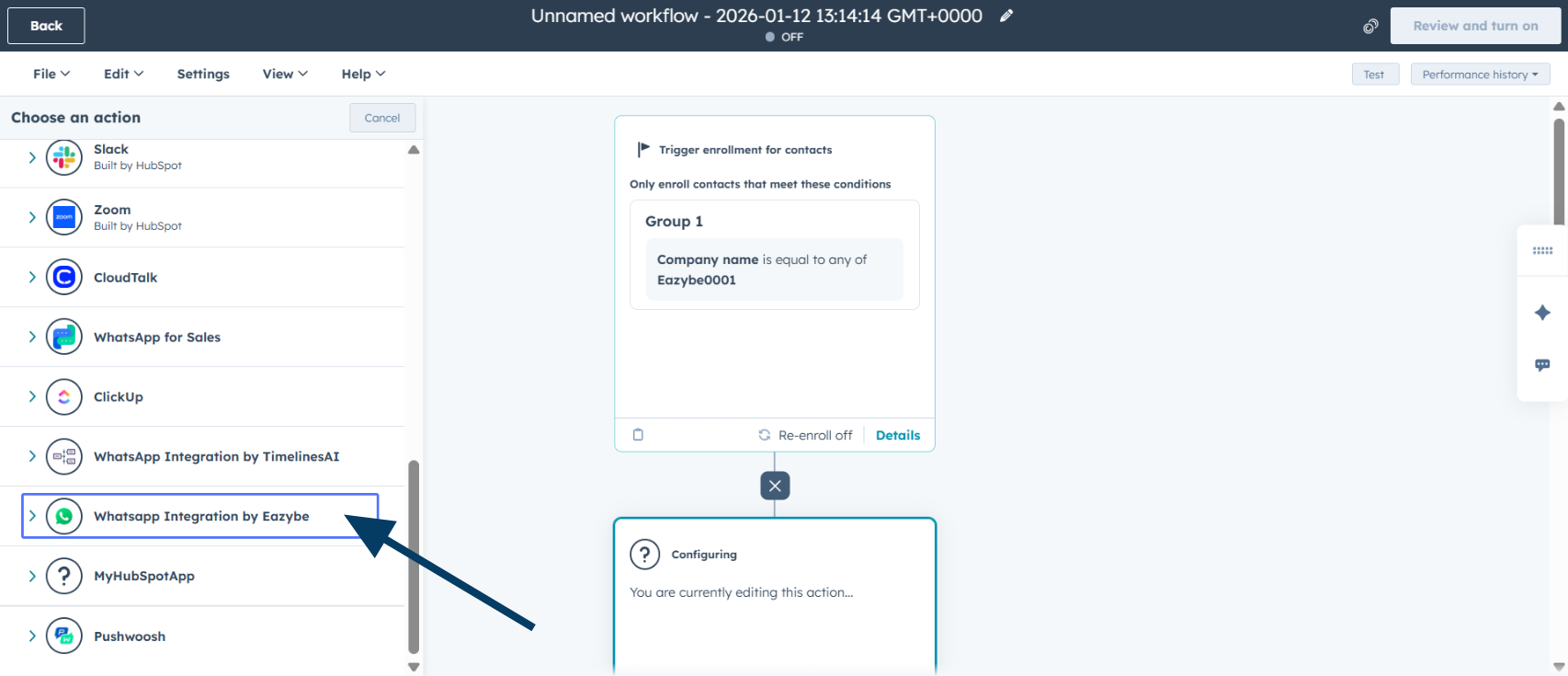
15
Adicione a integração do WhatsApp
Selecione WhatsApp Integration by Eazybe no painel de ações.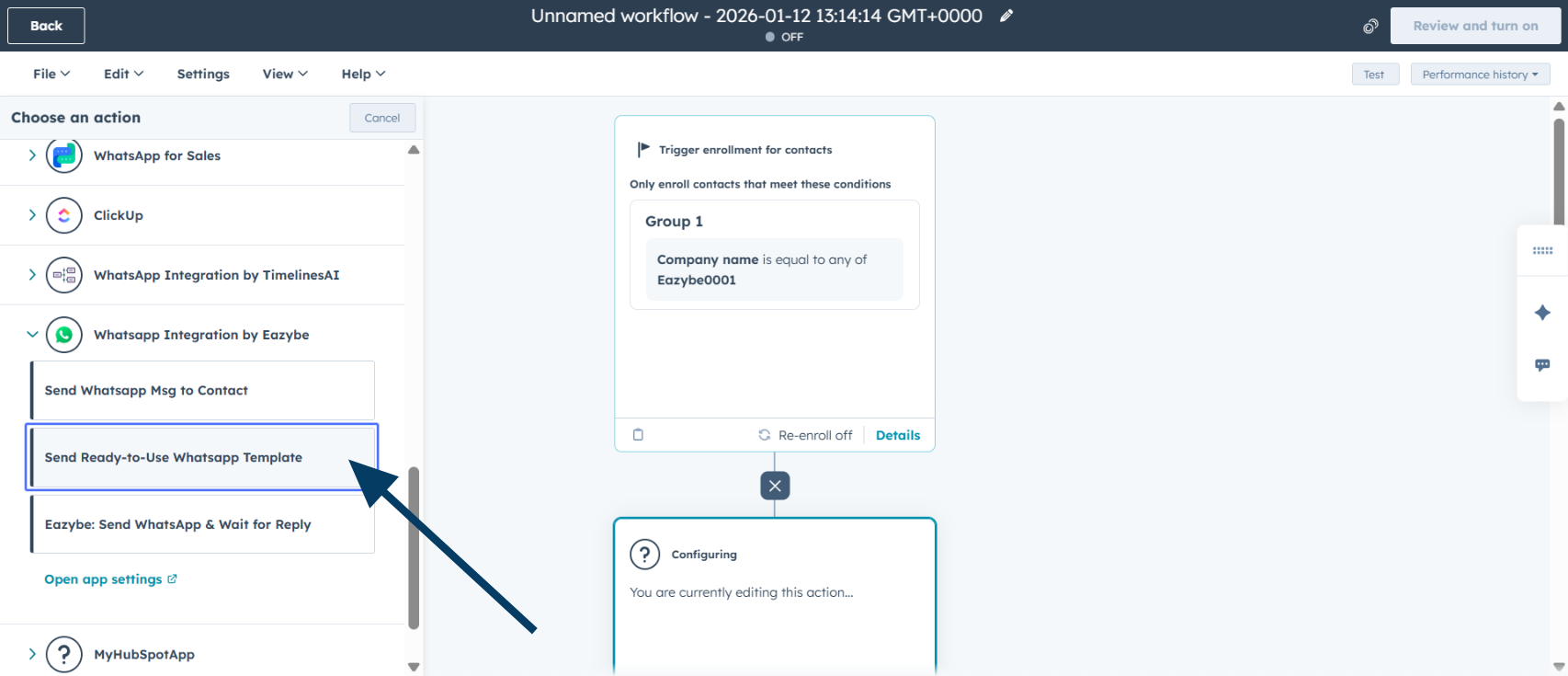
16
Número de telefone do destinatário
Clique em Recipient Phone Number e escolha Mobile phone number, Phone number ou WhatsApp phone number.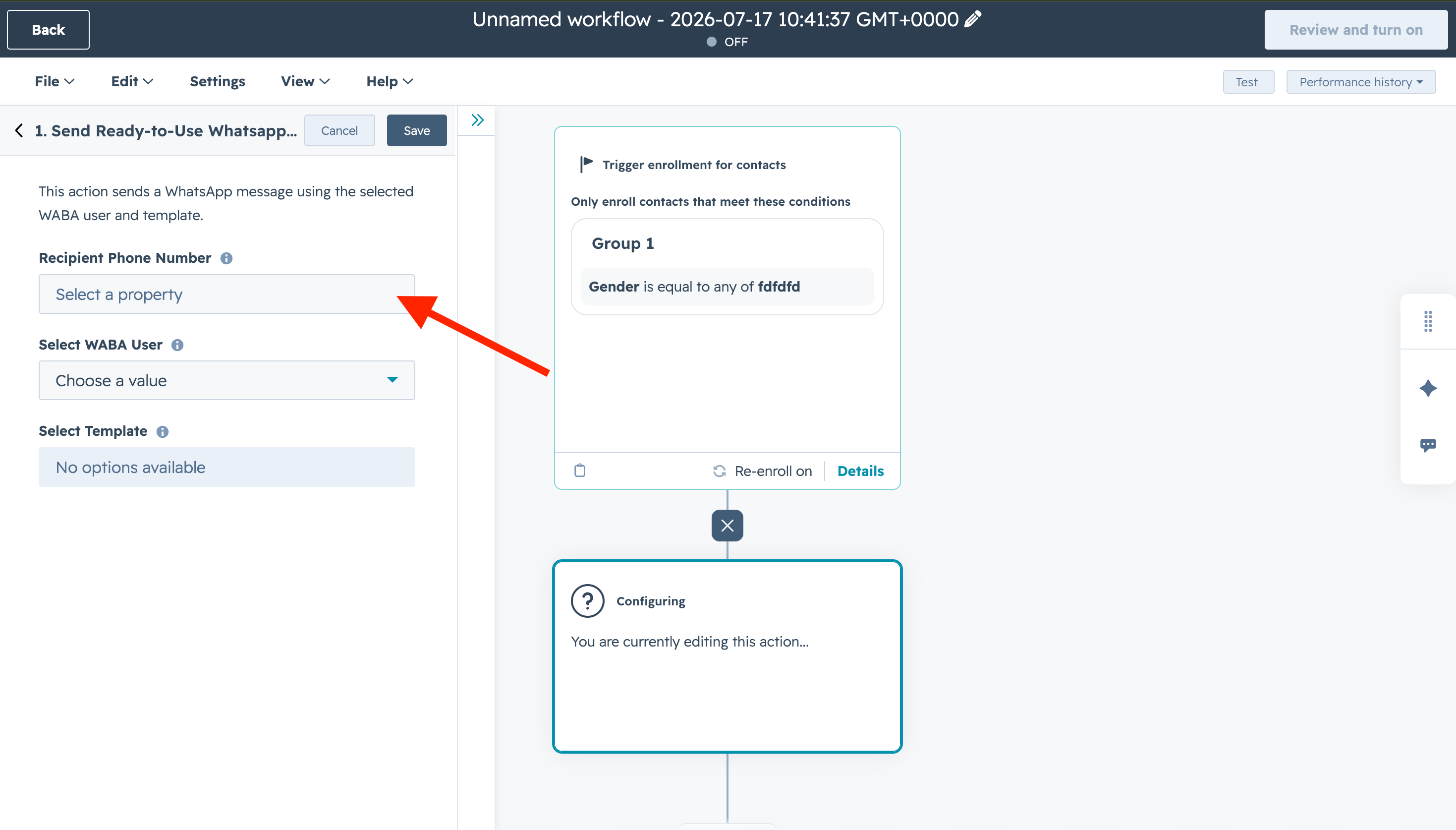
17
Selecione uma propriedade de telefone
Escolha Mobile phone number, Phone number ou WhatsApp phone number.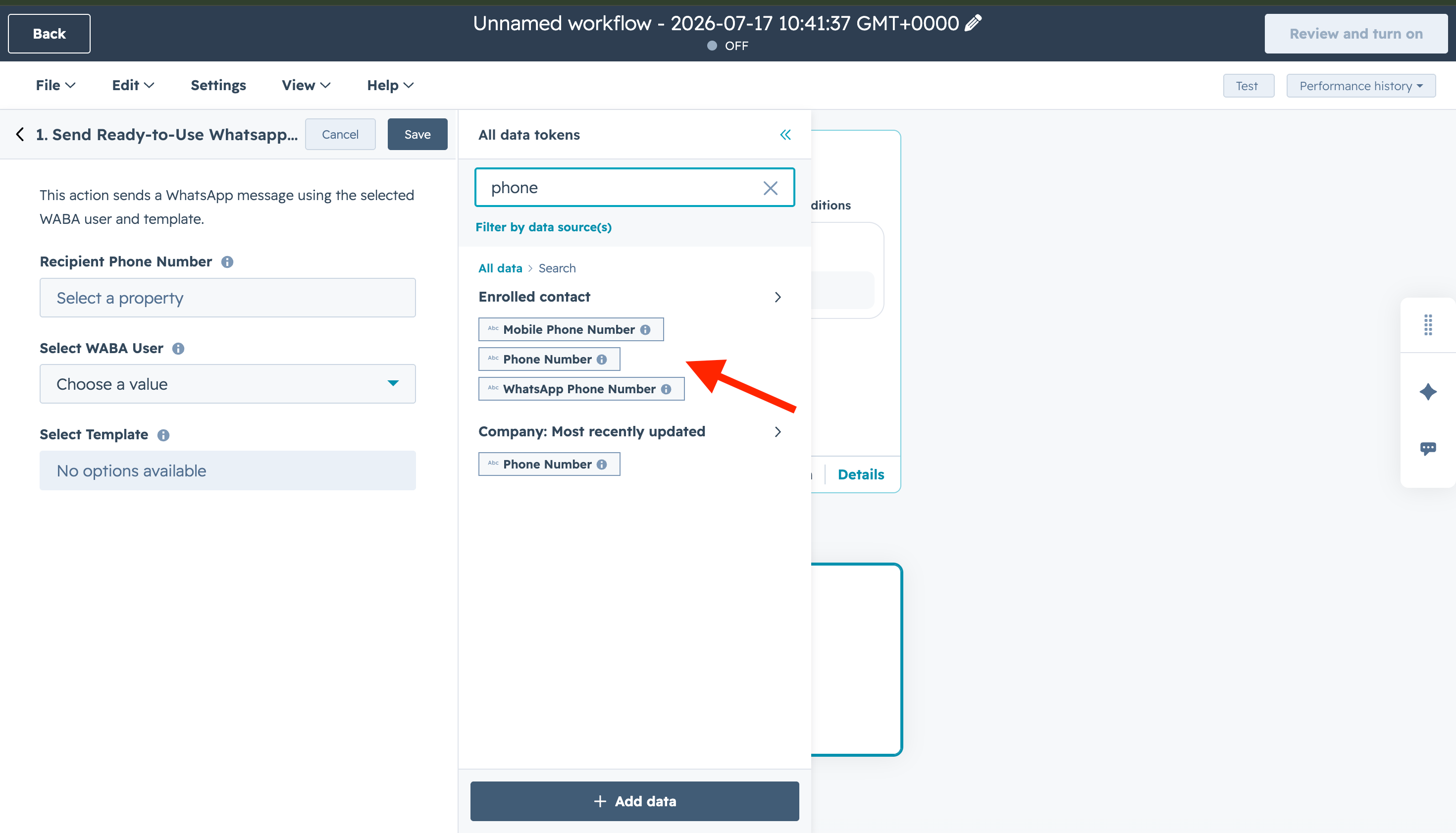
18
Selecione o usuário WABA
Selecione o WABA User cujo número enviará o modelo.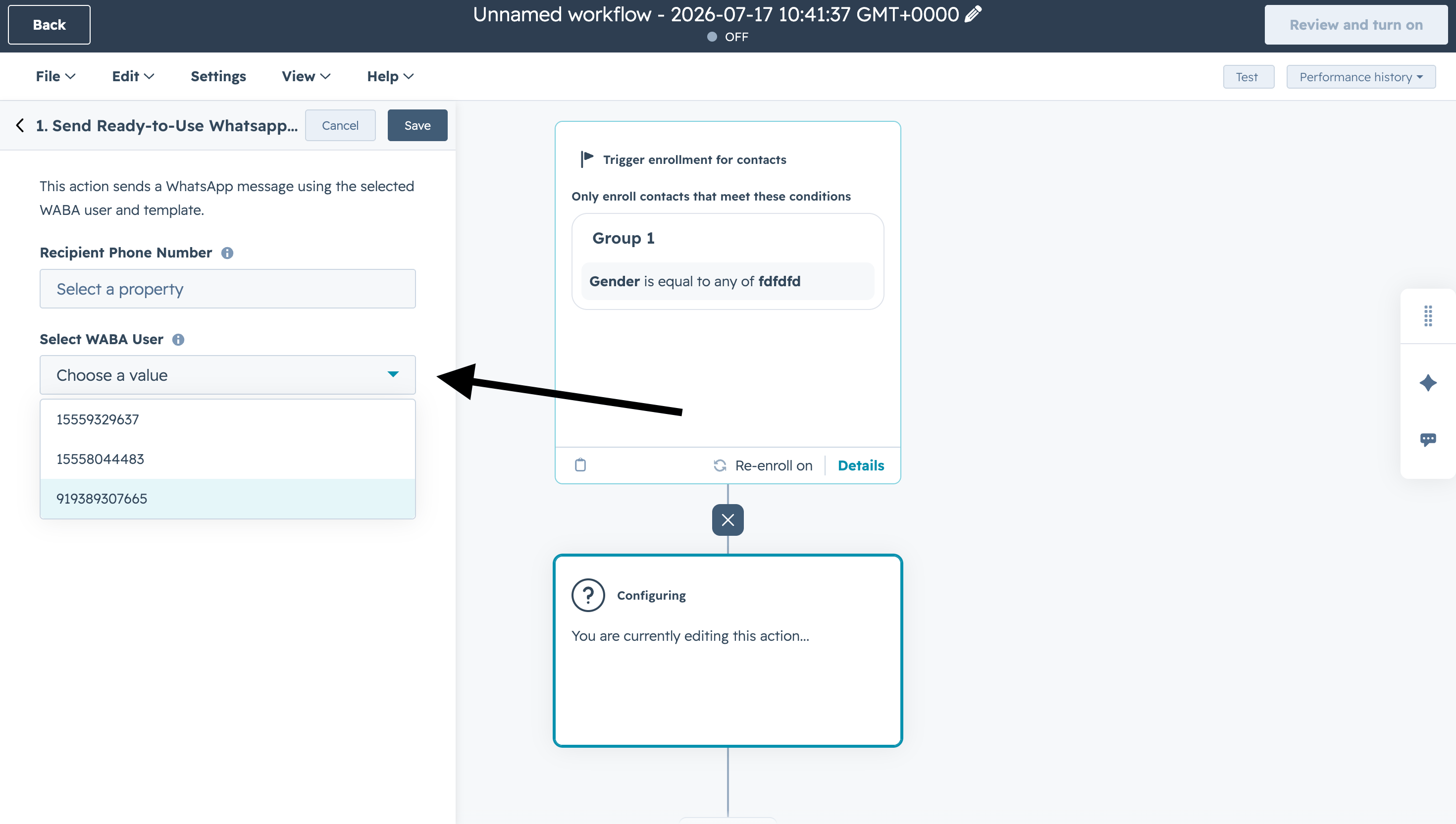
19
Selecione o modelo
Clique em Select Template e escolha um modelo pré-aprovado.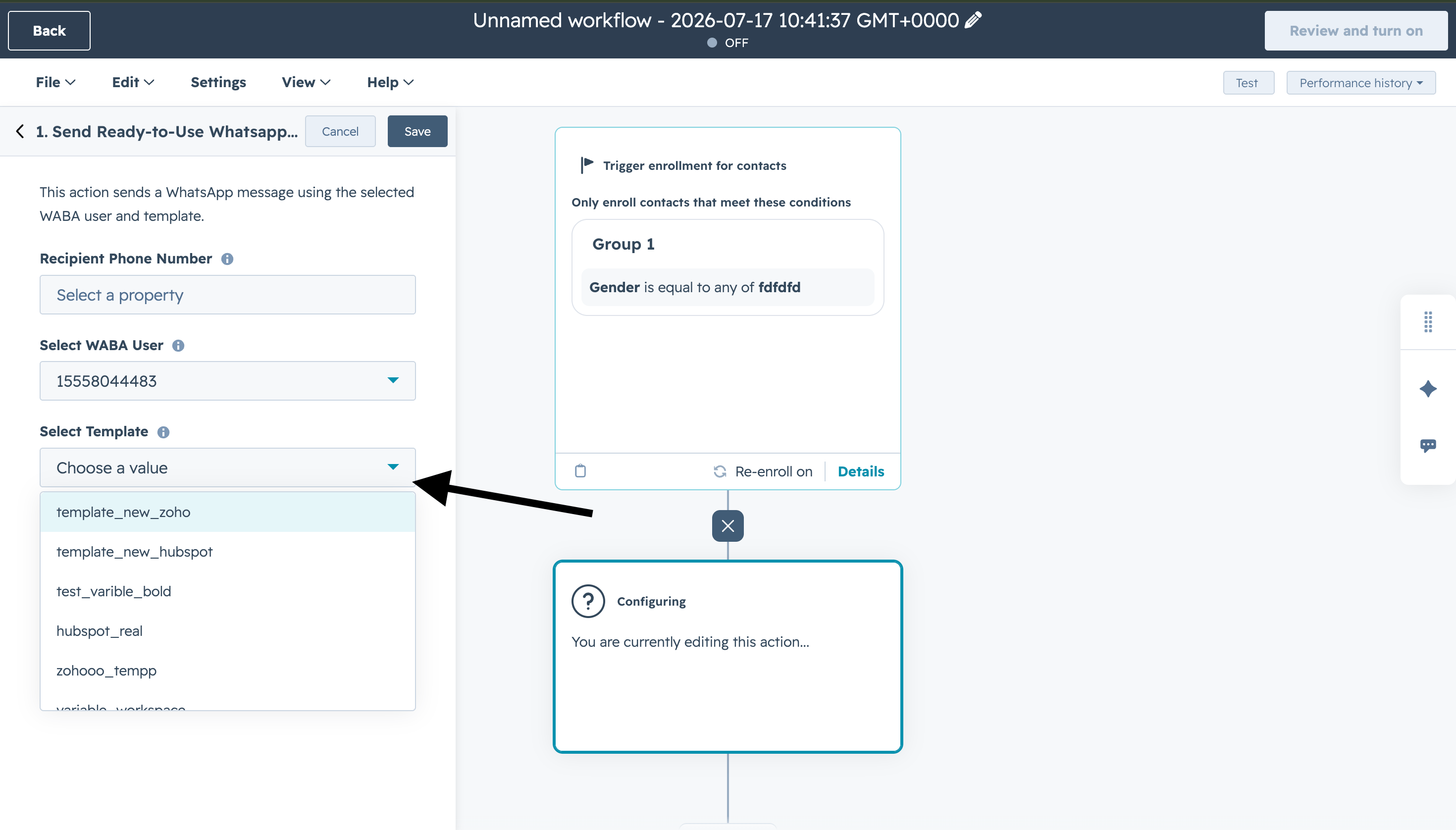
20
Salve a ação
Clique em Save para salvar os detalhes da ação.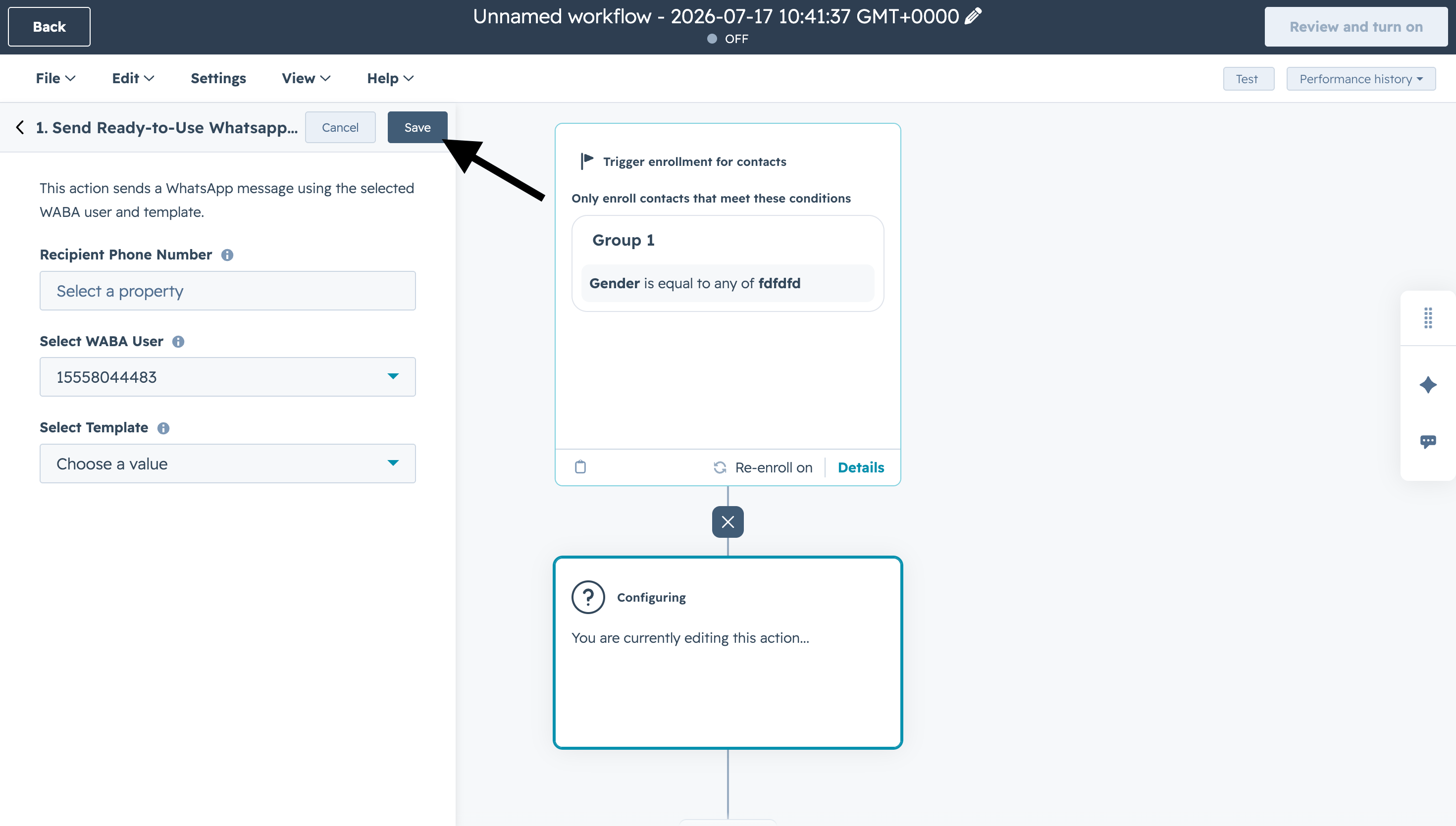
21
Revise e ative
Clique em Review and turn on para abrir a revisão final.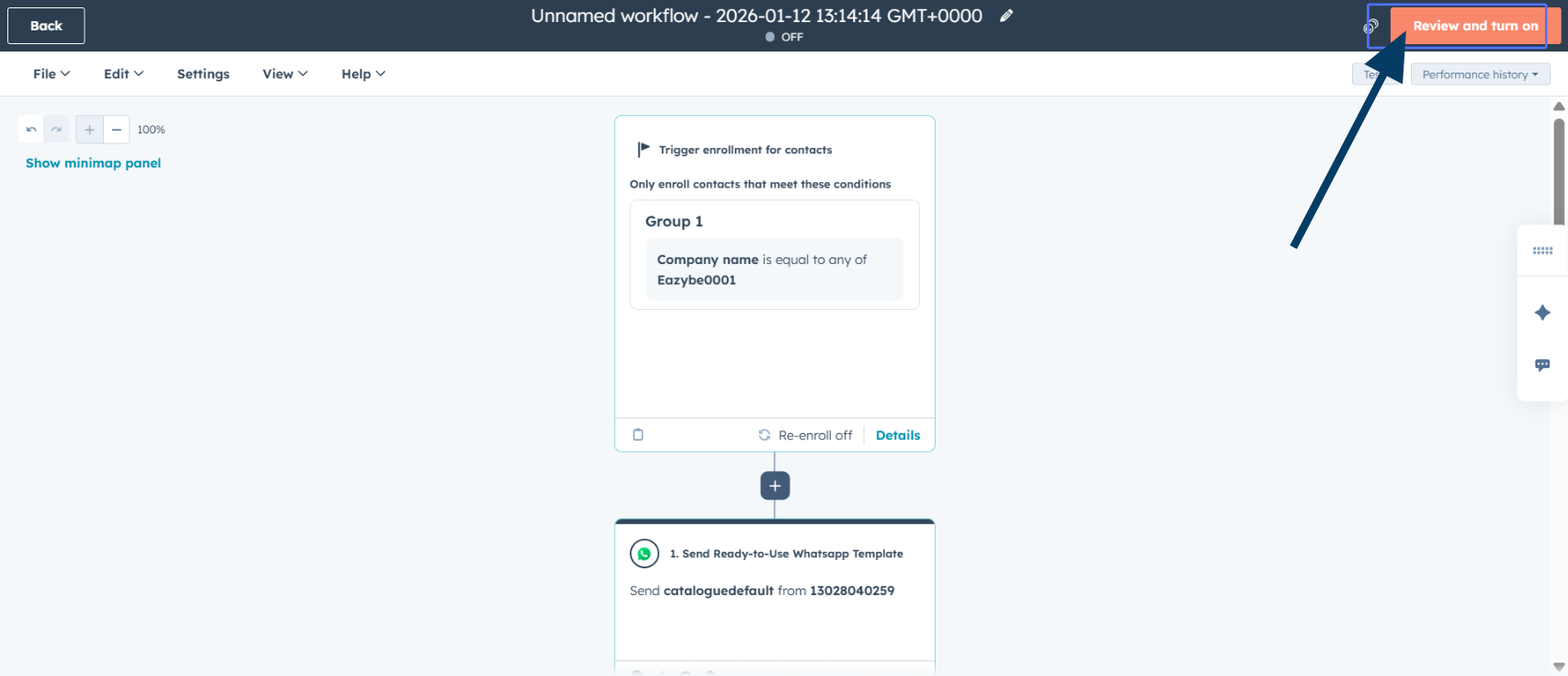
22
Defina as preferências de inscrição
Configure as preferências conforme os requisitos da campanha.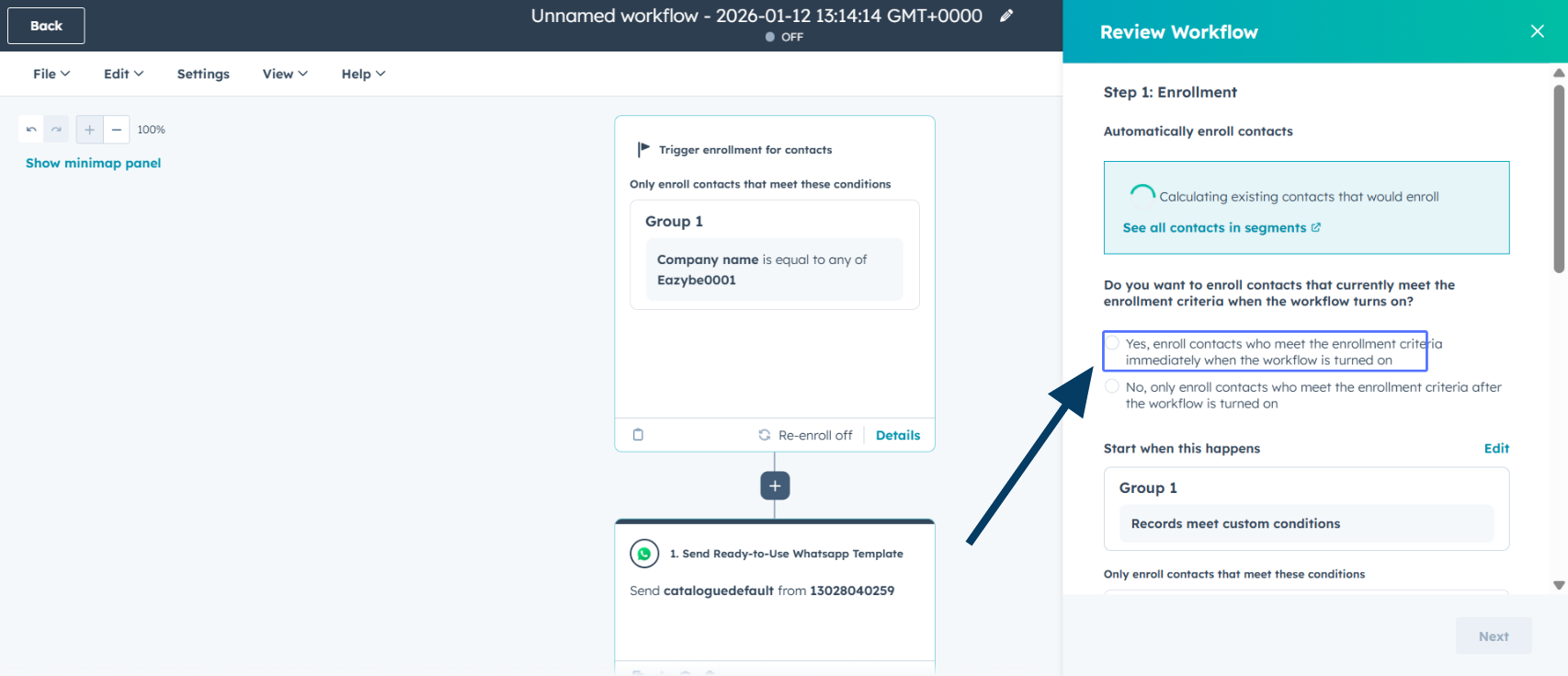
23
Revisão final
Clique em Skip to turn on ou em Next para realizar verificações adicionais.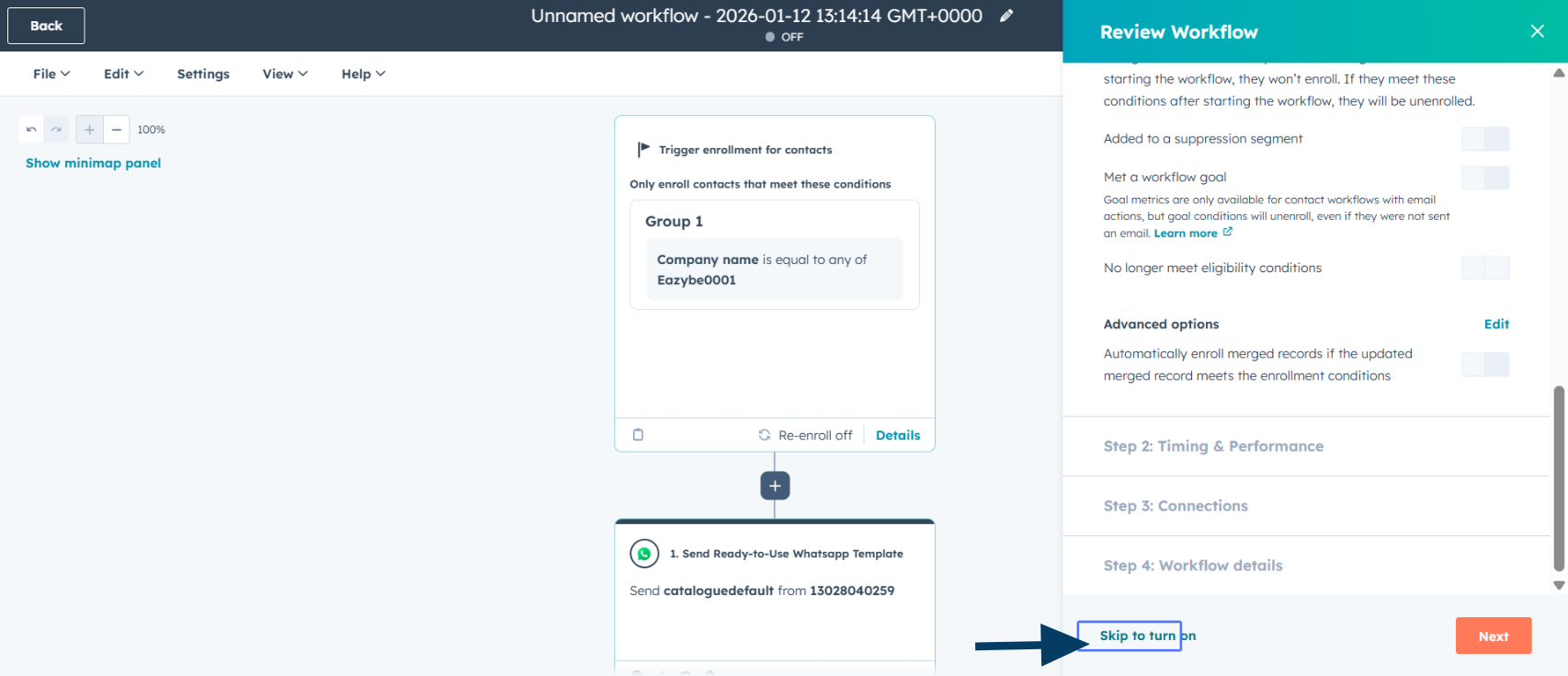
24
Ative o fluxo de trabalho
Clique em Turn on workflow para ativar a automação.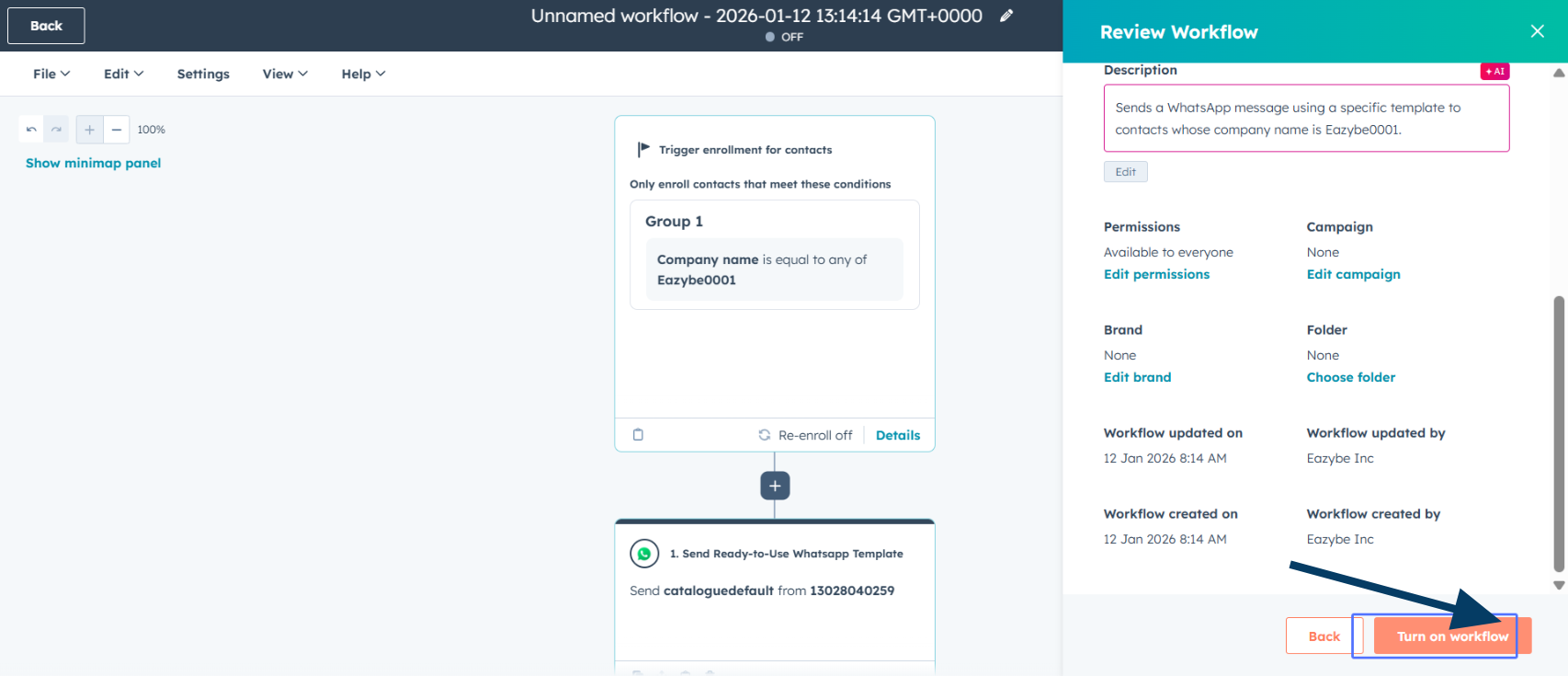
Seu fluxo de trabalho está pronto
Seu fluxo de trabalho está configurado para enviar mensagens de WhatsApp aos contatos que atenderem aos critérios.As mensagens serão acionadas automaticamente quando um contato atender aos critérios de inscrição.
Recursos relacionados
Enviar WhatsApp por fluxos de trabalho
Saiba mais sobre mensagens de WhatsApp no HubSpot
Solucionar problemas do fluxo
Problemas comuns e soluções
Criar modelos com variáveis do HubSpot
Use propriedades do HubSpot em seus modelos
Campanhas de transmissão
Envie mensagens em massa pelo WhatsApp