

Antes de Começar
Confira estes requisitos para cada proprietário cujo número deve enviar mensagens:Qual Proprietário Envia a Mensagem?
Por exemplo, se um negócio pertence a Priya e seu contato pertence a Alex, um workflow baseado em negócios usa o número WABA de Priya, desde que ele atenda aos requisitos. O cliente continua sendo o destinatário; essa opção não envia uma notificação para Priya.
O envio pelo proprietário está disponível em workflows de contatos e negócios. Workflows de empresas e leads mantêm o usuário WABA selecionado. Workflows existentes também mantêm o remetente selecionado até que você marque a caixa.
Configurar a Ação do Workflow
Se você ainda não criou um workflow, siga Enviar um modelo pronto para uso em um workflow do HubSpot para criá-lo e definir as condições de inscrição. Esse guia mostra um workflow de contatos; use um workflow de negócios quando quiser que o proprietário do negócio determine o remetente. Volte aqui quando chegar às configurações da ação do Eazybe. Os nomes dos campos estão em inglês para corresponder às capturas de tela.1
Abra a ação de modelo do Eazybe
Abra Send Ready-to-Use Whatsapp Template no workflow. Confira se Target record é o registro inscrito que você deseja usar. Neste exemplo de negócio, é Enrolled deal.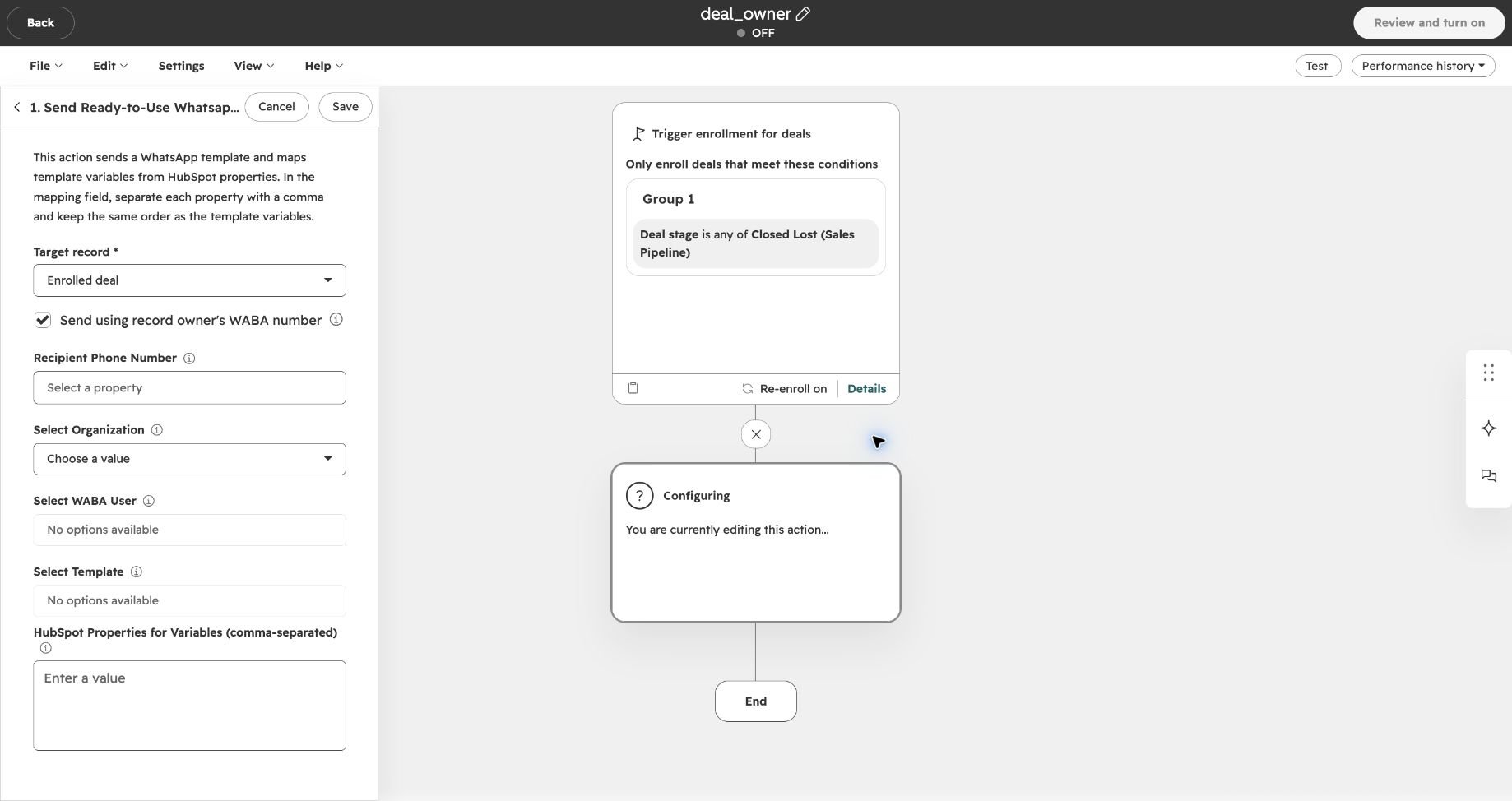
2
Ative o envio pelo proprietário do registro
Marque Send using record owner’s WABA number. Quando a ação é executada, o Eazybe verifica o proprietário do registro e tenta usar o número WABA vinculado e conectado desse proprietário.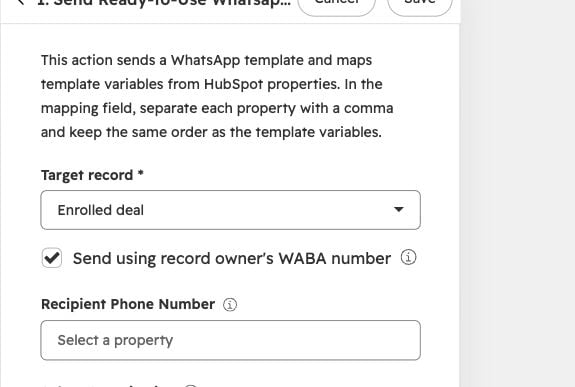
Ao desmarcar essa caixa, a ação usa o usuário WABA que você selecionar manualmente.
3
Selecione a organização, o remetente padrão e o modelo
Escolha Select Organization, depois Select WABA User e, por fim, Select Template. Mantenha esses campos configurados mesmo com o envio pelo proprietário ativado: eles definem o remetente alternativo e o modelo que deve corresponder na conta do proprietário.Se o modelo tiver variáveis, preencha HubSpot Properties for Variables (comma-separated) na mesma ordem das variáveis do modelo. A configuração de variáveis do workflow é mantida quando o Eazybe passa a usar o modelo compatível do proprietário.
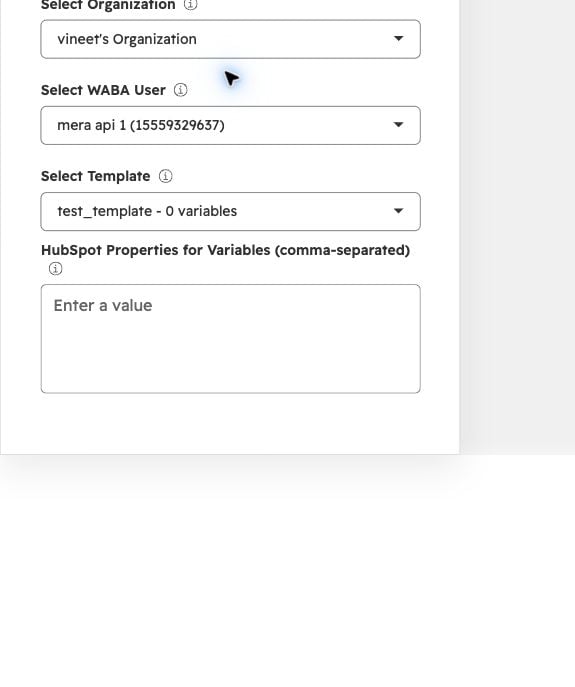
A captura usa um modelo de exemplo com 0 variables, por isso o campo de variáveis está vazio. Selecione sua organização, seu número e seu modelo aprovado. Se a lista de usuários WABA ou modelos estiver vazia, confira primeiro a seleção anterior e a conexão WABA.
4
Escolha quem recebe a mensagem
Para um workflow de negócios:
- Clique em Recipient Phone Number.
- Em All data tokens, escolha Contact: Most recently updated.
-
Selecione Phone Number. Confira se o campo contém o número de WhatsApp do cliente.
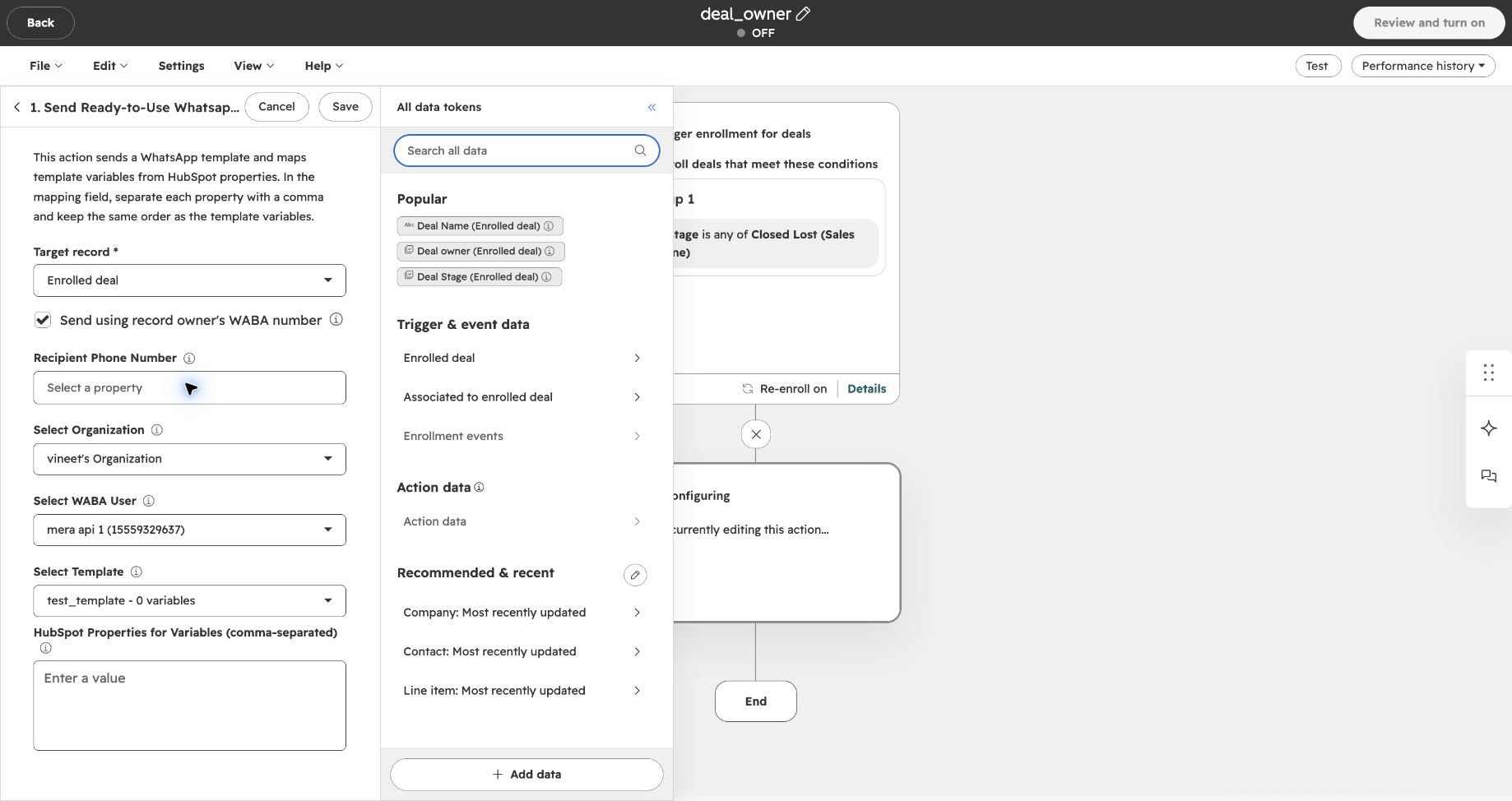
Isso envia a mensagem para um contato associado por negócio: o contato cujo registro foi atualizado mais recentemente. Não envia para todos os contatos associados ao negócio.
5
Revise e salve a ação
Confira a caixa do proprietário, o destinatário, a organização, o usuário WABA alternativo, o modelo e os valores das variáveis. Clique em Save para salvar a ação.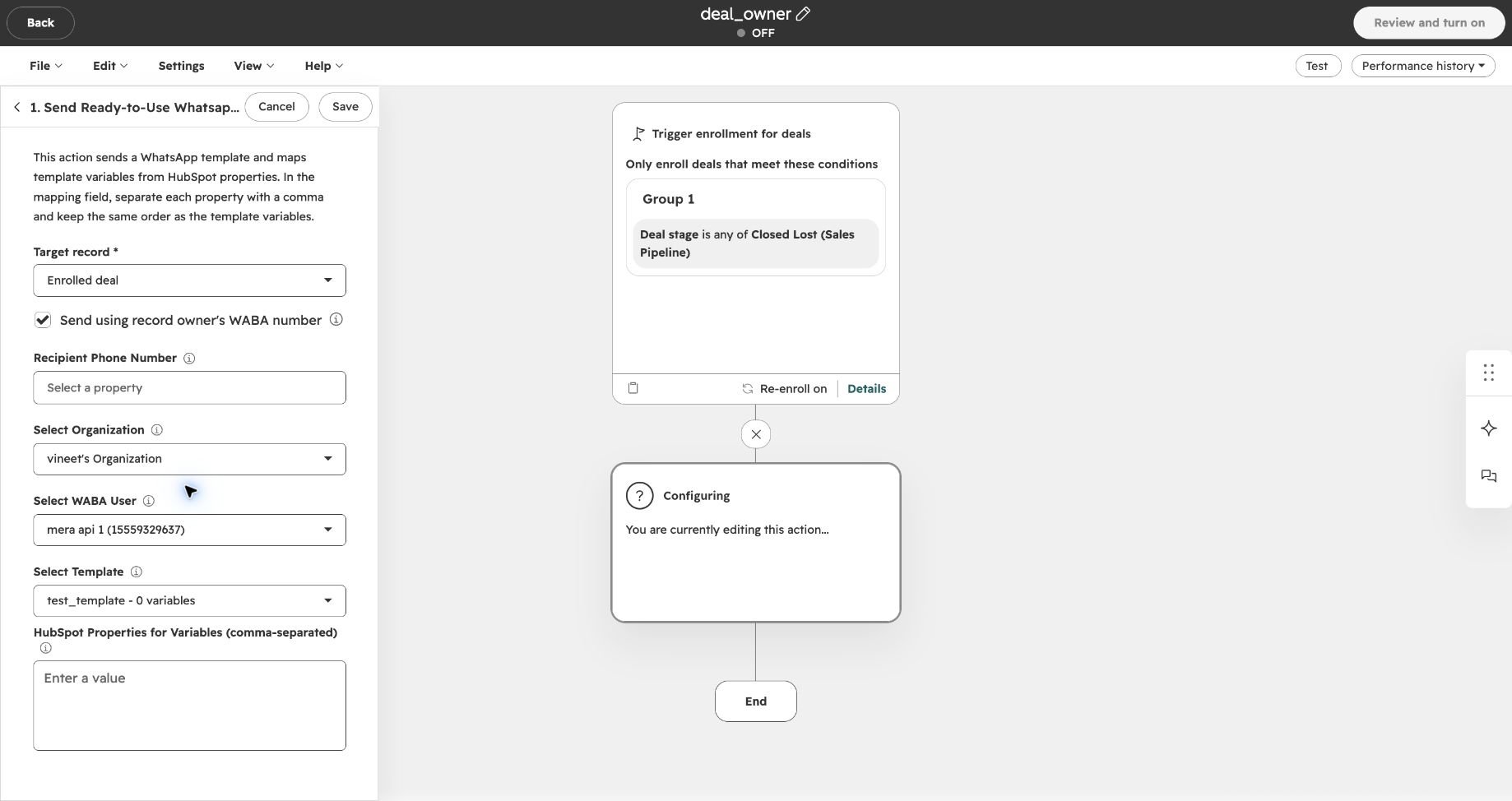
Esta captura mostra um exemplo incompleto, com o campo do destinatário vazio e o workflow OFF. Preencha as configurações do destinatário antes de salvar. Salvar uma ação e ativar o workflow são operações separadas.
O Que Acontece Quando a Ação É Executada?
O Eazybe consulta o proprietário do registro inscrito, verifica o vínculo com o HubSpot e a conexão WABA na organização selecionada e procura um modelo aprovado compatível na conta do proprietário. Se essas verificações forem bem-sucedidas, a mensagem usa o número e o modelo do proprietário. Se alguma consulta ou verificação de proprietário, vínculo, conexão ou modelo não puder ser concluída, o Eazybe mantém o remetente e o modelo padrão selecionados. Esse remetente também precisa passar pelas verificações normais de conexão e modelo; usar o remetente alternativo não garante a entrega.A caixa altera o remetente, não as regras de inscrição, a seleção do destinatário ou o mapeamento das variáveis. Se o proprietário já for o usuário WABA selecionado, o remetente permanece o mesmo.