Saltar para o conteúdo principal

Documentation Index

Fetch the complete documentation index at: https://help.eazybe.com/llms.txt

Use this file to discover all available pages before exploring further.

Caixa de Entrada da Equipe

A Caixa de Entrada da Equipe é um espaço de trabalho compartilhado que permite que múltiplos membros da equipe acessem e gerenciem conversas do WhatsApp a partir de um painel unificado. Com recursos como atribuição de chats, filtragem de conversas e colaboração em tempo real, sua equipe pode lidar com consultas de clientes de forma eficiente sem respostas sobrepostas ou mensagens perdidas.

Recursos Principais

  • Acesso Compartilhado: Múltiplos membros da equipe podem visualizar e gerenciar conversas simultaneamente
  • Atribuição de Chats: Roteia conversas para membros ou equipes específicas
  • Filtragem de Conversas: Filtra chats por status (Todos, Sem Resposta, Grupos, Transmissões)
  • Filtragem por Número: Visualiza conversas por número de WhatsApp (normal ou API WABA)
  • Função de Busca: Encontra conversas específicas rapidamente
  • Acompanhamento de Atribuição: Monitore quem está gerenciando cada conversa
  • Modelos de Mensagem: Envie modelos pré-aprovados diretamente da interface de chat

Introdução Passo a Passo

1
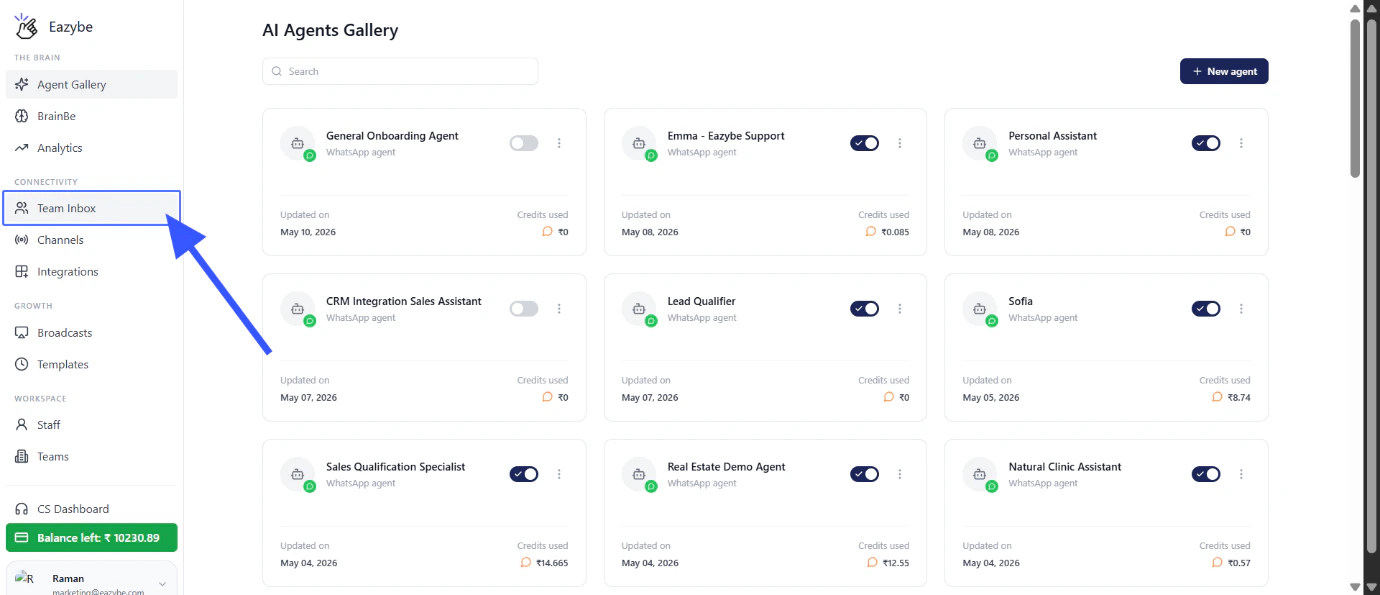
Acessar a Caixa de Entrada da Equipe

Clique em “Caixa de Entrada da Equipe” no menu de navegação.

Clique em Caixa de Entrada da Equipe
2

Ver Filtros de Chat

Embaixo da Caixa de Entrada da Equipe você tem filtros de chat: Todos, Sem Resposta, Grupos, Transmissões, etc.
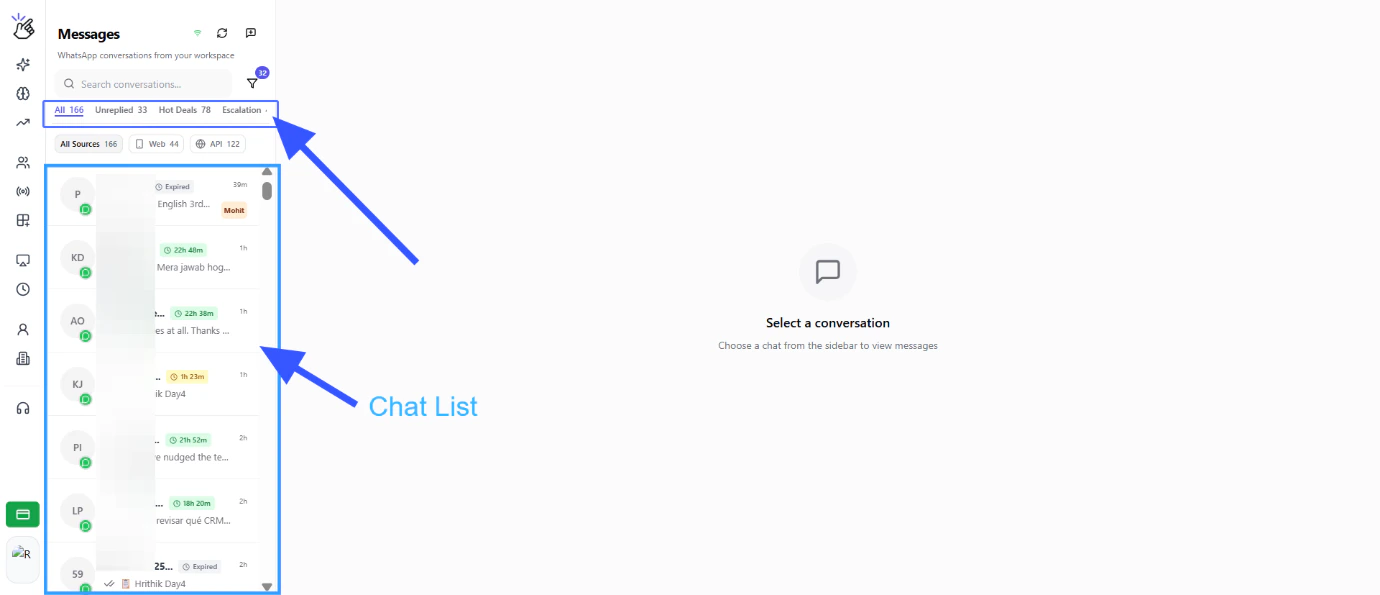
Filtros de chat da Caixa de Entrada da Equipe
3

Ver Chats Correspondentes

Clique em qualquer filtro para ver os chats correspondentes.

Ver chats correspondentes
4

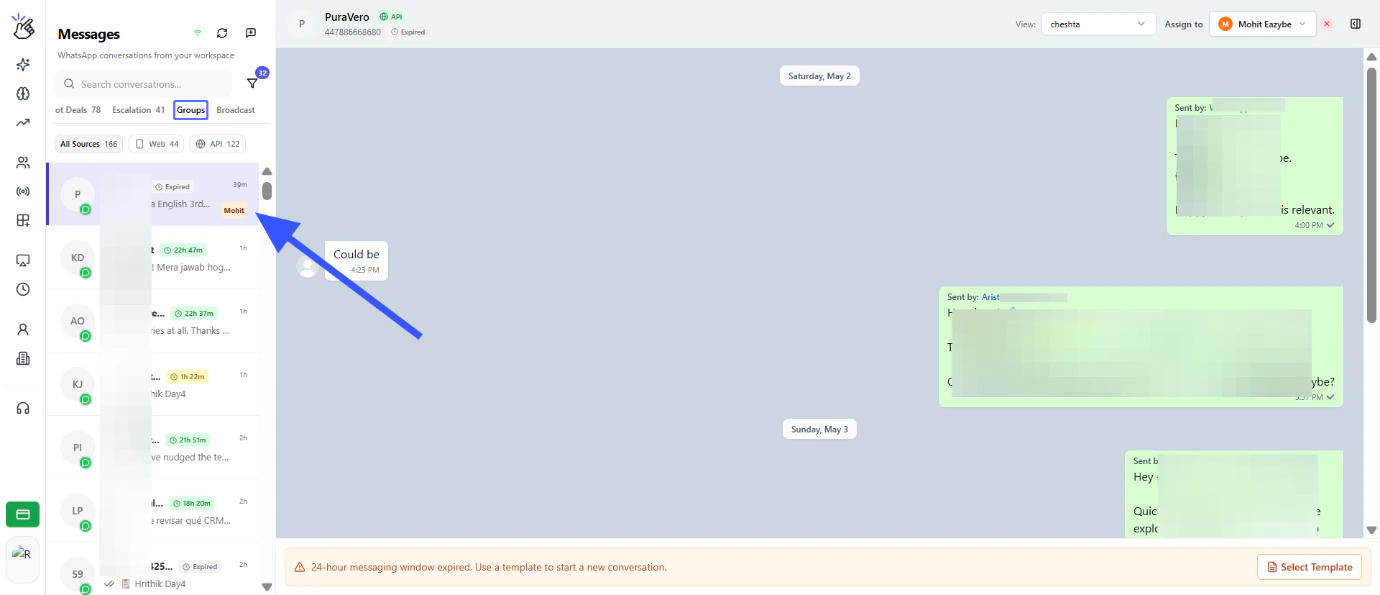
Ver Chats de Grupo

Clique no filtro de grupo para ver chats de grupo.

Filtro de chats de grupo
5

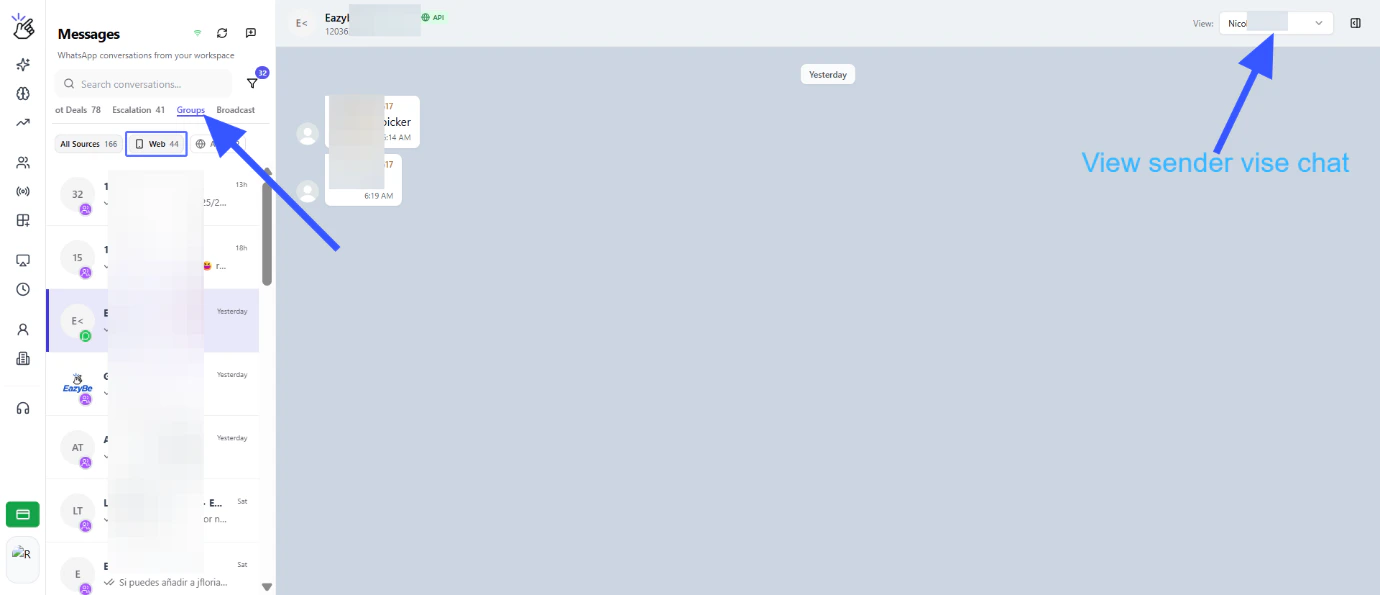
Filtrar por Tipo de Número

Você tem diferentes camadas de filtros de lista de chat onde pode escolher e ver a lista de chat baseada no WhatsApp normal e números de API WABA.
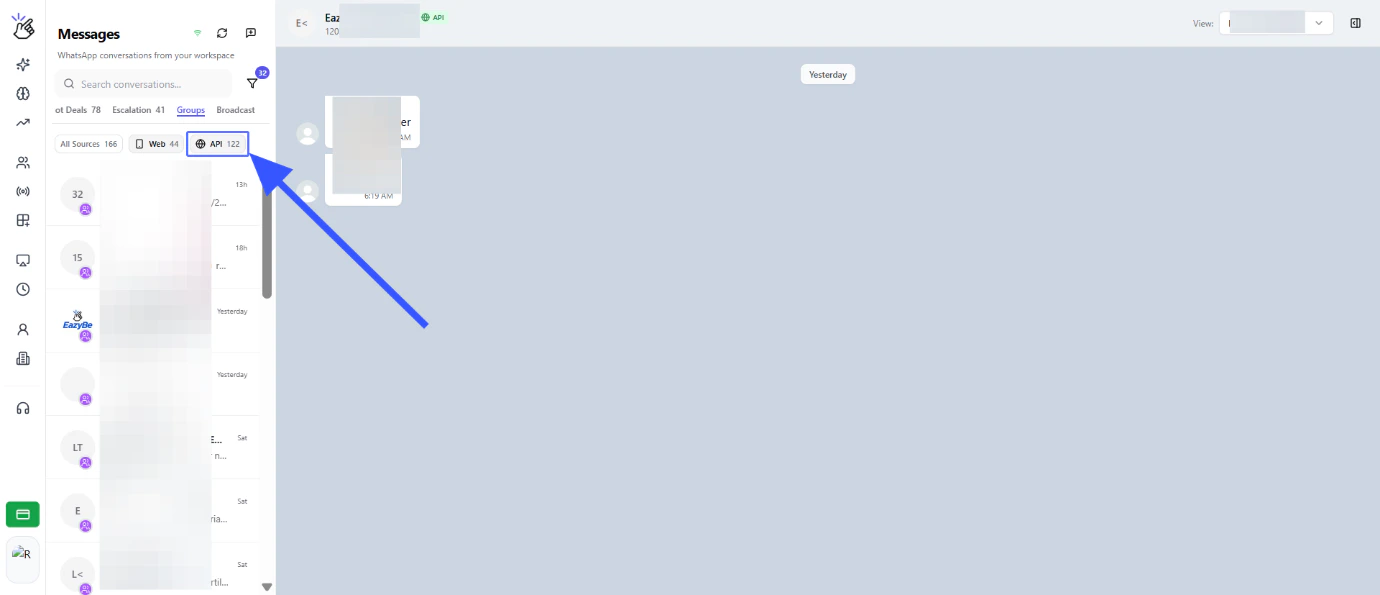
Filtros de tipo de número
6

Selecionar Números Específicos

Clique no filtro, onde pode selecionar os números dos quais quer ver a Lista de chat.
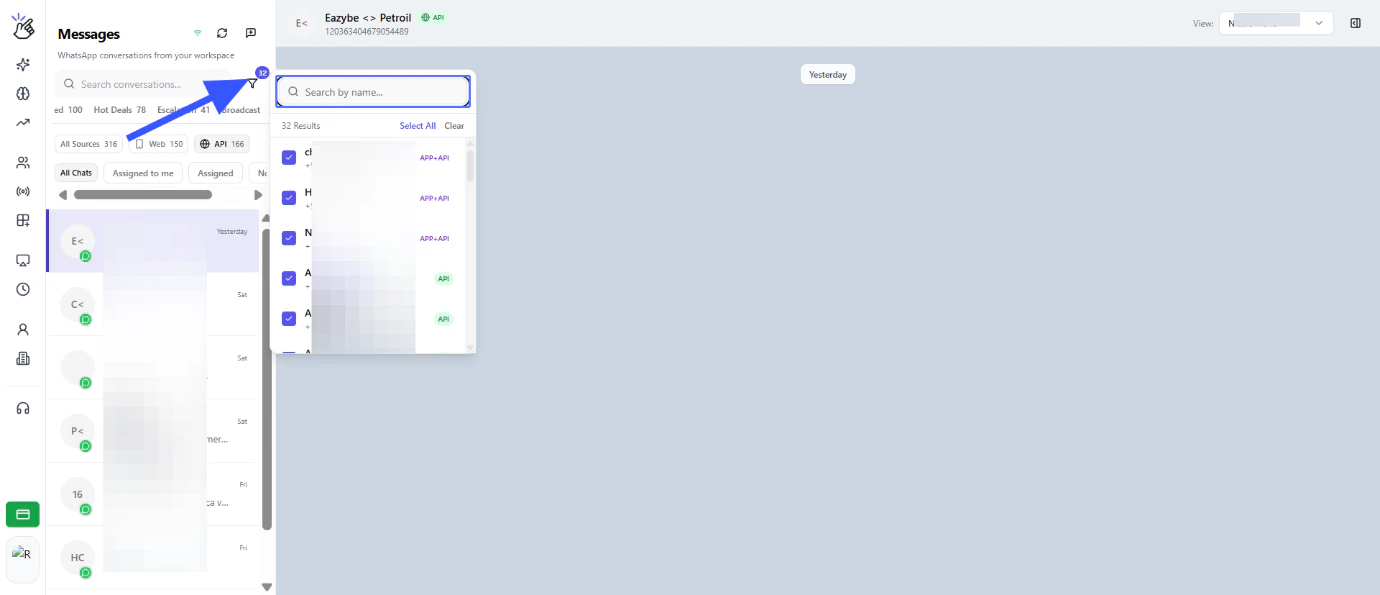
Filtro de seleção de números
7

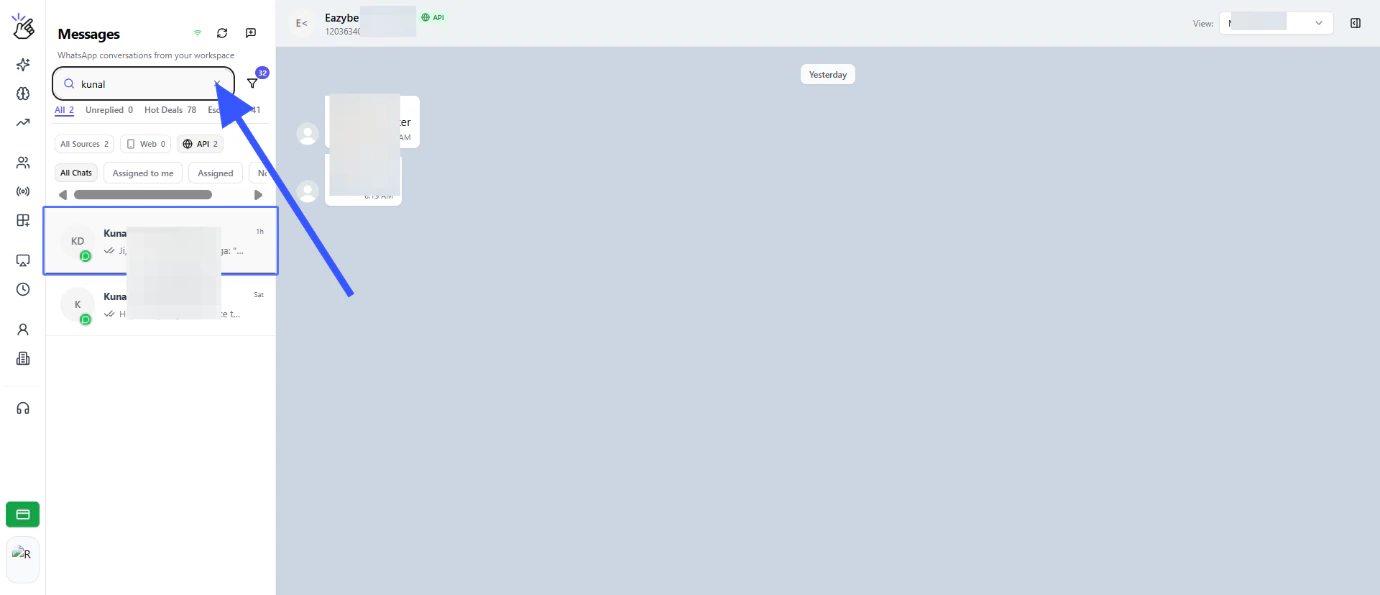
Pesquisar Chats

Você pode pesquisar chats usando a barra de pesquisa.

Barra de pesquisa de chat
8

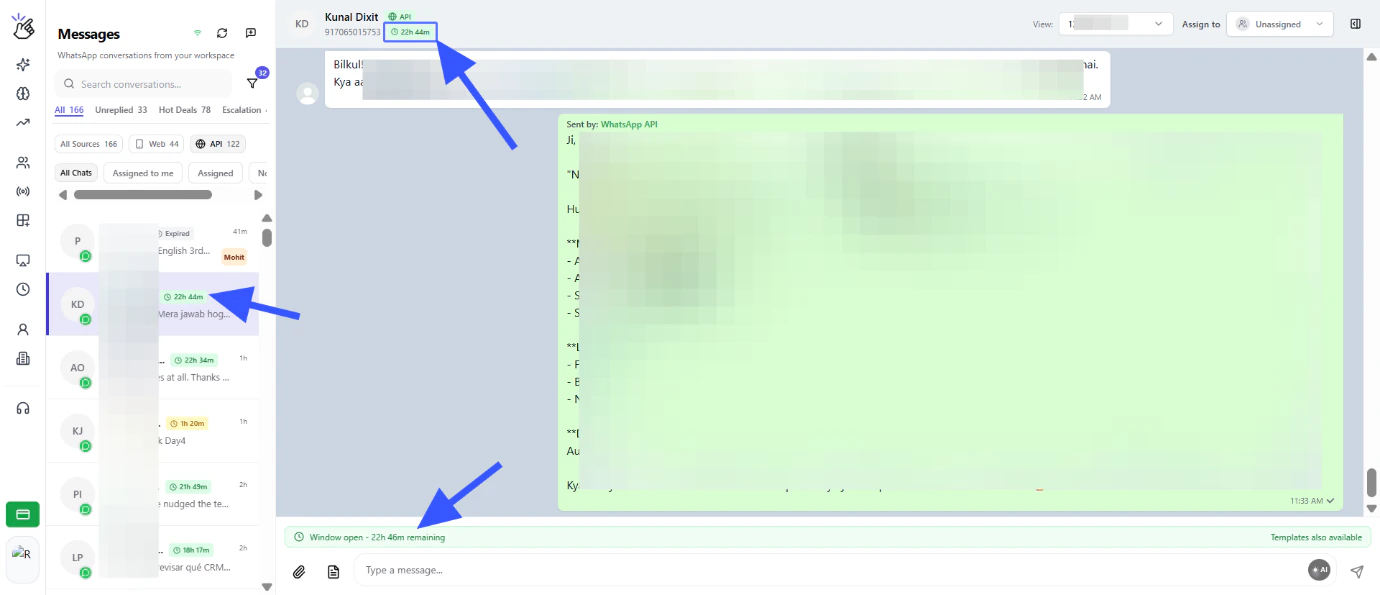
Temporizador de Janela de Serviço

Ver o temporizador de janela de serviço para números WABA.

Temporizador de janela de serviço

Recursos de Visualização de Chat

1

Ver Interface de Chat

A visualização de chat exibe todas as conversas em uma interface limpa e organizada.
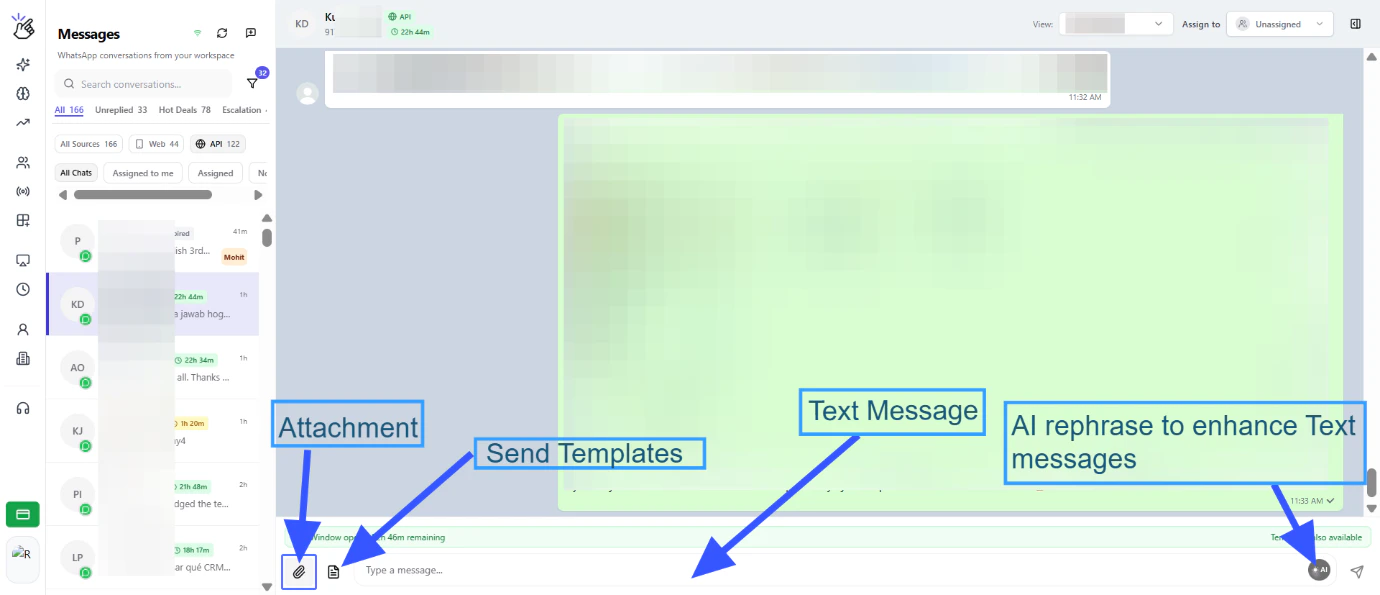
Interface de visualização de chat
2

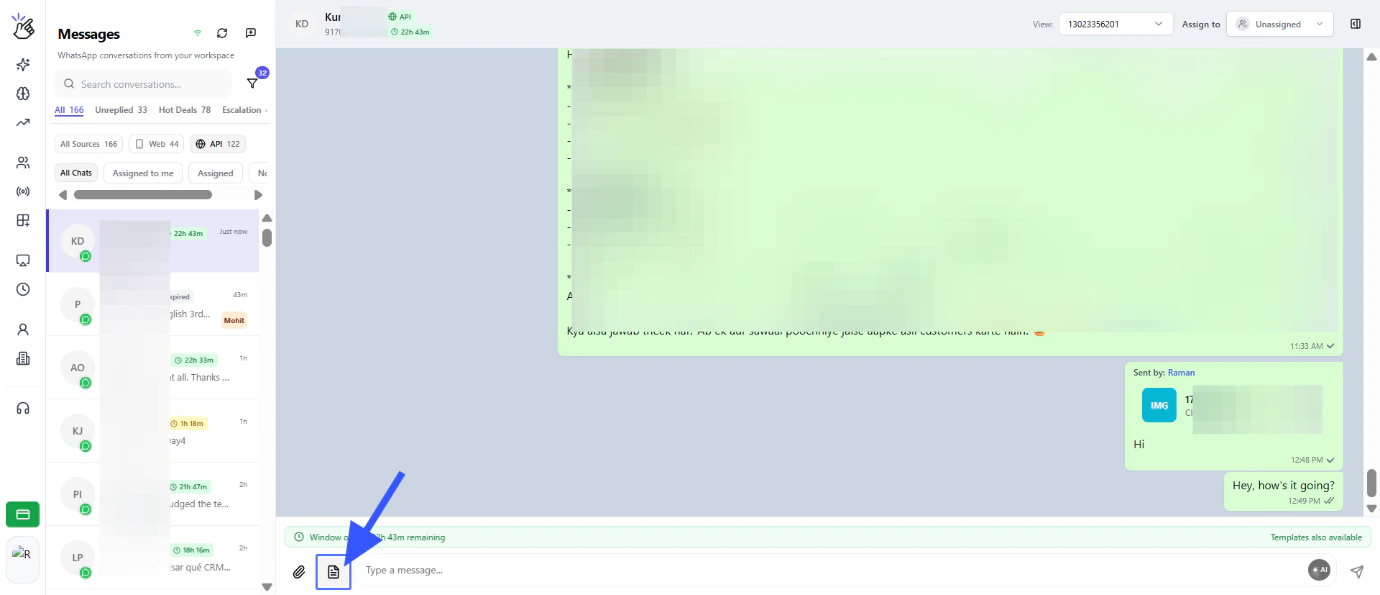
Enviar Modelos de Mensagem

Clique em “Enviar modelo” para usar modelos de mensagens pré-aprovados.

Opção de enviar modelo
3

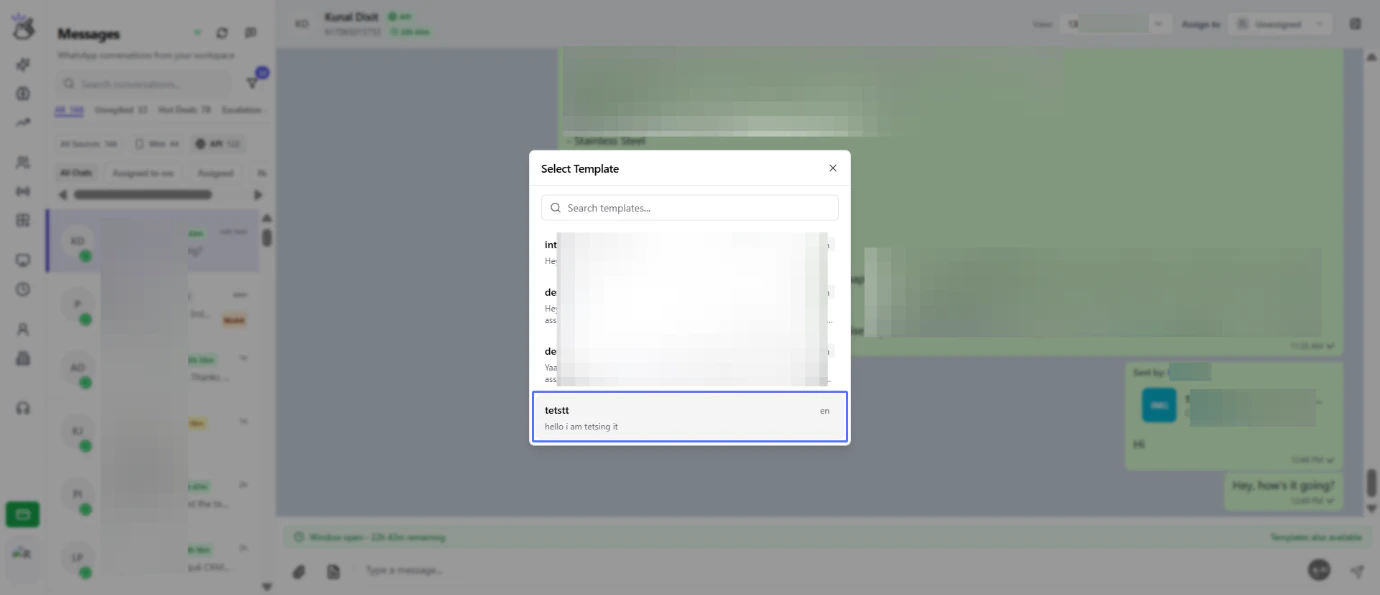
Selecionar e Enviar Modelo

Selecione um modelo e clique em enviar.

Selecionar modelo
4

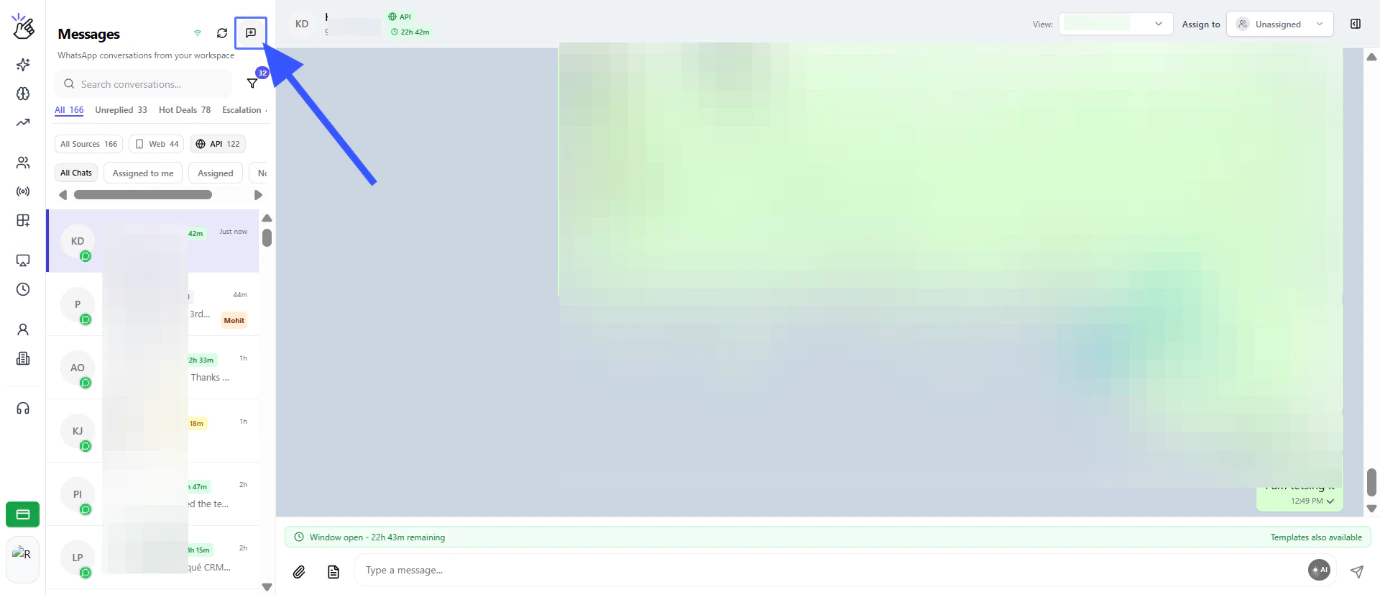
Iniciar Novo Chat

Clique em “Iniciar novo chat” para enviar uma mensagem para um novo contato.

Botão iniciar novo chat
5

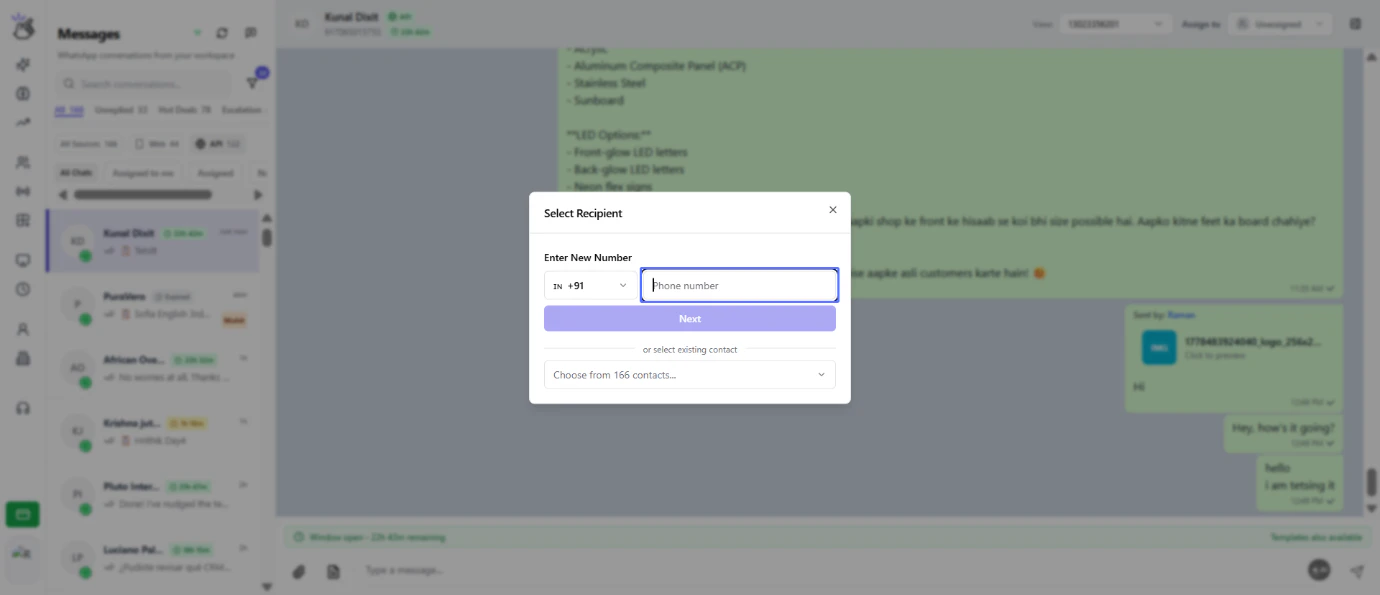
Inserir Número de Contato

Clique no campo de entrada para inserir os detalhes do novo contato.

Campo de entrada de contato
6

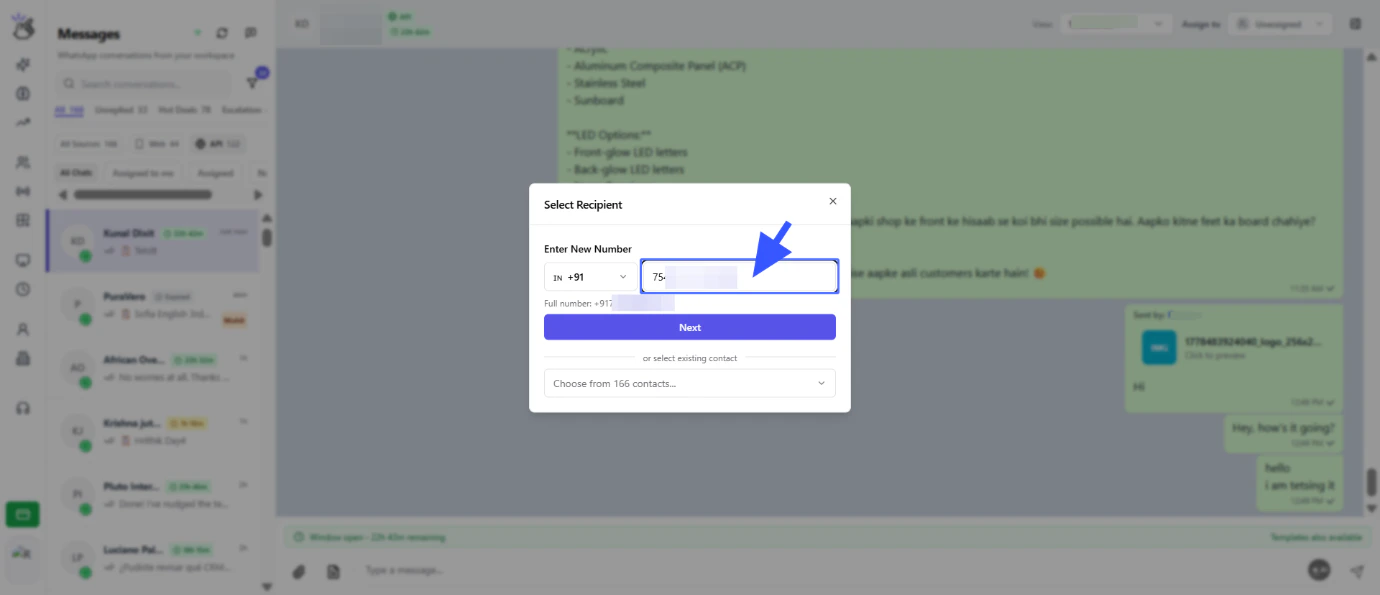
Inserir Número com Código de País

Insira o novo número com código de país e clique em próximo.

Inserir código de país e número
7

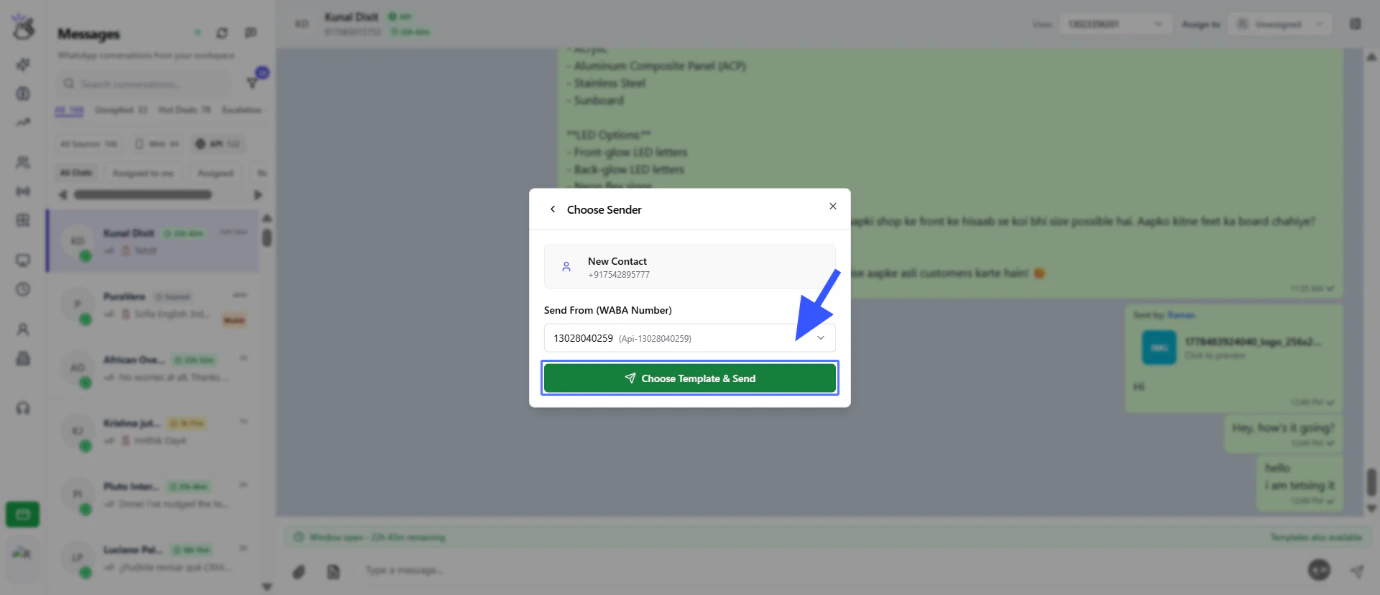
Selecionar Número WABA

Selecione o número WABA e clique no botão “Escolher Modelo e Enviar”.

Selecionar número WABA
8

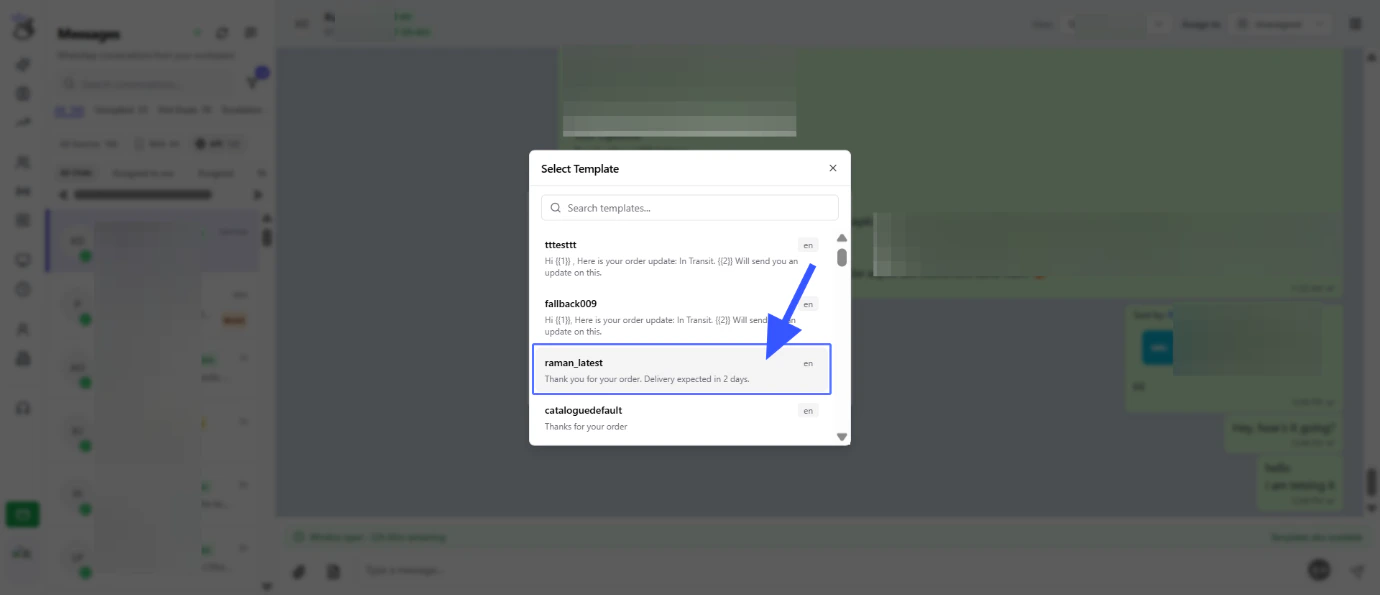
Escolher Modelo

Selecione o modelo e clique em enviar.

Escolher e enviar modelo

Atribuição de Chat

1

Acessar Opções de Atribuição

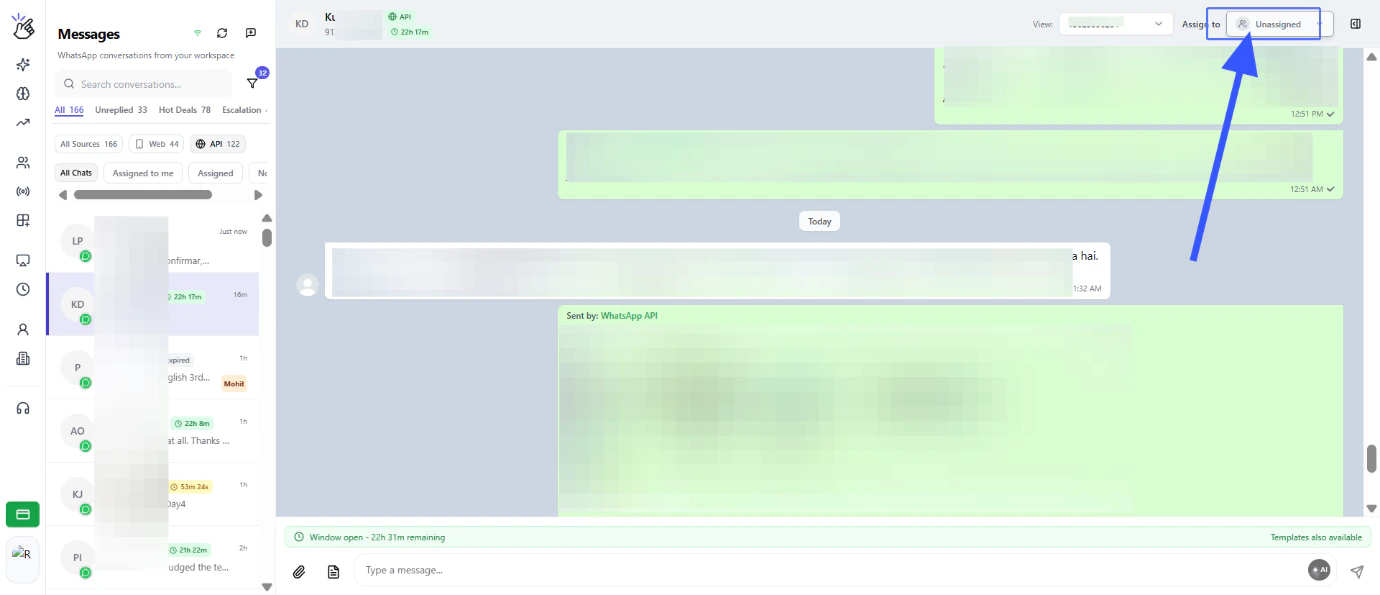
Clique no menu suspenso “Atribuir a” para atribuir o chat.

Menu suspenso atribuir a
2

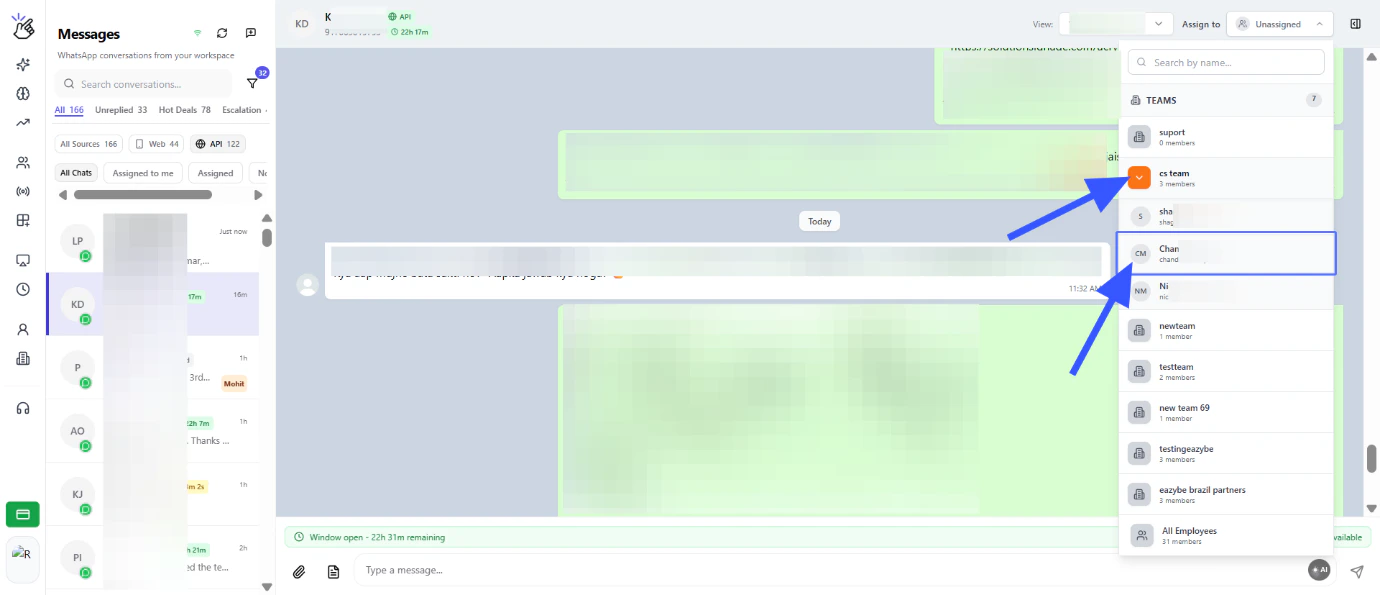
Ver Estrutura da Equipe

Você obtém uma lista de funcionários por equipe e também uma seção de Todos os Funcionários para atribuir este chat.
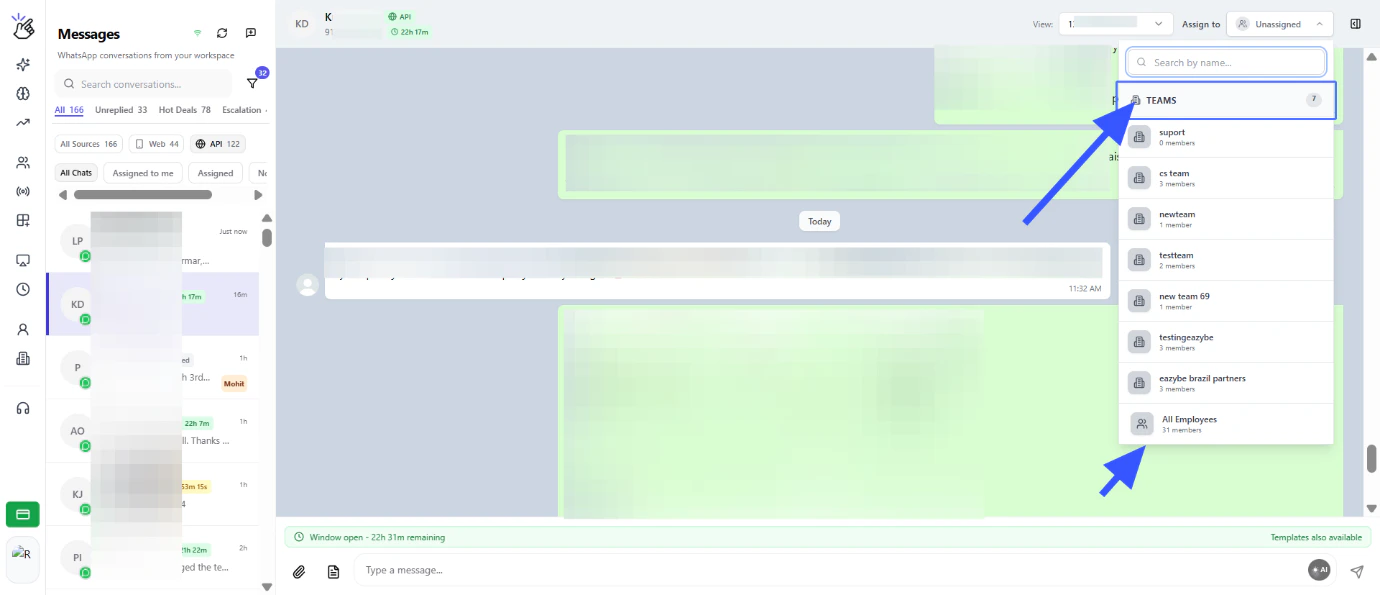
Lista de funcionários da equipe
3

Selecionar Membro da Equipe

Clique em qualquer Equipe e selecione a quem atribuir.

Selecionar membro da equipe
4

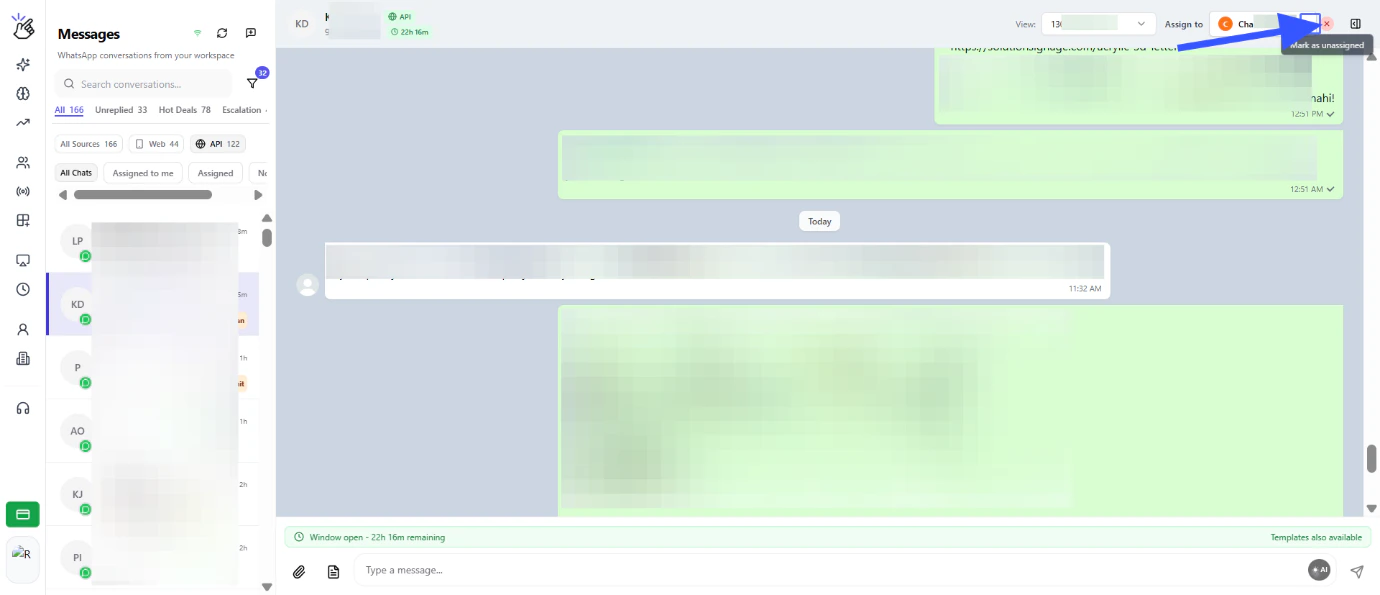
Atribuição Completa

Agora o chat foi atribuído ao Funcionário selecionado e eles podem acessar isto sob seu login.
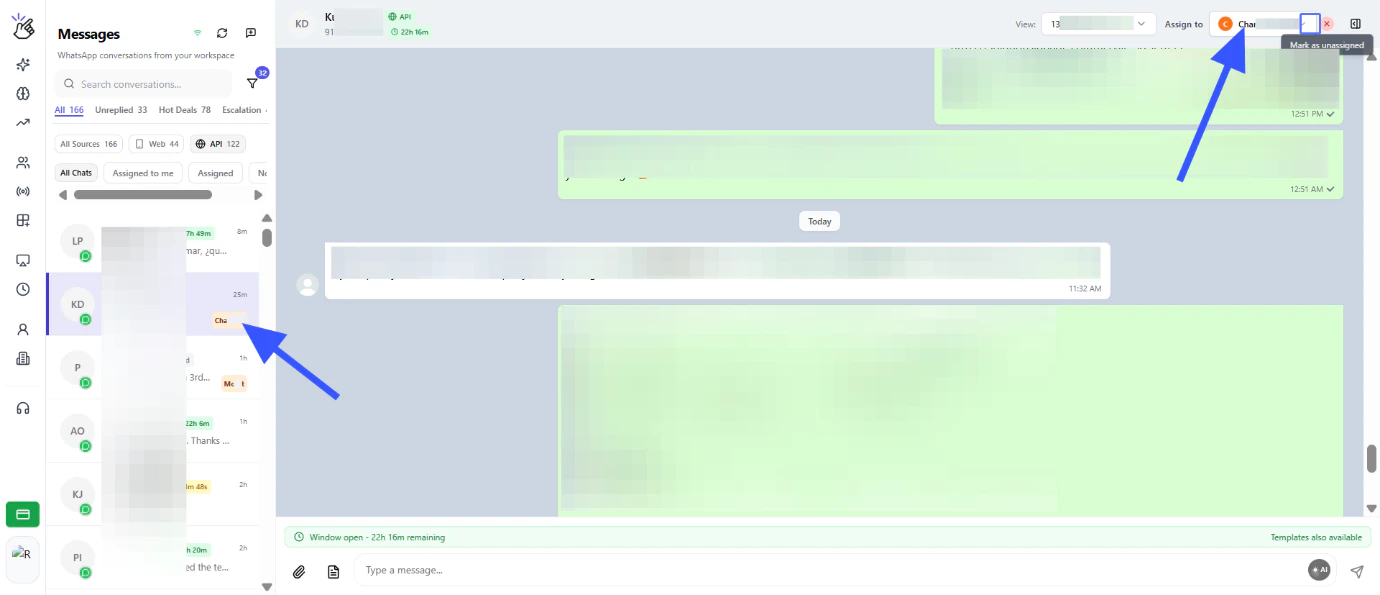
Confirmação de chat atribuído
5

Desatribuir Chats

Você também pode marcar o chat como não atribuído se necessário.

Opção de desatribuir chat
A Caixa de Entrada da Equipe permite que múltiplos membros da equipe colaborem em conversas do WhatsApp perfeitamente com sincronização em tempo real e recursos de atribuição inteligente.
Use o recurso de rastreamento “Enviado Por” para monitorar quais membros da equipe estão gerenciando conversas específicas para melhor responsabilidade e rastreamento de desempenho.