

As capturas são versões de demonstração editadas da interface do Eazybe. Nomes, números, etiquetas e conversas são fictícios.
Os nomes dos controles deste recurso são mantidos em inglês para facilitar sua identificação na interface. As capturas de tela também mostram a interface em inglês.
Quem pode excluir conversas
No lançamento, apenas o proprietário da organização (Org Owner) tem acesso por padrão. Ele pode conceder acesso a outros administradores (Admins) em Settings → Members & Access. Os perfis Manager e Employee aparecem como Not eligible (não elegíveis). A permissão para excluir conversas não permite que um administrador conceda esse acesso a outras pessoas. Apenas o proprietário pode alterar essa configuração e ele sempre mantém o acesso.Conceder acesso de exclusão aos administradores
1
Abra Members & Access
Entre como proprietário, abra Settings e selecione Members & Access.Em By role, expanda Team Inbox se estiver recolhido e localize Delete Chats.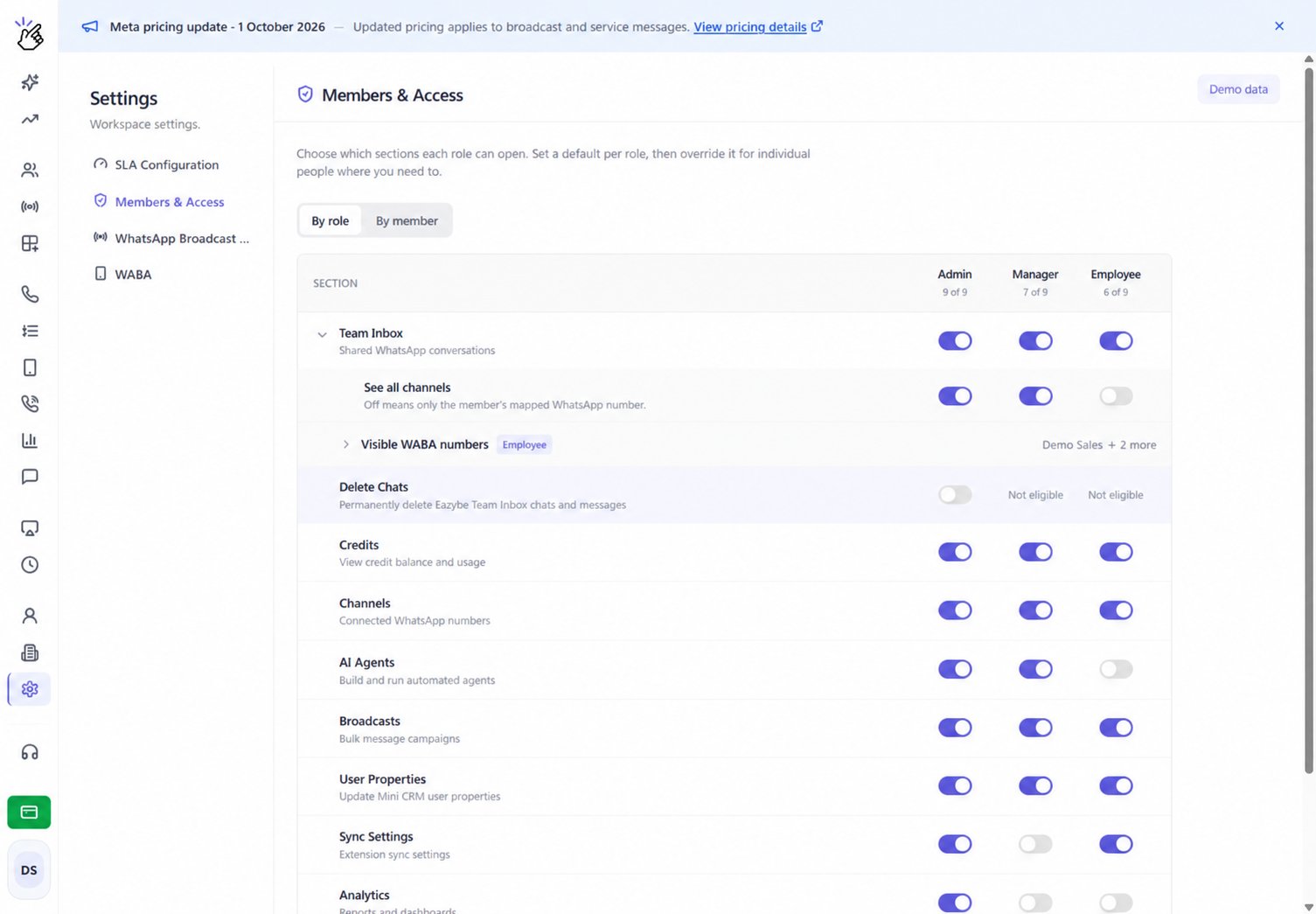
Esta captura usa dados fictícios de canal e conta. Ela mostra a permissão desativada e indisponível para edição em uma conta que não pertence ao proprietário.
2
Escolha quem terá acesso
Para conceder acesso a um administrador específico, selecione By member, escolha a pessoa e ative Delete Chats no painel de acesso. Repita para cada administrador que precisar da permissão.Para definir o padrão dos administradores, use By role e altere o botão da coluna Admin na linha Delete Chats.
3
Confira a permissão salva
As alterações são salvas quando você muda o botão de ativação. Aguarde a notificação de sucesso antes de sair. Se ocorrer um erro, a última permissão salva continua em vigor.Uma configuração individual (Member override) tem prioridade sobre o padrão do perfil. Reset to role default remove essa configuração para que o administrador siga o padrão atual. Para retirar o acesso, desative Delete Chats para a pessoa ou altere o padrão do perfil aplicável.
Excluir uma mensagem
1
Abra as ações da mensagem
Abra a conversa no Team Inbox. Passe o cursor sobre a mensagem ou use o teclado para focar o controle de ações e abra o menu.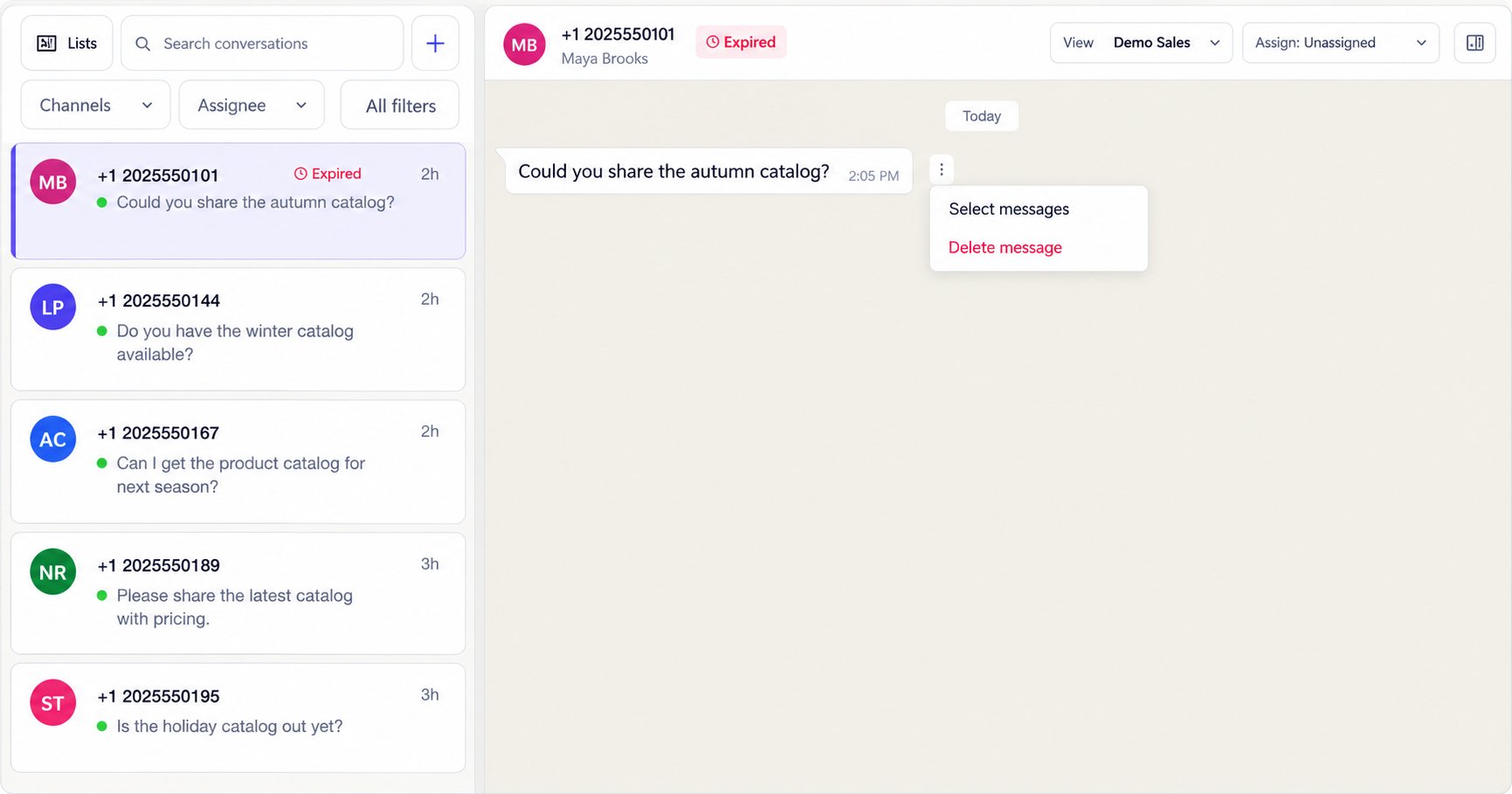
2
Selecione Delete message
Clique em Delete message. Confira a quantidade de mensagens e a conversa no diálogo e siga Confirmar a exclusão.Somente a mensagem escolhida é removida. O restante da conversa permanece.
Selecionar e excluir várias mensagens
1
Comece a selecionar mensagens
Abra o menu de uma mensagem e clique em Select messages. A mensagem inicial é selecionada automaticamente.
2
Revise a seleção
Marque ou desmarque as caixas das mensagens. A barra de seleção mostra quantas mensagens você selecionou.Select all (N) seleciona as mensagens elegíveis carregadas na conversa. Deselect all limpa a seleção.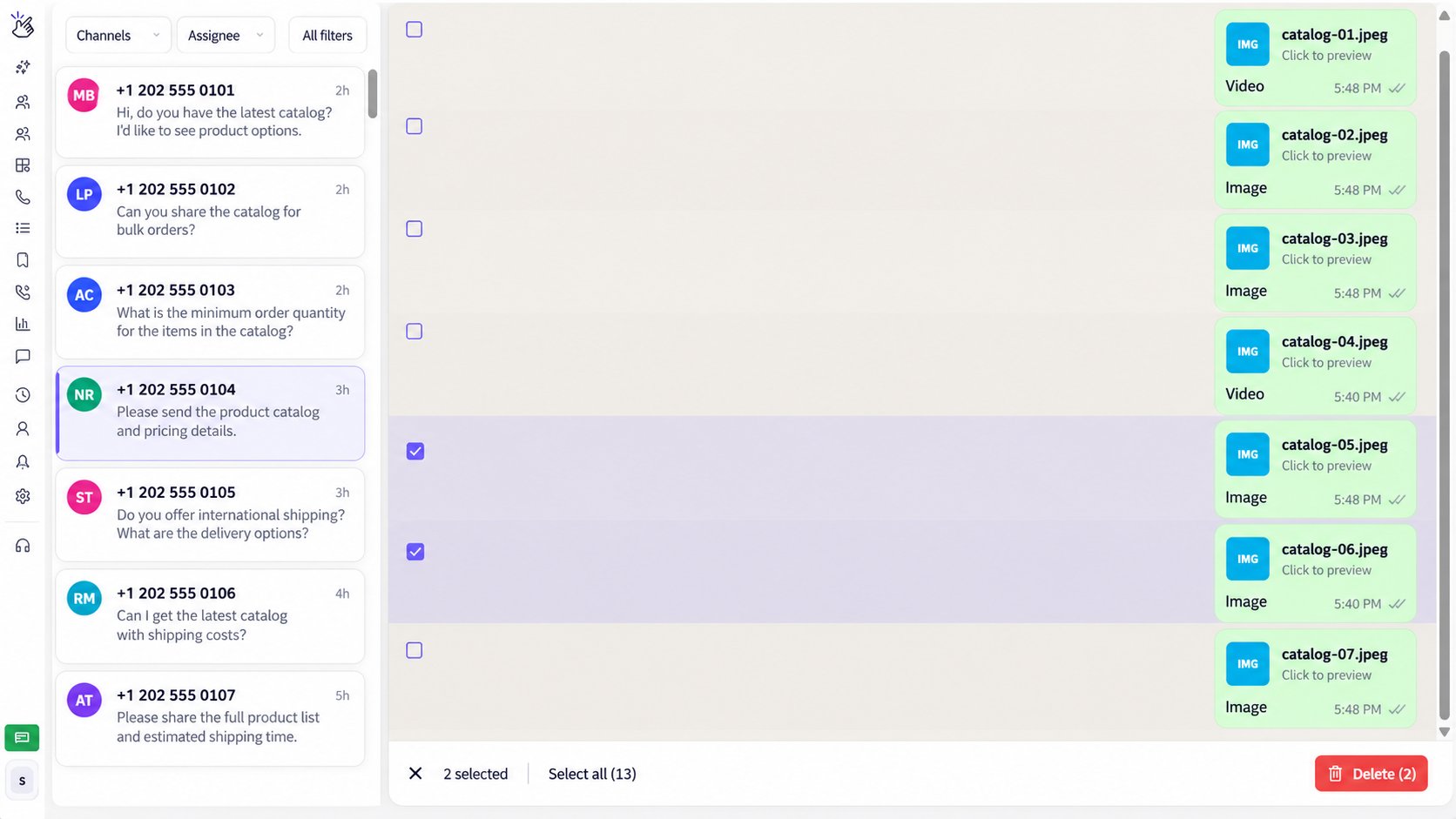
Selecionar todas se aplica às mensagens carregadas, não necessariamente ao histórico completo. Registros de chamadas, entradas do sistema e mensagens que ainda não foram enviadas não podem ser selecionados para exclusão.
3
Exclua as mensagens selecionadas
Clique em Delete (N), em que N é a quantidade selecionada, e siga Confirmar a exclusão. O botão fica desativado quando nada está selecionado.Cancelar a confirmação mantém a seleção. Saia do modo de seleção com X ou pressione Escape quando nenhum diálogo de confirmação estiver aberto. Trocar de conversa também limpa a seleção.
Excluir uma conversa inteira
1
Abra o menu da conversa
Na lista do Team Inbox, passe o cursor sobre a conversa individual ou de grupo, ou foque seu controle de ações. Abra o menu de três pontos ao lado da conversa e clique em Delete chat.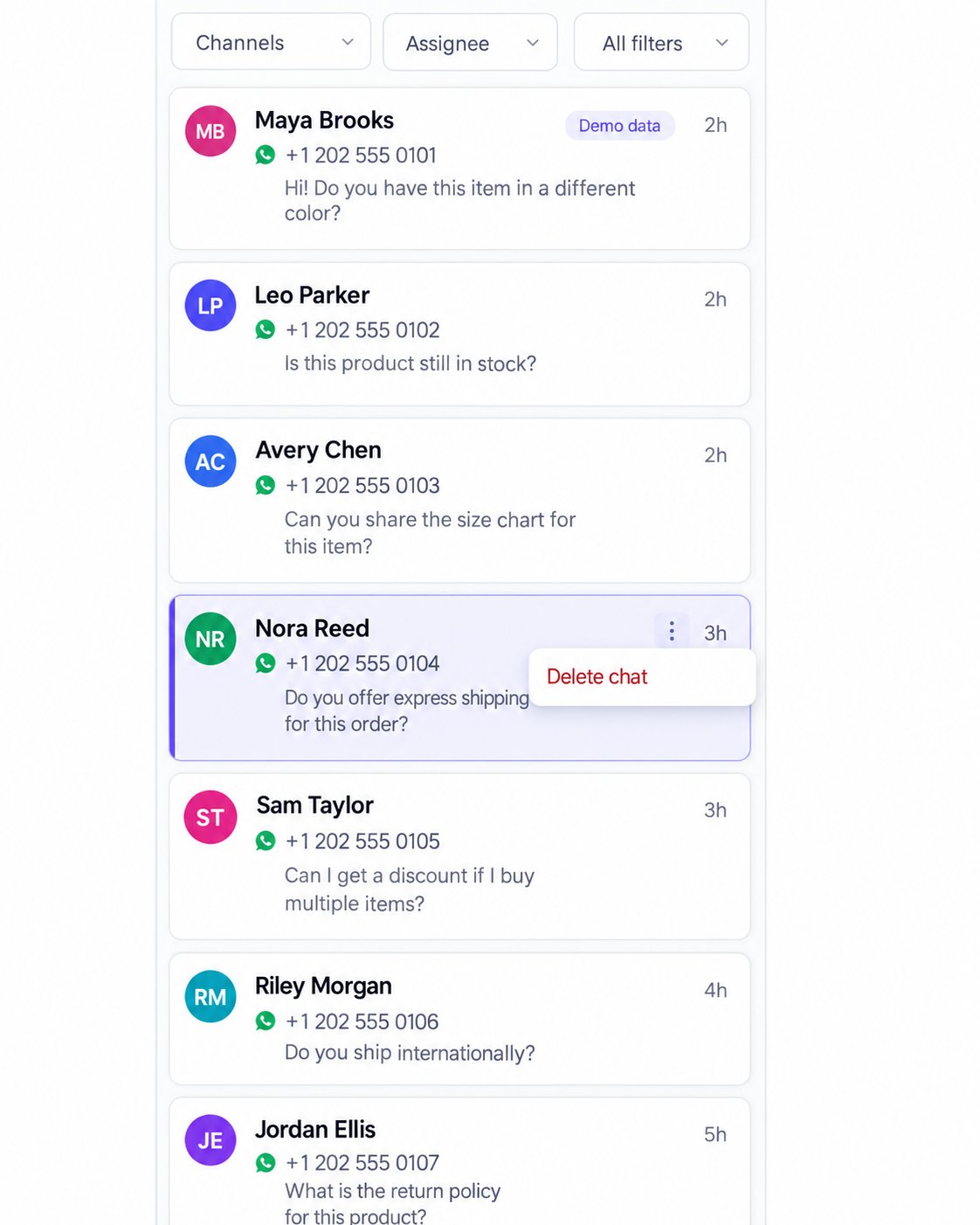
2
Revise a conversa e confirme
Confira o nome da conversa na confirmação e siga Confirmar a exclusão.Após a exclusão bem-sucedida, a conversa é removida da lista. Se estava aberta, o painel volta ao estado em que nenhuma conversa está selecionada.
Excluir todas as conversas de uma etiqueta
1
Abra as ações da etiqueta
Localize a etiqueta na barra lateral do Team Inbox, abra o menu de três pontos e clique em Delete all chats in this label.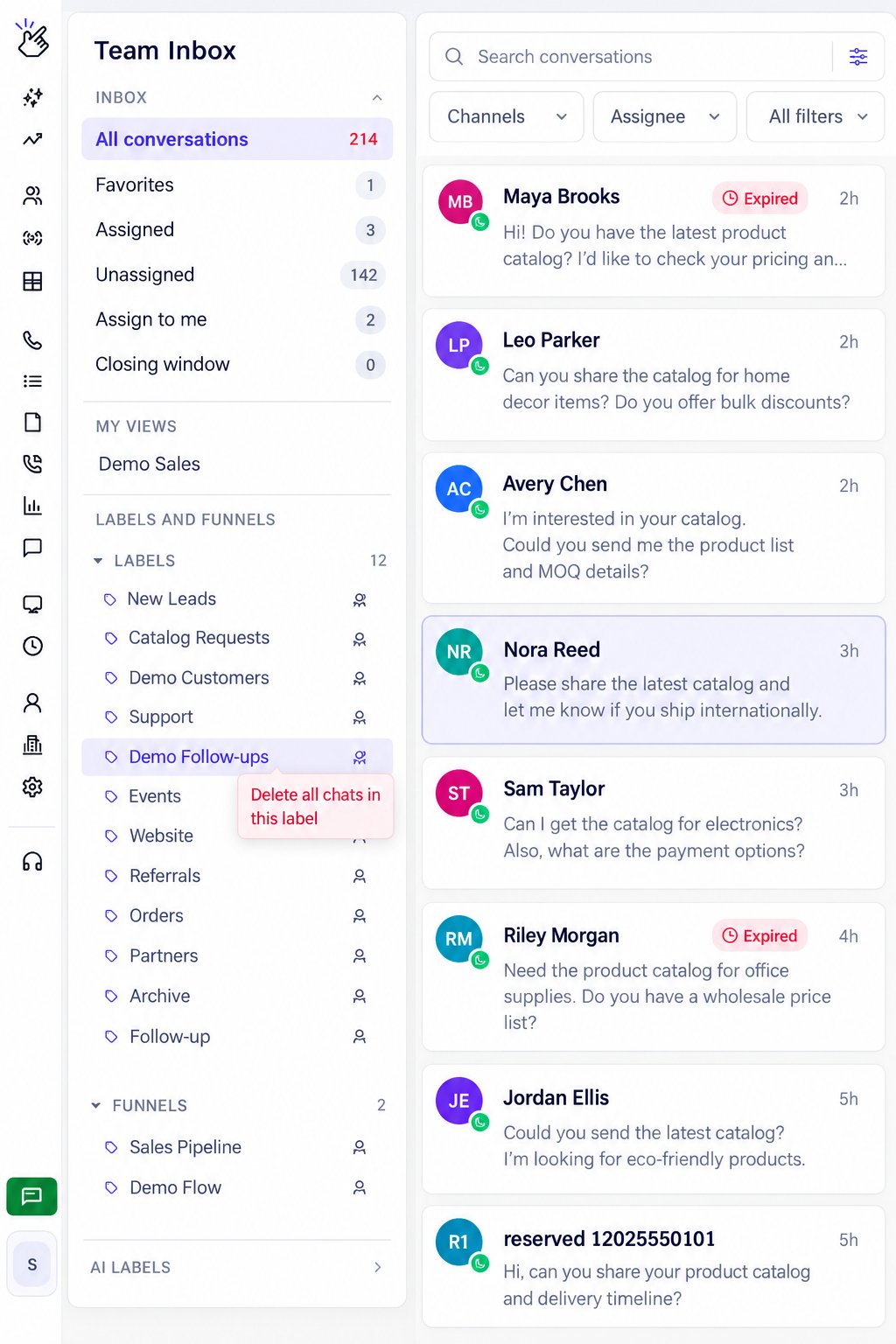
2
Confira as conversas e caixas de entrada afetadas
O Eazybe encontra as conversas correspondentes e mostra sua quantidade e o número de caixas de entrada afetadas. Revise os itens ignorados e siga Confirmar a exclusão.Se não houver conversas correspondentes, o Eazybe mostra No chats to delete para a etiqueta. Mantenha a janela aberta durante a exclusão.
Funis e etapas também têm ações próprias: Delete all chats in this funnel e Delete all chats in this stage. Confira o funil ou a etapa e as caixas de entrada afetadas antes de confirmar.
Excluir conversas usando um arquivo Excel
1
Abra Delete Chats nas configurações do Team Inbox
Abra Integrations, entre nas configurações de Team Inbox e selecione Delete Chats. A seção de envio tem o título Delete chats using an XLSX file.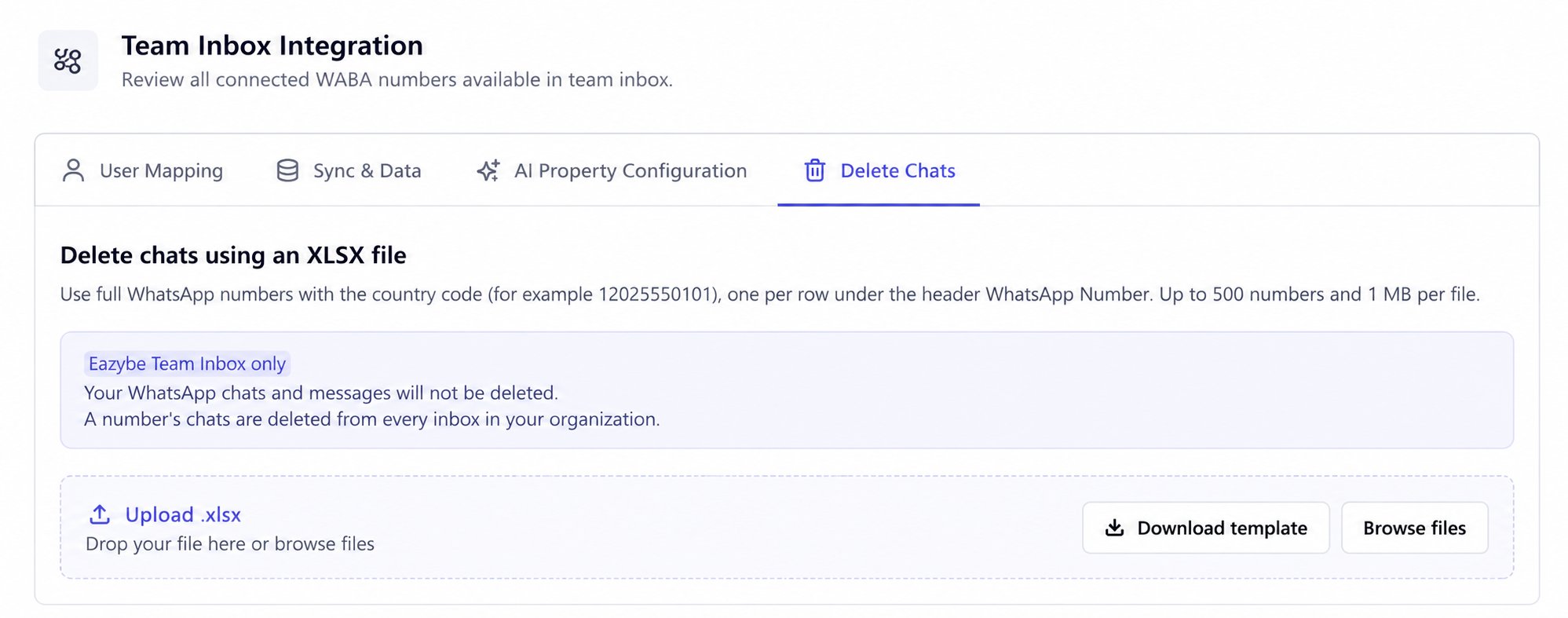
2
Prepare o arquivo
Clique em Download template. Substitua os números de exemplo pelos números do WhatsApp cujas conversas deseja excluir.
- Use um arquivo .xlsx de até 1 MB.
- Use a primeira planilha. A célula A1 deve conter exatamente WhatsApp Number; não traduza esse cabeçalho.
- Insira um número completo por linha na coluna A, incluindo o código do país.
- Mantenha a coluna no formato Texto para que o Excel não altere os dígitos.
- Inclua no máximo 500 linhas de números por arquivo. Divida listas maiores em arquivos separados.
Os números devem ter de 8 a 15 dígitos após a remoção dos caracteres de formatação. O arquivo não permite selecionar conversas de grupo; para elas, use Delete chat no Team Inbox.
3
Envie o arquivo e confira a prévia
Clique em Browse files ou arraste o arquivo para Upload .xlsx. Aguarde o término das verificações.A prévia mostra linhas, conversas correspondentes, duplicatas, linhas inválidas e números não encontrados. Os números ficam parcialmente ocultos; cada linha mostra o resultado ou o motivo pelo qual não pode ser usada.Números duplicados são processados uma única vez. Números sem conversas na organização são ignorados. Corrija as linhas inválidas e envie o arquivo novamente. A exclusão fica indisponível durante a verificação, quando há erros que bloqueiam a operação ou quando nenhuma conversa corresponde aos números.
4
Revise e confirme a exclusão
Clique em Review deletion (N chats). Confira a quantidade de conversas e as caixas de entrada afetadas, e siga Confirmar a exclusão.Acompanhe o progresso e o resultado na tela de envio. Se algumas conversas falharem, confira os motivos e use Retry failed chats para tentar novamente apenas essas conversas. Uma nova confirmação será solicitada.
Confirmar a exclusão
Todos os métodos abrem um diálogo Delete Chats. A caixa destacada informa quantas mensagens ou conversas serão excluídas permanentemente, seguida da conversa ou das caixas de entrada afetadas.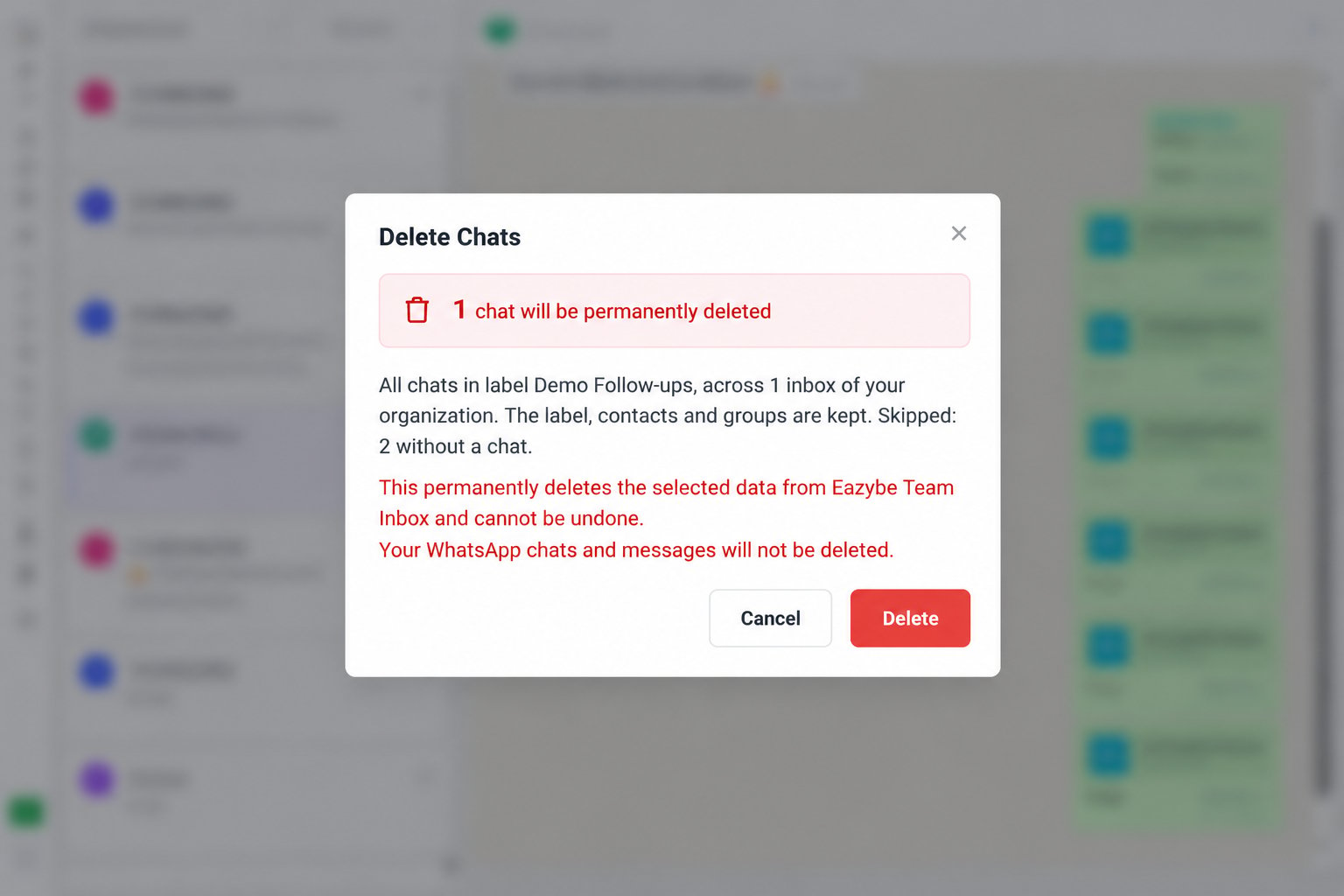
- Confira a quantidade, o tipo de item e o alcance.
- Leia o aviso de exclusão permanente. Suas conversas e mensagens do WhatsApp não serão excluídas.
- Aguarde a contagem regressiva de três segundos no botão Delete.
- Clique em Delete para executar a exclusão ou em Cancel para manter os dados.
Se a exclusão não for concluída
- Algumas mensagens falham: Leia o erro e as quantidades excluídas e com falha. As mensagens com falha continuam selecionadas para revisão e nova tentativa.
- Algumas conversas de uma etiqueta ou arquivo falham: Confira os motivos e clique em Retry failed chats. As conversas já excluídas com sucesso não entram na nova tentativa.
- A exclusão de uma conversa inteira falha: Leia o erro. A conversa permanece visível para revisão antes de tentar novamente.
- Os controles de exclusão não aparecem: Peça ao proprietário para verificar seu acesso a Delete Chats. Ter acesso ao Team Inbox ou a Members & Access não concede automaticamente permissão de exclusão.