

Visão Geral
Este guia mostra como criar modelos de mensagens que usam propriedades de contato do HubSpot como variáveis dinâmicas. Esses modelos permitem mensagens personalizadas do WhatsApp através da integração com a WhatsApp Business API, extraindo automaticamente dados do seu CRM HubSpot.Criando um Modelo com Variáveis do HubSpot
1
Navegar para Criar Modelo
Vá para a aba Criar Modelo e selecione um contato no menu suspenso.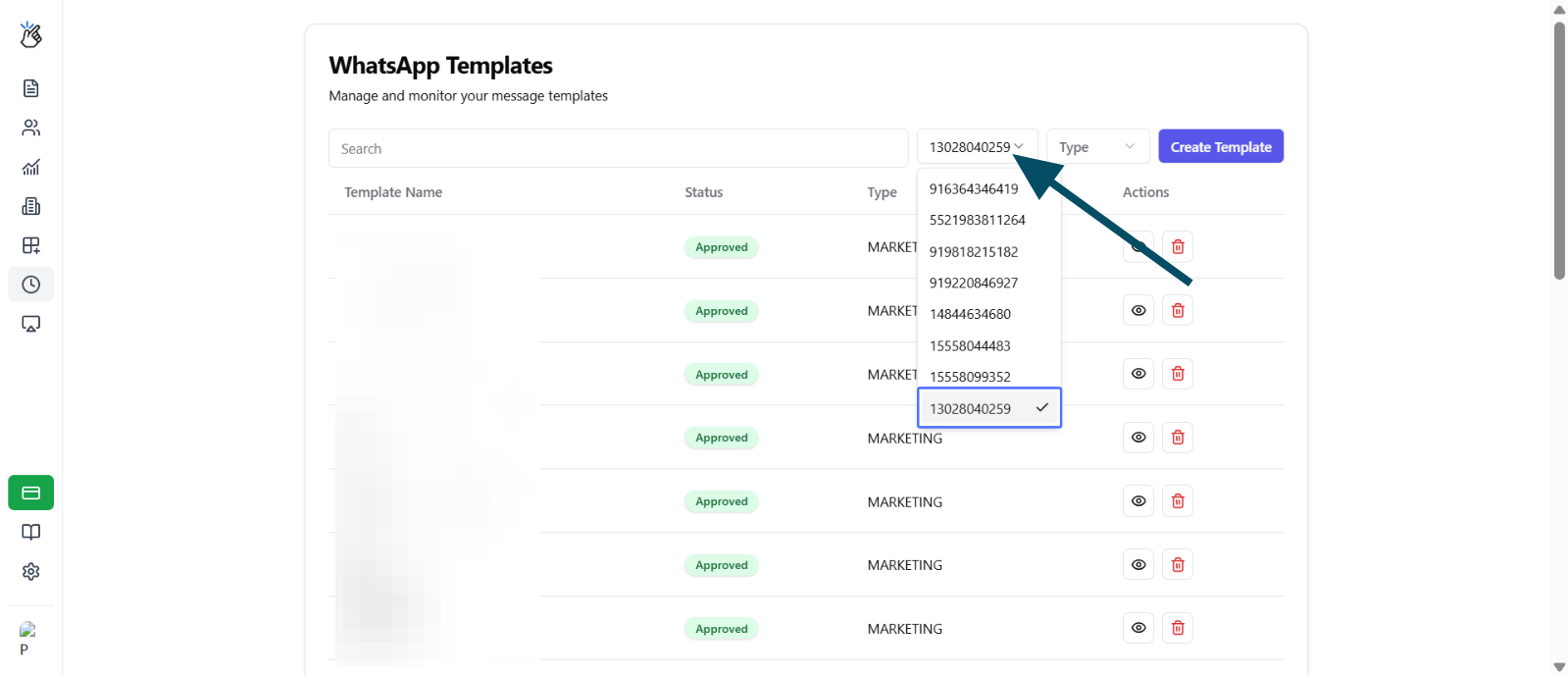
2
Iniciar Criação do Modelo
Clique no botão Criar Modelo para começar.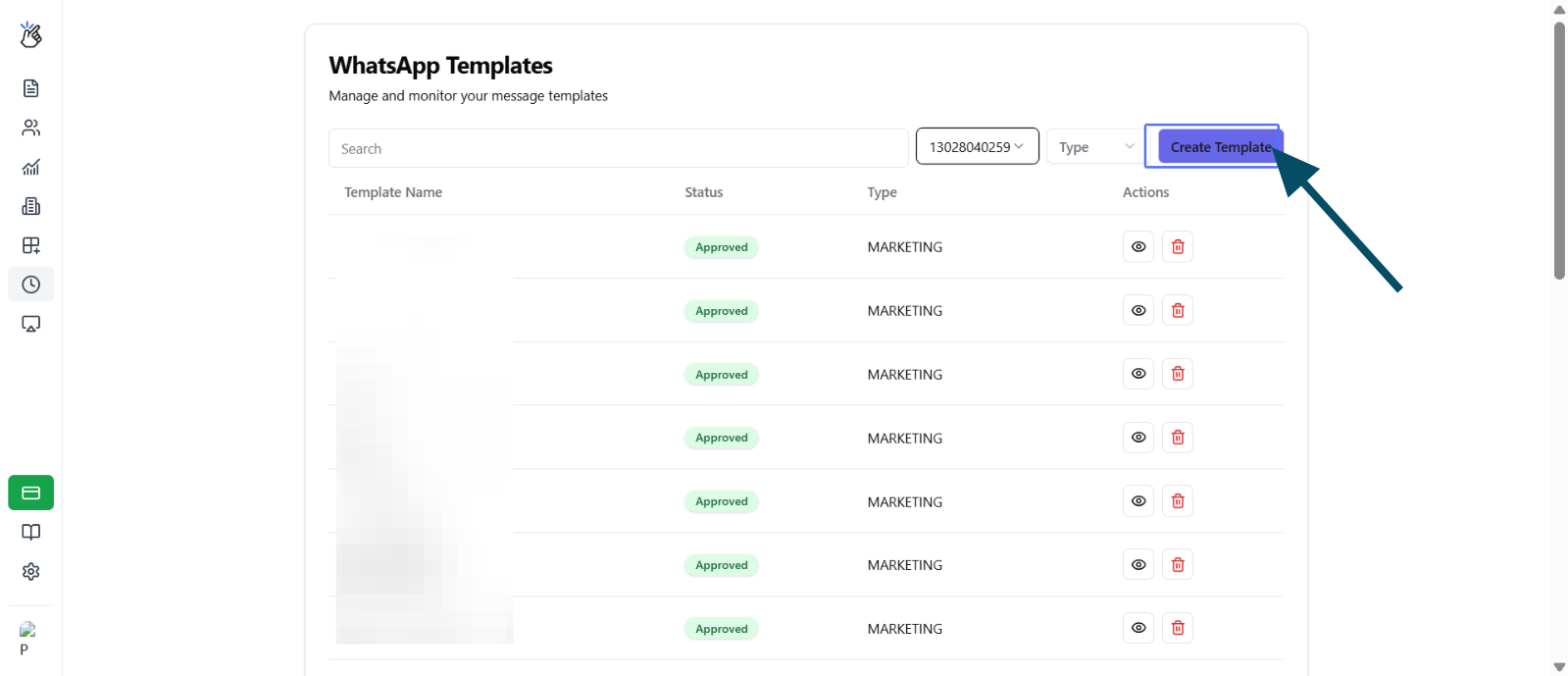
3
Inserir Nome do Modelo
Digite um nome único para o modelo. Evite caracteres especiais no nome.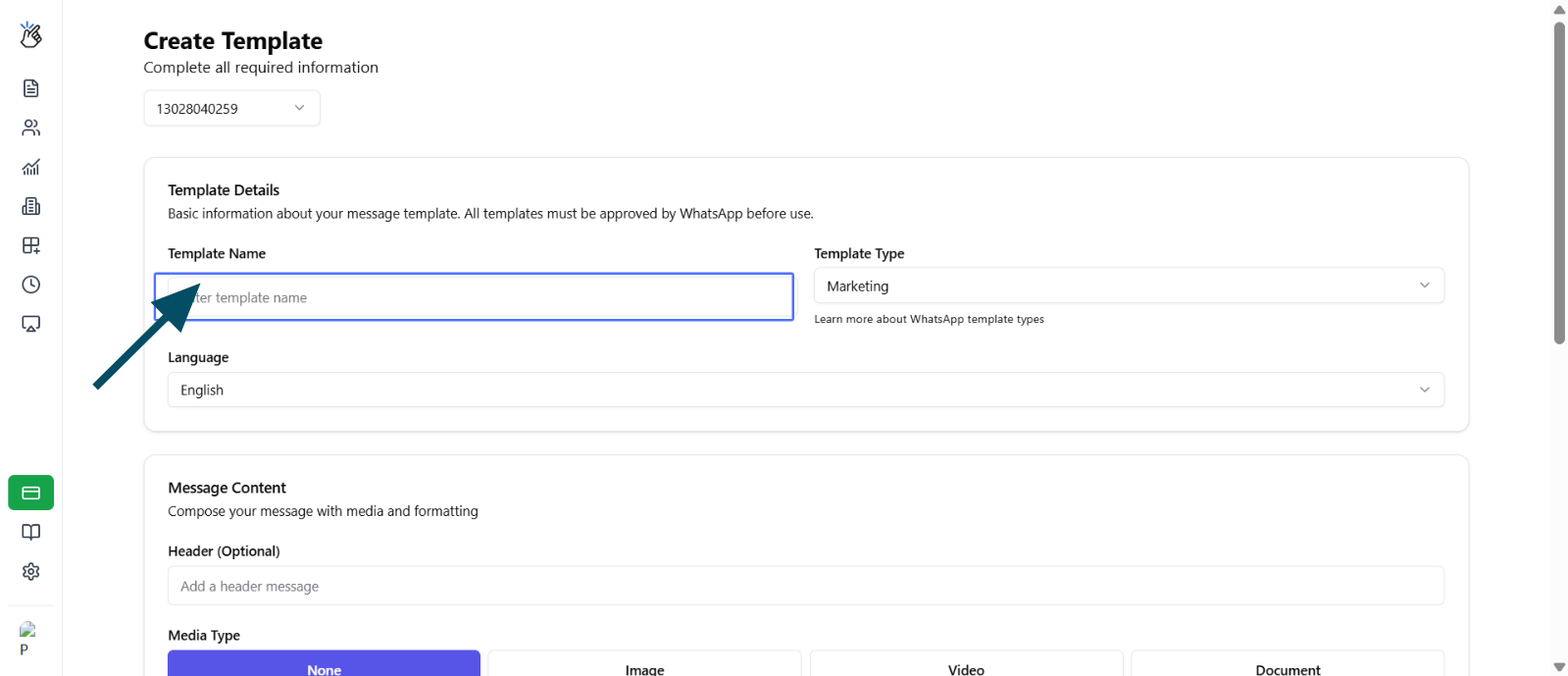
4
Selecionar Tipo de Modelo
Escolha o tipo de modelo apropriado das opções disponíveis (Marketing, Utilidade, etc.).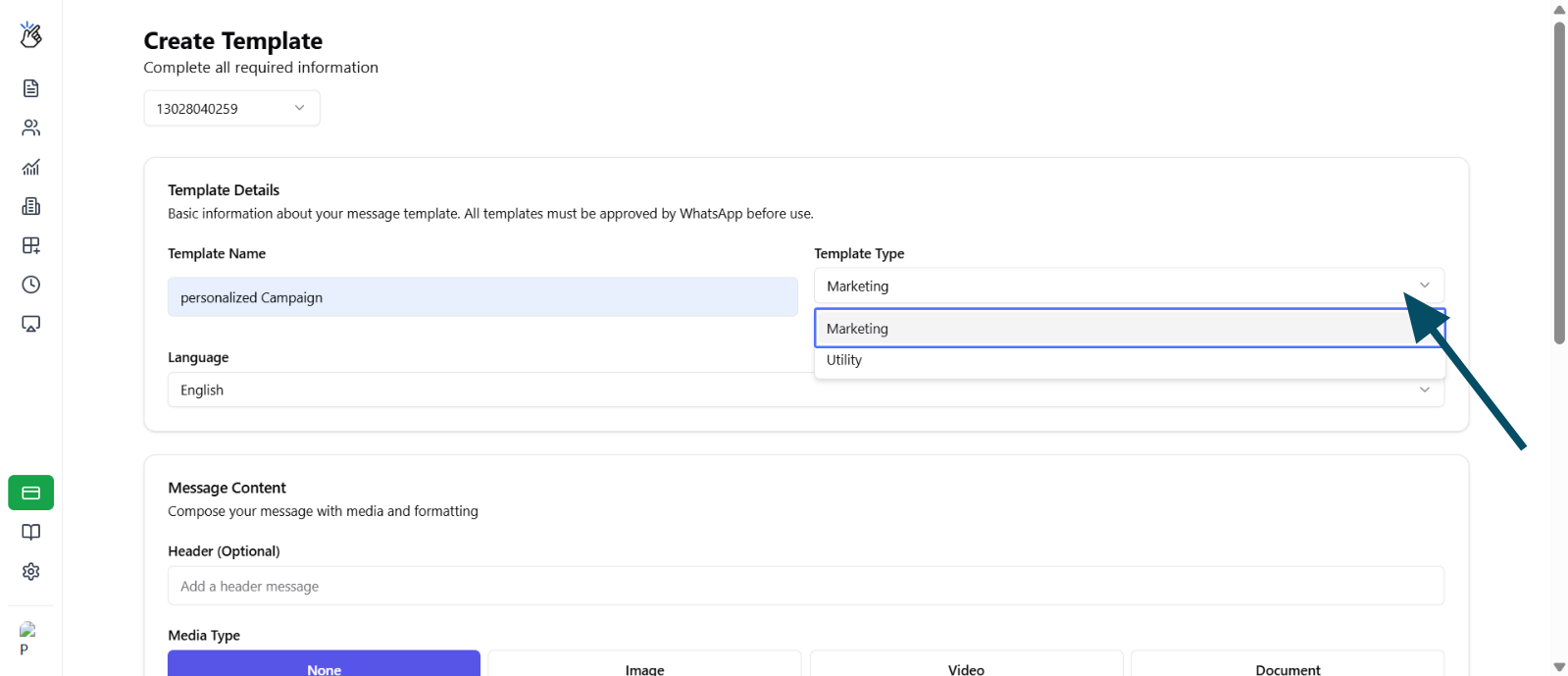
5
Escolher Idioma
Selecione seu idioma preferido para o modelo no menu suspenso.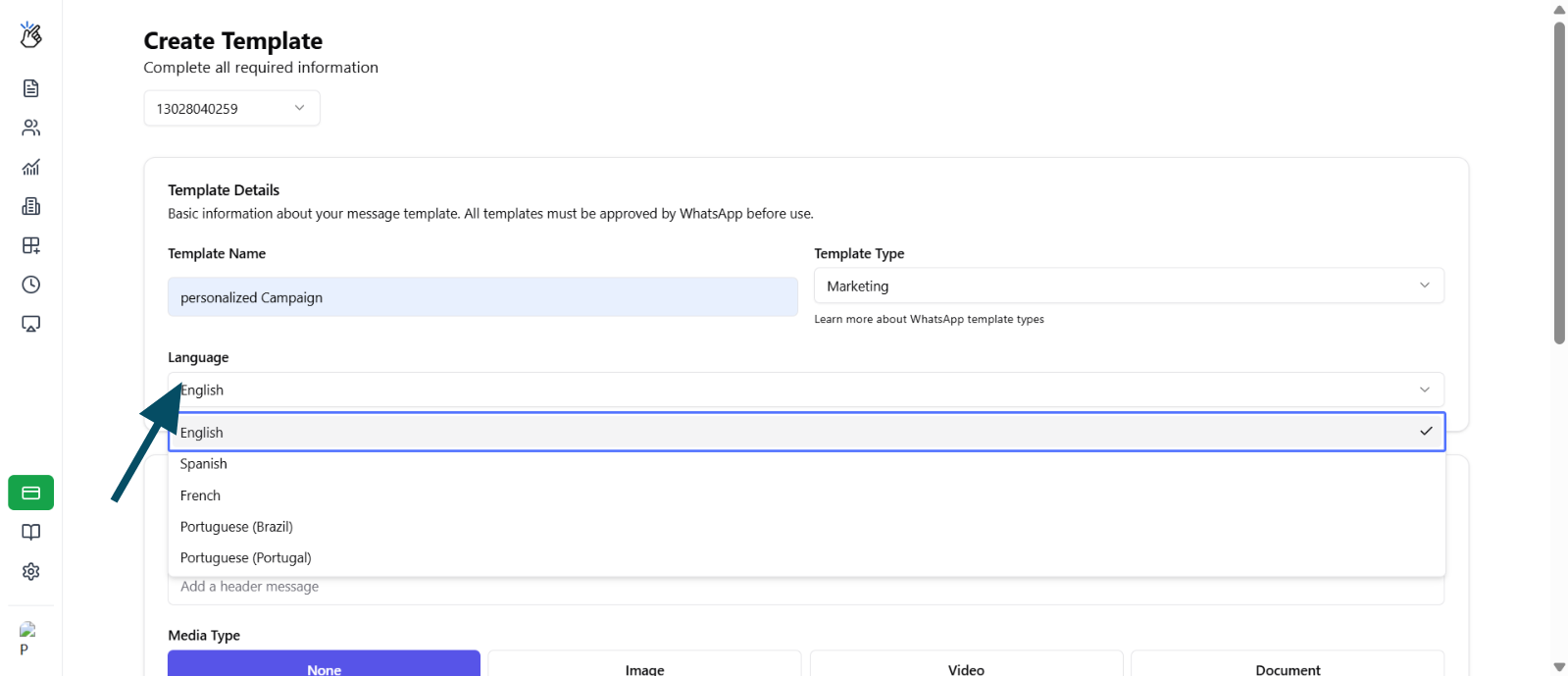
6
Escrever Conteúdo da Mensagem
Preencha o conteúdo da sua mensagem no campo Corpo da Mensagem.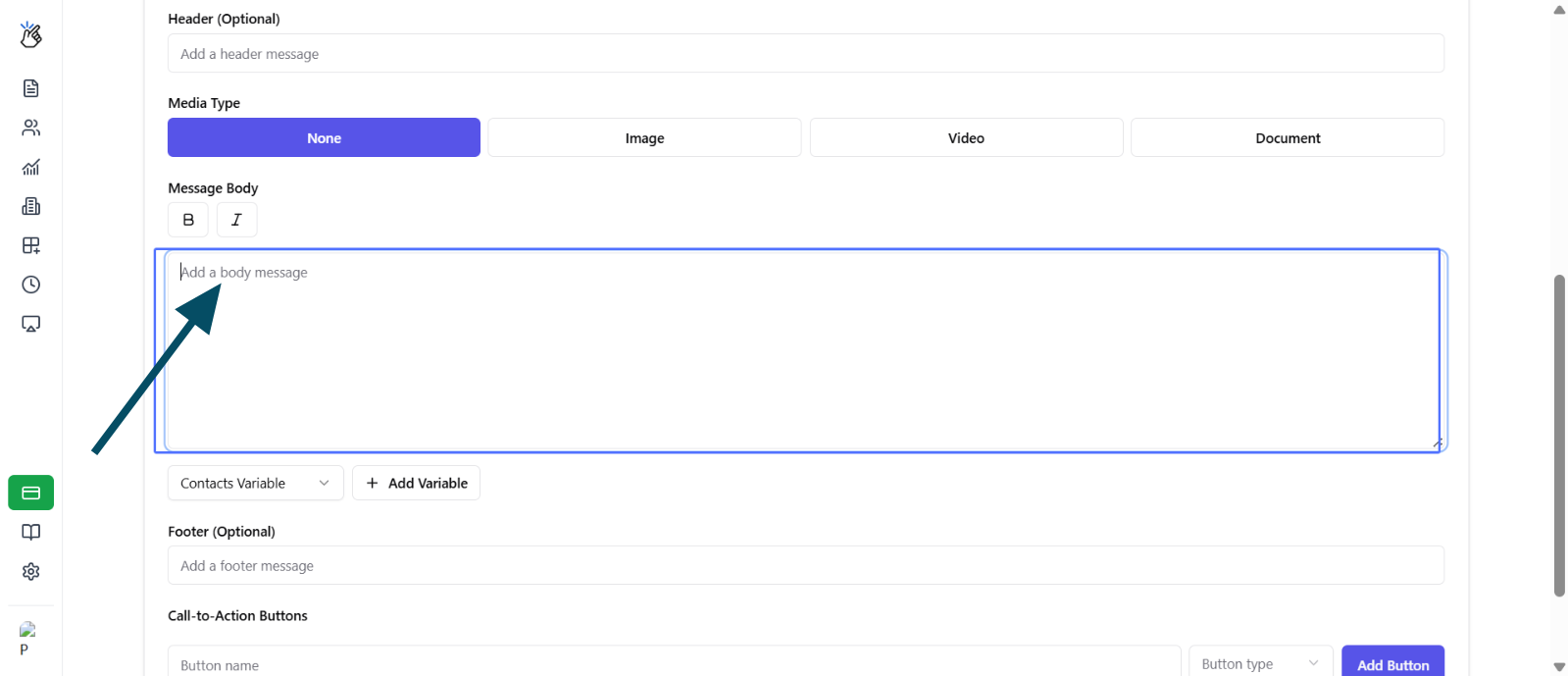
7
Posicionar Cursor para Variável
Coloque seu cursor na posição exata onde você deseja inserir um valor de propriedade do HubSpot.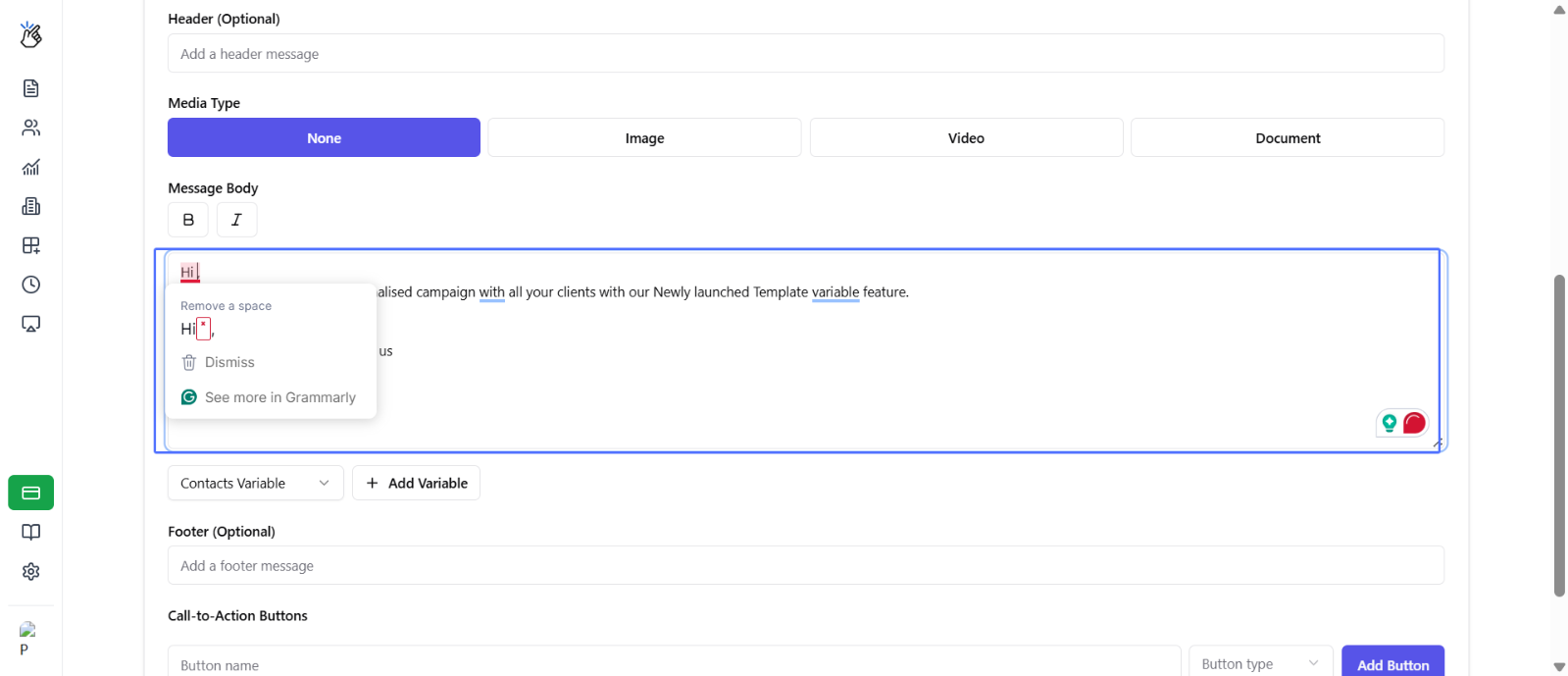
8
Selecionar Opção de Variável HubSpot
No menu suspenso disponível, selecione Variável do HubSpot.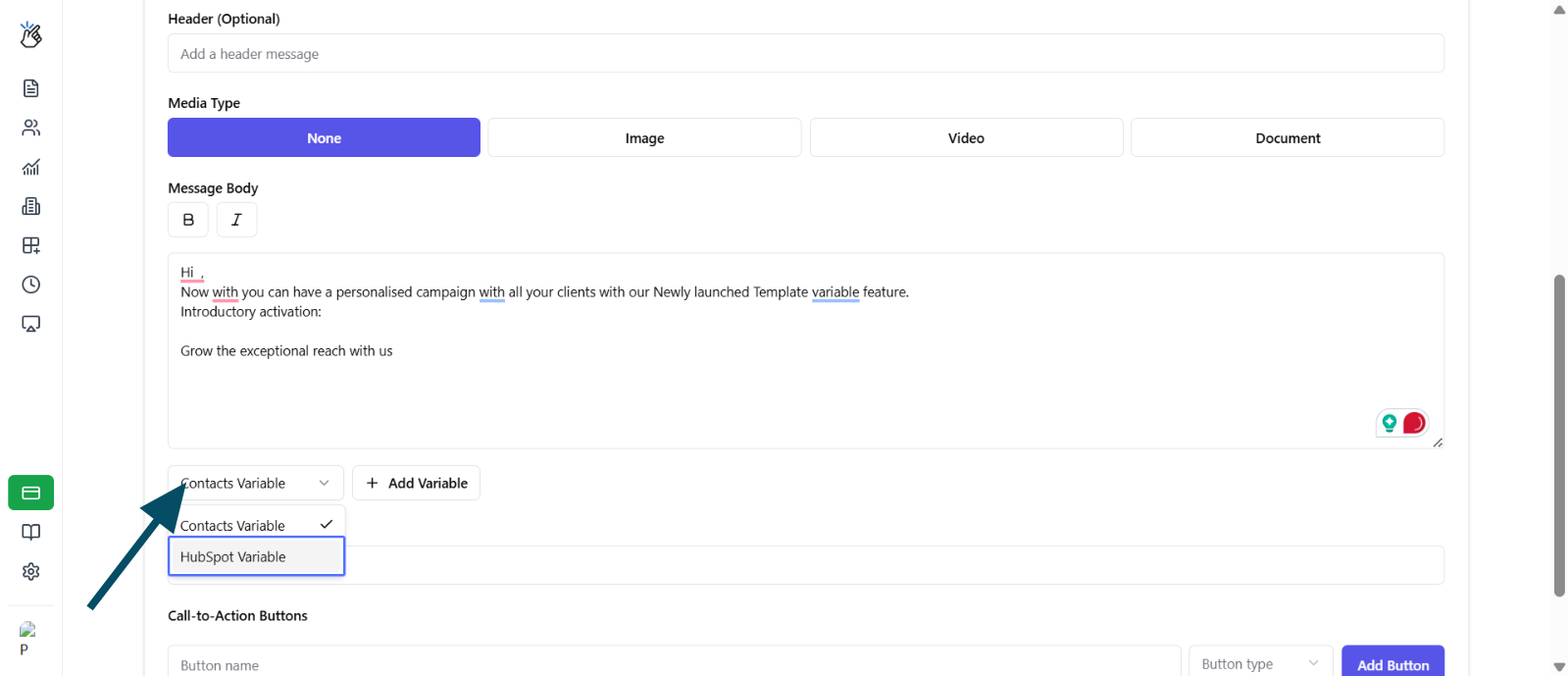
9
Explorar Propriedades do HubSpot
Clique em Adicionar Variável para abrir o navegador de propriedades do HubSpot.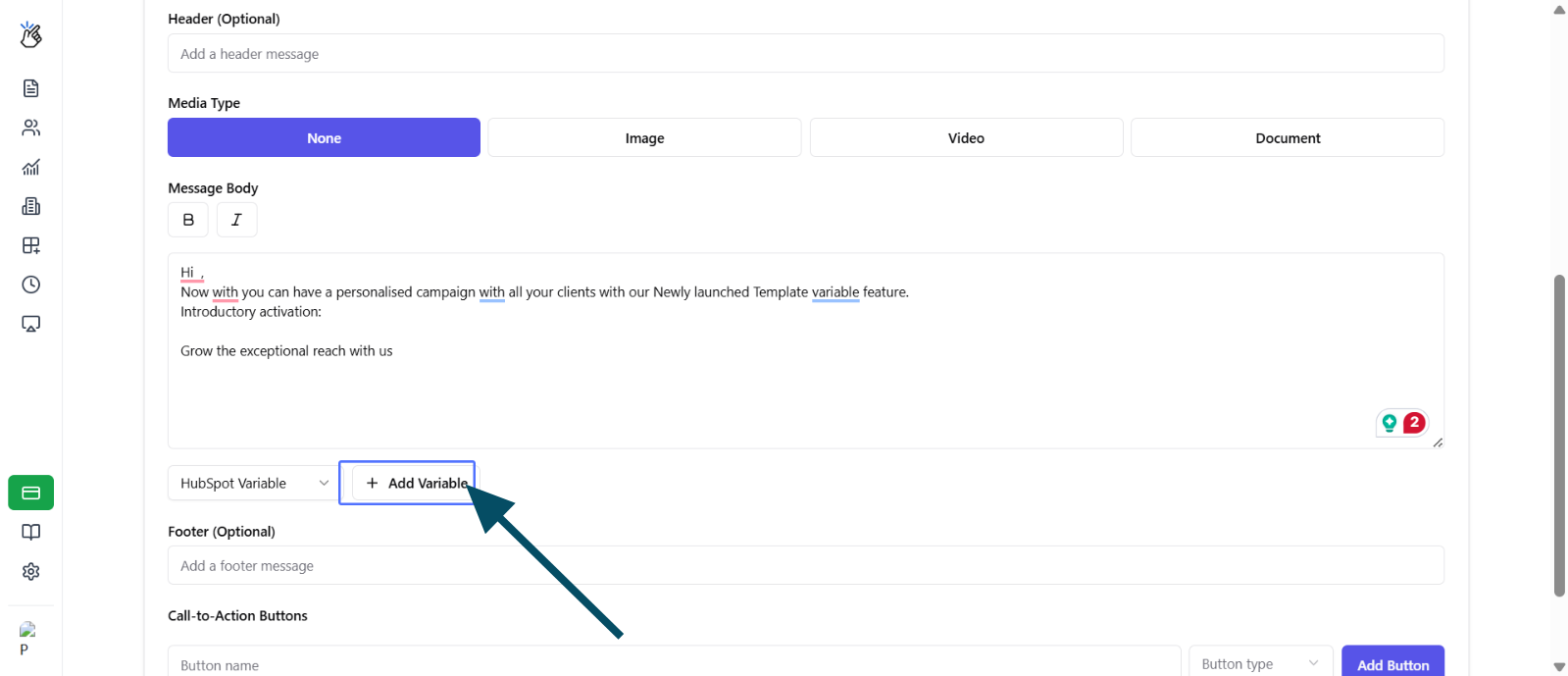
10
Buscar Propriedade
Use a função de busca para encontrar a propriedade do HubSpot desejada na lista.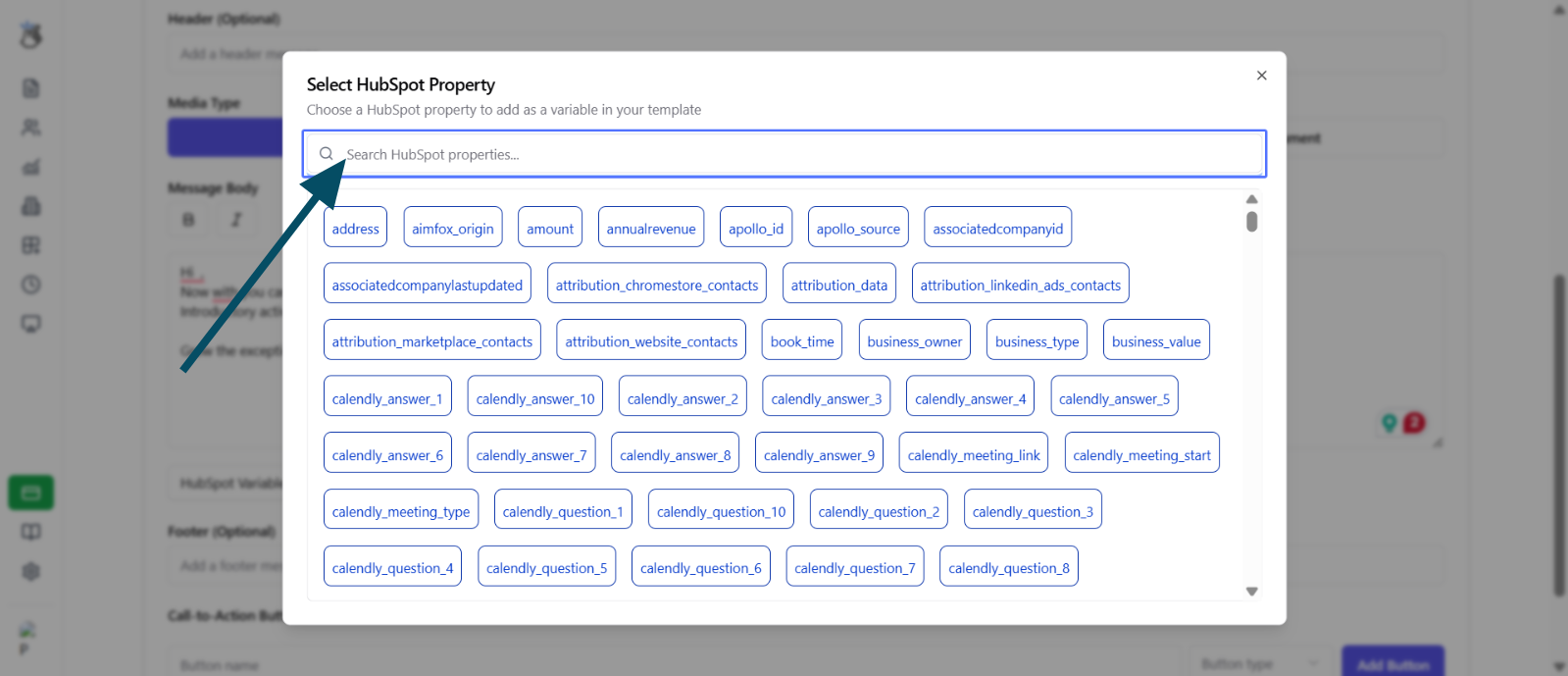
11
Inserir Variável
Clique na propriedade do HubSpot escolhida para inseri-la como variável na sua mensagem.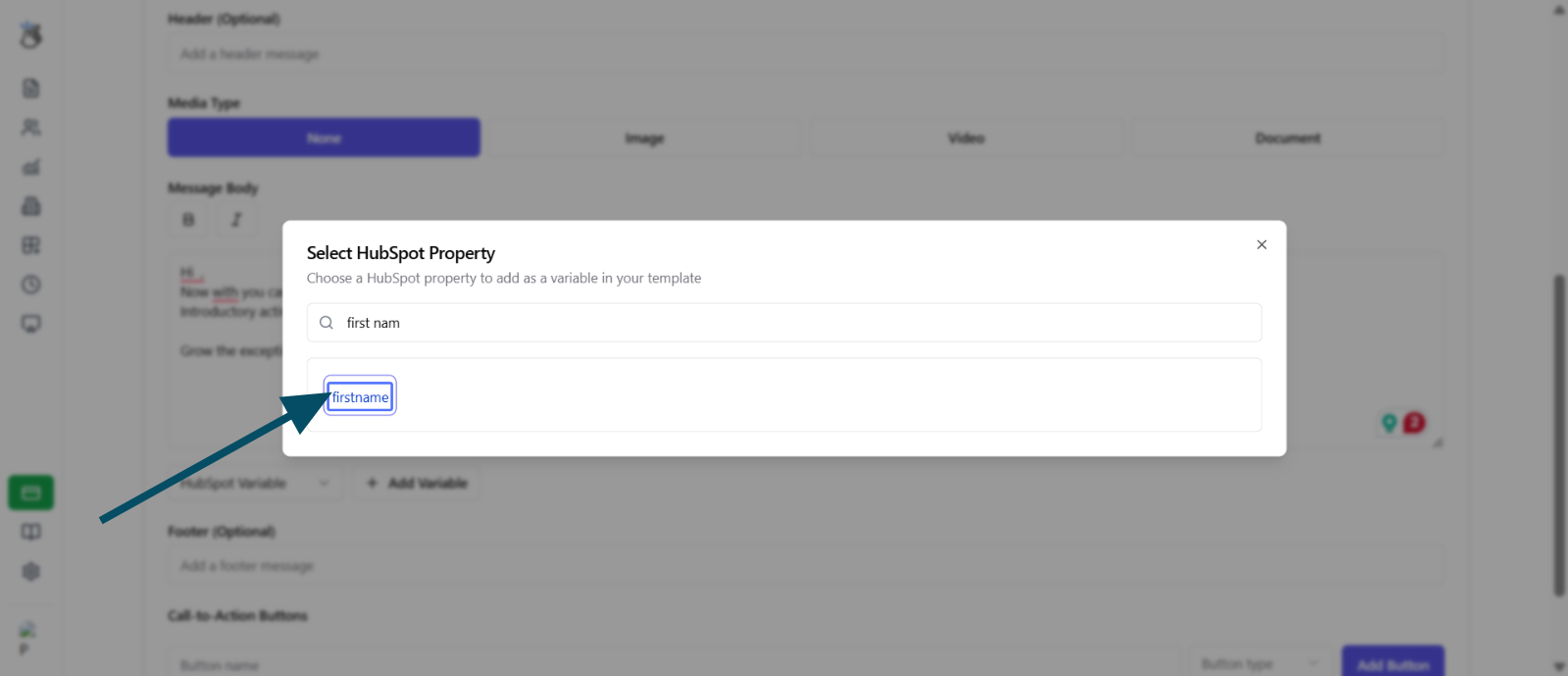
12
Adicionar Mais Variáveis (Opcional)
Repita os passos anteriores para adicionar variáveis adicionais do HubSpot conforme necessário.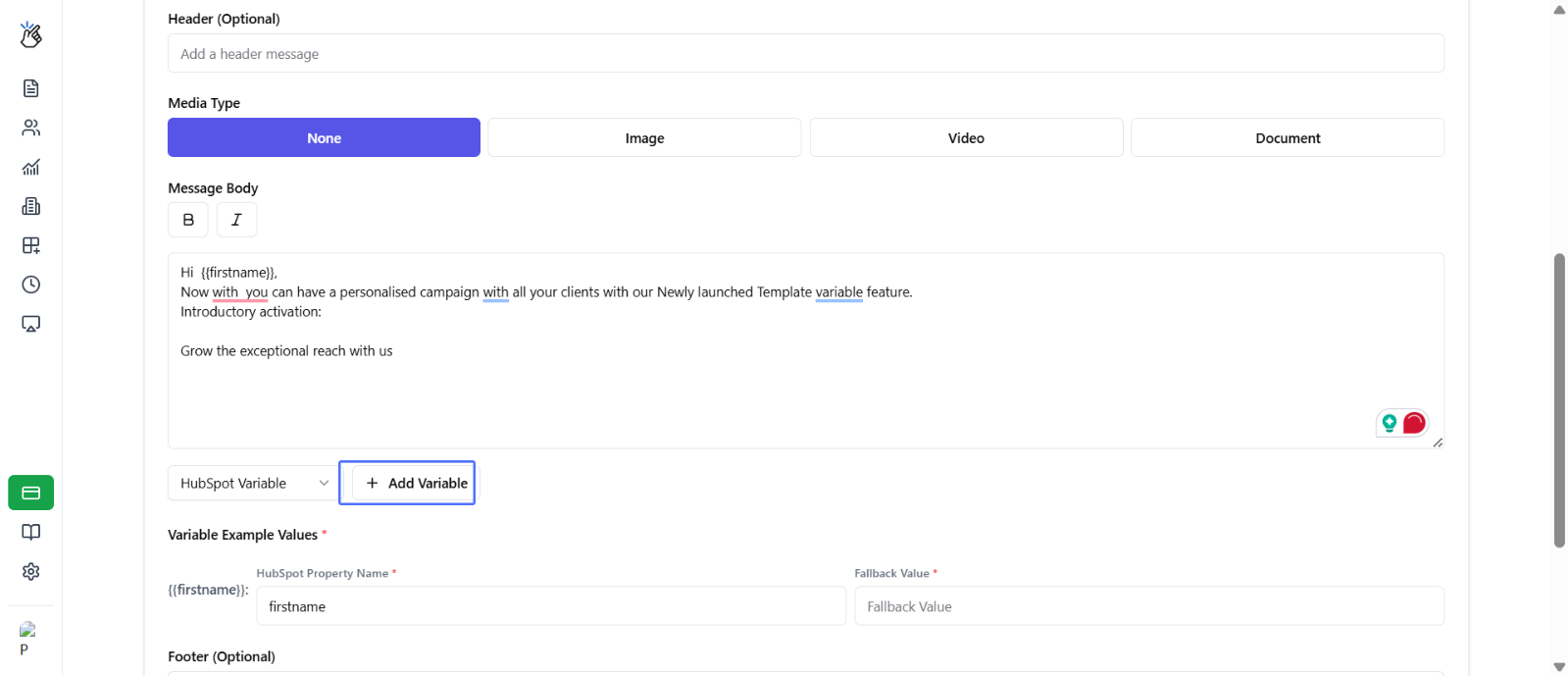
13
Definir Valores de Fallback
Insira valores de fallback para cada variável. Esses valores padrão são usados quando os dados da propriedade do HubSpot não estão disponíveis para um contato.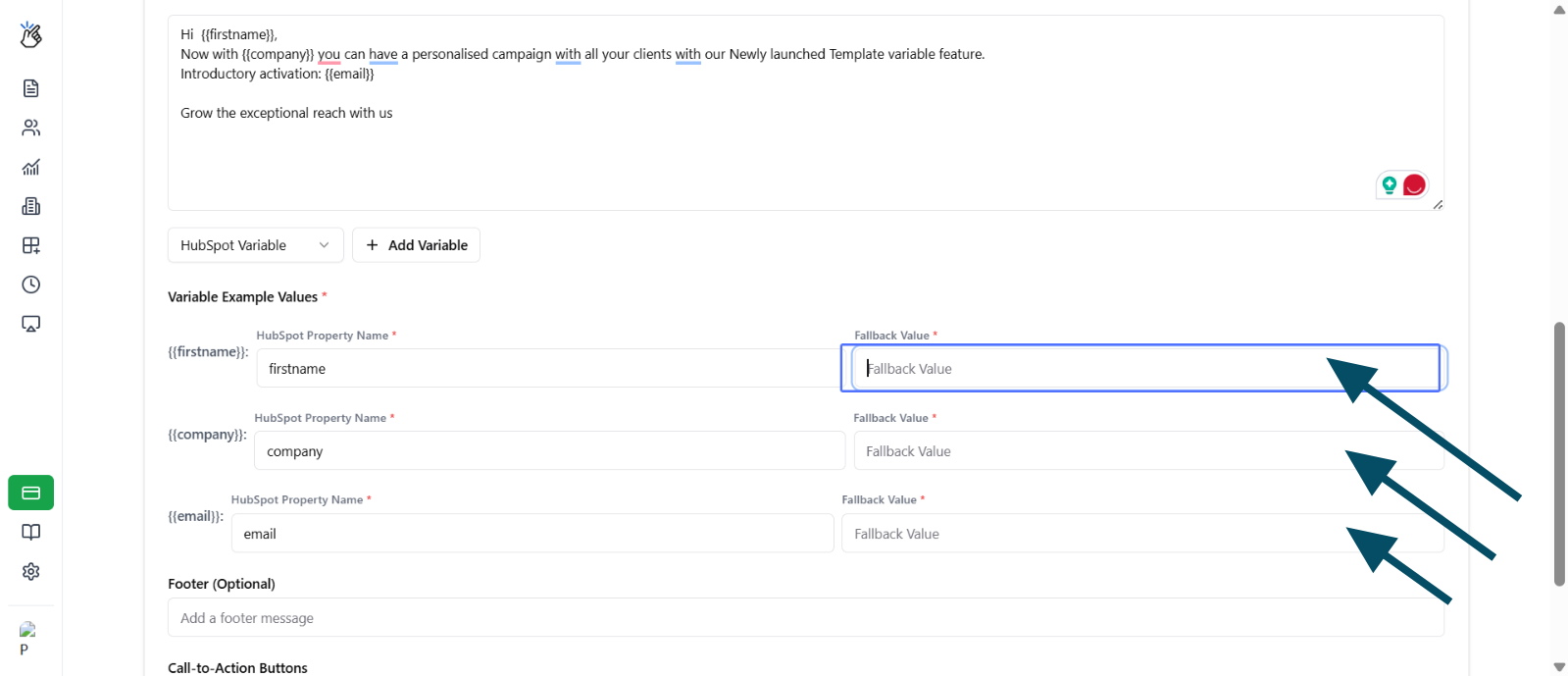
14
Enviar para Aprovação
Clique em Enviar para Aprovação para enviar seu modelo ao META para revisão.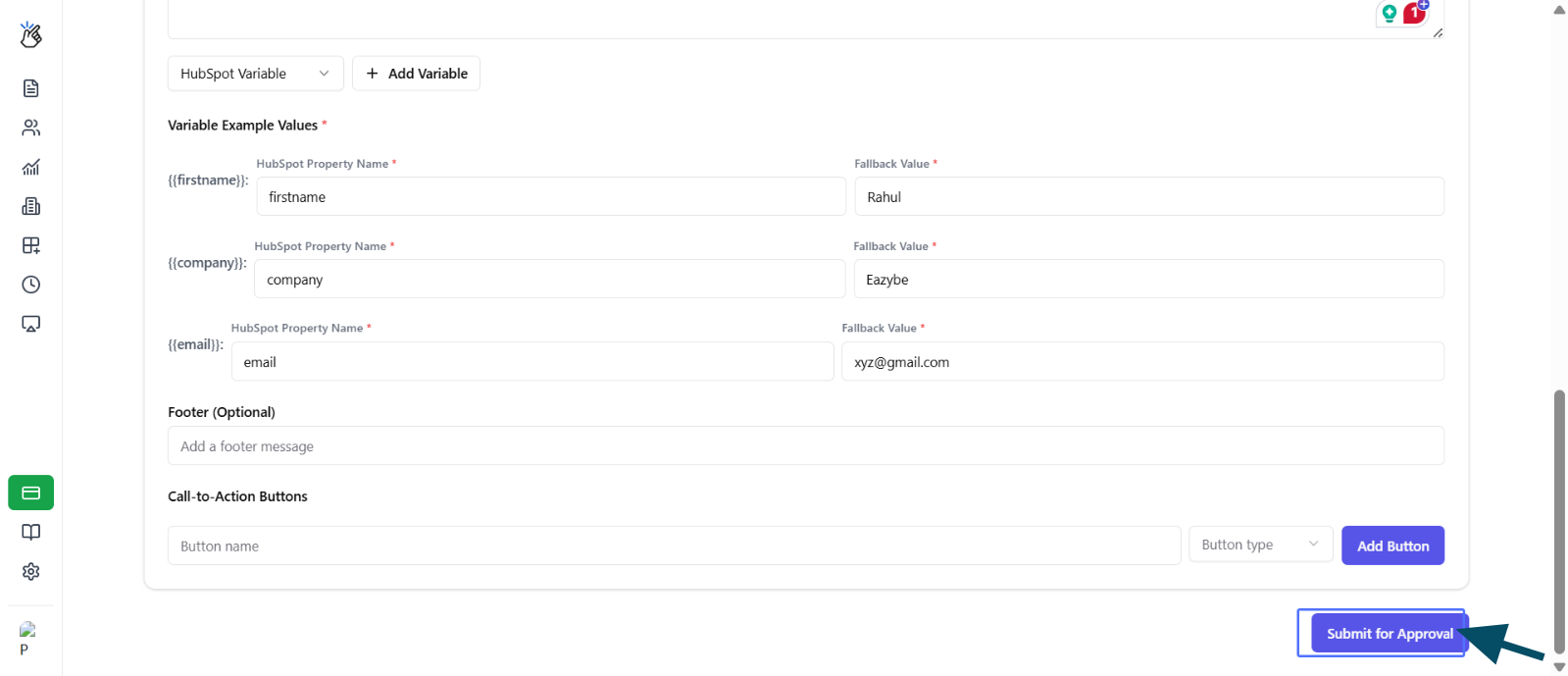
Restrições Importantes
Entendendo os Valores de FallbackO valor de fallback é o texto padrão que é exibido no lugar do valor da propriedade do HubSpot quando essa propriedade não está disponível ou está vazia para um contato específico. Sempre defina valores de fallback significativos para garantir que suas mensagens permaneçam coerentes.