

Olá {{1}}, seu compromisso é em {{2}}. exige dois valores para cada contato.
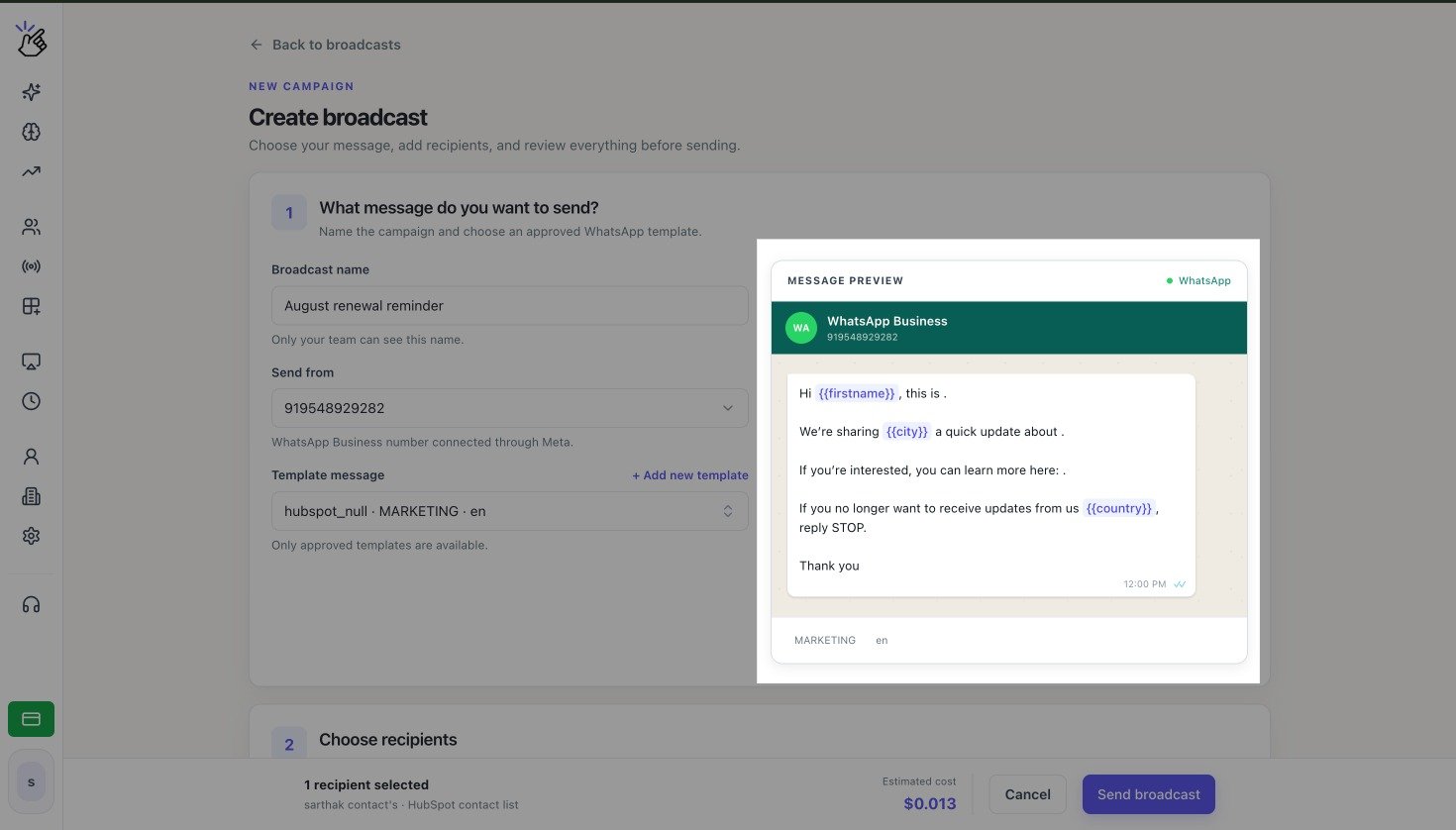
Visualize as variáveis de propriedades do HubSpot no modelo do WhatsApp selecionado
Lista de contatos carregada
Adicione uma coluna para cada variável numerada no arquivo CSV ou Excel.
Os nomes das colunas devem corresponder exatamente às variáveis.
Lista de contatos do HubSpot
O funcionamento das variáveis depende do modelo selecionado:Mapear uma variável para o HubSpot
1
Selecione um modelo com variáveis
Escolha um modelo do Workspace ou Zoho que contenha variáveis.
2
Selecione uma lista do HubSpot
O painel de mapeamento de propriedades aparece abaixo da lista.
3
Escolha uma propriedade
Mapeie cada variável para a propriedade correta do HubSpot, como Nome ou Nome da empresa.
4
Adicione um valor alternativo
Informe o valor usado quando a propriedade selecionada estiver vazia para um contato.
O painel de mapeamento mostra as variáveis do modelo, os seletores de propriedades e os campos de valores alternativos.