

Diretório de Documentação Antes de explorar páginas individuais, consulte o índice completo em https://help.eazybe.com/llms.txt para todos os tópicos disponíveis.
Alertas de SLA — Monitore Tempos de Resposta e Estados de Propriedades
Defina regras baseadas em tempo para suas propriedades de IA, chats sem resposta e atividade dos funcionários. Quando uma regra é violada, o Eazybe envia um relatório para seu WhatsApp e e-mail — para que sua equipe possa agir antes que os clientes esperem demais.Os alertas de SLA (Service Level Agreement) ajudam a identificar conversas que estão paradas há muito tempo sem atenção. Você define as regras — o Eazybe monitora seus chats e notifica quando algo precisa de ação.
O que os Alertas de SLA Podem Monitorar?
Os alertas de SLA suportam três tipos de regras:- Propriedade de IA do tipo dropdown — Alerta quando uma conversa permanece em um estado específico de propriedade de IA por muito tempo. Por exemplo: “Estado da Conversa é Aguardando Cliente há mais de 2 horas.”
- Chat sem resposta — Alerta quando um cliente está esperando uma resposta da equipe além do limite definido. Por exemplo: “Sem resposta da equipe há 30 minutos.”
- Inatividade do funcionário — Alerta quando um funcionário não enviou nenhuma mensagem qualificada dentro do limite definido. Por exemplo: “Funcionário não enviou mensagem há 4 horas.”
[!NOTE] Apenas propriedades de IA do tipo dropdown são suportadas nas regras de SLA. Propriedades de texto e número ainda não podem ser usadas como condições.
O que Você Precisa Antes de Começar
- Acesso de administrador ou autorizado ao seu workspace do Eazybe
- Pelo menos uma propriedade de IA definida em Configurações → AI Properties (tipo dropdown)
- Um número de WhatsApp conectado ao workspace (para relatórios via WhatsApp)
- Um endereço de e-mail para receber relatórios em PDF (opcional)
Passo 1: Abrir Configurações de SLA
1. Vá para Settings na barra lateral esquerda do painel do Eazybe. 2. Clique em SLA alerts no menu de configurações. 3. Você verá a página de Service Level Agreement com a seção de regras e configurações de notificação.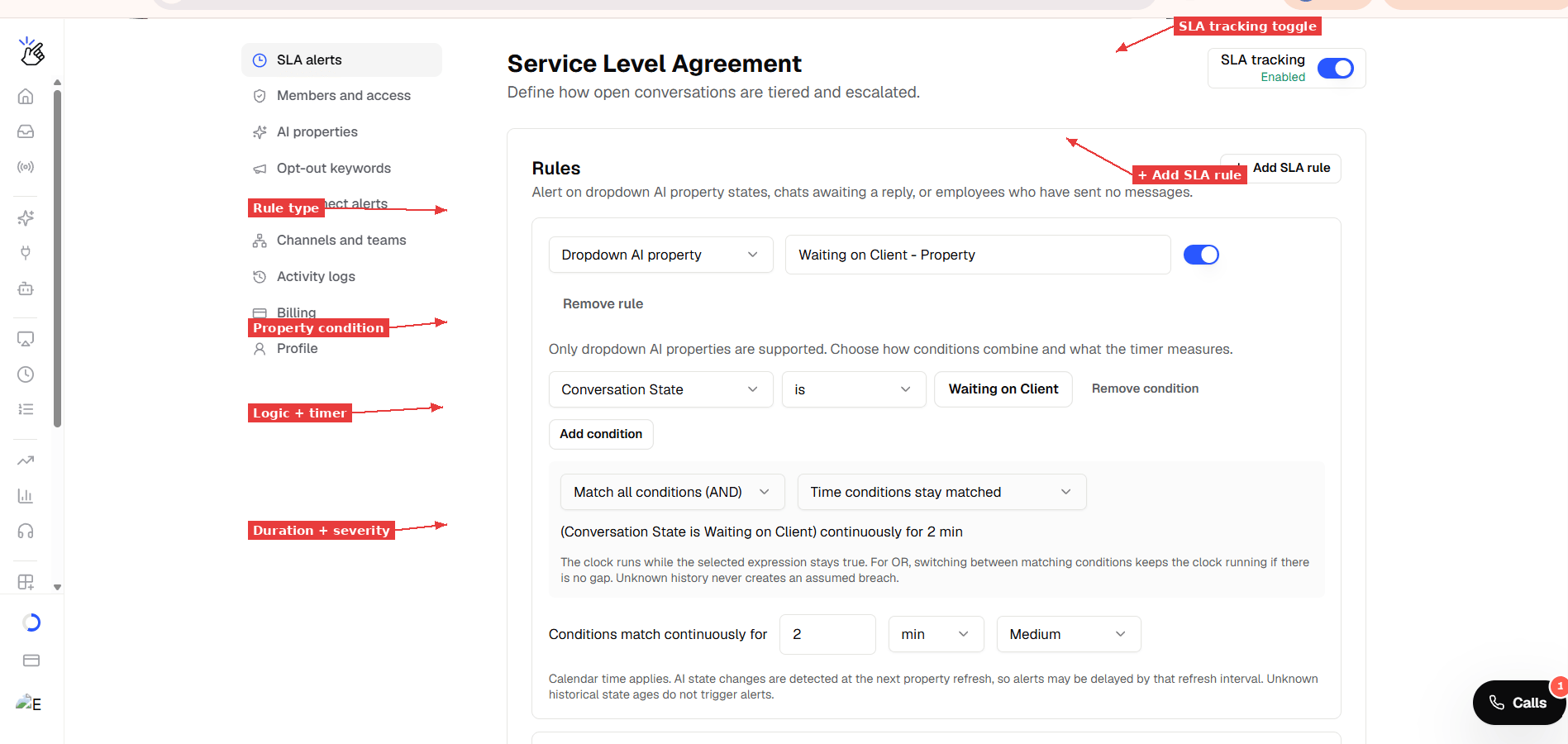
Passo 2: Criar Sua Primeira Regra
1. Clique em ”+ Add SLA rule” para adicionar uma nova regra. 2. Escolha o tipo de regra no dropdown: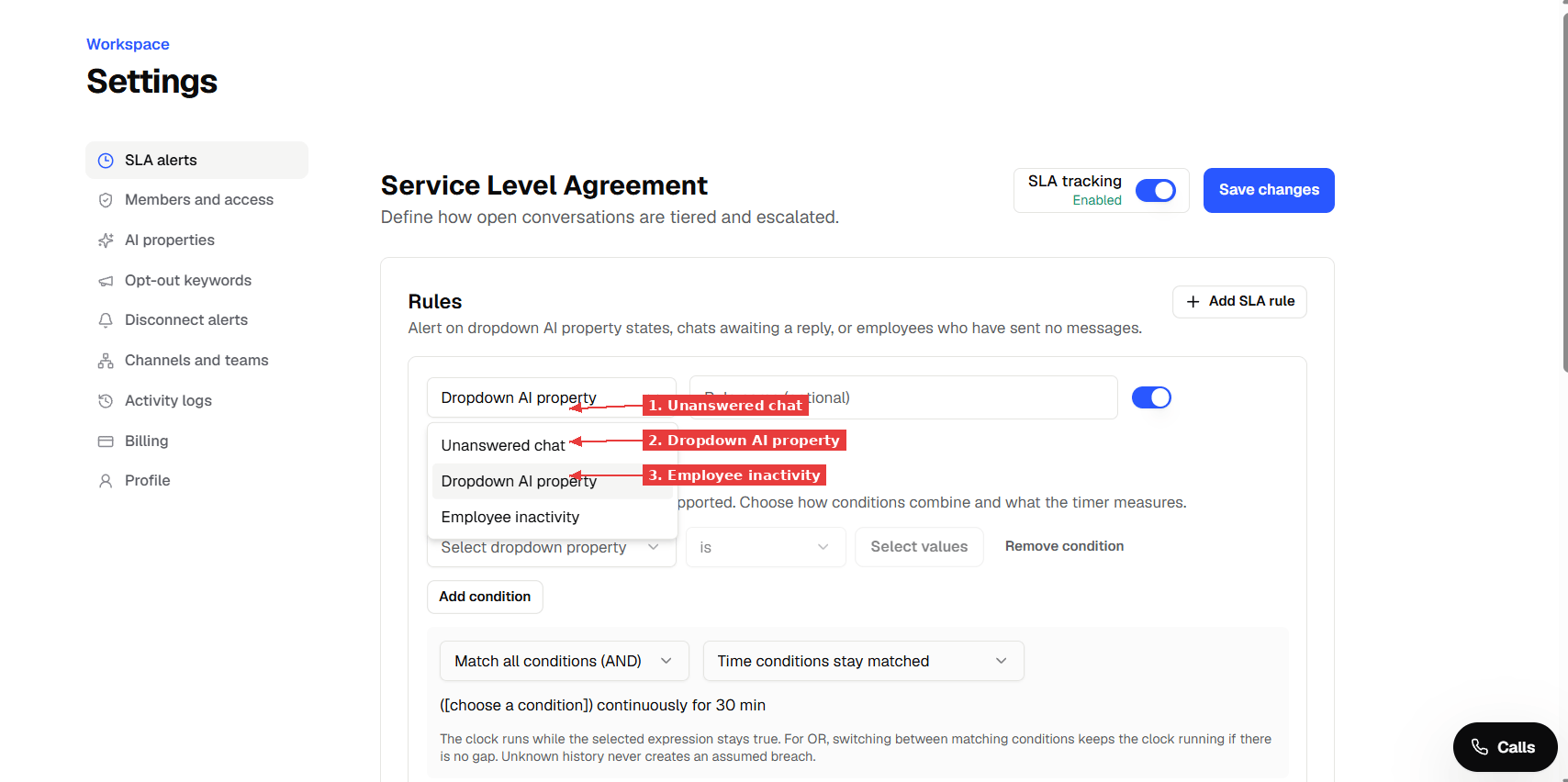
Passo 3: Configurar as Condições da Regra
Para Regras de Propriedade de IA (Dropdown)
1. Selecione a propriedade dropdown da lista (ex.: Conversation State). 2. Escolha o operador (ex.: “is”). 3. Selecione o valor a monitorar (ex.: “Waiting on Client”). 4. Opcionalmente, clique em “Add condition” para adicionar uma segunda condição. Por exemplo, adicione “Preferred Lang is English” para criar uma regra combinada. 5. Escolha como as condições se combinam:- Match all conditions (AND) — todas as condições devem ser verdadeiras
- Match any condition (OR) — pelo menos uma condição deve ser verdadeira
- Time conditions stay matched — há quanto tempo a propriedade tem esse valor
- No team reply — há quanto tempo desde a última mensagem não respondida do cliente, enquanto a condição se mantém
 Uma regra de propriedade monitorando “Conversation State is Waiting on Client” continuamente por 2 minutos. O resumo na parte inferior confirma a lógica da regra.
[!NOTE] As propriedades de IA são reavaliadas em um cronograma de atualização (a cada 30 minutos para propriedades dropdown). Uma mudança de estado só é detectada na próxima atualização, então os alertas podem ser atrasados em até um intervalo de atualização. Se o temporizador da sua regra for menor que o intervalo de atualização, o alerta pode não disparar com a precisão esperada.
Para Regras de Chat Sem Resposta
Não há condições para configurar — esta regra simplesmente monitora mensagens de clientes que não receberam resposta da equipe. 1. Defina o limite de duração (ex.: 5 minutos). 2. Escolha a severidade.Para Regras de Inatividade do Funcionário
1. Defina o limite de duração (ex.: 2 minutos). 2. Escolha a severidade.[!NOTE] Apenas mensagens diretas humanas registradas com um ID de remetente de funcionário reiniciam o temporizador de inatividade. Templates, automações, broadcasts e envios não atribuídos não contam.
Passo 4: Definir o Temporizador e a Severidade
1. Defina “Conditions match continuously for” — insira um número e escolha a unidade (min, hours ou days). 2. Escolha o nível de severidade:
3. Certifique-se de que o toggle esteja ON (azul) para ativar a regra.
Passo 5: Configurar Notificações
Role para baixo até a seção Notifications. 1. Escolha seus canais de notificação:- WhatsApp — envia um relatório em texto para seus números conectados
- Email with PDF report — envia um e-mail resumido com um anexo em PDF
- Insira o endereço de e-mail no campo Email recipients e clique em Add
- Marque “Email only when a rule has breached” se você só quiser e-mails quando algo precisar de atenção (recomendado)
- Selecione um ou mais números de telefone dos seus números de WhatsApp conectados
- Escolha a Frequency — com que frequência os relatórios são enviados (Every 2 hours, 3 hours ou 4 hours)
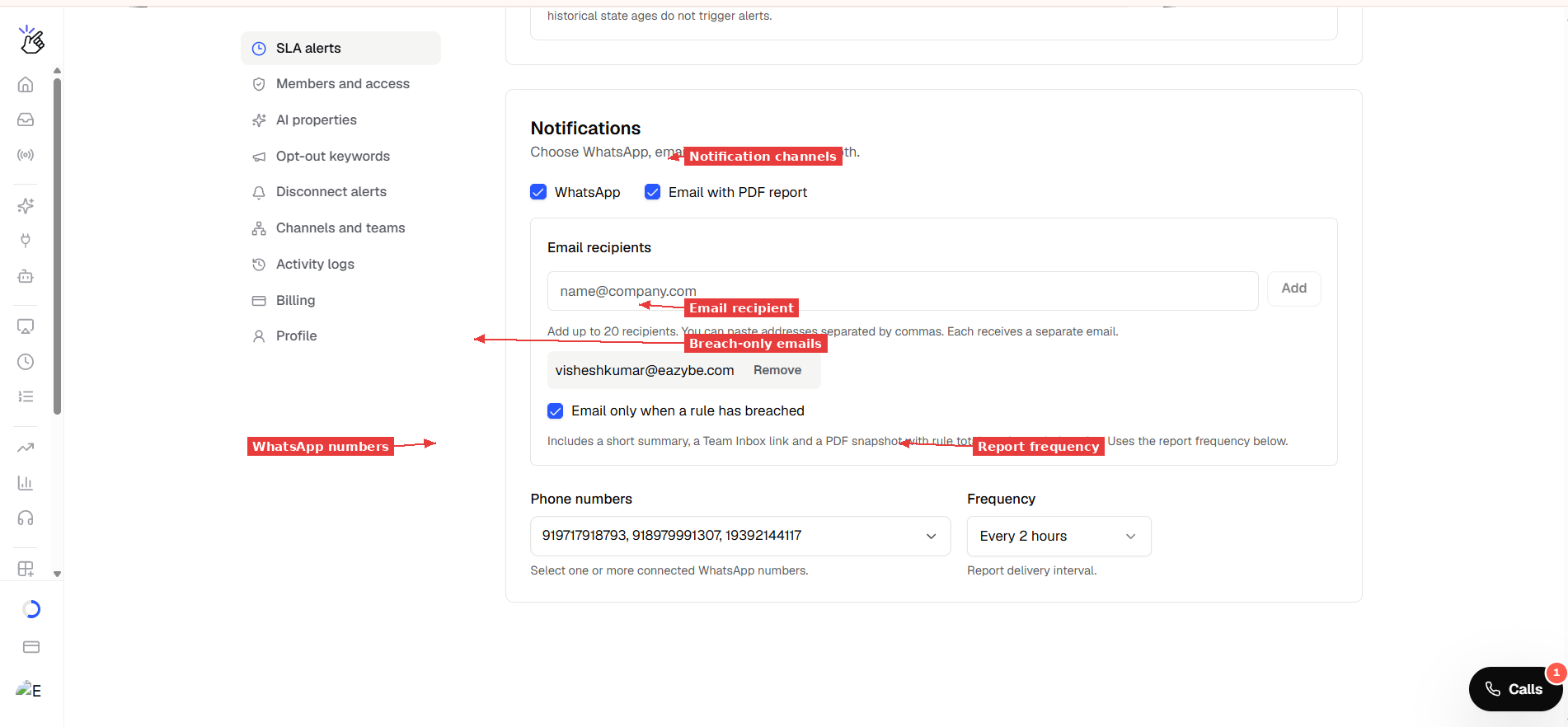
[!NOTE] A frequência controla com que frequência os relatórios são entregues, não com que frequência as regras são verificadas. Um chat pode violar uma regra de 2 minutos, mas só aparecer no próximo relatório agendado. Para maior agilidade, use intervalos de relatório mais curtos.
Passo 6: Salvar e Ativar
1. Certifique-se de que o SLA tracking esteja ON (canto superior direito — mostra “Enabled” em verde). 2. Clique em “Save changes” (botão azul, canto superior direito). 3. Atualize a página (F5) para confirmar que suas regras foram salvas.Passo 7: Verificar na Team Inbox
1. Vá para Team Inbox na barra lateral esquerda. 2. Role para baixo no painel esquerdo para encontrar SLA TRACKING. 3. Você deve ver suas regras listadas com contagens de violações em tempo real.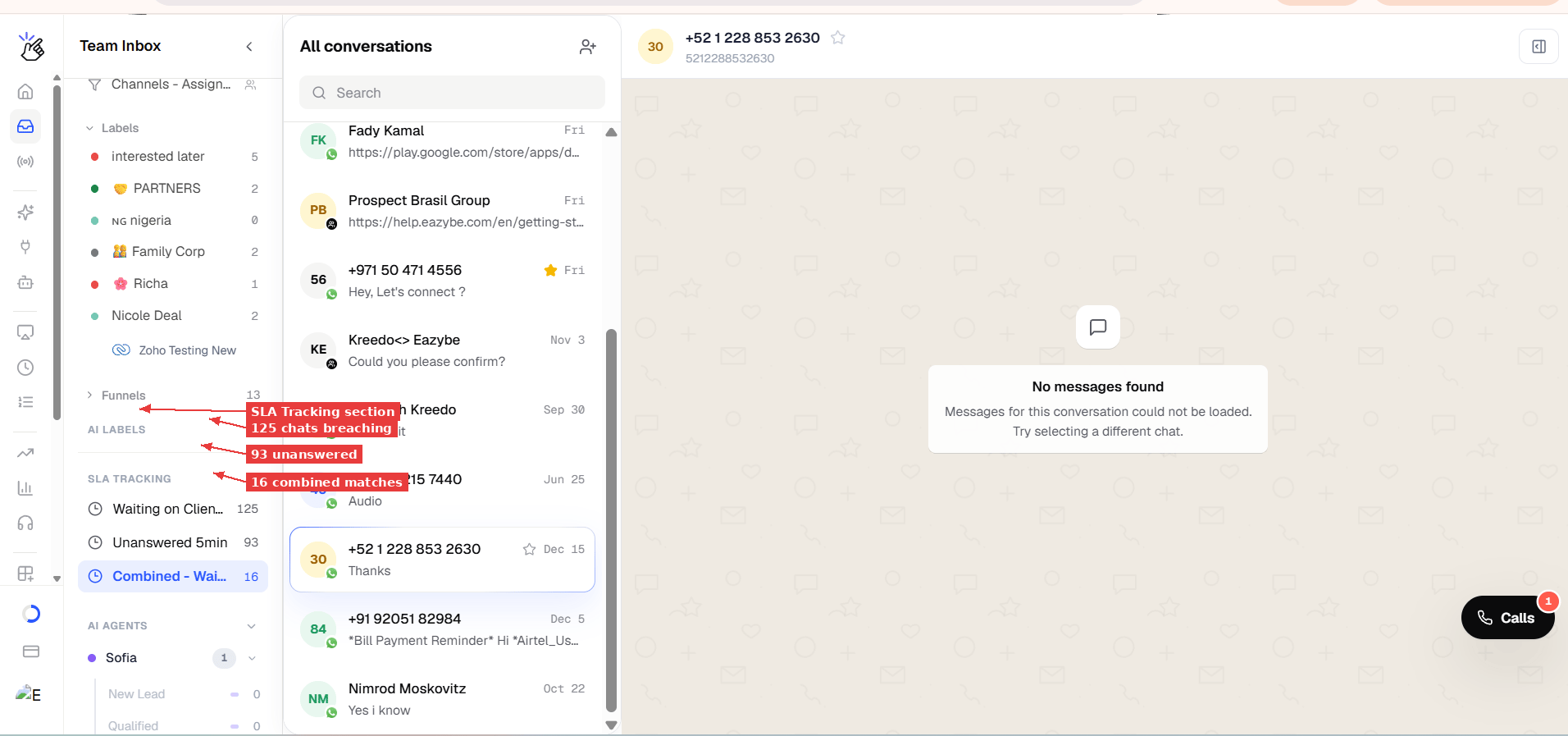
[!NOTE] Regras de inatividade de funcionário aparecem no relatório por e-mail, mas podem não aparecer na barra lateral da Team Inbox. Esta é uma limitação conhecida.
Entendendo o Relatório por E-mail
Quando uma regra é violada, você recebe um e-mail com:- Contagem total de violações — quantos chats ou funcionários ultrapassaram o limite
- Detalhamento por regra — cada regra listada com sua contagem de violações e severidade
- Um anexo em PDF — um resumo com exemplos das conversas em violação
[!NOTE] Um chat pode violar mais de uma regra, então o total conta correspondências de regras — não chats únicos. Se o mesmo chat corresponde a “Waiting on Client” e “Unanswered 5min”, ele conta em ambas.
O que Reinicia Cada Temporizador?
Dicas e Boas Práticas
- Comece com limites mais longos (30 min+) e reduza conforme sua equipe se adapta
- Use regras combinadas (AND) para focar alertas em segmentos de alto valor — ex.: “Waiting on Client AND Lead Stage is Negotiation”
- Nomeie suas regras claramente — o nome aparece na Team Inbox e nos relatórios por e-mail
- Use “Email only when breached” para evitar relatórios vazios lotando sua caixa de entrada
- Verifique o intervalo de atualização — um limite de SLA de 2 minutos em uma propriedade que atualiza a cada 30 minutos não vai disparar com precisão
Solução de Problemas
SLA Tracking mostra “SLA is disabled” na Team Inbox Certifique-se de que o SLA tracking esteja ativado em Settings → SLA alerts e que você tenha pelo menos uma regra ativa salva. Clique em Save changes e atualize a Team Inbox. A contagem da regra é 0, mas eu sei que chats deveriam corresponder Verifique se o valor da propriedade de IA corresponde exatamente. Vá a um chat que você espera que esteja em violação, verifique o painel de propriedades de IA e confirme que o valor corresponde à condição da sua regra. Relatório por e-mail não está chegando Verifique se o endereço de e-mail foi adicionado corretamente em Notifications. Verifique as pastas de spam/lixo eletrônico. O relatório só é enviado no intervalo de frequência configurado e somente quando “Email only when breached” tem violações para relatar. Relatório por WhatsApp não está chegando Confirme que os números de telefone em Notifications são números de WhatsApp Business conectados. Se a janela de mensagens estiver fechada, o relatório é enviado como o templatesla_notice — o destinatário toca em “Send report” para receber o texto completo.
Inatividade do funcionário mostra 0, mesmo com ninguém respondendo
O temporizador só começa quando o SLA tracking é ativado. Ele não conta o tempo anterior à ativação. Aguarde a duração do limite após ativar.
Última atualização: Novembro 2026