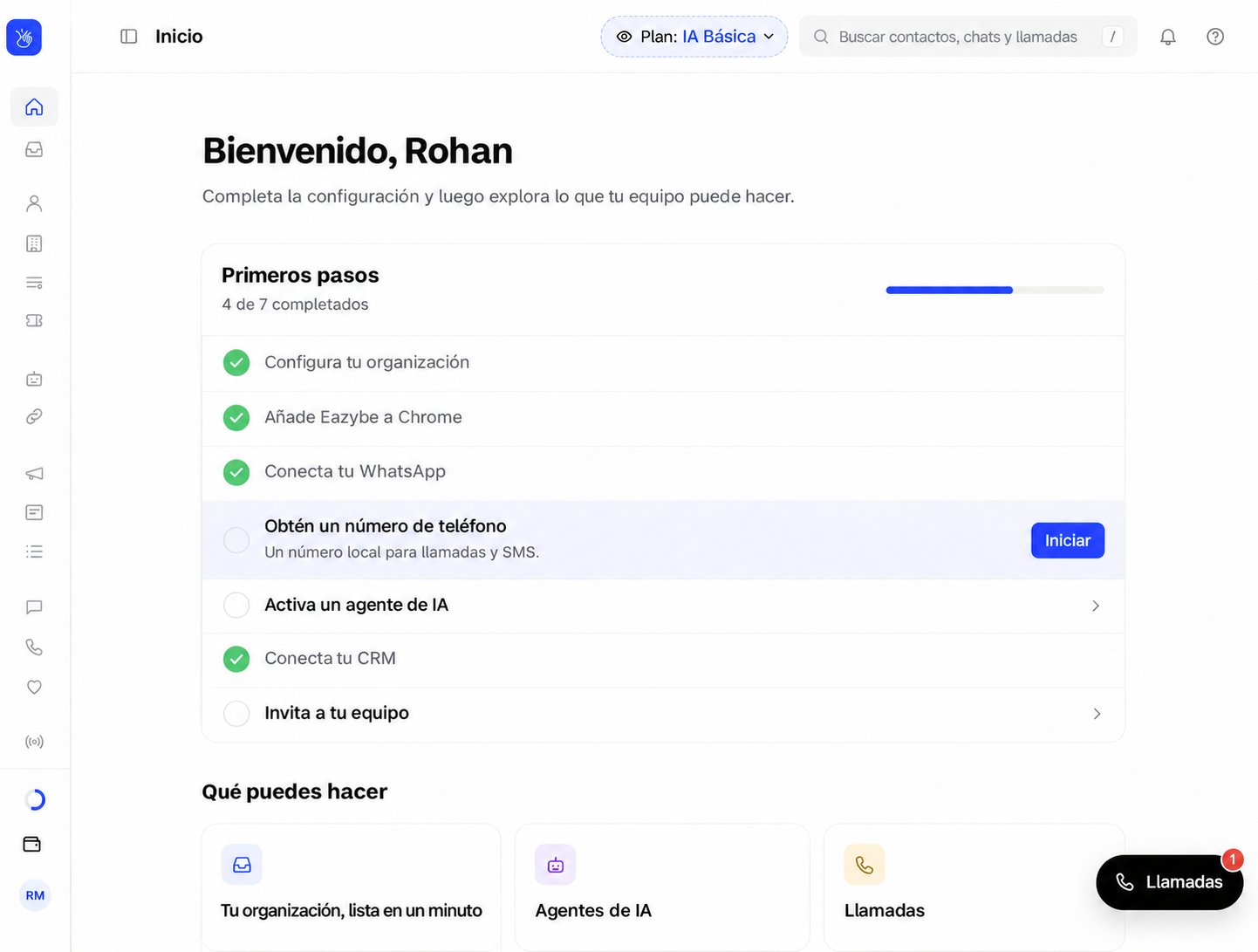
Esta guía sigue el nuevo proceso de incorporación de dev. Las capturas posteriores al inicio de sesión usan el prototipo de referencia: los nombres, números, precios, contadores de pasos y botones exclusivos del prototipo son ilustrativos. Sigue los controles de tu aplicación Eazybe.
1
Añade Eazybe a Chrome
En Añade Eazybe a Chrome, selecciona Añadir a Chrome · es gratis. También puedes abrir la ficha de Chrome Web Store directamente. En la tienda, elige Add to Chrome y luego Add extension. Instálala una sola vez. Si Eazybe ya la detecta, selecciona Continuar. Omitir por ahora permite completar otras tareas, pero instala la extensión antes de usar Eazybe dentro de WhatsApp Web.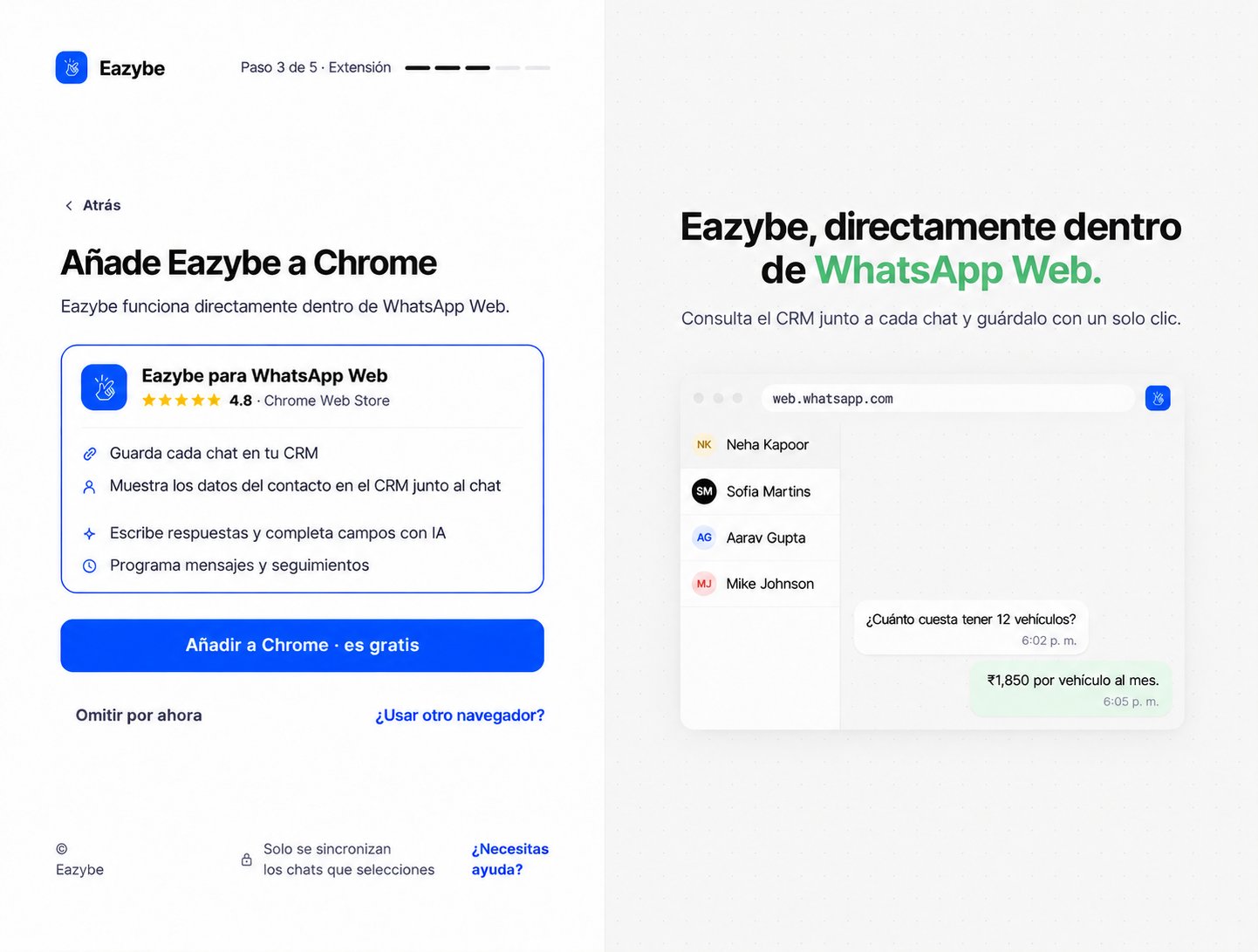
2
Elige para qué usará Eazybe tu equipo
En ¿Para qué usará Eazybe tu equipo?, selecciona WhatsApp, Llamadas o Ambos. Ambos configura primero WhatsApp y después las llamadas. Puedes añadir la otra opción más adelante.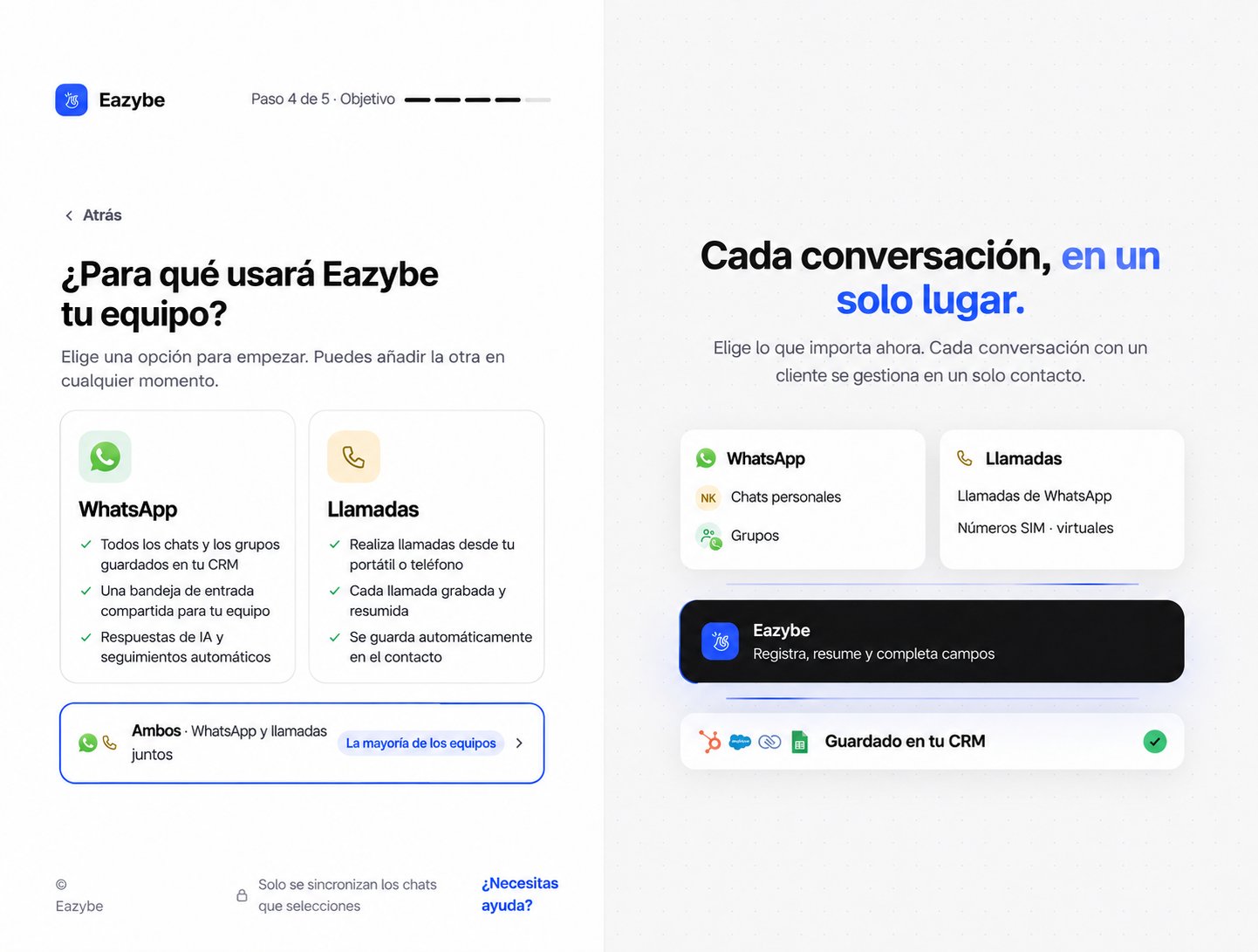
3
Elige la conexión de WhatsApp
Si elegiste WhatsApp o Ambos, selecciona un método de la tabla. Coexistencia y API en la nube requieren un administrador; consúltalo si esas opciones no están disponibles.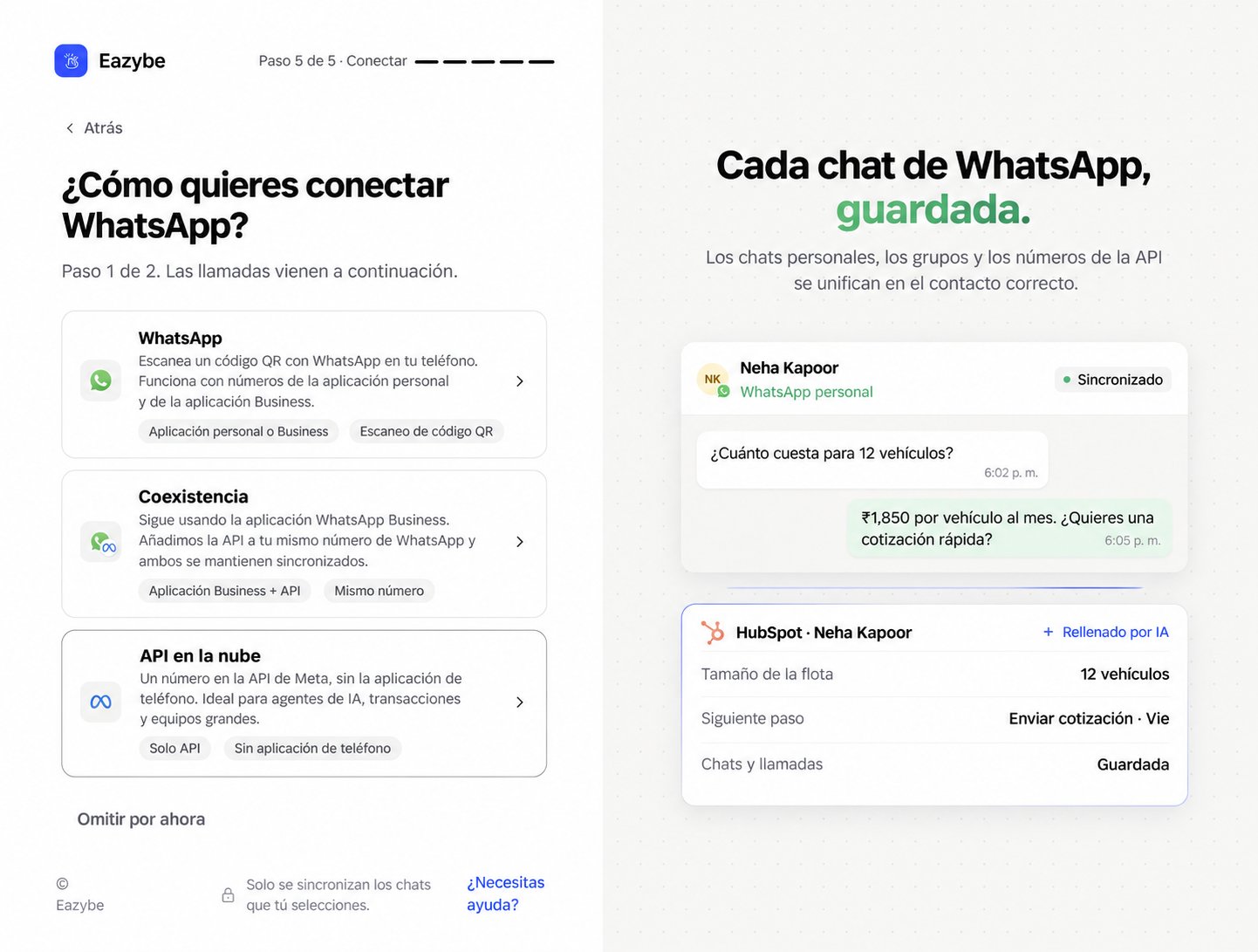
Si elegiste WhatsApp: vincula tu teléfono
Si elegiste WhatsApp: vincula tu teléfono
En WhatsApp, abre Ajustes → Dispositivos vinculados → Vincular un dispositivo y escanea el código de tu sesión de Eazybe. Espera la confirmación de conexión y continúa la configuración.
Configura las llamadas
Si elegiste Ambos, selecciona Next: set up calling después de WhatsApp. Si elegiste Llamadas, llegarás directamente a las opciones de llamadas.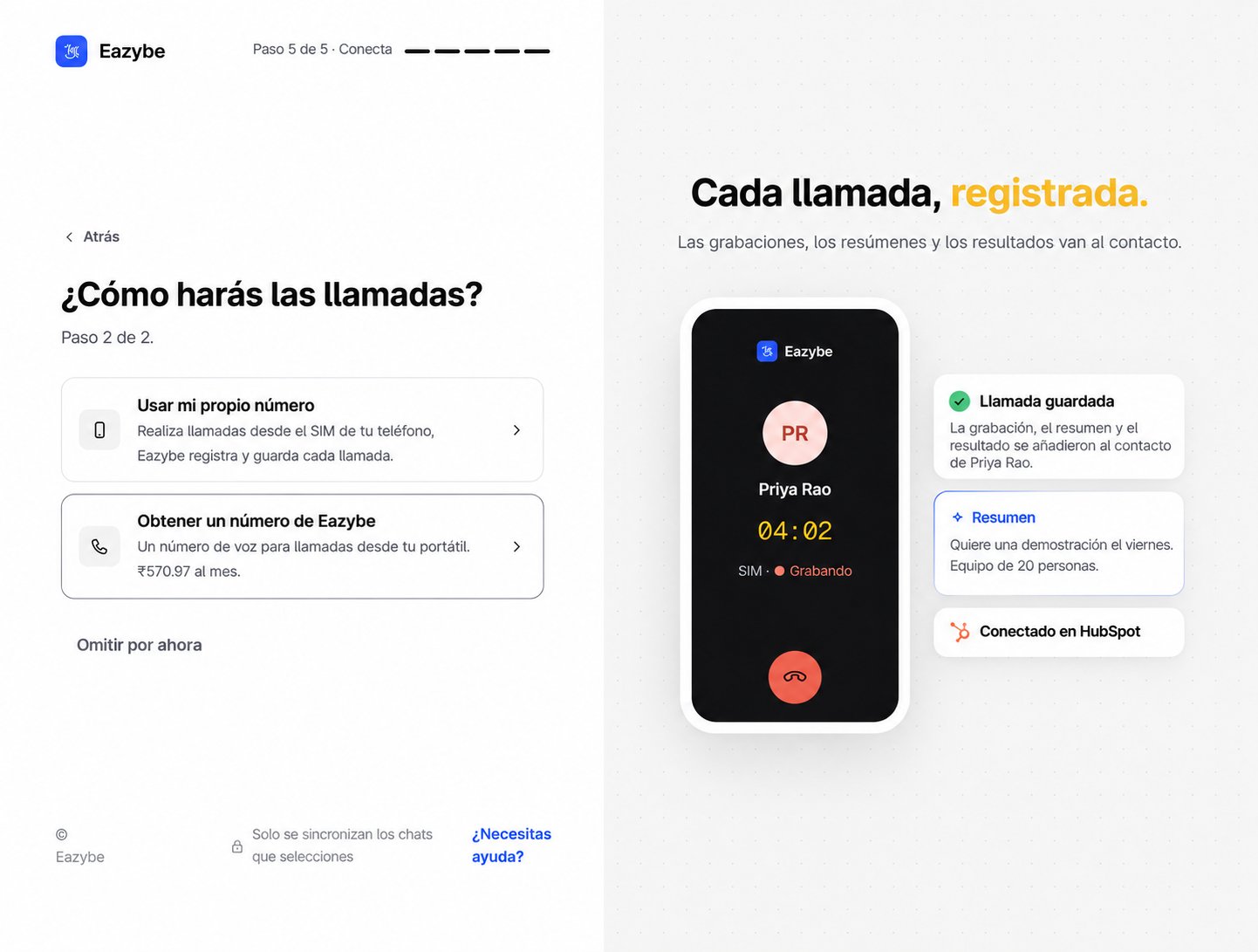
- Usar mi propio número: Instala Eazybe en tu teléfono Android, inicia sesión con el mismo correo y sigue las indicaciones de acceso a llamadas.
- Obtener un número de Eazybe: Selecciona Choose my number para abrir Phone Numbers, elige país y código de área y revisa el precio real antes de activar un número. El precio del prototipo es ilustrativo.
Termina desde Inicio
Usa la lista Primeros pasos para completar tareas pendientes, como Conecta tu CRM e Invita a tu equipo. La lista depende de lo que seleccionaste y completaste.