

Los nombres de los controles se mantienen en inglés para que coincidan con las capturas.
1
Abre la sección de invitación de empleados
Inicia sesión en app.eazybe.com como administrador de tu organización principal. Abre Staff (Personal) y selecciona Add Employee (Añadir empleado).
2
Introduce los datos del empleado y envía la invitación
En Add employee, introduce Full name (Nombre completo), elige Employee Role (Rol del empleado) e introduce su Email. Completa WhatsApp Number (Número de WhatsApp), Team (Equipo) y Working Hours (Horario de trabajo) si es necesario. Después, selecciona Send Invite (Enviar invitación).Eazybe envía una invitación a ese correo. El empleado puede usar el enlace del mensaje o iniciar sesión directamente en app.eazybe.com con el mismo correo.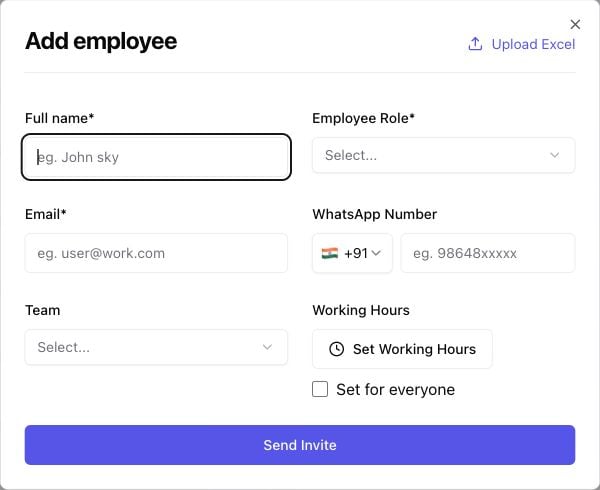
Pide al empleado que instale la extensión e inicie sesión antes de unirse a la organización. Envíale la guía de incorporación para empleados.
Comparte el código de tu organización principal
En Staff, busca ORGANIZATION CODE y usa Copy Organization Code (Copiar código de la organización). Compártelo con el empleado invitado. También encontrarás Organization Code en el panel My Account (Mi cuenta) de Eazybe dentro de WhatsApp Web. Comprueba que Organization Name (Nombre de la organización) corresponde a tu organización principal antes de copiar el código. El empleado abre Join Organisation en la extensión y pega el código en Organization Code. Cuando se una, comprueba que aparece en la lista Staff de tu organización principal con el rol previsto.Completa la configuración del CRM
Si tu organización usa HubSpot, Salesforce o Zoho, conecta el CRM como administrador si aún no está conectado. Los empleados deberían asignarse automáticamente cuando el administrador haya conectado el CRM. Si falta alguien, usa Settings → User Mapping (Configuración → Asignación de usuarios) dentro de esa integración. Consulta la guía de asignación del CRM →Preguntas frecuentes
¿Qué ocurre si el empleado no recibe el correo?
¿Qué ocurre si el empleado no recibe el correo?
Comprueba el correo que introdujiste y pide al empleado que revise la carpeta de spam o correo no deseado. También puede abrir app.eazybe.com directamente, iniciar sesión con el mismo correo y usar el código de tu organización en la extensión.
¿Qué código de organización debo compartir?
¿Qué código de organización debo compartir?
Comparte el código de tu organización principal, donde quieres que trabaje el empleado. Comprueba primero el nombre de la organización.
¿La invitación también conecta el CRM del empleado?
¿La invitación también conecta el CRM del empleado?
La invitación y la configuración del CRM son procesos separados. Para HubSpot, Salesforce o Zoho, comprueba la asignación automática después de que el empleado se una. Para otros CRM, el empleado debe integrar su propia cuenta.