

Necesitas una suscripcion al Plan Teams para acceder a las funciones de Cloud.
Metodo 1: Conectar a traves del Workspace de EazyBe
1
Inicia sesion en el Workspace de EazyBe
Ve al Workspace de EazyBe e inicia sesion en tu cuenta.
2
Navega a tu Organizacion
Ve a la pagina de tu organizacion y selecciona la cuenta que deseas conectar.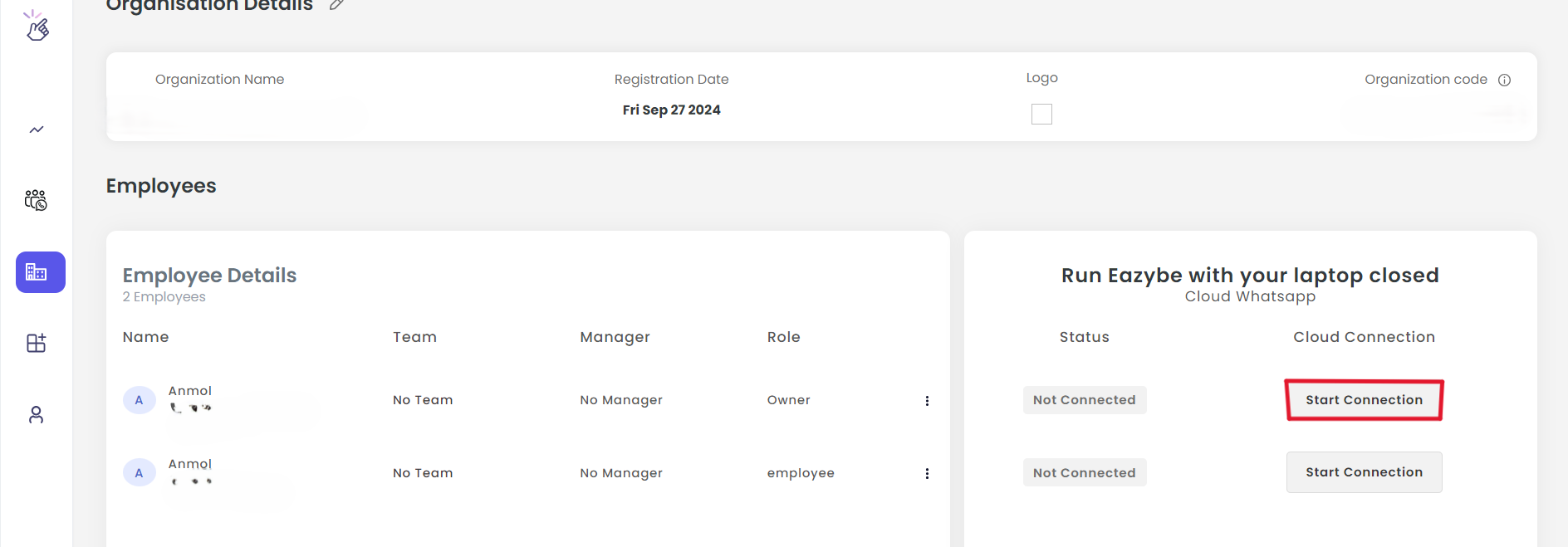
3
Inicia la Conexion
Haz clic en el boton Iniciar Conexion. El estado cambiara a “Preparando”.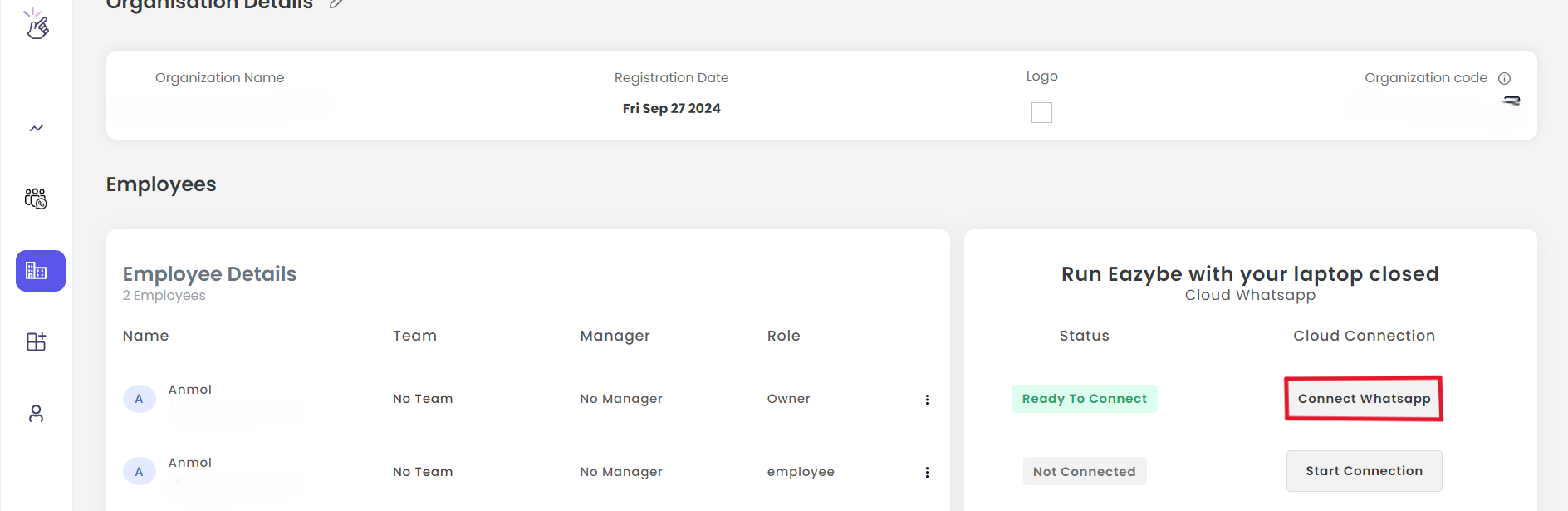
4
Espera el Estado Listo
Espera a que el estado se actualice a Listo para Conectar. El boton ahora mostrara “Conectar WhatsApp”.
5
Escanea el Codigo QR
Haz clic en el boton para abrir la ventana del codigo QR. Escanea el codigo QR usando tu aplicacion movil de WhatsApp.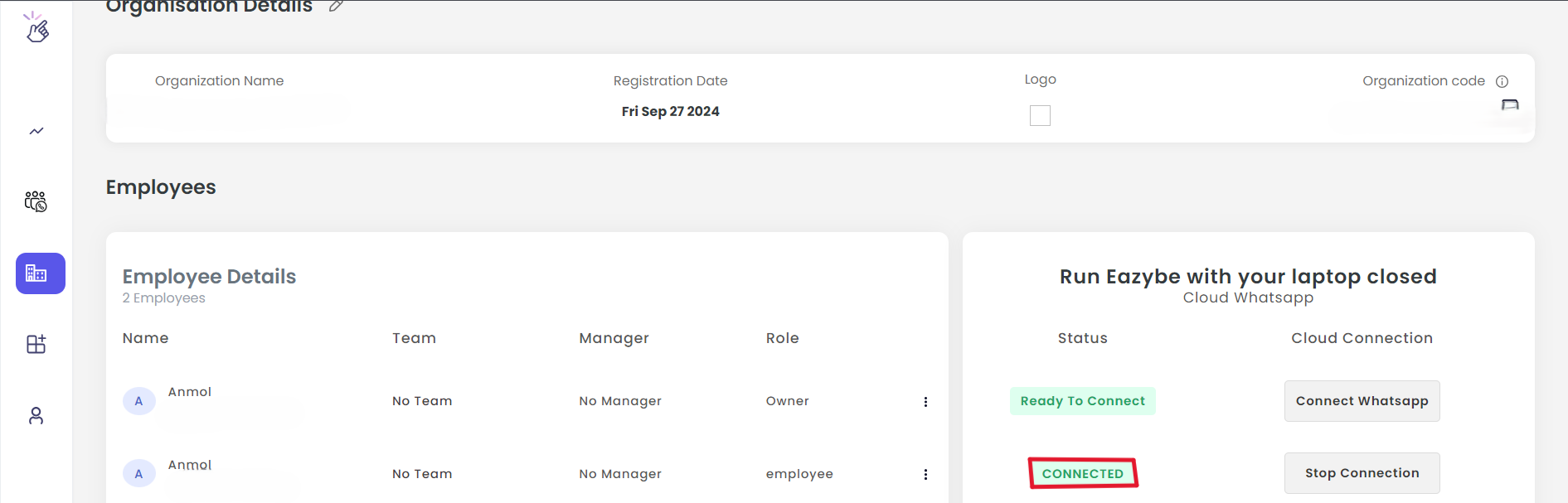
6
Confirma la Conexion
Una vez conectado, el estado cambiara a Conectado.
Una vez conectado, el icono de la nube en la extension se volvera verde.
Metodo 2: Conectar a traves de la Extension de EazyBe
1
Abre WhatsApp Web
Inicia sesion en WhatsApp Web con la extension de EazyBe activa.
2
Localiza el Icono del Escaner Cloud
Encuentra el icono del escaner cloud en el lado izquierdo de la pantalla.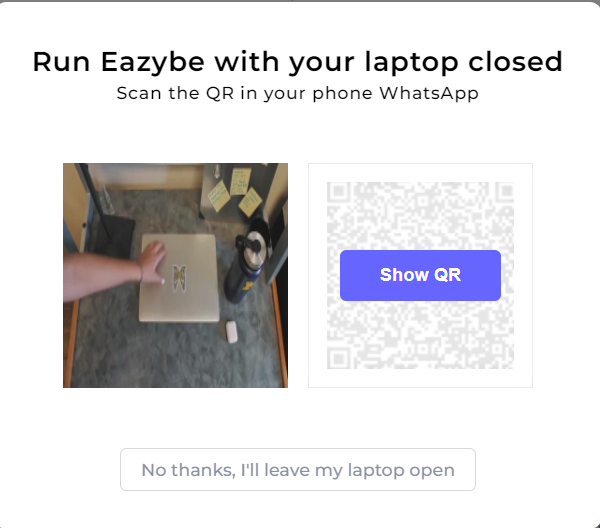
3
Abre el Popup de Cloud
Haz clic en el icono de la nube para abrir la ventana emergente.
4
Genera el Codigo QR
Haz clic en el boton Mostrar QR para generar un codigo QR.
5
Escanea con WhatsApp
Escanea el codigo QR usando tu aplicacion movil de WhatsApp.
6
Verifica la Conexion
El icono de la nube se volvera verde cuando se conecte exitosamente.
Si tienes alguna pregunta o necesitas mas asistencia, no dudes en contactarnos en hey@eazybe.com. ¡Estamos felices de ayudar!